Meta: Hướng dẫn chi tiết cách sử dụng lệnh wc trong Linux để đếm dòng, từ, ký tự và byte hiệu quả trong quản lý file và xử lý dữ liệu.
Giới thiệu về lệnh wc trong Linux
Bạn đã từng cần đếm số dòng, từ hay ký tự trong một file cấu hình hoặc một file log trên hệ thống Linux chưa? Đây là một nhu cầu rất phổ biến, dù bạn là lập trình viên, quản trị viên hệ thống hay chỉ là một người dùng Linux thông thường. Việc kiểm tra nhanh các thông số này giúp chúng ta đánh giá nhanh chóng quy mô và nội dung của một file mà không cần mở nó ra.
Tuy nhiên, việc quản lý và xử lý file trên Linux đôi khi có thể trở nên phức tạp nếu thiếu đi những công cụ đơn giản để thống kê nhanh nội dung. Bạn có thể phải mở file bằng một trình soạn thảo văn bản, nhưng cách này vừa chậm chạp vừa không hiệu quả, đặc biệt với các file có dung lượng lớn. Đây chính là lúc lệnh wc tỏa sáng.
Lệnh wc (viết tắt của “word count”) là một công cụ dòng lệnh mạnh mẽ và cực kỳ dễ sử dụng trong hệ sinh thái Linux/Unix. Nó giúp bạn đếm số dòng, số từ, số ký tự và số byte chỉ với vài cú pháp cơ bản. Trong bài viết này, Bùi Mạnh Đức sẽ cùng bạn khám phá từ A-Z về lệnh wc: từ khái niệm cơ bản, các tùy chọn phổ biến, các ví dụ minh họa trực quan cho đến những ứng dụng thực tế trong công việc hàng ngày. Hãy cùng bắt đầu nhé!
Tổng quan về lệnh wc và chức năng chính
Để sử dụng hiệu quả bất kỳ công cụ nào, trước hết chúng ta cần hiểu rõ bản chất và các chức năng cốt lõi của nó. Lệnh wc cũng không ngoại lệ. Mặc dù tên gọi là “word count” (đếm từ), khả năng của nó còn vượt xa hơn thế.
Lệnh wc là gì?
Lệnh wc là một tiện ích dòng lệnh tiêu chuẩn trong các hệ điều hành tương tự Unix, bao gồm cả Linux là gì. Chức năng chính của nó là đọc dữ liệu từ một hoặc nhiều file (hoặc từ đầu vào tiêu chuẩn – standard input) và xuất ra các thống kê về nội dung đó. Các thống kê này bao gồm số dòng mới (newlines), số từ và số byte.
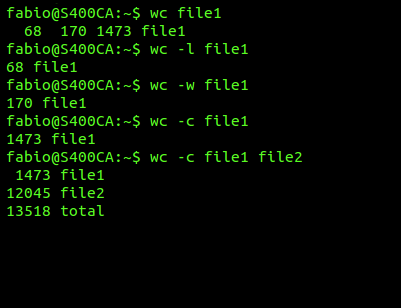
Về cơ bản, wc hoạt động như một công cụ phân tích văn bản cực kỳ nhanh gọn. Nó không quan tâm đến ý nghĩa của nội dung mà chỉ tập trung vào việc đếm các đơn vị cấu thành nên file văn bản đó. Vai trò của wc trở nên cực kỳ quan trọng khi bạn cần xử lý lượng lớn dữ liệu văn bản, phân tích file log, hay kiểm tra các file mã nguồn một cách nhanh chóng mà không cần mở chúng.
Các chức năng chính của lệnh wc
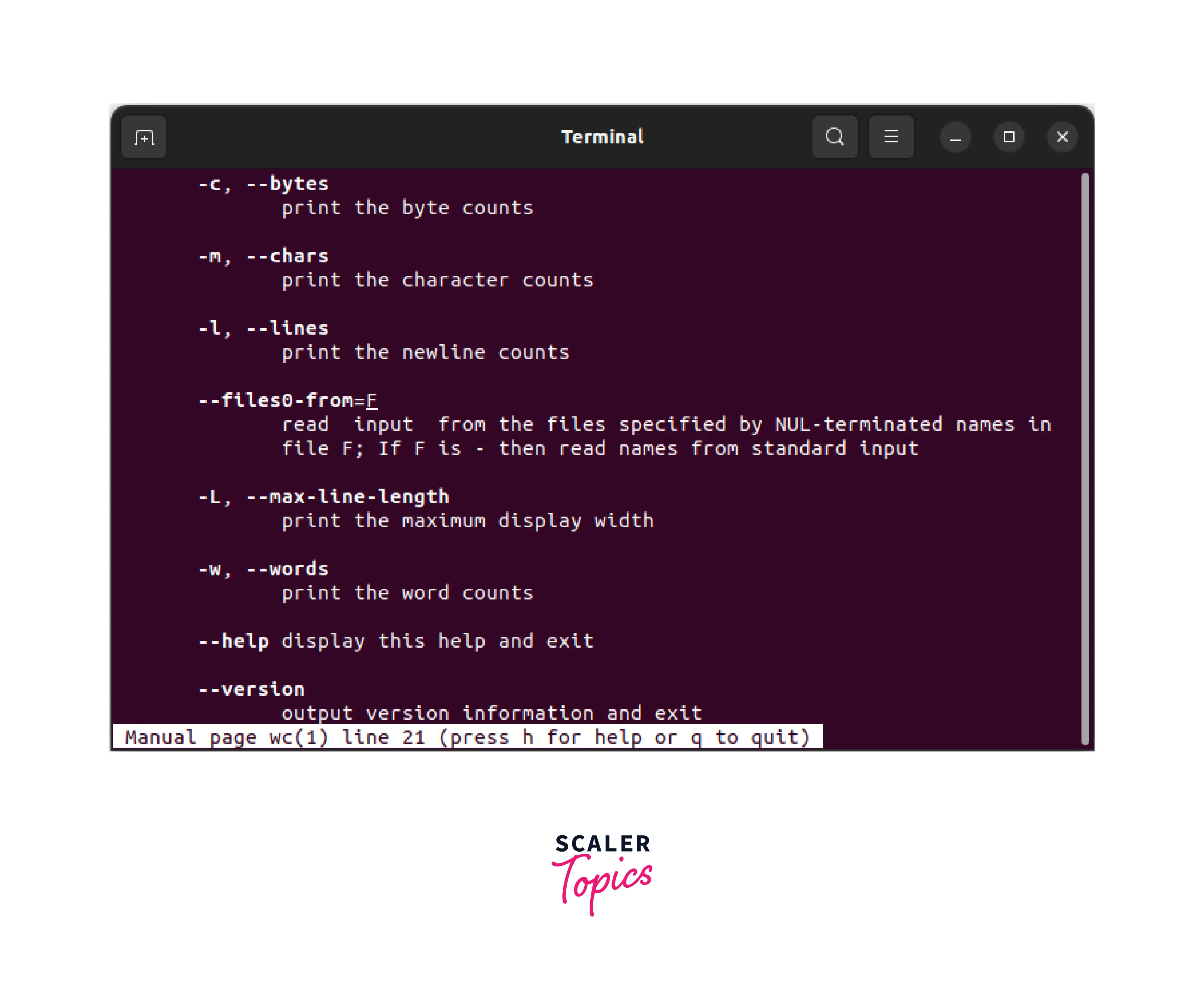
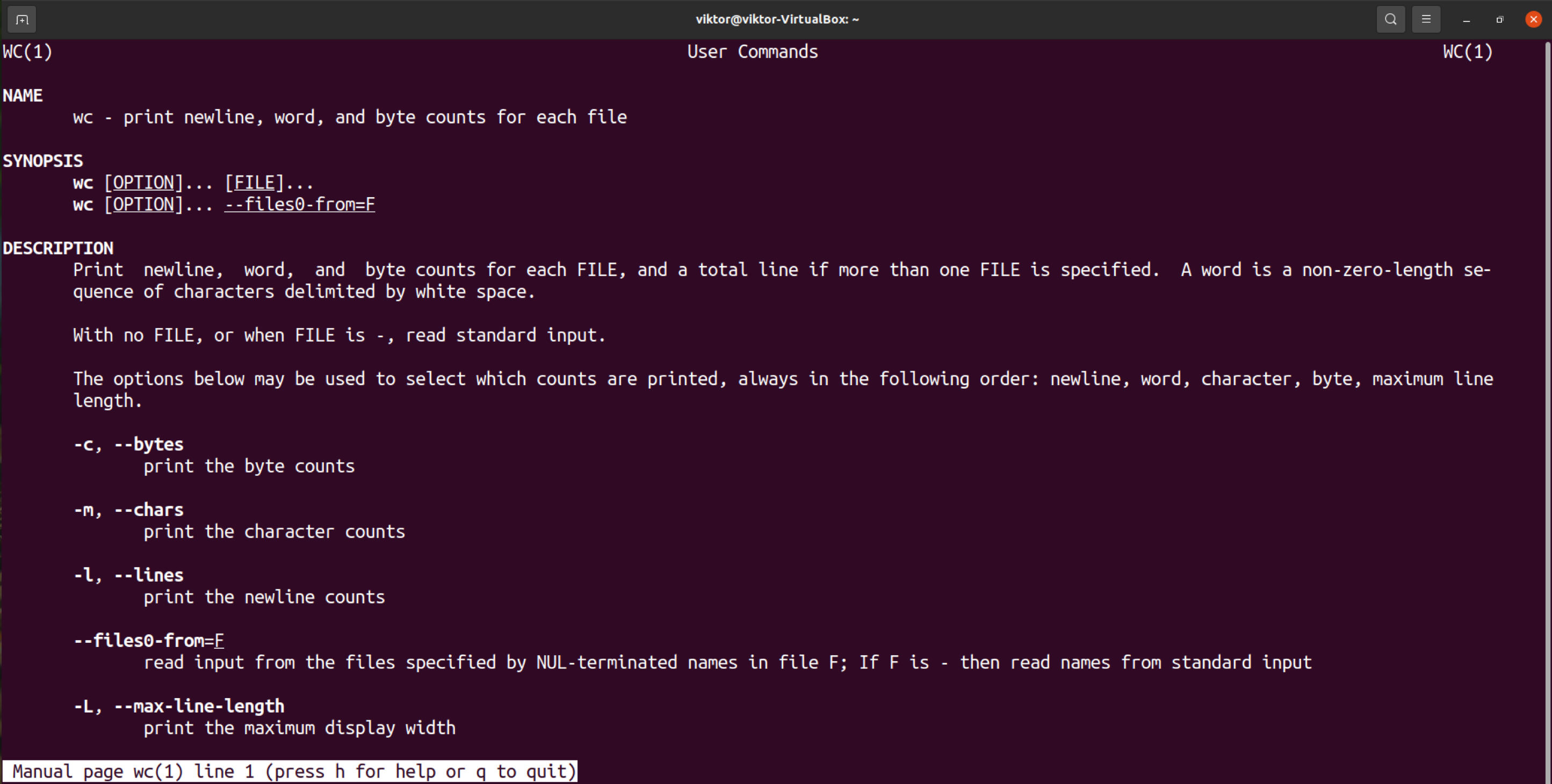
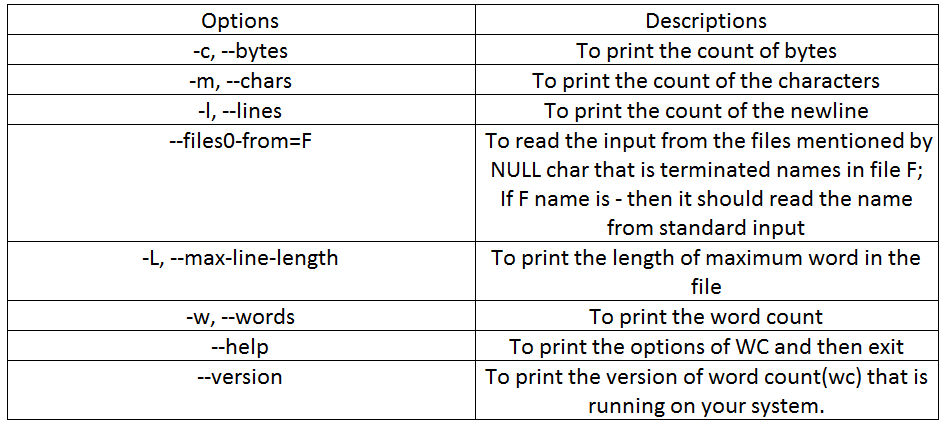
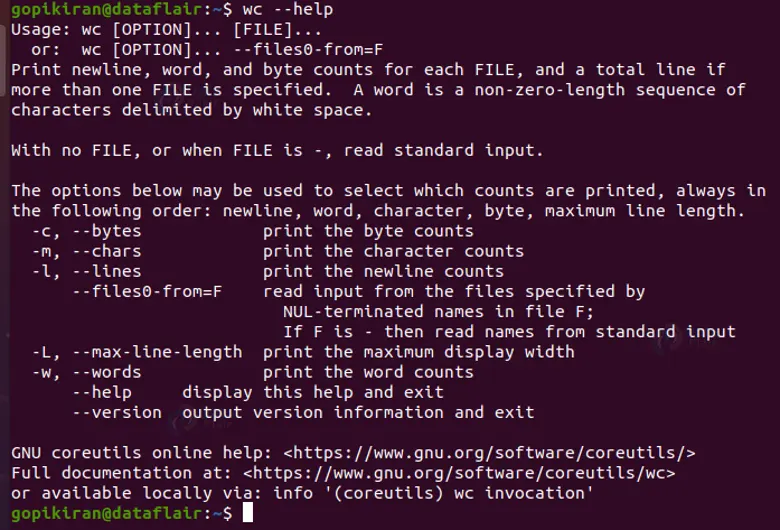
Lệnh wc cung cấp các tùy chọn khác nhau để bạn có thể yêu cầu chính xác loại thông tin mình cần. Mỗi tùy chọn tương ứng với một chức năng đếm cụ thể, giúp bạn linh hoạt hơn trong quá trình làm việc. Dưới đây là các chức năng chính:
-
Đếm dòng (-l, –lines): Đây là chức năng có lẽ được sử dụng nhiều nhất. Nó đếm số lượng ký tự dòng mới (\n) trong một file. Mỗi khi bạn nhấn Enter trong trình soạn thảo văn bản, một ký tự dòng mới được tạo ra, và wc -l sẽ đếm chúng. Chức năng này cực kỳ hữu ích để biết một file log có bao nhiêu bản ghi, hoặc một file code có bao nhiêu dòng.
-
Đếm từ (-w, –words): Tùy chọn này đếm số lượng từ có trong file. Một “từ” được wc định nghĩa là một chuỗi ký tự được phân tách bởi khoảng trắng (space, tab, newline). Chức năng này rất tiện lợi khi bạn cần thống kê độ dài của một bài viết, một tài liệu hay một báo cáo.
-
Đếm byte (-c, –bytes): Tùy chọn này sẽ đếm tổng số byte có trong file. Đây chính là kích thước thực tế của file trên đĩa cứng. Nó hữu ích khi bạn cần kiểm tra dung lượng file một cách chính xác đến từng byte.
-
Đếm ký tự (-m, –chars): Chức năng này đếm tổng số ký tự có trong file. Thoạt nhìn, có vẻ nó giống với đếm byte (-c). Tuy nhiên, sự khác biệt sẽ xuất hiện ở các file sử dụng bảng mã đa byte như UTF-8, nơi một ký tự (ví dụ: ‘â’, ‘ệ’) có thể chiếm nhiều hơn một byte. -m sẽ đếm đúng số ký tự bạn nhìn thấy, trong khi -c đếm số byte mà các ký tự đó chiếm dụng.
Việc hiểu rõ khi nào nên sử dụng từng chức năng sẽ giúp bạn tận dụng tối đa sức mạnh của lệnh wc trong các tác vụ hàng ngày.
Cách sử dụng lệnh wc cơ bản
Sau khi đã nắm được các chức năng chính, chúng ta sẽ đi vào phần thực hành. Sử dụng lệnh wc thực sự rất đơn giản và trực quan. Bạn chỉ cần nhớ một vài cú pháp và tùy chọn cơ bản là có thể áp dụng ngay vào công việc.
Cú pháp chung và sử dụng đơn giản
Cú pháp cơ bản nhất của lệnh wc như sau:
wc [TÙY CHỌN] [TÊN FILE]
Trong đó:
-
[TÙY CHỌN] là các cờ như -l, -w, -c, -m mà chúng ta đã tìm hiểu ở phần trước.
-
[TÊN FILE] là tên của file bạn muốn đếm. Bạn có thể cung cấp một hoặc nhiều tên file cùng lúc.
Nếu bạn chạy lệnh wc mà không cung cấp tên file, nó sẽ chờ nhận đầu vào từ bàn phím (standard input). Bạn có thể gõ văn bản, sau đó nhấn Ctrl + D để kết thúc và wc sẽ trả về kết quả đếm cho nội dung bạn vừa nhập.
Ví dụ, để đếm tất cả thông tin (dòng, từ, byte) của một file có tên là vi_du.txt, bạn chỉ cần chạy lệnh:
wc vi_du.txt
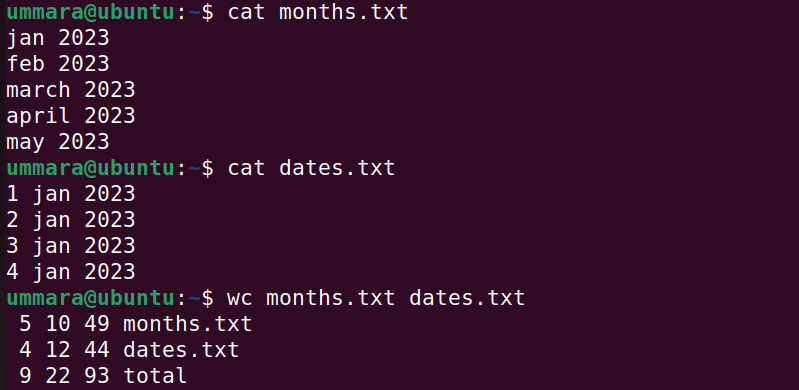
Kết quả trả về sẽ có dạng: 10 50 300 vi_du.txt. Các con số này lần lượt là số dòng, số từ và số byte của file. Nếu bạn cung cấp nhiều file, wc sẽ hiển thị thống kê cho từng file và một dòng tổng kết ở cuối.

Các tùy chọn phổ biến trong lệnh wc
Như đã đề cập, sức mạnh thực sự của wc nằm ở các tùy chọn của nó. Việc sử dụng các tùy chọn này giúp bạn lấy được chính xác thông tin mình cần thay vì một báo cáo tổng hợp.
-
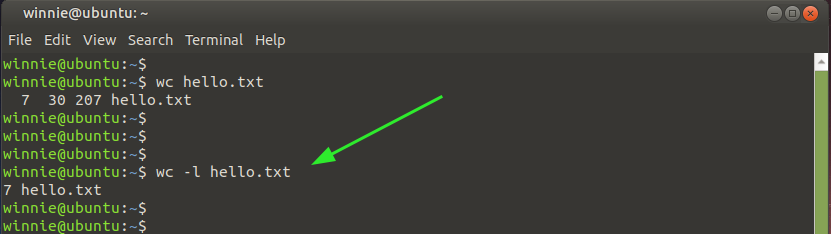
Để chỉ đếm số dòng: Sử dụng tùy chọn -l.
wc -l vi_du.txt
Kết quả sẽ chỉ là một con số duy nhất, ví dụ: 10 vi_du.txt.
-
Để chỉ đếm số từ: Sử dụng tùy chọn -w.
wc -w vi_du.txt
Kết quả trả về: 50 vi_du.txt.
-
Để chỉ đếm số byte: Sử dụng tùy chọn -c.
wc -c vi_du.txt
Kết quả trả về: 300 vi_du.txt.
-
Để chỉ đếm số ký tự: Sử dụng tùy chọn -m.
wc -m vi_du.txt
Kết quả trả về: 295 vi_du.txt.
Sự khác biệt giữa -m và -c rất quan trọng. Ví dụ, trong file vi_du.txt có chứa các ký tự tiếng Việt với bảng mã UTF-8. Một ký tự như ‘đ’ chiếm 2 byte. Do đó, tổng số byte (-c) sẽ lớn hơn tổng số ký tự (-m). Hiểu rõ điều này giúp bạn tránh được những nhầm lẫn khi làm việc với các file văn bản đa ngôn ngữ.
Ví dụ minh họa chi tiết cách áp dụng lệnh wc
Lý thuyết sẽ dễ hiểu hơn rất nhiều khi đi kèm với các ví dụ thực tế. Bây giờ, chúng ta sẽ tạo một file mẫu và thực hiện các lệnh wc để xem kết quả cụ thể trông như thế nào. Giả sử chúng ta có một file tên là nhat_ky.txt với nội dung sau:
“`
Ngày 1: Bắt đầu học Linux.
Lệnh ls thật hữu ích.
Ngày 2: Tìm hiểu về lệnh wc.
Công cụ này rất mạnh mẽ!
“`
Lưu ý rằng có một dòng trống giữa “Ngày 1” và “Ngày 2”.
Đếm dòng từ file văn bản đơn giản
Nhu cầu phổ biến nhất là đếm xem một file có bao nhiêu dòng. Điều này đặc biệt hữu ích khi xem xét các file log hoặc file dữ liệu lớn. Chúng ta sẽ sử dụng tùy chọn -l.
Chạy lệnh sau trong terminal:
wc -l nhat_ky.txt
Kết quả trả về sẽ là:
5 nhat_ky.txt
Giải thích kết quả: Tại sao lại là 5 dòng? Hãy cùng đếm nhé:
1. Ngày 1: Bắt đầu học Linux. 2. Lệnh `ls` thật hữu ích. 3. Dòng trống 4. Ngày 2: Tìm hiểu về lệnh wc. 5. Công cụ này rất mạnh mẽ!
Lệnh wc -l đếm số lượng ký tự dòng mới (\n). Mỗi lần nhấn Enter sẽ tạo ra một dòng mới, kể cả khi dòng đó không có nội dung. Đây là một điểm quan trọng cần nhớ.
Đếm từ, ký tự và byte trong file
Tiếp theo, hãy cùng khám phá các thông số khác của file nhat_ky.txt. Chúng ta sẽ sử dụng các tùy chọn -w, -m, và -c.
1. Đếm số từ (-w):
wc -w nhat_ky.txt
Kết quả:
19 nhat_ky.txt
wc coi mỗi chuỗi ký tự được ngăn cách bởi khoảng trắng (space, tab, newline) là một từ. Bạn có thể đếm thủ công để kiểm chứng.
2. Đếm số ký tự (-m):
Lệnh này sẽ đếm chính xác số ký tự mà mắt người nhìn thấy, không phân biệt ký tự đó chiếm bao nhiêu byte.
wc -m nhat_ky.txt
Kết quả (giả sử file được lưu dưới dạng UTF-8):
118 nhat_ky.txt
3. Đếm số byte (-c):
Lệnh này sẽ đếm tổng dung lượng (số byte) mà file chiếm dụng.
wc -c nhat_ky.txt
Kết quả (giả sử file được lưu dưới dạng UTF-8):
128 nhat_ky.txt
So sánh sự khác biệt: Bạn thấy rằng số byte (128) lớn hơn số ký tự (118). Chênh lệch 10 byte này đến từ các ký tự tiếng Việt có dấu. Ví dụ, ký tự ‘à’ chiếm 2 byte, ‘ệ’ chiếm 3 byte trong mã hóa UTF-8. Trong khi đó, -m chỉ đếm chúng là một ký tự duy nhất. Sự so sánh này cho thấy tầm quan trọng của việc chọn đúng tùy chọn cho mục đích của bạn.
Ứng dụng thực tế của lệnh wc trong quản lý và xử lý file Linux
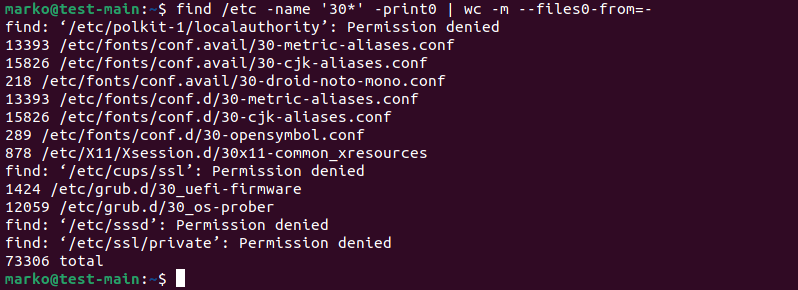
Lệnh wc không chỉ là một công cụ lý thuyết. Trong thực tế, nó là một trợ thủ đắc lực cho các nhà phát triển, quản trị viên hệ thống và các nhà phân tích dữ liệu. Khả năng kết hợp wc với các lệnh khác thông qua “pipe” (|) mở ra vô vàn ứng dụng mạnh mẽ.
Kiểm tra dung lượng và nội dung file nhanh chóng
Đây là ứng dụng cơ bản nhưng cực kỳ hữu ích. Trước khi quyết định mở một file log khổng lồ có thể làm treo cả terminal, bạn có thể kiểm tra nhanh nó.
Ví dụ, kiểm tra xem file access.log của web server có bao nhiêu dòng (tương đương bao nhiêu lượt truy cập đã được ghi lại):
wc -l /var/log/nginx/access.log
Kết quả có thể là 1500000 /var/log/nginx/access.log, cho bạn biết rằng file này rất lớn và không nên mở bằng các trình soạn thảo thông thường.
Bạn còn có thể kết hợp wc với các lệnh khác để lọc và đếm. Giả sử bạn muốn đếm xem có bao nhiêu lỗi (“ERROR”) trong file application.log:
grep "ERROR" application.log | wc -l
Trong lệnh này:
-
grep "ERROR" application.log sẽ tìm và chỉ xuất ra những dòng có chứa từ “ERROR”.
-
Dấu pipe | sẽ chuyển toàn bộ kết quả đầu ra của lệnh grep làm đầu vào cho lệnh wc -l.
-
wc -l sẽ đếm số dòng nhận được, và kết quả chính là tổng số lỗi đã xảy ra.

Tối ưu hóa script và công việc tự động
Trong việc viết script shell để tự động hóa các tác vụ, wc là một công cụ không thể thiếu. Nó cho phép script của bạn đưa ra quyết định dựa trên số liệu thống kê của file.
Ví dụ 1: Script cảnh báo khi file log quá lớn.
Bạn có thể viết một script chạy định kỳ để kiểm tra số dòng của một file log. Nếu số dòng vượt quá một ngưỡng nhất định (ví dụ: 1 triệu dòng), script sẽ gửi email cảnh báo cho quản trị viên.
“`bash
#!/bin/bash
LOG_FILE=”/var/log/syslog”
MAX_LINES=1000000
CURRENT_LINES=$(wc -l < "$LOG_FILE" | awk '{print $1}')
if [ “$CURRENT_LINES” -gt “$MAX_LINES” ]; then
echo “Canh bao: File $LOG_FILE da vuot qua $MAX_LINES dong.” | mail -s “Canh bao Log” admin@example.com
fi
“`
Ví dụ 2: Thống kê dữ liệu nhanh.
Giả sử bạn có một file users.csv chứa danh sách người dùng, và bạn muốn đếm xem có bao nhiêu người dùng đến từ “Hanoi”.
grep ",Hanoi" users.csv | wc -l
Những ứng dụng này cho thấy wc không chỉ dùng để xem thông tin một cách thủ công. Nó còn là một thành phần quan trọng trong các quy trình tự động hóa, giúp hệ thống của bạn trở nên thông minh và dễ quản lý hơn.
Các vấn đề thường gặp và cách khắc phục
Mặc dù wc là một lệnh đơn giản và đáng tin cậy, trong một số trường hợp đặc biệt, bạn có thể gặp phải kết quả không như mong đợi. Hiểu rõ các vấn đề này và cách khắc phục sẽ giúp bạn sử dụng công cụ này một cách chuyên nghiệp hơn.
Kết quả đếm không chính xác với file mã hóa đặc biệt
Đây là vấn đề phổ biến nhất, đặc biệt khi làm việc với các ngôn ngữ không phải tiếng Anh. Nguyên nhân chính là do sự khác biệt về mã hóa (encoding) của file.
Vấn đề: Như đã thấy ở ví dụ trước, wc -m (đếm ký tự) và wc -c (đếm byte) có thể cho ra kết quả khác nhau. Nếu bạn không nhận thức được điều này, bạn có thể lấy nhầm số liệu. Ví dụ, bạn dùng wc -c để đếm số ký tự trong một văn bản tiếng Việt và nhận được kết quả sai.
Nguyên nhân: Lệnh wc hoạt động dựa trên cài đặt ngôn ngữ (locale) của hệ thống. Nếu locale không được thiết lập để hỗ trợ UTF-8, wc -m có thể không đếm chính xác các ký tự đa byte. Nó có thể coi một ký tự 3 byte là 3 ký tự riêng biệt.
Cách khắc phục:
1. **Kiểm tra locale:** Dùng lệnh `locale` để xem các thiết lập hiện tại. Hãy chắc chắn rằng các biến như LC_CTYPE hoặc LANG được đặt thành một giá trị hỗ trợ UTF-8, ví dụ: en_US.UTF-8 hoặc vi_VN.UTF-8. 2. **Xác định mã hóa file:** Dùng lệnh file -i ten_file.txt. Lệnh này sẽ cho bạn biết mã hóa của file, ví dụ: ten_file.txt: text/plain; charset=utf-8. 3. **Sử dụng đúng tùy chọn:** Luôn tự hỏi bạn cần đếm “ký tự” hay “byte” và chọn -m hoặc -c cho phù hợp. Đối với văn bản, thường thì -m là cái bạn cần.
Lỗi khi dùng wc với file nén hoặc file lớn
Khi đối mặt với các file đặc biệt như file nén (.gz, .zip) hoặc các file log có dung lượng hàng gigabyte, việc dùng wc trực tiếp có thể gây ra lỗi hoặc làm hệ thống bị chậm.
Vấn đề:
-
Chạy wc trên file nén (ví dụ: wc -l data.csv.gz) sẽ chỉ cho kết quả của file nén đó (thường là 1 dòng), chứ không phải nội dung bên trong.
-
Chạy wc trên một file cực lớn có thể tiêu tốn rất nhiều tài nguyên CPU và bộ nhớ, ảnh hưởng đến hiệu năng của hệ thống.
Giải pháp:
1. Với file nén: Hãy giải nén nội dung và đưa nó vào wc thông qua pipe. Sử dụng các lệnh giải nén tương ứng.
-
Với file .gz: zcat data.csv.gz | wc -l
-
Với file .zip: unzip -p data.archive.zip | wc -l
-
Với file .bz2: bzcat data.csv.bz2 | wc -l
Lệnh zcat (hoặc các lệnh tương đương) sẽ giải nén nội dung và xuất ra đầu vào tiêu chuẩn, sau đó wc sẽ đọc và đếm từ đó mà không cần tạo ra file giải nén tạm thời.
2. Với file rất lớn: Nếu bạn chỉ cần kiểm tra một phần của file hoặc không muốn ảnh hưởng đến hệ thống, hãy kết hợp wc với các lệnh như head hoặc tail.
head -n 10000 large_log_file.log | wc -l
Lệnh này sẽ chỉ đọc 10,000 dòng đầu tiên của file và đếm, giúp bạn có cái nhìn nhanh mà không cần xử lý toàn bộ file.
Các best practices khi sử dụng lệnh wc
Để trở thành một người dùng Linux thành thạo, việc tuân thủ các phương pháp tốt nhất (best practices) là rất quan trọng. Điều này không chỉ giúp bạn nhận được kết quả chính xác mà còn tối ưu hóa hiệu suất công việc. Dưới đây là một số lời khuyên khi sử dụng lệnh wc.
1. Luôn kiểm tra encoding của file để kết quả chính xác
Đây là quy tắc vàng, đặc biệt khi bạn làm việc trong môi trường đa ngôn ngữ. Trước khi tin vào kết quả của wc -m hay wc -c, hãy dành một giây để chạy lệnh file -i ten_file.txt. Việc này giúp bạn xác nhận mã hóa của file (ví dụ: UTF-8, ISO-8859-1) và diễn giải kết quả của wc một cách chính xác. Thói quen này sẽ cứu bạn khỏi những lỗi tiềm ẩn khó phát hiện.
2. Kết hợp lệnh wc với pipe và các công cụ khác để nâng cao hiệu quả
Sức mạnh thực sự của các công cụ dòng lệnh Linux nằm ở khả năng kết hợp chúng với nhau. Đừng chỉ sử dụng wc một cách độc lập. Hãy coi nó là một mắt xích trong chuỗi xử lý của bạn.
-
Lọc rồi đếm: grep 'some_pattern' file.log | wc -l (Đếm số dòng khớp với mẫu).
-
Tìm rồi đếm: find . -name "*.js" | wc -l (Đếm tổng số file JavaScript trong thư mục hiện tại).
-
Liệt kê rồi đếm: ls -1 /path/to/directory | wc -l (Đếm số lượng file và thư mục trong một đường dẫn).
Tận dụng pipe (|) sẽ giúp bạn thực hiện các tác vụ phức tạp một cách ngắn gọn và hiệu quả.
3. Tránh sử dụng wc trên file quá lớn mà không qua xử lý trước
Tài nguyên hệ thống (CPU, RAM, I/O) là hữu hạn. Chạy wc trên một file có dung lượng vài chục gigabyte có thể khiến hệ thống bị “đứng” trong một khoảng thời gian, ảnh hưởng đến các dịch vụ khác đang chạy. Nếu bạn đang làm việc trên một máy chủ sản xuất (production server), điều này đặc biệt nguy hiểm.
Trước khi chạy wc trên file lớn, hãy tự hỏi:
-
Tôi có thực sự cần đếm toàn bộ file không?
-
Liệu đếm 1000 dòng đầu (head) hoặc 1000 dòng cuối (tail) có đủ để tôi lấy thông tin cần thiết không?
-
File có phải là file nén không? Nếu có, hãy dùng zcat hoặc các công cụ tương tự.
Luôn ưu tiên sự an toàn và ổn định của hệ thống.
Kết luận
Qua bài viết chi tiết này, chúng ta đã cùng nhau khám phá lệnh wc trong Linux, từ những khái niệm cơ bản nhất cho đến các ứng dụng thực tiễn và mẹo sử dụng nâng cao. wc không chỉ đơn thuần là một lệnh để “đếm từ”, mà nó là một công cụ phân tích văn bản nhanh chóng, linh hoạt và cực kỳ mạnh mẽ, đặc biệt khi được kết hợp với các tiện ích dòng lệnh khác.
Từ việc kiểm tra nhanh số dòng trong một file log, thống kê số từ trong một bài viết, cho đến việc tích hợp vào các kịch bản tự động hóa phức tạp, wc đã chứng tỏ được tầm quan trọng và tính tiện dụng của mình trong công việc hàng ngày của bất kỳ ai làm việc với hệ điều hành Ubuntu hay các bản phân phối Fedora, Debian, Linux Lite, Mx Linux, hoặc Garuda Linux. Việc nắm vững cách sử dụng lệnh này và các tùy chọn của nó (-l, -w, -c, -m) sẽ giúp bạn tiết kiệm thời gian và tăng hiệu suất làm việc đáng kể.
Kiến thức chỉ thực sự hữu ích khi được áp dụng. Bùi Mạnh Đức khuyến khích bạn hãy mở ngay cửa sổ terminal và thực hành các ví dụ trong bài viết. Hãy thử nghiệm wc trên các file của chính bạn, kết hợp nó với grep, find, cat để giải quyết các vấn đề thực tế. Đó là cách tốt nhất để biến lý thuyết thành kỹ năng. Chúc bạn thành công trên hành trình chinh phục Linux!
 Chỉ từ 49.000đ/tháng


