Kali Linux là một hệ điều hành mã nguồn mở dựa trên Debian, được trang bị hàng trăm công cụ mạnh mẽ dành riêng cho lĩnh vực bảo mật và kiểm thử thâm nhập. Tuy nhiên, đối với nhiều người mới bắt đầu, việc cài đặt trực tiếp Kali Linux lên máy tính có thể là một rào cản lớn vì môi trường phức tạp và nguy cơ ảnh hưởng đến hệ điều hành chính. Hiểu được điều đó, giải pháp tối ưu nhất chính là cài đặt Kali Linux trên phần mềm máy ảo VirtualBox là gì. Phương pháp này không chỉ an toàn mà còn giúp bạn dễ dàng trải nghiệm, học hỏi và thực hành các kỹ năng an ninh mạng mà không cần lo lắng về việc làm xáo trộn hệ thống hiện tại. Bài viết này sẽ hướng dẫn bạn chi tiết từng bước, từ chuẩn bị file ISO, tạo máy ảo, cài đặt, cấu hình cơ bản cho đến các ứng dụng thực tế.
Giới thiệu về Kali Linux và VirtualBox
Trước khi bắt tay vào cài đặt, việc hiểu rõ về hai công cụ chính chúng ta sẽ sử dụng là điều vô cùng cần thiết. Nắm vững khái niệm về Kali Linux và VirtualBox sẽ giúp bạn tự tin hơn trong quá trình thao tác và hiểu được giá trị mà chúng mang lại.
Kali Linux là gì?
Kali Linux không chỉ là một hệ điều hành thông thường. Đây là một nền tảng chuyên dụng cho các chuyên gia bảo mật và những người đam mê an ninh mạng. Nó được phát triển bởi Offensive Security, tích hợp sẵn một bộ sưu tập khổng lồ các công cụ dùng cho việc kiểm thử thâm nhập (penetration testing), nghiên cứu bảo mật, pháp y máy tính và kỹ thuật đảo ngược (reverse engineering).
Điểm mạnh lớn nhất của Kali Linux là sự tập trung. Thay vì phải tự mình tìm kiếm và cài đặt từng công cụ bảo mật, bạn có một hệ thống hoàn chỉnh ngay từ đầu. Điều này giúp tiết kiệm thời gian và đảm bảo các công cụ hoạt động tương thích với nhau. Sử dụng Kali Linux trong môi trường ảo cho phép bạn thực hành hacking có đạo đức (ethical hacking) một cách an toàn, phân tích mã độc trong một không gian cô lập và kiểm tra lỗ hổng của các ứng dụng web mà không gây hại cho hệ thống thật. Bạn có thể tham khảo thêm Linux và Linux là gì để hiểu rõ hơn về nền tảng mà Kali Linux xây dựng dựa trên đó.
VirtualBox là gì và tại sao nên dùng?
VirtualBox là một phần mềm tạo và quản lý máy ảo mã nguồn mở, miễn phí, được phát triển bởi Oracle. Nó cho phép bạn chạy nhiều hệ điều hành khác nhau (như Windows, Linux, macOS) cùng lúc trên một máy tính vật lý duy nhất. Mỗi hệ điều hành này sẽ hoạt động trong một môi trường ảo hóa độc lập, được gọi là “máy ảo”.
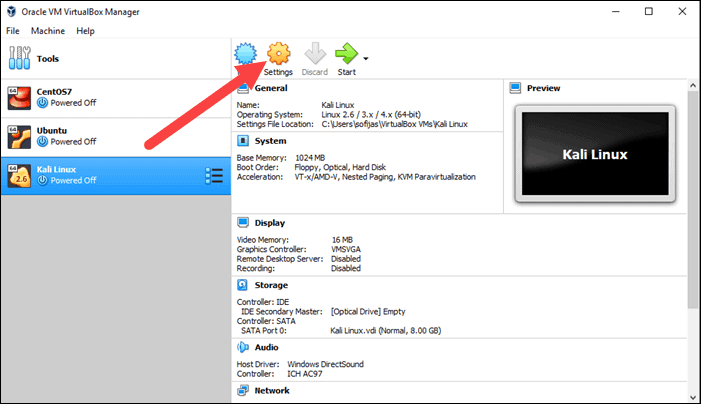
Vậy tại sao chúng ta nên chọn VirtualBox để cài đặt Kali Linux?
- An toàn và cô lập: Máy ảo hoạt động hoàn toàn độc lập với hệ điều hành chính của bạn. Mọi thay đổi, thử nghiệm hay thậm chí là lỗi phát sinh bên trong Kali Linux sẽ không ảnh hưởng đến dữ liệu và hệ thống thật.
- Tiết kiệm chi phí: Bạn không cần phải mua thêm một máy tính chuyên biệt để trải nghiệm Kali Linux. VirtualBox là phần mềm miễn phí và tận dụng chính tài nguyên phần cứng sẵn có của bạn.
- Linh hoạt và tiện lợi: Bạn có thể dễ dàng tạo, xóa, sao lưu (snapshot) và di chuyển máy ảo. Nếu cài đặt gặp lỗi, bạn chỉ cần xóa đi và tạo lại một máy ảo mới mà không tốn nhiều công sức.
Bạn có thể tìm hiểu sâu hơn về VirtualBox là gì và công nghệ ảo hóa khác như KVM là gì để có cái nhìn tổng quan về không gian ảo hóa trên Linux.
Chuẩn bị file ISO Kali Linux cho cài đặt
Bước đầu tiên và quan trọng nhất trong quá trình này là tải về file cài đặt chính thức của Kali Linux. File này có định dạng ISO, là một bản sao kỹ thuật số của một đĩa cài đặt.
Tải file ISO Kali Linux chính thức
Để đảm bảo an toàn và tránh các rủi ro về phần mềm độc hại, bạn phải luôn tải file ISO từ trang chủ của dự án Kali Linux. Việc tải từ các nguồn không chính thống có thể khiến bạn vô tình cài đặt một phiên bản đã bị chỉnh sửa, chứa mã độc.
Hãy truy cập vào trang web chính thức tại địa chỉ kali.org. Tại đây, bạn sẽ thấy tùy chọn “Download”. Trang web sẽ cung cấp nhiều phiên bản khác nhau, nhưng phiên bản bạn cần tìm là “Installer Images”. Hãy chọn phiên bản phù hợp với kiến trúc máy tính của bạn, thông thường là 64-bit (x64) cho các máy tính hiện đại.

Kiểm tra integrity của file ISO
Sau khi tải về, có một bước nhỏ nhưng cực kỳ quan trọng mà nhiều người thường bỏ qua: kiểm tra tính toàn vẹn (integrity) của file ISO. Tại sao bước này lại cần thiết? Quá trình tải về có thể gặp lỗi khiến file bị hỏng, hoặc tệ hơn, file có thể đã bị kẻ xấu can thiệp.
Để giải quyết vấn đề này, các nhà phát triển cung cấp một chuỗi ký tự gọi là “checksum” (thường là SHA256SUMS). Chuỗi này giống như một “dấu vân tay” kỹ thuật số của file gốc. Bằng cách sử dụng các công cụ có sẵn trên Windows, macOS hoặc Linux để tính toán checksum của file bạn vừa tải về và so sánh nó với checksum được cung cấp trên trang chủ, bạn có thể chắc chắn 100% rằng file của mình là nguyên bản và không bị lỗi.
Tạo và cấu hình máy ảo trên VirtualBox
Khi đã có file ISO Kali Linux trong tay, chúng ta sẽ tiến hành tạo một “ngôi nhà ảo” cho nó trên VirtualBox. Quá trình này bao gồm việc thiết lập các thông số về phần cứng ảo như RAM, CPU và ổ cứng.
Tạo máy ảo mới trên VirtualBox
Mở phần mềm VirtualBox và nhấn vào nút “New” (Mới) trên thanh công cụ. Một cửa sổ hướng dẫn sẽ hiện ra để giúp bạn thiết lập máy ảo.
- Tên và Hệ điều hành: Đặt tên cho máy ảo của bạn, ví dụ “Kali Linux VM”. VirtualBox rất thông minh, khi bạn gõ “Kali Linux”, nó sẽ tự động chọn
Type là Linux và Version là Debian (64-bit).
- Phân bổ bộ nhớ (RAM): Kali Linux yêu cầu tối thiểu 2GB RAM để hoạt động ổn định. Nếu máy tính của bạn có nhiều RAM (ví dụ 16GB trở lên), bạn có thể phân bổ 4GB để có trải nghiệm mượt mà hơn. Tham khảo thêm về Ram là gì và chuẩn DDR4 là gì để biết cách tận dụng tốt phần cứng.
- Ổ đĩa cứng ảo: Chọn “Create a virtual hard disk now” (Tạo một ổ đĩa cứng ảo ngay bây giờ). Đối với dung lượng, hãy phân bổ tối thiểu 20GB. Nên chọn định dạng
VDI (VirtualBox Disk Image) và kiểu Dynamically allocated (Phân bổ động) để tiết kiệm dung lượng lưu trữ trên máy thật.
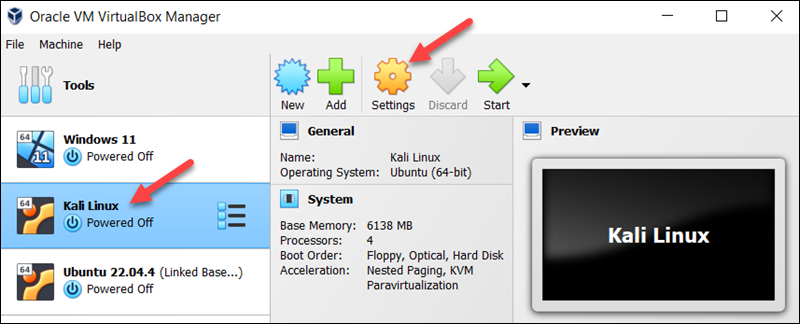
Cấu hình nâng cao cho máy ảo Kali Linux
Sau khi tạo máy ảo, chúng ta cần tinh chỉnh thêm một vài cài đặt để tối ưu hóa hiệu năng. Chọn máy ảo “Kali Linux VM” vừa tạo và nhấn vào nút “Settings” (Cài đặt).
- System (Hệ thống) > Processor (Bộ xử lý): Phân bổ ít nhất 2 nhân CPU cho máy ảo để đảm bảo hiệu suất. Nếu máy bạn có nhiều hơn 4 nhân, bạn có thể tăng lên.
- Display (Hiển thị) > Screen (Màn hình): Kéo thanh trượt
Video Memory (Bộ nhớ Video) lên mức tối đa (thường là 128MB).
- Network (Mạng): Mặc định, máy ảo sẽ dùng chế độ
NAT, cho phép nó truy cập internet thông qua máy thật. Chế độ này phù hợp cho hầu hết các nhu cầu cơ bản. Nếu bạn muốn máy ảo có địa chỉ IP riêng trong mạng LAN của mình, bạn có thể chuyển sang Bridged Adapter.
- Storage (Lưu trữ): Đây là bước quan trọng nhất. Trong mục
Storage Devices, chọn biểu tượng đĩa CD có chữ Empty dưới Controller: IDE. Ở khung bên phải, nhấn vào biểu tượng đĩa CD và chọn “Choose a disk file…”. Sau đó, tìm đến file ISO Kali Linux mà bạn đã tải về trước đó. Thao tác này giống như việc bạn cho đĩa cài đặt vào ổ đĩa ảo.

Quá trình cài đặt Kali Linux trên máy ảo
Mọi thứ đã được chuẩn bị sẵn sàng. Bây giờ là lúc chúng ta khởi động máy ảo và tiến hành cài đặt hệ điều hành Kali Linux. Quá trình này tương tự như cài đặt một hệ điều hành thông thường.
Khởi động máy ảo và bắt đầu cài đặt
Quay trở lại giao diện chính của VirtualBox, chọn máy ảo Kali Linux và nhấn nút “Start” (Bắt đầu). Máy ảo sẽ khởi động từ file ISO bạn đã gắn vào. Một menu cài đặt sẽ xuất hiện, hãy dùng các phím mũi tên để chọn “Graphical Install” và nhấn Enter. Lựa chọn này sẽ cung cấp một giao diện đồ họa trực quan, dễ sử dụng hơn so với giao diện dòng lệnh.
Tiếp theo, trình cài đặt sẽ yêu cầu bạn chọn các thông tin cơ bản:
- Ngôn ngữ: Chọn “English” hoặc ngôn ngữ bạn muốn sử dụng.
- Vị trí: Chọn quốc gia của bạn, ví dụ “Vietnam”.
- Bàn phím: Chọn kiểu bàn phím bạn đang dùng, thường là “American English”.
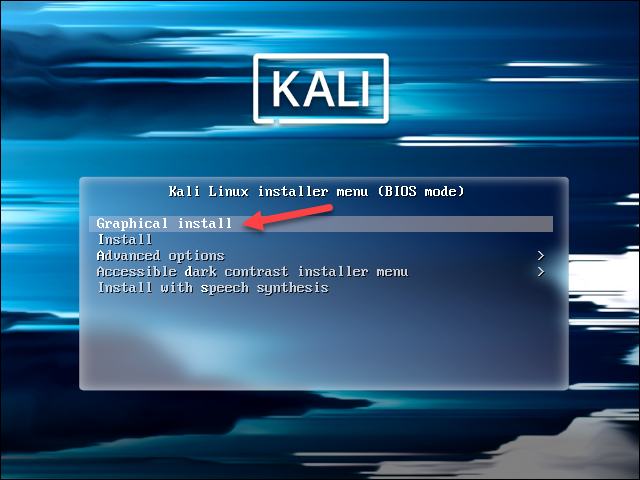
Thiết lập tài khoản và các cài đặt cơ bản
Sau khi cấu hình các thông tin ban đầu, trình cài đặt sẽ yêu cầu bạn thiết lập các phần quan trọng của hệ thống.
- Cấu hình mạng: Đặt tên
hostname cho máy của bạn (ví dụ: kalibox). Phần domain name có thể để trống.
- Tạo người dùng: Thiết lập tên đầy đủ và tên người dùng (username) cho tài khoản của bạn. Đây là tài khoản bạn sẽ sử dụng để đăng nhập hàng ngày. Tuyệt đối không sử dụng tên “root”.
- Đặt mật khẩu: Tạo một mật khẩu đủ mạnh và ghi nhớ nó.
- Phân vùng đĩa: Đối với người mới bắt đầu, lựa chọn đơn giản và an toàn nhất là “Guided – use entire disk” (Hướng dẫn – sử dụng toàn bộ đĩa). Trình cài đặt sẽ tự động phân vùng ổ đĩa ảo 20GB mà chúng ta đã tạo. Hãy xác nhận các thay đổi để quá trình định dạng và cài đặt bắt đầu.
Quá trình này sẽ mất một khoảng thời gian để sao chép các tệp hệ thống. Cuối cùng, trình cài đặt sẽ hỏi về việc cài đặt bộ nạp khởi động GRUB. Hãy chọn “Yes” và chọn ổ đĩa ảo của bạn (thường là /dev/sda). Sau khi hoàn tất, máy ảo sẽ khởi động lại và bạn sẽ thấy màn hình đăng nhập của Kali Linux.

Cấu hình cơ bản sau khi cài đặt
Chúc mừng! Bạn đã cài đặt thành công Kali Linux. Tuy nhiên, để có một trải nghiệm tốt nhất và đầy đủ tính năng, chúng ta cần thực hiện thêm một vài bước cấu hình quan trọng.
Cập nhật và nâng cấp hệ thống
Việc đầu tiên cần làm sau khi cài đặt bất kỳ hệ điều hành Linux nào là cập nhật hệ thống. File ISO bạn tải về có thể đã cũ, trong khi các nhà phát triển liên tục phát hành các bản vá lỗi và cập nhật bảo mật mới.
Mở ứng dụng Terminal (biểu tượng dòng lệnh) trên Kali Linux và gõ lần lượt hai câu lệnh sau. Bạn sẽ cần nhập mật khẩu của mình khi được yêu cầu.
sudo apt update
Lệnh này sẽ cập nhật danh sách các gói phần mềm từ máy chủ của Kali.
sudo apt upgrade -y
Lệnh này sẽ tải về và cài đặt tất cả các bản cập nhật có sẵn. Tùy thuộc vào tốc độ mạng và số lượng bản cập nhật, quá trình này có thể mất một chút thời gian.

Cài đặt Guest Additions trên VirtualBox
VirtualBox Guest Additions là một bộ driver và tiện ích hệ thống giúp cải thiện đáng kể sự tương tác giữa máy thật và máy ảo. Nó mang lại các tính năng vô cùng hữu ích như:
- Chia sẻ clipboard (sao chép và dán giữa máy thật và máy ảo).
- Tự động điều chỉnh độ phân giải màn hình của máy ảo theo kích thước cửa sổ.
- Kéo và thả file giữa hai môi trường.
Để cài đặt, trên thanh menu của cửa sổ VirtualBox, chọn Devices > Insert Guest Additions CD Image.... Một biểu tượng đĩa CD sẽ xuất hiện trên màn hình desktop của Kali Linux. Mở Terminal, điều hướng đến thư mục đĩa CD này và chạy tệp cài đặt. Sau khi cài đặt xong, hãy khởi động lại máy ảo để các thay đổi có hiệu lực.
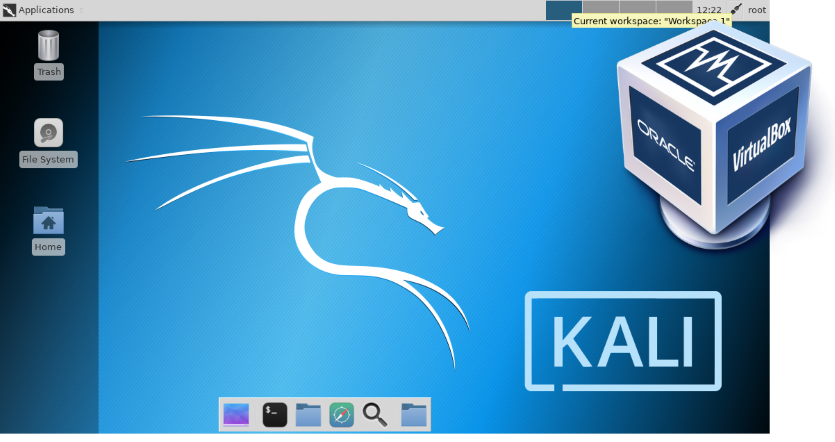
Ứng dụng Kali Linux trên môi trường máy ảo để thử nghiệm an ninh mạng
Bây giờ, bạn đã có một phòng thí nghiệm an ninh mạng an toàn và mạnh mẽ. Môi trường ảo hóa là nơi lý tưởng để thực hành các kỹ thuật kiểm thử thâm nhập và hacking có đạo đức mà không gây ra bất kỳ hậu quả nào cho mạng thật.
Bạn có thể bắt đầu bằng việc khám phá các công cụ phổ biến được cài đặt sẵn. Ví dụ, sử dụng Nmap để quét các cổng và dịch vụ đang mở trên một máy ảo khác trong cùng mạng. Thử dùng Wireshark để bắt và phân tích các gói tin mạng, xem dữ liệu được truyền đi như thế nào. Khi đã thành thạo hơn, bạn có thể khám phá Metasploit Framework, một công cụ cực kỳ mạnh mẽ để khai thác các lỗ hổng bảo mật đã biết.
Lợi thế lớn nhất của việc dùng máy ảo là khả năng “snapshot”. Trước khi thực hiện một thử nghiệm nguy hiểm, bạn có thể tạo một bản “snapshot” (ảnh chụp nhanh) của trạng thái hiện tại. Nếu có sự cố xảy ra, bạn chỉ cần khôi phục lại snapshot đó và máy ảo sẽ trở về trạng thái ban đầu chỉ trong vài giây.

Các vấn đề thường gặp và cách khắc phục
Trong quá trình cài đặt và sử dụng, bạn có thể gặp một số sự cố. Dưới đây là hai vấn đề phổ biến nhất và cách để giải quyết chúng.
Máy ảo không khởi động được với file ISO
Nếu sau khi nhấn “Start”, máy ảo không khởi động vào trình cài đặt Kali Linux mà báo lỗi, có thể do một trong hai nguyên nhân chính. Thứ nhất, file ISO của bạn đã bị lỗi trong quá trình tải về. Hãy thử kiểm tra lại checksum hoặc tải lại file.
Thứ hai, cấu hình máy ảo có thể bị sai. Hãy kiểm tra lại trong mục Settings > Storage để chắc chắn rằng bạn đã gắn file ISO vào ổ đĩa quang ảo. Một nguyên nhân khác là máy tính của bạn chưa bật tính năng ảo hóa trong BIOS/UEFI. Bạn có thể tham khảo thêm WSL là gì để hiểu thêm về giải pháp chạy Linux trên Windows mà không cần máy ảo.
Kali Linux chạy chậm trên VirtualBox
Nếu bạn cảm thấy Kali Linux hoạt động rất chậm và giật lag, nguyên nhân hàng đầu là do cấu hình máy ảo quá thấp. Bạn đã cấp đủ RAM (tối thiểu 2GB, khuyến nghị 4GB) và CPU (tối thiểu 2 nhân) chưa? Hãy quay lại phần cài đặt máy ảo để tăng các thông số này lên.
Một nguyên nhân quan trọng khác là tính năng ảo hóa phần cứng (VT-x cho Intel, AMD-V cho AMD) chưa được kích hoạt trong BIOS/UEFI của máy tính thật. Để kiểm tra, hãy vào Settings > System > Acceleration. Nếu tùy chọn Enable VT-x/AMD-V bị mờ đi, bạn cần khởi động lại máy tính, truy cập vào BIOS/UEFI và tìm tùy chọn có tên như Virtualization Technology hoặc SVM Mode để bật nó lên.
Những lưu ý và best practices khi cài đặt Kali Linux trên VirtualBox
Để đảm bảo quá trình sử dụng Kali Linux trên VirtualBox luôn an toàn và hiệu quả, hãy ghi nhớ những nguyên tắc vàng sau:
- Nguồn tải chính thức: Luôn luôn tải file ISO và phần mềm VirtualBox từ trang chủ của chúng. Tham khảo link VirtualBox là gì để biết rõ nguồn tải an toàn.
- Bảo mật thông tin: Không chia sẻ máy ảo của bạn nếu nó chứa các thông tin nhạy cảm như mật khẩu, khóa API hoặc kết quả kiểm thử.
- Sao lưu định kỳ: Sử dụng tính năng “snapshot” của VirtualBox để tạo các điểm khôi phục trước khi thực hiện các thay đổi lớn hoặc thử nghiệm rủi ro.
- Sử dụng có đạo đức: Kali Linux là một công cụ mạnh mẽ. Hãy luôn nhớ rằng bạn chỉ được phép sử dụng nó cho mục đích học tập, nghiên cứu và kiểm thử trên các hệ thống mà bạn được phép. Tuyệt đối không sử dụng cho các hoạt động phi pháp.
- Cập nhật thường xuyên: Luôn giữ cho cả Kali Linux và VirtualBox được cập nhật lên phiên bản mới nhất để nhận các bản vá bảo mật và cải tiến hiệu năng. Bạn có thể tham khảo cách Cài đặt Ubuntu và cập nhật hệ thống tương tự.
Kết luận
Qua bài viết này, bạn có thể thấy rằng việc cài đặt Kali Linux trên VirtualBox không hề phức tạp như nhiều người vẫn nghĩ. Bằng cách đi theo từng bước một cách cẩn thận, bạn đã tự mình xây dựng được một môi trường an toàn để học hỏi và khám phá thế giới an ninh mạng đầy hấp dẫn. Đây là một kỹ năng nền tảng quan trọng cho bất kỳ ai muốn theo đuổi lĩnh vực bảo mật.
Đừng ngần ngại khởi động máy ảo và bắt đầu thử nghiệm ngay hôm nay. Hãy khám phá các công cụ, đọc tài liệu và tham gia các cộng đồng để không ngừng học hỏi, nâng cao kỹ năng của mình. Chúc bạn thành công trên hành trình chinh phục Kali Linux.
 Chỉ từ 49.000đ/tháng


