Chào bạn, tôi là Bùi Mạnh Đức đây. Trong thế giới số hiện nay, việc hiểu rõ cách một website hoạt động không chỉ dừng lại ở việc xây dựng và phát triển, mà còn bao gồm cả việc bảo vệ nó khỏi các mối đe dọa. Kali Linux chính là một trong những công cụ mạnh mẽ nhất giúp bạn làm điều đó. Đây là hệ điều hành chuyên dụng cho các chuyên gia bảo mật và những người đam mê an ninh mạng, chứa đựng hàng trăm công cụ để kiểm thử và phân tích lỗ hổng.
Trong bài viết này, tôi sẽ hướng dẫn bạn từng bước chi tiết để cài đặt Kali Linux trên máy ảo VMware là gì. Đây là cách an toàn và hiệu quả nhất để bạn có một môi trường thực hành bảo mật chuyên nghiệp ngay trên máy tính cá nhân mà không ảnh hưởng đến hệ điều hành chính. Hãy cùng tôi bắt đầu hành trình khám phá thế giới an ninh mạng một cách bài bản nhé!
Giới thiệu về Kali Linux và VMware
Kali Linux là một bản phân phối Linux dựa trên Debian, được thiết kế đặc biệt cho các hoạt động kiểm thử xâm nhập và pháp y kỹ thuật số. Nó được trang bị sẵn hàng trăm công cụ mạnh mẽ, từ quét lỗ hổng, phân tích mạng, đến khai thác và báo cáo. Đối với những người làm website hay quản trị hệ thống, việc làm quen với Kali Linux giúp bạn có tư duy của một hacker, từ đó chủ động gia cố và bảo vệ tài sản số của mình một cách hiệu quả hơn.
VMware là một phần mềm tạo máy ảo hàng đầu thế giới. Nó cho phép bạn chạy nhiều hệ điều hành khác nhau cùng lúc trên một máy tính vật lý duy nhất. Lợi ích chính của việc sử dụng VMware là tạo ra một môi trường biệt lập, hay còn gọi là “sandbox”. Mọi thao tác, thử nghiệm hay thậm chí là các cuộc tấn công giả lập trong máy ảo sẽ không gây ảnh hưởng gì đến hệ điều hành chính của bạn.
Vậy tại sao nên cài Kali Linux trên VMware? Sự kết hợp này mang lại sự tiện lợi và an toàn tuyệt đối. Bạn có thể dễ dàng tạo, xóa, sao lưu (snapshot) máy ảo chỉ với vài cú nhấp chuột. Đây là môi trường lý tưởng để học tập, nghiên cứu và thử nghiệm các kỹ thuật bảo mật mà không sợ làm hỏng hệ thống thật. Trong bài viết này, chúng ta sẽ cùng nhau đi qua toàn bộ quy trình, từ khâu chuẩn bị đến khi có một máy ảo Kali Linux hoàn chỉnh.
Chuẩn bị file ISO cài đặt Kali Linux
Để bắt đầu, việc quan trọng nhất là chuẩn bị file cài đặt chính thức của Kali Linux. File này có định dạng ISO, là một bản sao của đĩa cài đặt.
Tải file ISO Kali Linux chính thức
Bạn nên luôn tải file ISO từ trang chủ chính thức của Kali Linux. Điều này đảm bảo bạn nhận được phiên bản mới nhất, an toàn và không bị chèn mã độc. Trang chủ cung cấp nhiều phiên bản khác nhau, nhưng đối với mục đích cài đặt trên máy ảo, bạn nên chọn phiên bản “Installer”. Đây là phiên bản đầy đủ, chứa tất cả những gì cần thiết cho quá trình cài đặt hoàn chỉnh.
Sau khi tải về, một bước không thể bỏ qua là kiểm tra tính toàn vẹn của file bằng checksum (ví dụ: SHA256). Mỗi file trên trang chủ đều có một chuỗi checksum đi kèm. Bạn có thể sử dụng các công cụ có sẵn trên Windows, macOS hoặc Linux để tính toán checksum của file vừa tải về và so sánh với chuỗi do nhà phát triển cung cấp. Nếu hai chuỗi này khớp nhau, file của bạn hoàn toàn nguyên vẹn và an toàn để sử dụng.

Yêu cầu hệ thống để chạy Kali Linux trên VMware
Để máy ảo Kali Linux hoạt động mượt mà, bạn cần đảm bảo máy tính của mình đáp ứng các yêu cầu về phần cứng. Dưới đây là cấu hình tối thiểu và đề xuất:
- Tối thiểu:
- RAM: 2 GB
- CPU: 2 lõi (cores)
- Ổ cứng: 20 GB dung lượng trống
- Đề xuất để hoạt động tốt:
- RAM: 4 GB trở lên
- CPU: 2-4 lõi (cores)
- Ổ cứng: 40 GB dung lượng trống hoặc hơn, nên dùng ổ SSD để tăng tốc độ.
Khi phân bổ tài nguyên, hãy cân nhắc đến cấu hình máy tính thật của bạn. Nguyên tắc chung là không nên cấp cho máy ảo nhiều hơn 50% tài nguyên của máy thật. Ví dụ, nếu máy tính của bạn có 8 GB RAM, bạn có thể cấp 4 GB cho máy ảo Kali Linux để cả hệ điều hành chính và máy ảo đều có thể hoạt động ổn định.
Tạo máy ảo trên VMware để cài Kali Linux
Sau khi đã có file ISO, bước tiếp theo là tạo một “ngôi nhà” cho Kali Linux bên trong VMware. Quá trình này rất trực quan và chỉ mất vài phút.
Tạo máy ảo mới trong VMware Workstation/Fusion
Đầu tiên, hãy mở phần mềm VMware Workstation (trên Windows/Linux) hoặc VMware Fusion (trên macOS). Từ giao diện chính, chọn “Create a New Virtual Machine” để khởi động trình hướng dẫn.
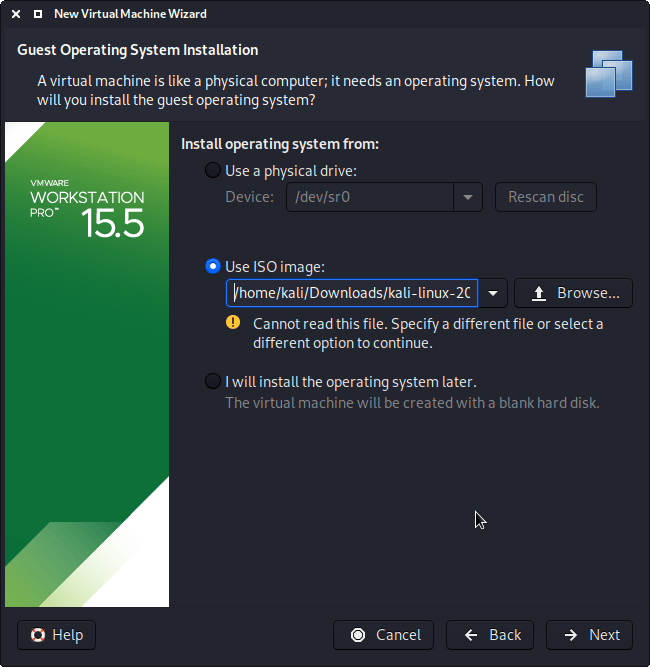
Bạn sẽ thấy hai tùy chọn: “Typical (recommended)” và “Custom (advanced)”. Đối với người mới bắt đầu, hãy chọn “Typical” để quy trình đơn giản hơn. VMware sẽ hỏi bạn về file cài đặt. Hãy chọn “I will install the operating system later” để chúng ta có thể tùy chỉnh cấu hình phần cứng trước.
Tiếp theo, chọn hệ điều hành khách (Guest operating system). Chọn “Linux” và trong danh sách phiên bản, hãy chọn “Debian” (phiên bản mới nhất có sẵn, ví dụ: Debian 11.x 64-bit), vì Kali Linux được phát triển dựa trên nền tảng Debian. Sau đó, đặt tên cho máy ảo của bạn, ví dụ “Kali Linux – Bùi Mạnh Đức”, và chọn vị trí lưu trữ.
Cuối cùng, thiết lập dung lượng ổ cứng ảo. Bạn nên chọn ít nhất 20GB, nhưng 40GB sẽ thoải mái hơn cho việc cài đặt thêm công cụ sau này. Chọn tùy chọn “Split virtual disk into multiple files” để dễ dàng di chuyển máy ảo sang máy tính khác nếu cần. Nhấn “Finish” để hoàn tất việc tạo máy ảo.

Gán file ISO Kali Linux vào máy ảo
Lúc này, máy ảo của bạn đã được tạo nhưng nó giống như một chiếc máy tính mới chưa có hệ điều hành. Chúng ta cần “bỏ đĩa cài đặt vào” bằng cách gán file ISO đã tải về.
Trên giao diện VMware, chọn máy ảo Kali Linux vừa tạo và nhấp vào “Edit virtual machine settings”. Một cửa sổ cấu hình phần cứng sẽ hiện ra.
Trong danh sách bên trái, tìm đến mục “CD/DVD (SATA)”. Ở khung bên phải, chọn tùy chọn “Use ISO image file” và nhấn nút “Browse…”. Tìm đến vị trí bạn đã lưu file ISO của Kali Linux và chọn nó. Đảm bảo rằng ở mục “Device status”, cả hai ô “Connected” và “Connect at power on” đều được đánh dấu.
Thao tác này tương đương với việc bạn cho đĩa cài đặt vào ổ đĩa quang của một máy tính vật lý. Bây giờ, máy ảo đã sẵn sàng để khởi động và bắt đầu quá trình cài đặt từ file ISO này.
Các bước cài đặt Kali Linux trên máy ảo VMware
Mọi thứ đã sẵn sàng, giờ là lúc chúng ta tiến hành cài đặt Kali Linux. Quá trình này tương tự như cài đặt một hệ điều hành thông thường và khá trực quan với trình hướng dẫn đồ họa.
Khởi động và lựa chọn chế độ cài đặt
Trong giao diện VMware, hãy chọn máy ảo Kali Linux của bạn và nhấn nút “Power on this virtual machine”. Ngay lập tức, máy ảo sẽ khởi động từ file ISO mà chúng ta đã gán trước đó.
Bạn sẽ thấy một màn hình menu khởi động của Kali Linux. Menu này cung cấp nhiều tùy chọn khác nhau. Hai tùy chọn phổ biến nhất là:
- Graphical install: Cài đặt bằng giao diện đồ họa, có sử dụng chuột và các biểu tượng. Đây là lựa chọn được khuyến khích cho người mới bắt đầu vì tính thân thiện và dễ sử dụng.
- Install (Text install): Cài đặt bằng giao diện dòng lệnh. Tùy chọn này dành cho người dùng nâng cao hoặc khi giao diện đồ họa gặp sự cố.
Hãy dùng các phím mũi tên trên bàn phím để di chuyển đến dòng “Graphical install” và nhấn Enter để bắt đầu.
Thiết lập cài đặt cơ bản
Sau khi chọn “Graphical install”, trình cài đặt sẽ khởi động và dẫn bạn qua một loạt các bước cấu hình.
- Ngôn ngữ, Vùng miền, Bàn phím: Đầu tiên, hãy chọn ngôn ngữ hiển thị (bạn có thể chọn Tiếng Việt hoặc English), vị trí quốc gia (Vietnam), và kiểu bàn phím (United States – English (US)).
- Thiết lập mạng: Trình cài đặt sẽ tự động cấu hình mạng. Bạn sẽ được yêu cầu nhập tên máy (hostname), có thể để mặc định là “kali”. Phần tên miền (domain name) có thể bỏ trống.
- Thiết lập người dùng: Đây là bước quan trọng. Bạn cần tạo một tài khoản người dùng thông thường (không phải tài khoản root). Nhập họ tên đầy đủ, tên đăng nhập (username) và một mật khẩu đủ mạnh. Hãy ghi nhớ kỹ mật khẩu này vì bạn sẽ dùng nó để đăng nhập và thực hiện các tác vụ quản trị.
- Phân vùng ổ đĩa: Đối với người mới, lựa chọn an toàn và đơn giản nhất là “Guided – use entire disk”. Tùy chọn này sẽ tự động sử dụng toàn bộ ổ cứng ảo mà bạn đã tạo để cài đặt Kali Linux. Nó sẽ không ảnh hưởng gì đến dữ liệu trên máy tính thật của bạn. Chỉ cần chọn ổ đĩa ảo, sau đó chọn “All files in one partition” và cuối cùng xác nhận “Finish partitioning and write changes to disk”.

Hoàn tất cài đặt và khởi động lại máy ảo
Sau khi phân vùng, hệ thống sẽ bắt đầu quá trình sao chép file và cài đặt. Ở bước lựa chọn phần mềm, bạn có thể để các lựa chọn mặc định (desktop environment, collection of tools) và nhấn “Continue”.
Quá trình này có thể mất từ 15 đến 30 phút tùy thuộc vào tốc độ máy tính của bạn. Cuối cùng, trình cài đặt sẽ hỏi bạn có muốn cài đặt bộ tải khởi động GRUB hay không. Hãy chọn “Yes” và chọn ổ đĩa ảo của bạn (thường là /dev/sda).
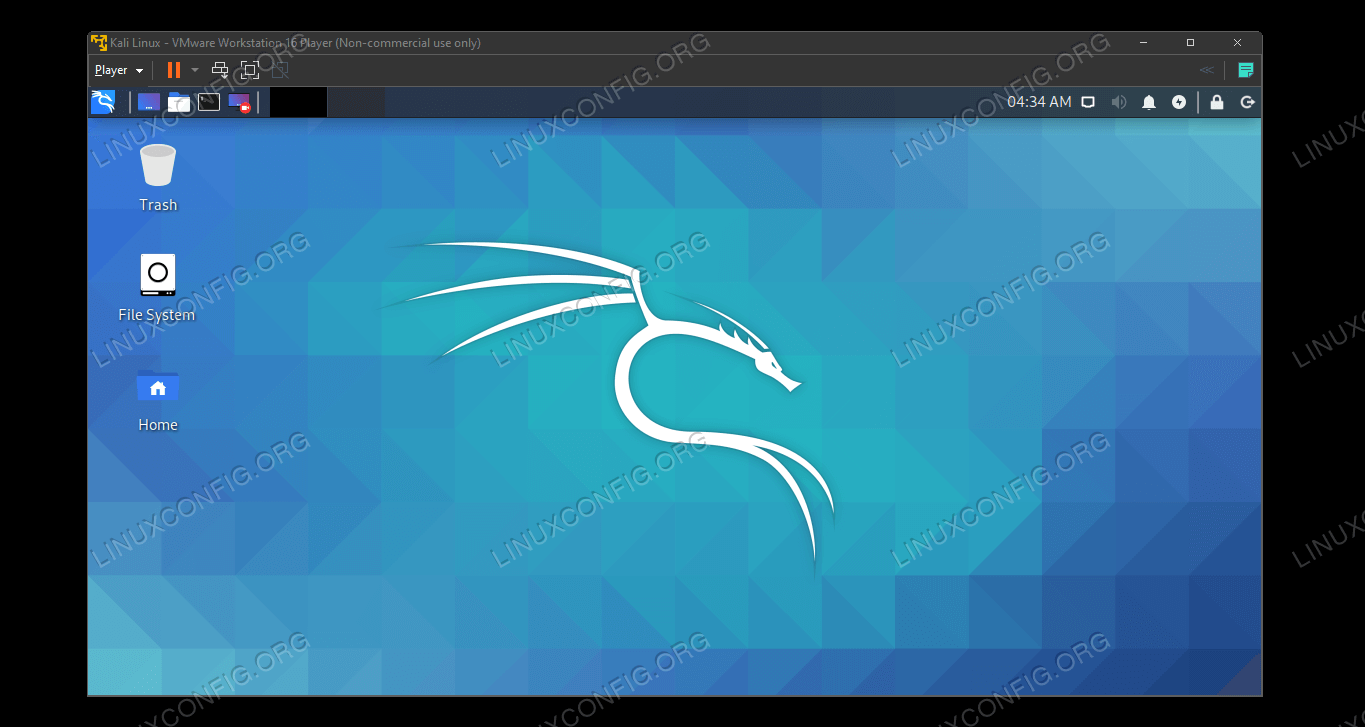
Khi mọi thứ hoàn tất, một thông báo sẽ hiện ra. Nhấn “Continue” để khởi động lại máy ảo. Lúc này, VMware sẽ tự động ngắt kết nối với file ISO, và máy ảo sẽ khởi động vào hệ điều hành Kali Linux bạn vừa cài đặt. Bạn sẽ được chào đón bằng màn hình đăng nhập, hãy sử dụng username và mật khẩu đã tạo để vào hệ thống.
Cấu hình cơ bản sau khi cài đặt Kali Linux
Chúc mừng bạn đã cài đặt thành công Kali Linux! Tuy nhiên, để có trải nghiệm tốt nhất và một hệ thống sẵn sàng cho việc học tập, chúng ta cần thực hiện một vài bước cấu hình quan trọng.
Cập nhật hệ thống và các công cụ bảo mật
Việc đầu tiên và quan trọng nhất sau khi cài đặt bất kỳ hệ điều hành Linux nào là cập nhật hệ thống. File ISO bạn tải về có thể đã cũ hơn so với các phiên bản phần mềm mới nhất. Cập nhật giúp vá các lỗi bảo mật và mang lại những tính năng mới.
Hãy mở ứng dụng Terminal (biểu tượng dòng lệnh trên màn hình). Sau đó, gõ lần lượt hai lệnh sau và nhấn Enter sau mỗi lệnh. Bạn sẽ được yêu cầu nhập mật khẩu đã tạo trong quá trình cài đặt.
sudo apt update
Lệnh này dùng để cập nhật danh sách các gói phần mềm từ kho lưu trữ của Kali.sudo apt upgrade -y
Lệnh này sẽ tải về và cài đặt các phiên bản mới của tất cả các phần mềm và công cụ trên hệ thống của bạn. Tùy chọn -y sẽ tự động trả lời “Yes” cho các câu hỏi xác nhận.
Quá trình này có thể mất một chút thời gian tùy thuộc vào số lượng bản cập nhật và tốc độ mạng của bạn.
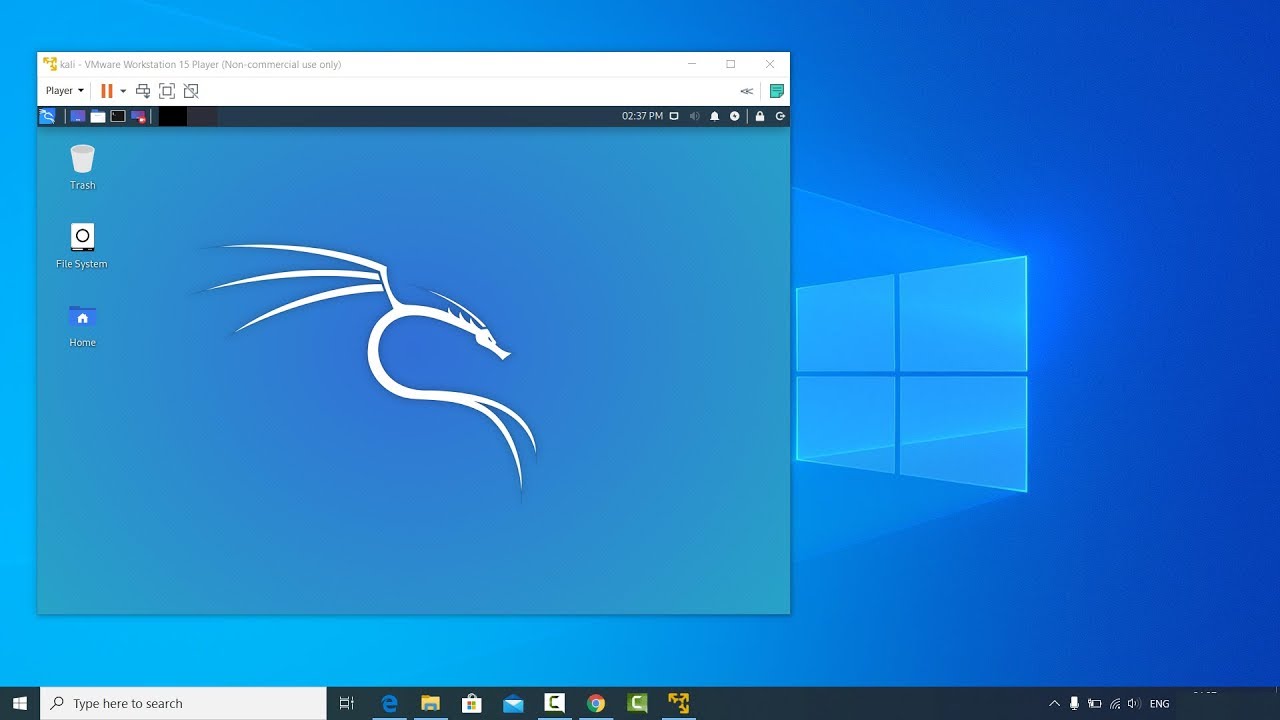
Tùy chỉnh và tối ưu trải nghiệm sử dụng trên VMware
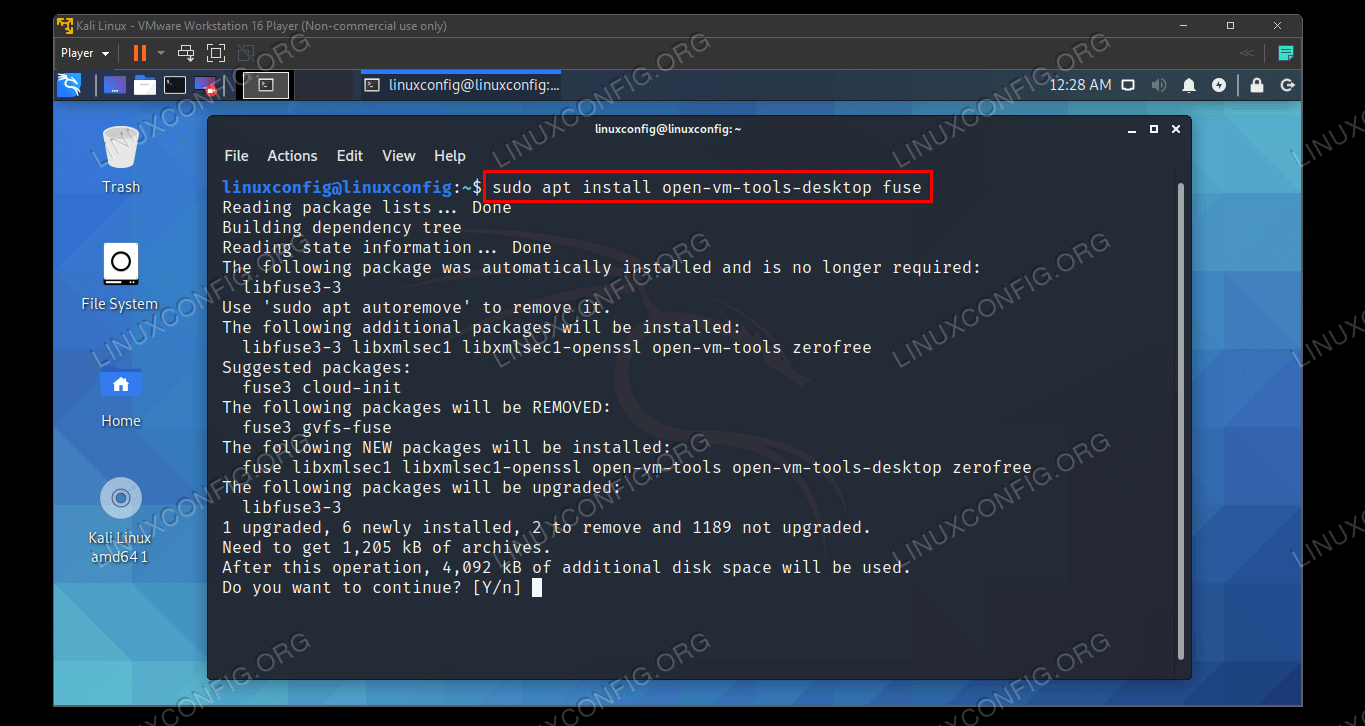
Để Kali Linux hoạt động mượt mà bên trong VMware, bạn nên cài đặt VMware Tools. Đây là một bộ tiện ích giúp tăng cường hiệu suất đồ họa, cho phép tự động thay đổi độ phân giải màn hình, và kích hoạt các tính năng hữu ích như sao chép/dán (copy/paste) và kéo/thả (drag/drop) file giữa máy thật và máy ảo.
Rất may, trên các phiên bản Kali Linux mới, việc cài đặt rất đơn giản. Bạn chỉ cần mở Terminal và chạy lệnh sau:
sudo apt install -y open-vm-tools-desktop fuse3
Sau khi cài đặt xong, hãy khởi động lại máy ảo. Bạn sẽ ngay lập tức nhận thấy sự khác biệt. Cửa sổ máy ảo giờ đây có thể thay đổi kích thước một cách linh hoạt, và độ phân giải của Kali Linux sẽ tự động điều chỉnh theo. Bạn cũng có thể thiết lập thư mục chia sẻ (Shared Folders) trong phần cài đặt máy ảo của VMware để dễ dàng trao đổi dữ liệu giữa hai hệ điều hành.
Hướng dẫn sử dụng Kali Linux phục vụ học tập và thí nghiệm bảo mật
Khi đã có một môi trường hoàn chỉnh, đã đến lúc khám phá kho tàng công cụ mà Kali Linux cung cấp. Hãy nhớ rằng, mục tiêu của chúng ta là học tập và nghiên cứu một cách có đạo đức.
Các công cụ cơ bản trong Kali Linux cho người mới
Kali Linux có hàng trăm công cụ, và việc tìm hiểu hết chúng là một hành trình dài. Đối với người mới bắt đầu, hãy làm quen với một vài công cụ nền tảng sau:
- Nmap (Network Mapper): Đây là công cụ quét mạng mạnh mẽ nhất. Bạn có thể dùng nó để khám phá các thiết bị trong một mạng, tìm các cổng đang mở, và xác định dịch vụ đang chạy trên một máy chủ. Ví dụ, bạn có thể thử quét chính máy ảo của mình để xem kết quả.
- Metasploit Framework: Một nền tảng toàn diện cho việc phát triển và thực thi mã khai thác. Nó giúp bạn mô phỏng các cuộc tấn công một cách có kiểm soát để hiểu rõ hơn về các lỗ hổng bảo mật.
- Wireshark: Công cụ phân tích gói tin mạng. Nó cho phép bạn “nhìn thấy” mọi dữ liệu đang được truyền đi trên mạng của bạn. Đây là một công cụ vô giá để học về giao thức mạng và phát hiện các hoạt động bất thường.
Để mở chúng, bạn có thể tìm trong menu ứng dụng của Kali Linux hoặc gõ tên công cụ trực tiếp vào Terminal.
Mẹo học tập và thí nghiệm an ninh mạng an toàn
An toàn và đạo đức là hai nguyên tắc vàng khi sử dụng Kali Linux. Máy ảo VMware chính là một môi trường “sandbox” tuyệt vời, giúp cô lập mọi hoạt động của bạn.
- Chỉ thử nghiệm trên hệ thống của bạn: Tuyệt đối không sử dụng các công cụ này để quét hay tấn công các website, máy chủ mà bạn không sở hữu hoặc không có sự cho phép rõ ràng bằng văn bản.
- Tận dụng snapshot của VMware: Trước khi thực hiện một thí nghiệm phức tạp hoặc cài đặt một công cụ lạ, hãy tạo một bản “snapshot” cho máy ảo. Nếu có sự cố xảy ra, bạn có thể quay trở lại trạng thái trước đó chỉ trong vài giây.
- Xây dựng phòng lab ảo: Bạn có thể tạo thêm các máy ảo khác (ví dụ một máy ảo Windows cũ hoặc một máy ảo Metasploitable) và kết nối chúng trên một mạng nội bộ ảo (virtual network) để thực hành tấn công và phòng thủ một cách hợp pháp và an toàn.
Khắc phục lỗi thường gặp trong quá trình cài đặt và sử dụng
Dù quá trình cài đặt khá đơn giản, đôi khi bạn vẫn có thể gặp phải một vài sự cố nhỏ. Dưới đây là cách khắc phục các lỗi phổ biến nhất.
Lỗi không nhận file ISO hoặc máy ảo không khởi động được
Đây là lỗi thường xảy ra ở bước đầu tiên. Nếu máy ảo khởi động lên và báo “Operating System not found”, nguyên nhân có thể là:
- Đường dẫn file ISO không đúng: Hãy vào lại “Edit virtual machine settings” -> “CD/DVD (SATA)” và kiểm tra xem đường dẫn đến file ISO đã chính xác chưa.
- Máy ảo không được kết nối với ISO: Đảm bảo rằng ô “Connected” và “Connect at power on” đã được tích. Nếu bạn quên tích, hãy tích vào đó và khởi động lại máy ảo (Ctrl + Alt + Del bên trong máy ảo hoặc dùng menu của VMware).
- Thứ tự khởi động sai: Hiếm khi xảy ra, nhưng có thể máy ảo đang cố khởi động từ ổ cứng ảo trống thay vì từ ổ CD/DVD. Bạn có thể vào BIOS của máy ảo (thường nhấn phím F2 khi khởi động) để kiểm tra và thay đổi thứ tự ưu tiên.
Lỗi mạng không kết nối trên máy ảo Kali Linux
Sau khi cài đặt xong, nếu Kali Linux không thể kết nối Internet, bạn hãy kiểm tra cấu hình card mạng của máy ảo. Trong phần “Edit virtual machine settings”, chọn mục “Network Adapter”. Có hai chế độ phổ biến:
- NAT (Network Address Translation): Đây là chế độ mặc định và dễ sử dụng nhất. Máy ảo sẽ “mượn” kết nối mạng của máy thật. Nó thường tự động hoạt động mà không cần cấu hình gì thêm.
- Bridged (Cầu nối): Ở chế độ này, máy ảo sẽ hoạt động như một thiết bị độc lập trên mạng cục bộ của bạn và nhận một địa chỉ IP riêng từ router.
Nếu bạn gặp sự cố với NAT, hãy thử chuyển sang Bridged hoặc ngược lại. Đồng thời, hãy kiểm tra xem tường lửa (firewall) trên máy tính thật có đang chặn kết nối từ VMware không. Bên trong Kali Linux, bạn cũng có thể thử khởi động lại dịch vụ mạng bằng lệnh sudo systemctl restart networking.service trong Terminal.
Best Practices
Để quá trình sử dụng Kali Linux trên VMware luôn an toàn, hiệu quả và phục vụ tốt nhất cho mục tiêu học tập, hãy luôn ghi nhớ những nguyên tắc sau:
- Luôn tải ISO từ trang chính thức: Chỉ tin tưởng nguồn tải từ kali.org để tránh rủi ro về phần mềm độc hại. Đừng quên kiểm tra checksum của file.
- Phân bổ đủ tài nguyên: Cung cấp đủ RAM và dung lượng ổ cứng cho máy ảo để đảm bảo hiệu suất mượt mà, tránh tình trạng giật lag khi sử dụng các công cụ nặng.
- Cài đặt VMware Tools: Đây là bước không thể thiếu để tối ưu hóa hiệu suất đồ họa, độ phân giải màn hình và kích hoạt các tính năng tiện lợi như chia sẻ file.
- Sao lưu máy ảo định kỳ: Sử dụng tính năng Snapshot của VMware để tạo các điểm khôi phục trước khi thực hiện các thay đổi lớn hoặc các thử nghiệm có rủi ro cao.
- Không sử dụng cho mục đích phi pháp: Hãy là một người dùng có đạo đức. Chỉ sử dụng các công cụ của Kali Linux trên các hệ thống mà bạn có toàn quyền sở hữu hoặc đã được cấp phép rõ ràng.
- Thường xuyên cập nhật hệ thống: Luôn chạy lệnh
sudo apt update && sudo apt upgrade -y để đảm bảo hệ điều hành và các công cụ bảo mật của bạn luôn ở phiên bản mới nhất, được vá các lỗ hổng đã biết.
Kết luận
Qua bài viết này, tôi đã hướng dẫn bạn toàn bộ quy trình cài đặt Kali Linux trên VMware một cách chi tiết và dễ hiểu nhất. Từ việc chuẩn bị file ISO, tạo máy ảo, thực hiện các bước cài đặt, cho đến cấu hình sau cài đặt và khắc phục các lỗi thường gặp. Giờ đây, bạn đã có trong tay một phòng thí nghiệm an ninh mạng chuyên nghiệp, an toàn và hoàn toàn miễn phí.
Môi trường ảo hóa này là nơi lý tưởng để bạn tự do thực hành, thử nghiệm và khám phá thế giới bảo mật mà không phải lo lắng về những rủi ro cho hệ thống chính. Hãy xem đây là bước khởi đầu trên hành trình nâng cao kỹ năng của mình. Đừng ngần ngại tìm tòi, học hỏi thêm từ các tài liệu chính thức của Kali Linux và tham gia các cộng đồng về an ninh mạng. Chúc bạn có những giờ học tập và nghiên cứu hiệu quả
 Chỉ từ 49.000đ/tháng


