Cài đặt MongoDB trên Ubuntu 20.04 là một kỹ năng quan trọng cho các nhà phát triển và quản trị hệ thống. Tuy nhiên, quá trình này có thể gây bối rối cho người mới bắt đầu nếu không có một lộ trình rõ ràng, từ việc thêm kho lưu trữ chính thức đến cấu hình dịch vụ. Nhiều người thường gặp khó khăn ở bước import khóa GPG hoặc không biết cách khởi động và kiểm tra trạng thái dịch vụ sau khi cài đặt. Bài viết này sẽ là kim chỉ nam của bạn, hướng dẫn chi tiết từng bước một cách trực quan và dễ hiểu nhất. Chúng ta sẽ cùng nhau đi từ khâu chuẩn bị, cập nhật hệ thống, cài đặt MongoDB, cấu hình cơ bản và thậm chí là thực hiện các thao tác dữ liệu đầu tiên. Hãy bắt đầu hành trình làm chủ MongoDB trên Ubuntu ngay bây giờ!
Giới thiệu về MongoDB và Ubuntu 20.04
Trước khi bắt tay vào các dòng lệnh, việc hiểu rõ về công cụ mình sắp sử dụng là vô cùng cần thiết. MongoDB và Ubuntu 20.04 là một bộ đôi mạnh mẽ, được tin dùng bởi hàng triệu nhà phát triển trên toàn thế giới. Nhưng tại sao chúng lại phổ biến đến vậy? Hãy cùng tìm hiểu về đặc điểm và ưu điểm của từng thành phần nhé.
MongoDB là gì và ưu điểm chính
MongoDB là một hệ quản trị cơ sở dữ liệu NoSQL mã nguồn mở, được thiết kế để xử lý lượng lớn dữ liệu phi cấu trúc hoặc bán cấu trúc một cách hiệu quả. Khác với cơ sở dữ liệu quan hệ (như MySQL) sử dụng bảng và hàng, MongoDB lưu trữ dữ liệu dưới dạng các tài liệu BSON (một dạng nhị phân của JSON). Điều này mang lại sự linh hoạt vượt trội, cho phép bạn thay đổi cấu trúc dữ liệu mà không cần phải định nghĩa lại toàn bộ schema.

Ưu điểm lớn nhất của MongoDB chính là tính linh hoạt và khả năng mở rộng. Bạn có thể dễ dàng lưu trữ các loại dữ liệu phức tạp, phân cấp mà không bị ràng buộc bởi các bảng. Hơn nữa, MongoDB được xây dựng với khả năng mở rộng theo chiều ngang (horizontal scaling), cho phép bạn phân tán dữ liệu trên nhiều máy chủ để tăng hiệu suất và khả năng chịu tải. Điều này làm cho nó trở thành lựa chọn lý tưởng cho các ứng dụng web hiện đại, phân tích dữ liệu lớn, và các hệ thống yêu cầu tốc độ đọc ghi cao.
Ubuntu 20.04 – Lựa chọn ổn định cho máy chủ
Ubuntu 20.04, với tên mã “Focal Fossa”, là một phiên bản Hỗ trợ Dài hạn (Long-Term Support – LTS). Điều này có nghĩa là nó sẽ nhận được các bản cập nhật bảo mật và bảo trì từ Canonical trong vòng 5 năm kể từ ngày phát hành. Đối với môi trường máy chủ, sự ổn định và an toàn là yếu tố được đặt lên hàng đầu, và phiên bản LTS của Ubuntu hoàn toàn đáp ứng được tiêu chí này.
Hệ điều hành này cung cấp một nền tảng vững chắc, được tối ưu hóa cho các tác vụ máy chủ và đám mây. Cộng đồng người dùng và nhà phát triển khổng lồ cũng là một lợi thế, giúp bạn dễ dàng tìm kiếm tài liệu và sự hỗ trợ khi gặp vấn đề. Khả năng tương thích tuyệt vời với MongoDB và hàng ngàn phần mềm mã nguồn mở khác làm cho Ubuntu 20.04 trở thành một trong những lựa chọn hàng đầu để triển khai các ứng dụng hiện đại. Để hiểu thêm về nền tảng của Ubuntu, bạn có thể tìm hiểu thêm về Linux là gì và Linux.
Cập nhật hệ thống trước khi cài đặt
Một nguyên tắc vàng trước khi cài đặt bất kỳ phần mềm nào trên hệ thống Linux là đảm bảo mọi thứ đều được cập nhật. Bước này không chỉ giúp vá các lỗ hổng bảo mật mà còn đảm bảo tính tương thích giữa các gói phần mềm, tránh các xung đột không đáng có. Quá trình này rất đơn giản nhưng lại vô cùng quan trọng để có một khởi đầu suôn sẻ.
Cập nhật kho lưu trữ và gói hệ điều hành
Đầu tiên, bạn cần làm mới danh sách các gói phần mềm có sẵn từ các kho lưu trữ (repositories) đã được cấu hình trên hệ thống của bạn. Mở terminal và chạy lệnh sau:
sudo apt update
Lệnh này sẽ tải về thông tin mới nhất về các gói, nhưng chưa thực sự cài đặt hay nâng cấp chúng. Sau khi quá trình `update` hoàn tất, bạn hãy tiếp tục với lệnh nâng cấp các gói đã cài đặt lên phiên bản mới nhất.

sudo apt upgrade -y
Tùy chọn `-y` sẽ tự động trả lời “yes” cho các câu hỏi xác nhận, giúp quá trình diễn ra nhanh chóng hơn. Việc này đảm bảo rằng hệ điều hành và các thư viện hệ thống của bạn đều ở trạng thái tốt nhất trước khi chào đón thành viên mới là MongoDB.
Kiểm tra các thành phần cần thiết
Để quá trình cài đặt diễn ra thuận lợi, hệ thống của bạn cần một vài công cụ hỗ trợ. Hầu hết các bản cài đặt Ubuntu 20.04 tiêu chuẩn đều có sẵn, nhưng việc kiểm tra lại không bao giờ là thừa. Các gói quan trọng bao gồm `gnupg` và `ca-certificates`.
`gnupg` cần thiết để nhập và xác thực khóa GPG của kho lưu trữ MongoDB, đảm bảo rằng các gói bạn tải về là chính thức và an toàn. Trong khi đó, `ca-certificates` giúp hệ thống của bạn tin tưởng vào các kết nối SSL/TLS, điều cần thiết khi tải dữ liệu từ các nguồn bên ngoài. Bạn có thể cài đặt chúng bằng lệnh sau nếu chúng chưa có:
sudo apt install gnupg ca-certificates -y
Ngoài ra, hãy chắc chắn rằng máy chủ của bạn có kết nối internet ổn định, vì tất cả các bước tiếp theo đều yêu cầu tải xuống các gói từ kho lưu trữ của MongoDB.
Thêm kho lưu trữ MongoDB chính thức vào Ubuntu
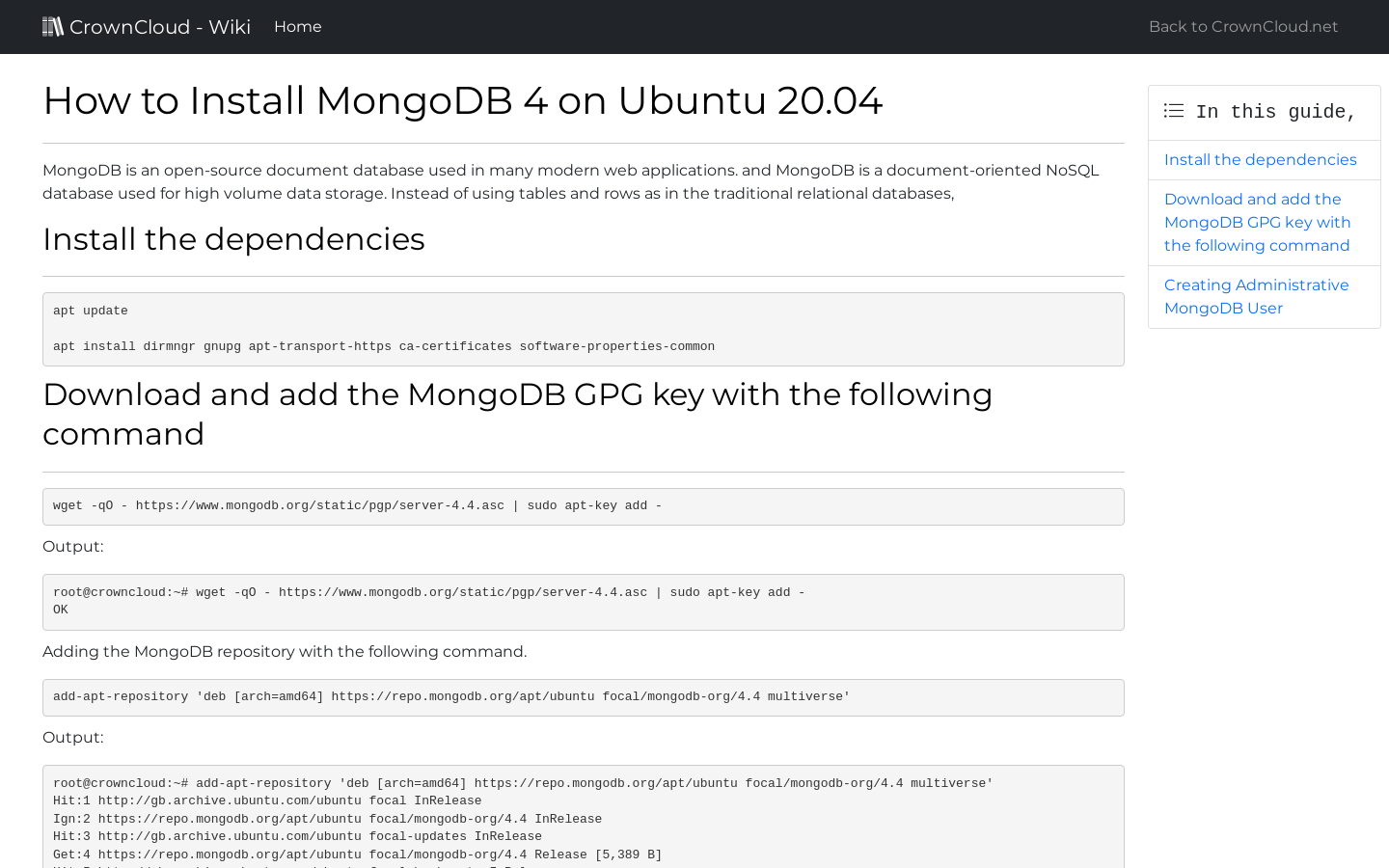
Mặc dù Ubuntu có kho lưu trữ riêng, các gói trong đó thường không phải là phiên bản mới nhất. Để đảm bảo bạn cài đặt được phiên bản MongoDB ổn định và được hỗ trợ đầy đủ, cách tốt nhất là sử dụng kho lưu trữ chính thức do chính đội ngũ MongoDB cung cấp. Quá trình này gồm hai bước chính: nhập khóa GPG và thêm địa chỉ kho lưu trữ.
Import khóa GPG của MongoDB
Khóa GPG (GNU Privacy Guard) là một chữ ký số giúp hệ thống quản lý gói `apt` của bạn xác thực rằng các gói MongoDB bạn sắp cài đặt là thật, chưa bị thay đổi và đến từ nguồn đáng tin cậy. Đây là một bước bảo mật quan trọng không nên bỏ qua.
Sử dụng lệnh `wget` để tải và thêm khóa GPG công khai của MongoDB vào hệ thống của bạn. Mở terminal và chạy lệnh sau:
wget -qO - https://www.mongodb.org/static/pgp/server-5.0.asc | sudo apt-key add -
Nếu lệnh thực thi thành công, bạn sẽ thấy thông báo “OK” trên terminal. Điều này có nghĩa là hệ thống của bạn giờ đây đã “tin tưởng” các gói được ký bằng khóa này.
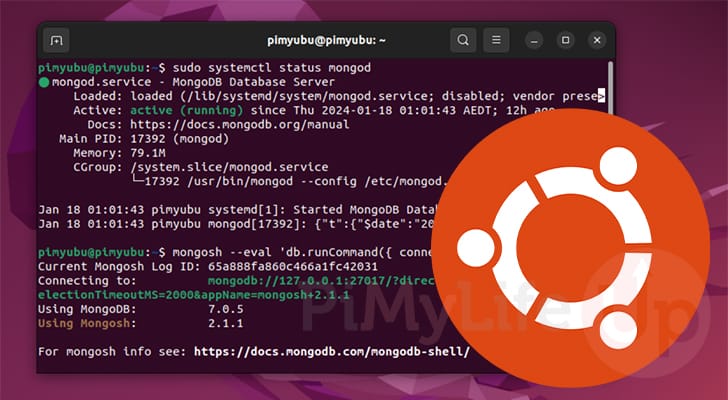
Thêm repository MongoDB cho Ubuntu 20.04
Sau khi đã có khóa xác thực, bước tiếp theo là cho Ubuntu biết nơi để tìm các gói cài đặt MongoDB. Bạn sẽ tạo một file danh sách kho lưu trữ mới trong thư mục `/etc/apt/sources.list.d/`. File này sẽ chứa địa chỉ URL đến kho lưu trữ của MongoDB cho phiên bản Ubuntu 20.04 (Focal).
Cách đơn giản nhất để làm điều này là sử dụng lệnh `echo` như sau:
echo "deb [ arch=amd64,arm64 ] https://repo.mongodb.org/apt/ubuntu focal/mongodb-org/5.0 multiverse" | sudo tee /etc/apt/sources.list.d/mongodb-org-5.0.list
Lệnh này tạo ra một file tên là `mongodb-org-5.0.list` với nội dung chỉ định đúng kho lưu trữ. Cuối cùng, bạn cần cập nhật lại danh sách gói của `apt` một lần nữa để nó nhận diện được kho lưu trữ mới này.
sudo apt update
Bây giờ, hệ thống của bạn đã sẵn sàng để cài đặt MongoDB từ nguồn chính thức.
Cài đặt MongoDB trên Ubuntu 20.04
Khi đã hoàn thành các bước chuẩn bị và thêm kho lưu trữ chính thức, phần quan trọng nhất cuối cùng cũng đến: cài đặt MongoDB. Nhờ có sự chuẩn bị kỹ lưỡng, quá trình này sẽ trở nên rất đơn giản và nhanh chóng. Chúng ta sẽ thực hiện lệnh cài đặt và sau đó xác nhận lại để chắc chắn mọi thứ đã vào đúng vị trí.
Lệnh cài đặt MongoDB
Giờ đây, bạn có thể sử dụng `apt` để cài đặt gói `mongodb-org`. Gói này là một meta-package, có nghĩa là khi cài đặt nó, hệ thống sẽ tự động cài đặt tất cả các thành phần cần thiết của MongoDB, bao gồm:
mongodb-org-server: Daemon chính của MongoDB (mongod).mongodb-org-mongos: Dịch vụ định tuyến (sharded cluster router).mongodb-org-shell: Giao diện dòng lệnh (mongo shell).mongodb-org-tools: Các công cụ dòng lệnh hữu ích (mongoimport, mongodump…).
Để bắt đầu cài đặt, hãy chạy lệnh sau trong terminal:
sudo apt install -y mongodb-org
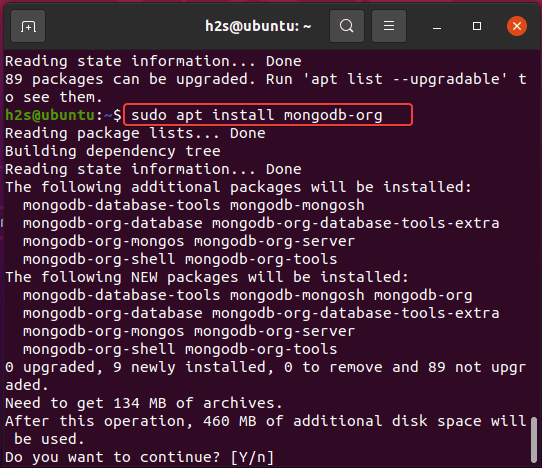
Hệ thống `apt` sẽ tự động tìm nạp phiên bản mới nhất từ kho lưu trữ bạn đã thêm và tiến hành cài đặt. Tùy chọn `-y` giúp tự động đồng ý với các yêu cầu xác nhận, giúp quá trình không bị gián đoạn.
Xác nhận cài đặt thành công
Sau khi quá trình cài đặt hoàn tất mà không có lỗi nào, bạn nên kiểm tra lại để đảm bảo MongoDB đã được cài đặt đúng cách. Cách đơn giản nhất là kiểm tra phiên bản của `mongod`, là tiến trình server chính của MongoDB.
Gõ lệnh sau vào terminal:
mongod --version
Nếu cài đặt thành công, bạn sẽ thấy thông tin về phiên bản MongoDB được hiển thị, ví dụ như “db version v5.0.x”. Ngoài ra, bạn cũng có thể kiểm tra sự tồn tại của file cấu hình mặc định tại /etc/mongod.conf. File này chứa tất cả các thiết lập quan trọng cho dịch vụ MongoDB của bạn. Việc xác nhận này cho bạn sự tự tin để chuyển sang bước tiếp theo là cấu hình và khởi chạy dịch vụ.
Cấu hình và khởi động dịch vụ MongoDB
Cài đặt thành công chỉ là một nửa chặng đường. Để MongoDB có thể hoạt động và phục vụ các ứng dụng của bạn, bạn cần khởi động dịch vụ của nó và thiết lập để nó tự động chạy mỗi khi máy chủ khởi động lại. Đây là bước quan trọng để đảm bảo tính sẵn sàng của cơ sở dữ liệu.
Khởi động và thiết lập tự động chạy MongoDB
Trên các hệ thống Linux hiện đại sử dụng `systemd` như Ubuntu 20.04, việc quản lý dịch vụ được thực hiện thông qua công cụ `systemctl`. Đầu tiên, hãy khởi động dịch vụ MongoDB (tên dịch vụ là `mongod`).
sudo systemctl start mongod
Lệnh này sẽ khởi chạy tiến trình MongoDB server. Tuy nhiên, nếu bạn khởi động lại máy chủ, dịch vụ sẽ không tự động chạy lại. Để khắc phục điều này, bạn cần “enable” dịch vụ.
sudo systemctl enable mongod

Lệnh `enable` sẽ tạo một liên kết tượng trưng (symlink) cần thiết để `systemd` biết rằng cần khởi động `mongod` trong quá trình boot hệ thống. Giờ đây, cơ sở dữ liệu của bạn sẽ luôn sẵn sàng sau mỗi lần máy chủ khởi động lại, giảm thiểu thời gian chết và công sức quản trị thủ công.
Tối ưu các thiết lập cấu hình cơ bản nếu cần thiết
Mặc định, MongoDB được cài đặt với một cấu hình khá chuẩn và có thể hoạt động ngay lập tức. Các thiết lập này được lưu trong file /etc/mongod.conf. Với người mới bắt đầu, cấu hình mặc định là đủ dùng. Tuy nhiên, việc biết một vài thông số cơ bản sẽ rất hữu ích cho sau này.
Bạn có thể mở file này bằng một trình soạn thảo văn bản như nano:
sudo nano /etc/mongod.conf
Hai thiết lập quan trọng bạn cần chú ý là net.port và net.bindIp. Mặc định, `port` là `27017` và `bindIp` là `127.0.0.1` (localhost). Cấu hình `bindIp` này có nghĩa là MongoDB chỉ chấp nhận các kết nối từ chính máy chủ đó, đây là một thiết lập an toàn. Nếu bạn muốn kết nối đến MongoDB từ một máy chủ khác, bạn sẽ cần thay đổi giá trị `bindIp` thành `0.0.0.0` hoặc địa chỉ IP cụ thể của máy chủ. Tuy nhiên, hãy hết sức cẩn thận khi làm điều này và đảm bảo bạn đã cấu hình tường lửa và xác thực để bảo vệ cơ sở dữ liệu.
Kiểm tra trạng thái và vận hành MongoDB ổn định
Sau khi đã khởi động dịch vụ, làm thế nào để bạn biết chắc chắn rằng MongoDB đang chạy ổn định? Việc kiểm tra trạng thái dịch vụ và thực hiện một kết nối thử nghiệm là những bước cuối cùng để hoàn tất quá trình cài đặt và đảm bảo mọi thứ hoạt động như mong đợi. Điều này giúp bạn phát hiện sớm các vấn đề tiềm ẩn.
Kiểm tra trạng thái dịch vụ MongoDB
Công cụ `systemctl` không chỉ dùng để khởi động mà còn để kiểm tra trạng thái của dịch vụ. Đây là lệnh bạn sẽ sử dụng rất thường xuyên khi quản trị hệ thống. Để xem trạng thái của MongoDB, hãy chạy:
sudo systemctl status mongod
Nếu mọi thứ ổn, bạn sẽ thấy một dòng chữ màu xanh lá cây cho biết dịch vụ đang `active (running)`. Kết quả trả về cũng cung cấp một vài dòng log gần nhất, thông tin về PID (Process ID) của dịch vụ và thời gian nó đã hoạt động. Nếu dịch vụ gặp lỗi và không thể khởi động, trạng thái sẽ là `failed` (màu đỏ), và đây là lúc bạn cần xem log chi tiết để tìm nguyên nhân.

Để xem log chi tiết hơn, đặc biệt là khi cần gỡ lỗi, bạn có thể sử dụng lệnh `journalctl`:
sudo journalctl -u mongod
Thực hiện các thao tác kiểm tra kết nối cơ bản
Khi đã xác nhận dịch vụ đang chạy, bước tiếp theo là thử kết nối vào nó. MongoDB cung cấp một công cụ giao diện dòng lệnh gọi là Mongo Shell để tương tác với cơ sở dữ liệu. Để khởi chạy nó, bạn chỉ cần gõ lệnh:
mongo hoặc mongosh (cho các phiên bản mới hơn)
Nếu kết nối thành công, dấu nhắc lệnh của bạn sẽ thay đổi thành > và bạn sẽ thấy thông tin về phiên bản MongoDB và phiên bản shell. Đây là dấu hiệu cho thấy bạn đã vào bên trong môi trường quản trị của MongoDB.
Từ đây, bạn có thể thực hiện một truy vấn đơn giản để kiểm tra cuối cùng, ví dụ như hiển thị danh sách các cơ sở dữ liệu hiện có:
show dbs
Lệnh này sẽ liệt kê các cơ sở dữ liệu mặc định như admin, config, và local. Thấy được kết quả này có nghĩa là MongoDB của bạn đã được cài đặt và vận hành hoàn hảo!
Hướng dẫn cơ bản sử dụng MongoDB sau khi cài đặt
Bây giờ MongoDB đã chạy, đã đến lúc thực hiện những thao tác đầu tiên. Việc làm quen với các lệnh cơ bản để tạo cơ sở dữ liệu, collection và tương tác với dữ liệu sẽ giúp bạn hiểu rõ hơn về cách hoạt động của MongoDB. Hãy cùng thực hiện một vài ví dụ đơn giản ngay trong Mongo Shell.
Tạo cơ sở dữ liệu và collection đầu tiên
Trong MongoDB, bạn không cần một lệnh tường minh để tạo cơ sở dữ liệu. Thay vào đó, bạn chỉ cần chuyển sang một cơ sở dữ liệu mới bằng lệnh use, và nó sẽ được tự động tạo ra khi bạn chèn tài liệu đầu tiên vào đó. Hãy tạo một cơ sở dữ liệu tên là buimanhduc_blog:
use buimanhduc_blog
Tiếp theo, chúng ta cần một nơi để chứa dữ liệu. Trong MongoDB, dữ liệu được lưu trong các collection. Bạn có thể nghĩ về collection tương tự như một bảng trong cơ sở dữ liệu quan hệ. Hãy tạo một collection có tên articles:
db.createCollection("articles")

Lệnh này sẽ tạo ra collection articles bên trong cơ sở dữ liệu buimanhduc_blog. Bây giờ bạn đã có một không gian để bắt đầu lưu trữ dữ liệu của mình.
Thêm, truy vấn và xoá dữ liệu cơ bản
Hãy thử thêm một tài liệu (document) đầu tiên vào collection articles. Một tài liệu trong MongoDB có cấu trúc giống như JSON. Sử dụng lệnh insertOne:
db.articles.insertOne({ title: "Cài đặt MongoDB trên Ubuntu", author: "Bùi Mạnh Đức", tags: ["mongodb", "ubuntu", "database"] })
Sau khi chèn thành công, MongoDB sẽ trả về một thông báo xác nhận cùng với _id của tài liệu vừa được tạo. Để xem lại dữ liệu bạn vừa thêm, hãy sử dụng lệnh find. Lệnh find() không có tham số sẽ trả về tất cả các tài liệu trong collection.
db.articles.find().pretty()
Phương thức .pretty() giúp định dạng lại kết quả JSON cho dễ đọc hơn. Cuối cùng, nếu bạn muốn xóa một tài liệu, bạn có thể dùng lệnh deleteOne và chỉ định một điều kiện để tìm đúng tài liệu cần xóa.
db.articles.deleteOne({ author: "Bùi Mạnh Đức" })
Thực hành các lệnh cơ bản này là cách tốt nhất để bạn cảm nhận được sự linh hoạt và sức mạnh của MongoDB.
Common Issues/Troubleshooting
Ngay cả với một hướng dẫn chi tiết, đôi khi bạn vẫn có thể gặp phải một vài sự cố không mong muốn. Đừng lo lắng, hầu hết các vấn đề thường gặp đều có nguyên nhân phổ biến và cách giải quyết tương đối đơn giản. Dưới đây là hai lỗi phổ biến nhất và cách để khắc phục chúng.
Lỗi không khởi động được dịch vụ mongod
Đây là vấn đề bạn có thể gặp phải sau khi cài đặt hoặc sau khi chỉnh sửa file cấu hình. Khi bạn chạy sudo systemctl status mongod và thấy trạng thái là failed, hãy bình tĩnh và kiểm tra các nguyên nhân sau:
- Lỗi cú pháp trong file cấu hình: Nếu bạn vừa chỉnh sửa file
/etc/mongod.conf, có thể bạn đã vô tình gây ra lỗi cú pháp (ví dụ: thiếu dấu hai chấm, sai định dạng YAML). Hãy kiểm tra lại file cẩn thận.
- Phân quyền thư mục dữ liệu: Tiến trình
mongod cần quyền ghi vào thư mục dữ liệu của nó (mặc định là /var/lib/mongodb). Hãy đảm bảo rằng người dùng `mongodb` là chủ sở hữu của thư mục này.
- Port bị chiếm dụng: Có thể một ứng dụng khác đang sử dụng cổng
27017. Bạn có thể dùng lệnh sudo ss -ltnp | grep 27017 để kiểm tra.
Cách tốt nhất để tìm ra nguyên nhân chính xác là đọc log hệ thống. Sử dụng lệnh sudo journalctl -u mongod để xem các thông báo lỗi chi tiết do dịch vụ mongod ghi lại.
Lỗi kết nối đến MongoDB từ client
Một vấn đề phổ biến khác là bạn đã khởi động dịch vụ thành công nhưng không thể kết nối đến nó từ một máy tính khác (client) hoặc thậm chí từ chính máy chủ đó. Nguyên nhân thường nằm ở cấu hình mạng và tường lửa.
- Kiểm tra Firewall: Tường lửa của Ubuntu (
ufw) có thể đang chặn các kết nối đến cổng 27017. Bạn cần cho phép lưu lượng truy cập qua cổng này. Hãy chạy lệnh sudo ufw allow 27017/tcp.
- Kiểm tra IP Binding: Như đã đề cập ở phần cấu hình, thiết lập
net.bindIp trong file /etc/mongod.conf mặc định là 127.0.0.1. Điều này có nghĩa là MongoDB chỉ lắng nghe các kết nối từ localhost. Nếu bạn muốn kết nối từ xa, bạn phải thay đổi giá trị này thành 0.0.0.0 (để lắng nghe trên tất cả các giao diện mạng) hoặc địa chỉ IP cụ thể của máy chủ. Sau khi thay đổi, đừng quên khởi động lại dịch vụ MongoDB: sudo systemctl restart mongod.
Luôn nhớ rằng, khi cho phép kết nối từ xa, bạn phải đặt ưu tiên bảo mật lên hàng đầu bằng cách bật xác thực và sử dụng các quy tắc tường lửa chặt chẽ.
Best Practices
Cài đặt và vận hành MongoDB thành công là một thành tựu lớn, nhưng để duy trì một hệ thống cơ sở dữ liệu khỏe mạnh, an toàn và hiệu quả trong dài hạn, bạn nên tuân thủ các thực hành tốt nhất (best practices). Dưới đây là những khuyến nghị quan trọng mà mọi quản trị viên MongoDB nên ghi nhớ.
Luôn cập nhật MongoDB và hệ điều hành thường xuyên: Các bản cập nhật không chỉ mang lại tính năng mới mà còn vá các lỗ hổng bảo mật và cải thiện hiệu suất. Hãy thường xuyên chạy sudo apt update và sudo apt upgrade để giữ cho hệ thống của bạn luôn ở phiên bản mới nhất. Việc này cũng tương tự như quy trình cập nhật hệ điều hành Ubuntu bạn đã thực hiện trước đó, xem thêm hướng dẫn Cài đặt Ubuntu.

Sao lưu dữ liệu định kỳ: Dữ liệu là tài sản quý giá nhất. Đừng bao giờ chủ quan. Hãy thiết lập một chiến lược sao lưu tự động và định kỳ bằng các công cụ như mongodump. Quan trọng hơn, hãy thỉnh thoảng kiểm tra lại các bản sao lưu để đảm bảo chúng có thể được khôi phục khi cần thiết.
Thiết lập xác thực và bảo mật: Cài đặt mặc định của MongoDB không bật chế độ xác thực. Điều này có nghĩa là bất kỳ ai có quyền truy cập vào máy chủ đều có thể truy cập toàn bộ dữ liệu. Hãy bật chế độ xác thực, tạo người dùng quản trị và người dùng ứng dụng với các quyền hạn cụ thể. Đây là bước bảo mật cơ bản nhưng quan trọng nhất.
Không chạy MongoDB với quyền root: Dịch vụ mongod được thiết kế để chạy dưới một người dùng hệ thống riêng biệt (mongodb). Việc chạy nó với quyền root sẽ tạo ra một rủi ro bảo mật nghiêm trọng nếu dịch vụ bị tấn công.
Theo dõi log thường xuyên: File log là người bạn tốt nhất của quản trị viên. Chúng chứa thông tin về các hoạt động, cảnh báo hiệu suất và các lỗi tiềm ẩn. Dành thời gian để xem log thường xuyên bằng journalctl sẽ giúp bạn phát hiện và giải quyết vấn đề trước khi chúng trở nên nghiêm trọng. Nếu muốn đọc kỹ hơn về Bash là gì cũng như thao tác trên terminal Linux – công cụ không thể thiếu khi kiểm soát log và dịch vụ.
Kết luận
Chúc mừng bạn đã hoàn thành hành trình cài đặt MongoDB trên Ubuntu 20.04! Chúng ta đã cùng nhau đi qua tất cả các bước quan trọng, từ việc chuẩn bị và cập nhật hệ thống, thêm kho lưu trữ chính thức của MongoDB, tiến hành cài đặt, cho đến việc khởi động, kiểm tra và cấu hình dịch vụ. Bạn cũng đã có cơ hội thực hành các thao tác cơ bản với dữ liệu và tìm hiểu cách xử lý một số sự cố thường gặp. Đây là một nền tảng vững chắc để bạn tiếp tục khám phá thế giới của cơ sở dữ liệu NoSQL.
Kiến thức chỉ thực sự trở thành kỹ năng khi được áp dụng. Tôi khuyến khích bạn hãy dành thời gian thực hành ngay lập tức. Hãy thử tạo ra các cơ sở dữ liệu và collection của riêng mình, thực hiện các truy vấn phức tạp hơn và làm quen với cấu trúc tài liệu của MongoDB. Đừng ngại thử nghiệm và mắc lỗi, vì đó là cách học nhanh nhất.
Hành trình của bạn với MongoDB chỉ mới bắt đầu. Từ đây, có rất nhiều hướng phát triển thú vị đang chờ bạn khám phá: tối ưu hóa hiệu năng truy vấn, thiết lập cơ chế sao lưu và phục hồi chuyên nghiệp, hay triển khai các biện pháp bảo mật nâng cao như xác thực và mã hóa. Hy vọng bài viết này đã cung cấp cho bạn sự tự tin và kiến thức cần thiết để bắt đầu. Chúc bạn thành công trên con đường chinh phục công nghệ!
 Chỉ từ 49.000đ/tháng


