Bạn đang làm việc với Oracle Database và cần một công cụ dòng lệnh mạnh mẽ, linh hoạt trên môi trường Linux? SQL*Plus chính là câu trả lời bạn tìm kiếm. Đây không chỉ là một công cụ truy vấn thông thường, mà còn là trợ thủ đắc lực giúp các nhà phát triển và quản trị viên cơ sở dữ liệu (DBA) tương tác trực tiếp với Oracle Database. Việc cài đặt SQL*Plus trên Linux có thể hơi phức tạp với người mới bắt đầu, nhưng đừng lo lắng. Bài viết này của Bùi Mạnh Đức sẽ hướng dẫn bạn chi tiết từng bước, từ khâu chuẩn bị môi trường, tải xuống, cài đặt, cấu hình cho đến khi thực thi thành công những câu lệnh SQL đầu tiên. Chúng ta sẽ cùng nhau khám phá cách làm chủ công cụ này một cách hiệu quả nhất.
Giới thiệu về SQL*Plus và vai trò trong quản lý cơ sở dữ liệu Oracle
SQL*Plus là một công cụ giao diện dòng lệnh (Command Line Interface – CLI) được Oracle Corporation phát triển và đi kèm với mọi phiên bản cài đặt Oracle Database. Hãy tưởng tượng nó như một cây cầu nối trực tiếp, cho phép bạn “giao tiếp” với cơ sở dữ liệu mà không cần đến các phần mềm đồ họa phức tạp. Bạn chỉ cần mở một cửa sổ terminal, gõ lệnh và nhận kết quả ngay lập tức.
Vai trò chính của SQL*Plus là thực thi các câu lệnh SQL và PL/SQL. Nó cho phép bạn thực hiện mọi tác vụ, từ truy vấn dữ liệu đơn giản (SELECT), thay đổi dữ liệu (INSERT, UPDATE, DELETE) cho đến quản lý các đối tượng trong cơ sở dữ liệu như bảng, chỉ mục, và cả việc quản trị người dùng, phân quyền. Đối với các DBA, SQL*Plus là công cụ không thể thiếu để thực hiện các công việc bảo trì, giám sát hiệu suất và tự động hóa các tác vụ lặp đi lặp lại thông qua các kịch bản (script).

Sử dụng SQL*Plus trên Linux mang lại nhiều lợi ích vượt trội. Môi trường Linux vốn nổi tiếng về sự ổn định và hiệu năng cao, rất phù hợp để vận hành các hệ thống máy chủ cơ sở dữ liệu. Kết hợp với SQL*Plus, bạn có một bộ đôi mạnh mẽ để quản trị Oracle Database từ xa một cách an toàn và hiệu quả. Hơn nữa, việc sử dụng các script trên Linux để tự động hóa công việc với SQL*Plus giúp tiết kiệm thời gian và giảm thiểu sai sót do con người, một yếu tố cực kỳ quan trọng trong quản trị hệ thống.
Yêu cầu hệ thống và chuẩn bị môi trường Linux
Trước khi bắt đầu cài đặt, việc chuẩn bị một môi trường sạch và đáp ứng đủ yêu cầu là bước quan trọng nhất. Nó quyết định quá trình cài đặt của bạn có diễn ra suôn sẻ hay không. Hãy cùng kiểm tra các yêu cầu về phần cứng và phần mềm nhé.
H3: Yêu cầu phần cứng và phần mềm cần thiết
Về cơ bản, SQL*Plus không đòi hỏi cấu hình phần cứng quá cao. Tuy nhiên, bạn cần đảm bảo hệ thống Linux của mình có đủ tài nguyên để chạy Oracle Instant Client một cách mượt mà. Điều quan trọng nhất là bạn phải chọn đúng phiên bản Oracle Instant Client tương thích với phiên bản Oracle Database mà bạn muốn kết nối.
Ví dụ, nếu bạn đang làm việc với Oracle Database 19c, bạn nên tải về Oracle Instant Client 19c. Việc chọn đúng phiên bản đảm bảo tính tương thích và tránh được các lỗi không đáng có. Hầu hết các bản phân phối Linux phổ biến hiện nay đều được hỗ trợ, bao gồm Red Hat Enterprise Linux (RHEL), CentOS, Oracle Linux, Ubuntu, và SUSE Linux. Hãy chắc chắn rằng bạn đang sử dụng một phiên bản hệ điều hành được Oracle chứng thực để nhận được sự hỗ trợ tốt nhất. Tham khảo thêm chi tiết về Debian và Fedora nếu bạn sử dụng các bản phân phối này.

H3: Kiểm tra và cài đặt các gói hỗ trợ cần thiết
Oracle Instant Client yêu cầu một số thư viện hệ thống để hoạt động. Một trong những thư viện quan trọng nhất là libaio (hoặc libaio1 trên một số hệ thống như Ubuntu/Debian). Thư viện này hỗ trợ các hoạt động nhập/xuất bất đồng bộ (Asynchronous I/O), giúp cải thiện hiệu suất truy cập dữ liệu của Oracle.
Để cài đặt, bạn có thể sử dụng trình quản lý gói của hệ điều hành. Ví dụ, trên CentOS hoặc RHEL, bạn chạy lệnh: sudo yum install -y libaio. Trên Ubuntu, lệnh sẽ là: sudo apt-get install -y libaio1. Bạn cũng cần công cụ unzip để giải nén gói cài đặt. Nếu chưa có, hãy cài đặt nó bằng lệnh: sudo yum install -y unzip hoặc sudo apt-get install -y unzip.
Bên cạnh đó, việc tạo một người dùng riêng để quản lý các sản phẩm Oracle (ví dụ: người dùng oracle) là một thực hành tốt về bảo mật. Điều này giúp cô lập môi trường Oracle khỏi các thành phần khác của hệ thống và giới hạn quyền truy cập, tránh chạy các tiến trình với quyền root không cần thiết.
Hướng dẫn tải xuống và cài đặt SQL*Plus trên Linux
Sau khi đã chuẩn bị xong môi trường, chúng ta sẽ tiến hành tải về và cài đặt công cụ. SQL*Plus được đóng gói bên trong bộ Oracle Instant Client. Bạn không cần phải cài đặt toàn bộ Oracle Database Client nặng nề mà chỉ cần gói gọn nhẹ này.
H3: Tải gói Oracle Instant Client bao gồm SQL*Plus
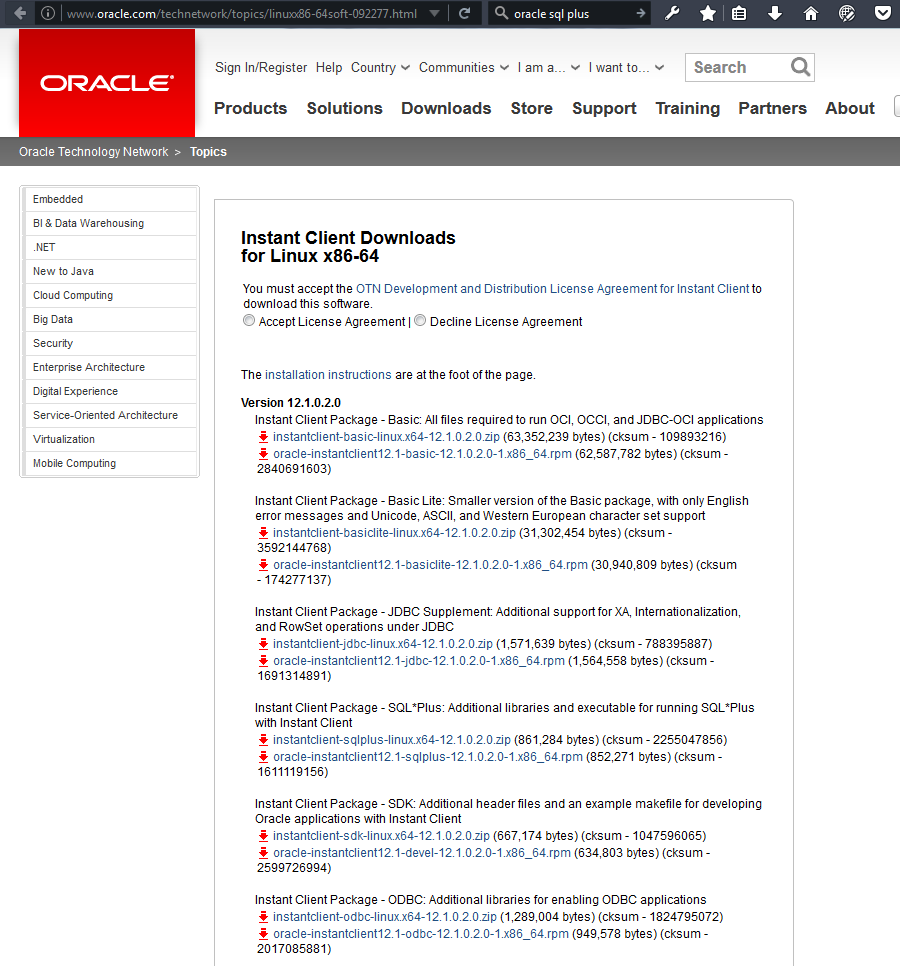
Bước đầu tiên là truy cập trang tải xuống chính thức của Oracle Instant Client. Hãy tìm kiếm “Oracle Instant Client Downloads” trên Google để đến đúng trang. Tại đây, bạn sẽ thấy danh sách các phiên bản Instant Client cho nhiều hệ điều hành khác nhau. Hãy chọn phiên bản phù hợp với kiến trúc hệ thống của bạn (ví dụ: Linux x86-64) và phiên bản Oracle Database bạn đang sử dụng.

Bạn sẽ cần tải về hai gói chính: “Instant Client Package – Basic” và “Instant Client Package – SQL*Plus”. Gói Basic chứa các thư viện cần thiết để kết nối, còn gói SQL*Plus chứa tệp thực thi sqlplus và các tài nguyên liên quan. Sau khi chọn đúng gói, bạn sẽ được yêu cầu đăng nhập bằng tài khoản Oracle. Nếu chưa có, hãy đăng ký một tài khoản miễn phí.
Một mẹo nhỏ để đảm bảo an toàn là kiểm tra checksum của tệp sau khi tải về. Oracle cung cấp các giá trị checksum (như SHA-256 hoặc MD5) ngay trên trang tải xuống. Bạn có thể dùng lệnh sha256sum ten_tep.zip hoặc md5sum ten_tep.zip trên terminal để kiểm tra. Nếu giá trị trả về khớp với giá trị trên website, tệp của bạn đã được tải về nguyên vẹn và an toàn.
H3: Quy trình cài đặt chi tiết trên Linux
Quy trình cài đặt Instant Client trên Linux thực chất là giải nén và sắp xếp các tệp vào đúng vị trí. Đầu tiên, hãy tạo một thư mục để chứa các tệp của Oracle. Theo tiêu chuẩn, người ta thường tạo một thư mục như /opt/oracle.
Sử dụng các lệnh sau để tạo thư mục và di chuyển các tệp đã tải về vào đó:
sudo mkdir -p /opt/oracle
sudo mv instantclient-basic-*.zip /opt/oracle/
sudo mv instantclient-sqlplus-*.zip /opt/oracle/
Tiếp theo, di chuyển vào thư mục /opt/oracle và giải nén cả hai tệp ZIP:
cd /opt/oracle
sudo unzip instantclient-basic-*.zip
sudo unzip instantclient-sqlplus-*.zip
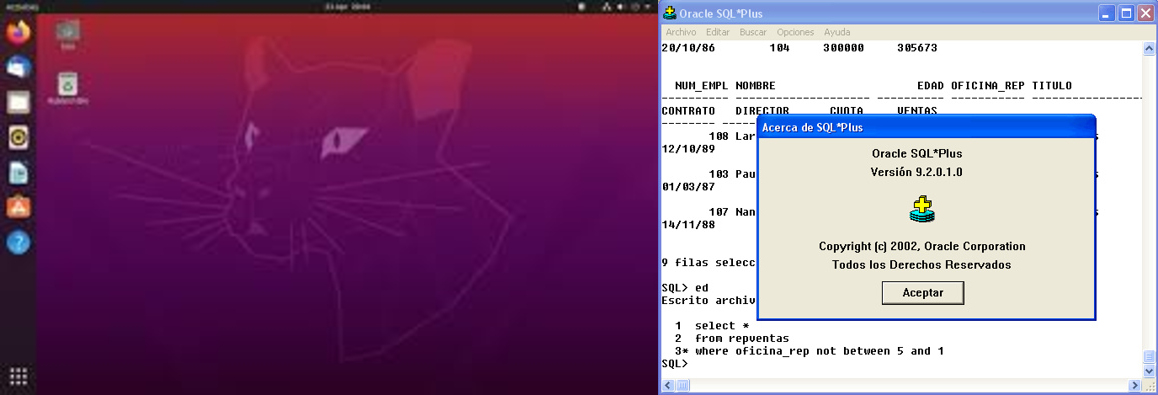
Sau khi giải nén, bạn sẽ thấy một thư mục mới có tên dạng instantclient_19_8. Đây chính là thư mục gốc của Instant Client. Cuối cùng, để đảm bảo quyền truy cập chính xác, bạn nên thay đổi quyền sở hữu của thư mục này cho người dùng oracle (nếu bạn đã tạo ở bước trước): sudo chown -R oracle:oinstall /opt/oracle/instantclient_19_8.
Cấu hình biến môi trường để sử dụng SQL*Plus hiệu quả
Cài đặt xong chỉ là một nửa chặng đường. Để hệ thống “biết” SQL*Plus đang ở đâu và làm thế nào để sử dụng nó, bạn cần cấu hình các biến môi trường. Đây là bước cực kỳ quan trọng để SQL*Plus hoạt động trơn tru.
H3: Thiết lập biến ORACLE_HOME và PATH
Hãy tưởng tượng biến môi trường giống như một cuốn sổ địa chỉ cho hệ điều hành. Biến ORACLE_HOME chỉ cho hệ thống biết đâu là thư mục gốc của Oracle Instant Client. Biến PATH cho phép bạn gọi lệnh sqlplus từ bất kỳ đâu trong terminal mà không cần chỉ định đường dẫn đầy đủ.
Bạn cần chỉnh sửa tệp cấu hình shell của người dùng, thường là ~/.bashrc hoặc ~/.bash_profile. Mở tệp này bằng một trình soạn thảo văn bản như nano hoặc vim:
nano ~/.bashrc
Sau đó, thêm các dòng sau vào cuối tệp. Hãy chắc chắn rằng bạn đã thay thế /opt/oracle/instantclient_19_8 bằng đường dẫn chính xác đến thư mục Instant Client của bạn:
export ORACLE_HOME=/opt/oracle/instantclient_19_8
export PATH=$PATH:$ORACLE_HOME
export LD_LIBRARY_PATH=$ORACLE_HOME
Biến LD_LIBRARY_PATH (hoặc LD_LIBRARY_PATH trên một số hệ thống) chỉ định đường dẫn đến các thư viện dùng chung mà SQL*Plus cần để chạy. Sau khi lưu lại, hãy “kích hoạt” các thay đổi này bằng cách chạy lệnh: source ~/.bashrc.
H3: Kiểm tra cấu hình sau khi thiết lập
Làm sao để biết bạn đã cấu hình đúng chưa? Rất đơn giản. Hãy dùng lệnh echo để kiểm tra giá trị của các biến môi trường:
echo $ORACLE_HOME
echo $PATH
Kết quả trả về phải chứa các đường dẫn bạn vừa thiết lập. Ví dụ, echo $PATH sẽ hiển thị một chuỗi dài, trong đó có chứa đường dẫn đến thư mục Instant Client của bạn.
Cách kiểm tra tốt nhất là thử gọi lệnh sqlplus trực tiếp. Gõ sqlplus -V vào terminal. Nếu cài đặt thành công, bạn sẽ thấy thông tin phiên bản của SQL*Plus và Instant Client hiện ra. Ví dụ: SQL*Plus: Release 19.0.0.0.0 .... Nếu bạn nhận được lỗi “command not found”, điều đó có nghĩa là biến PATH của bạn đã được cấu hình sai. Hãy kiểm tra lại các bước trên. Cấu hình này sẽ tự động được tải mỗi khi bạn mở một phiên terminal mới, giúp bạn làm việc hiệu quả hơn.
Kiểm tra và xác nhận kết nối đến Oracle Database qua SQL*Plus
Bây giờ, phần thú vị nhất đã đến: kết nối đến Oracle Database! Đây là lúc bạn kiểm tra xem mọi thứ đã được thiết lập chính xác hay chưa và bắt đầu tương tác với cơ sở dữ liệu.
H3: Khởi chạy SQL*Plus và đăng nhập cơ bản
Để khởi chạy SQL*Plus và kết nối đến cơ sở dữ liệu, bạn cần biết các thông tin sau: tên người dùng (username), mật khẩu (password), và thông tin máy chủ cơ sở dữ liệu (địa chỉ IP hoặc hostname, port, và service name hoặc SID).
Cú pháp kết nối phổ biến nhất là:
sqlplus username/password@//hostname:port/service_name
Ví dụ, để kết nối với người dùng hr đến một cơ sở dữ liệu trên máy chủ 192.168.1.100, cổng 1521 và dịch vụ orclpdb1, bạn sẽ dùng lệnh:
sqlplus hr/your_password@//192.168.1.100:1521/orclpdb1

Một mẹo hữu ích cho các môi trường có nhiều cơ sở dữ liệu là sử dụng tệp tnsnames.ora. Tệp này hoạt động như một danh bạ, cho phép bạn định nghĩa các “bí danh” (TNS alias) cho các chuỗi kết nối dài. Bạn có thể tạo tệp tnsnames.ora trong thư mục $ORACLE_HOME/network/admin và định nghĩa các kết nối. Sau đó, bạn chỉ cần kết nối bằng lệnh đơn giản: sqlplus username/password@tns_alias.
H3: Xác minh kết nối và kiểm tra phiên làm việc
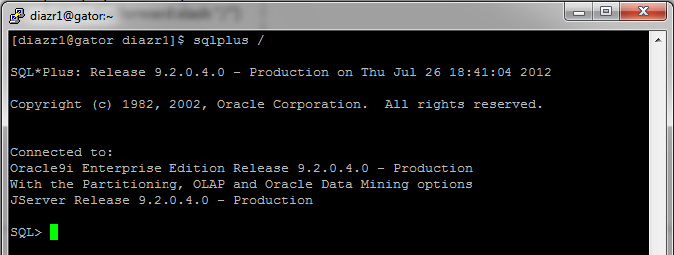
Nếu thông tin đăng nhập chính xác và kết nối mạng thông suốt, bạn sẽ thấy một thông báo chào mừng từ SQL*Plus và dấu nhắc SQL>. Điều này xác nhận rằng bạn đã kết nối thành công!
Để chắc chắn hơn, hãy thực hiện một câu lệnh SQL đơn giản. Một câu lệnh kinh điển để kiểm tra là truy vấn ngày giờ hiện tại của máy chủ cơ sở dữ liệu:
SELECT SYSDATE FROM DUAL;
Nếu kết quả trả về là ngày và giờ hiện tại, xin chúc mừng, bạn đã hoàn toàn làm chủ việc kết nối. Bạn cũng có thể kiểm tra thông tin về phiên làm việc hiện tại của mình bằng cách truy vấn view v$session:
SELECT username, osuser, machine FROM v$session WHERE audsid = USERENV('SESSIONID');
Câu lệnh này sẽ cho bạn biết tên người dùng cơ sở dữ liệu, người dùng hệ điều hành và tên máy tính mà bạn đang kết nối, giúp xác minh rằng bạn đang ở đúng phiên làm việc.

Ví dụ thực thi các truy vấn SQL đơn giản trên SQL*Plus
Khi đã kết nối thành công, bạn có thể bắt đầu khám phá sức mạnh của SQL*Plus. Hãy cùng làm quen với việc thực thi các câu lệnh SQL cơ bản. Giao diện dòng lệnh có thể trông đơn giản, nhưng nó cực kỳ hiệu quả.
Câu lệnh phổ biến nhất là SELECT để truy vấn dữ liệu. Ví dụ, để xem danh sách các nhân viên trong bảng employees (giả sử bạn đang dùng schema mẫu HR), bạn gõ:
SELECT employee_id, first_name, last_name, salary FROM employees WHERE ROWNUM <= 10;
Lưu ý rằng mỗi câu lệnh SQL trong SQL*Plus phải kết thúc bằng dấu chấm phẩy (;). Sau khi bạn nhấn Enter, SQL*Plus sẽ gửi câu lệnh đến cơ sở dữ liệu và hiển thị kết quả dưới dạng một bảng văn bản ngay trên terminal.
Để thêm một bản ghi mới, bạn sử dụng lệnh INSERT. Ví dụ:
INSERT INTO departments (department_id, department_name) VALUES (300, 'Development');
Sau khi thực thi, SQL*Plus sẽ thông báo “1 row created.”. Đừng quên thực thi lệnh COMMIT; để lưu các thay đổi của bạn vào cơ sở dữ liệu một cách vĩnh viễn.
Tương tự, để cập nhật một bản ghi, bạn dùng lệnh UPDATE. Ví dụ, để tăng lương cho một nhân viên cụ thể:
UPDATE employees SET salary = salary * 1.1 WHERE employee_id = 100;
SQL*Plus sẽ báo “1 row updated.”. Quá trình nhận kết quả đầu ra trực tiếp trên terminal giúp bạn kiểm tra và gỡ lỗi các câu lệnh SQL một cách nhanh chóng và hiệu quả.
Khắc phục các lỗi phổ biến trong quá trình cài đặt và kết nối
Ngay cả với sự chuẩn bị kỹ lưỡng nhất, đôi khi bạn vẫn có thể gặp phải lỗi. Đừng nản lòng! Hầu hết các vấn đề đều có nguyên nhân phổ biến và cách giải quyết đơn giản. Dưới đây là một số lỗi thường gặp và cách khắc phục chúng.
H3: Lỗi thiếu thư viện hoặc quyền truy cập bị từ chối
Một trong những lỗi phổ biến nhất khi chạy sqlplus lần đầu tiên là thông báo lỗi liên quan đến việc không tìm thấy các thư viện dùng chung (shared libraries), ví dụ như libclntsh.so.19.1: cannot open shared object file. Lỗi này thường xảy ra khi biến môi trường LD_LIBRARY_PATH chưa được thiết lập chính xác hoặc chưa được hệ thống nhận diện. Hãy kiểm tra lại tệp .bashrc của bạn để đảm bảo dòng export LD_LIBRARY_PATH=$ORACLE_HOME là chính xác và bạn đã chạy source ~/.bashrc.
Lỗi “Permission denied” (Quyền truy cập bị từ chối) khi cố gắng thực thi sqlplus hoặc truy cập các tệp trong thư mục Instant Client thường do vấn đề về quyền sở hữu hoặc quyền thực thi. Hãy đảm bảo rằng người dùng hiện tại của bạn có quyền đọc và thực thi trên thư mục $ORACLE_HOME và các tệp bên trong nó. Bạn có thể dùng lệnh ls -l $ORACLE_HOME/sqlplus để kiểm tra. Nếu cần, hãy sử dụng chmod để cấp quyền thực thi: chmod +x $ORACLE_HOME/sqlplus.
H3: Lỗi không kết nối được đến Oracle Database
Lỗi phổ biến nhất khi kết nối là ORA-12541: TNS:no listener hoặc ORA-12514: TNS:listener does not currently know of service requested. Lỗi ORA-12541 có nghĩa là SQL*Plus không thể tìm thấy tiến trình Listener trên máy chủ cơ sở dữ liệu ở địa chỉ và cổng bạn đã chỉ định. Hãy kiểm tra lại địa chỉ IP/hostname và cổng trong chuỗi kết nối. Đồng thời, hãy xác minh rằng dịch vụ Oracle Listener đang chạy trên máy chủ cơ sở dữ liệu.
Lỗi ORA-12514 có nghĩa là Listener đã được tìm thấy, nhưng service name bạn cung cấp không được đăng ký với nó. Hãy kiểm tra lại service name của bạn. Một nguyên nhân khác có thể là do tường lửa (firewall) trên máy chủ hoặc mạng đang chặn kết nối đến cổng Oracle (thường là cổng 1521). Hãy làm việc với quản trị viên mạng để đảm bảo cổng này được mở. Việc kiểm tra kỹ từng thông tin kết nối (username, password, host, port, service name) là bước đầu tiên và quan trọng nhất để khắc phục các lỗi này.
Best Practices
Để quá trình sử dụng SQL*Plus trên Linux của bạn luôn hiệu quả, an toàn và dễ dàng bảo trì, hãy ghi nhớ một vài thực hành tốt sau đây. Những mẹo nhỏ này sẽ giúp bạn tránh được nhiều vấn đề tiềm ẩn và làm việc chuyên nghiệp hơn.
Luôn sử dụng phiên bản Oracle Instant Client phù hợp: Đảm bảo phiên bản Instant Client bạn cài đặt tương thích với phiên bản Oracle Database bạn kết nối. Điều này giúp tránh các lỗi không tương thích và tận dụng được các tính năng mới nhất.
Thường xuyên cập nhật biến môi trường cho phiên làm việc mới: Sau khi chỉnh sửa các tệp như .bashrc hay .bash_profile, hãy luôn nhớ chạy lệnh source hoặc mở một phiên terminal mới để các thay đổi có hiệu lực. Nếu không, bạn sẽ gặp lỗi “command not found”.
Sao lưu tệp cấu hình trước khi chỉnh sửa: Trước khi thay đổi bất kỳ tệp cấu hình quan trọng nào (.bashrc, tnsnames.ora, sqlnet.ora), hãy tạo một bản sao lưu. Một lệnh đơn giản như cp .bashrc .bashrc_backup có thể cứu bạn khỏi nhiều giờ gỡ lỗi sau này.
Tránh chạy SQL*Plus với quyền root nếu không cần thiết: Chỉ sử dụng quyền root hoặc sudo cho các tác vụ cài đặt và cấu hình hệ thống. Đối với các hoạt động hàng ngày như truy vấn và quản lý dữ liệu, hãy sử dụng một người dùng thông thường hoặc người dùng oracle chuyên dụng. Điều này tuân thủ nguyên tắc đặc quyền tối thiểu và tăng cường bảo mật.
Kiểm tra kỹ thông tin kết nối trước khi thử đăng nhập: Sai một ký tự trong hostname, service name hoặc mật khẩu là nguyên nhân phổ biến nhất gây ra lỗi kết nối. Hãy kiểm tra lại thông tin thật cẩn thận trước khi nhấn Enter để tiết kiệm thời gian và tránh bị khóa tài khoản do đăng nhập sai quá nhiều lần.

Kết luận
Qua bài viết này, chúng ta đã cùng nhau đi qua toàn bộ quy trình cài đặt, cấu hình và sử dụng SQL*Plus trên môi trường Linux một cách chi tiết. Từ việc chuẩn bị hệ thống, tải về các gói cần thiết, thiết lập biến môi trường cho đến việc thực hiện kết nối và xử lý các lỗi thường gặp, bạn đã có một nền tảng vững chắc để bắt đầu làm việc với công cụ dòng lệnh mạnh mẽ này.
Tầm quan trọng của việc chuẩn bị môi trường chính xác và cấu hình cẩn thận không thể được xem nhẹ. Đây là chìa khóa để có một trải nghiệm làm việc mượt mà và không gặp lỗi vặt. SQL*Plus có thể trông đơn giản, nhưng nó là một công cụ cực kỳ linh hoạt và hiệu quả trong tay của một người biết cách sử dụng.
Đừng ngần ngại thực hành thường xuyên. Hãy thử nghiệm với các câu lệnh khác nhau, tìm hiểu cách định dạng đầu ra, và viết các kịch bản SQL đơn giản. Càng sử dụng nhiều, bạn sẽ càng khám phá ra nhiều tính năng hữu ích của nó. Bước tiếp theo trên hành trình của bạn có thể là tìm hiểu về cách viết các kịch bản shell (shell script) trên Linux để tự động hóa các tác vụ quản trị Oracle, hoặc khám phá các tính năng nâng cao của SQL*Plus. Chúc bạn thành công trên con đường làm chủ Oracle Database!
 Chỉ từ 49.000đ/tháng


