Bạn đang tìm cách tự động hóa các tác vụ PHP định kỳ trên máy chủ Linux Ubuntu 20.04 mà không muốn tốn công sức thao tác thủ công? Việc phải nhớ và tự tay chạy các script quan trọng mỗi ngày, mỗi giờ, hay thậm chí là nhiều lần trong một phút, không chỉ tốn thời gian mà còn tiềm ẩn nguy cơ sai sót hoặc bỏ quên. Điều này có thể ảnh hưởng trực tiếp đến hoạt động của website, ứng dụng hoặc hệ thống của bạn, chẳng hạn như việc gửi email thông báo, cập nhật dữ liệu, hay dọn dẹp bộ nhớ cache.
Crontab trên Ubuntu 20.04 chính là giải pháp mạnh mẽ và đáng tin cậy mà bạn cần. Công cụ này cho phép bạn lập lịch thực thi các câu lệnh hoặc script một cách hoàn toàn tự động theo một chu kỳ thời gian được định sẵn, kể cả việc chạy nhiều tác vụ PHP trong cùng một phút. Bằng cách tận dụng crontab, bạn có thể giải phóng bản thân khỏi các công việc lặp đi lặp lại, đảm bảo các quy trình quan trọng luôn được thực hiện đúng giờ và nâng cao hiệu quả vận hành hệ thống. Bài viết này sẽ hướng dẫn bạn từ A-Z: từ giới thiệu crontab, cách cấu hình cơ bản, kỹ thuật chạy nhiều job PHP trong một phút, các lưu ý quan trọng, cho đến mẹo tối ưu và khắc phục sự cố thường gặp.
Giới thiệu về crontab và vai trò trong tự động hóa công việc định kỳ
Để bắt đầu hành trình tự động hóa, chúng ta cần hiểu rõ công cụ cốt lõi sẽ sử dụng. Crontab không chỉ là một tiện ích, mà là một người trợ lý đắc lực cho mọi quản trị viên hệ thống và nhà phát triển làm việc trên môi trường Linux.
Giới thiệu về crontab trên Ubuntu
Vậy crontab là gì? Hiểu một cách đơn giản, crontab (viết tắt của “cron table”) là một file văn bản đặc biệt trên các hệ điều hành tương tự Unix (như Ubuntu), chứa danh sách các công việc (jobs) được lên lịch để thực thi tự động. Mỗi người dùng trên hệ thống có thể có một file crontab riêng để quản lý các tác vụ của mình.
Để các tác vụ này có thể chạy, hệ thống cần một dịch vụ nền luôn hoạt động để kiểm tra các file crontab mỗi phút và thực thi các công việc đã đến hạn. Dịch vụ này được gọi là cron daemon. Trên Ubuntu, cron daemon thường được cài đặt sẵn. Bạn có thể kiểm tra trạng thái của nó bằng lệnh sau trong terminal: sudo systemctl status cron
Nếu dịch vụ đang hoạt động, bạn sẽ thấy thông báo active (running). Nếu chưa được cài đặt, bạn có thể dễ dàng cài đặt nó với lệnh: sudo apt update && sudo apt install cron
Sau khi cài đặt, hãy đảm bảo dịch vụ được kích hoạt để tự khởi động cùng hệ thống: sudo systemctl enable cron
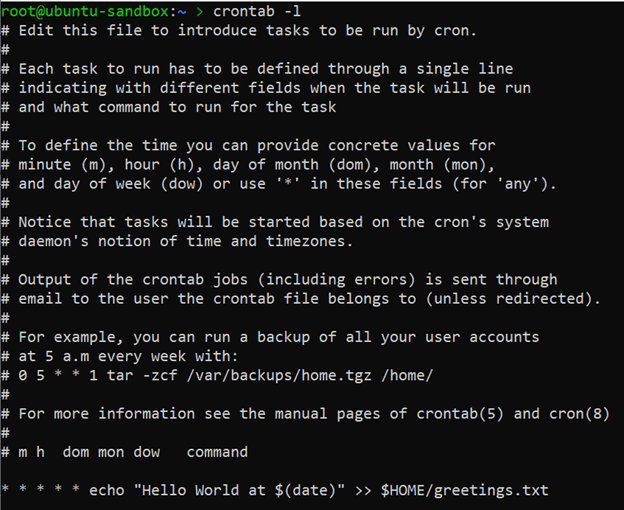
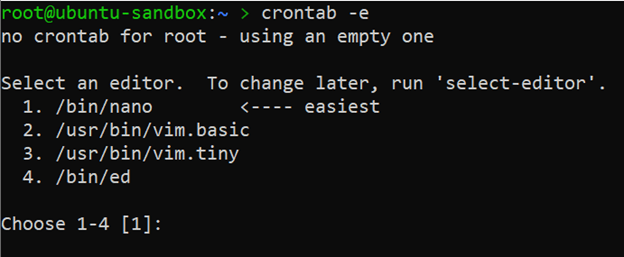
Với cron daemon đã sẵn sàng, bạn có thể bắt đầu chỉnh sửa file crontab của mình bằng lệnh: crontab -e
Lần đầu tiên chạy lệnh này, hệ thống có thể yêu cầu bạn chọn một trình soạn thảo văn bản mặc định như nano hoặc vim. Hãy chọn trình soạn thảo bạn cảm thấy quen thuộc nhất.

Cấu trúc file crontab và cú pháp thiết lập
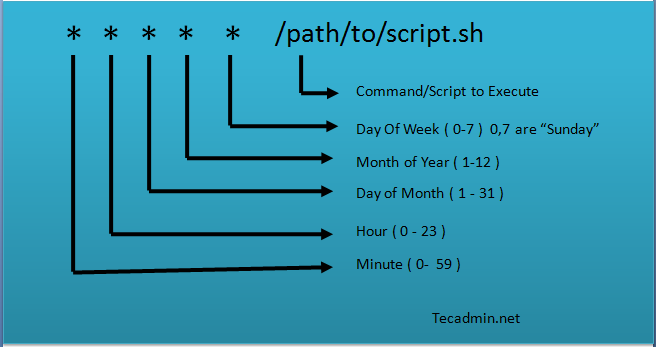
Khi mở file crontab, bạn sẽ thấy một cấu trúc rất rõ ràng. Mỗi dòng trong file crontab đại diện cho một công việc được lên lịch và tuân theo cú pháp sau:
phút giờ ngày-trong-tháng tháng ngày-trong-tuần /đường/dẫn/đến/lệnh/cần/chạy
Hãy cùng phân tích ý nghĩa của từng trường:
- phút (minute): Giá trị từ 0 đến 59.
- giờ (hour): Giá trị từ 0 đến 23 (theo định dạng 24 giờ).
- ngày-trong-tháng (day of month): Giá trị từ 1 đến 31.
- tháng (month): Giá trị từ 1 đến 12 (hoặc tên viết tắt như Jan, Feb).
- ngày-trong-tuần (day of week): Giá trị từ 0 đến 7 (cả 0 và 7 đều là Chủ Nhật, hoặc tên viết tắt như Sun, Mon).
Bạn có thể sử dụng dấu hoa thị (*) ở bất kỳ trường nào để biểu thị “mỗi”. Ví dụ, * ở trường “giờ” có nghĩa là “mỗi giờ”.
Hãy xem một ví dụ cụ thể về việc lập lịch chạy một script PHP vào lúc 2 giờ sáng mỗi ngày: 0 2 * * * /usr/bin/php /var/www/html/my-project/scripts/daily_report.php
Trong ví dụ này:
0: Chạy vào phút thứ 0.2: Chạy vào lúc 2 giờ sáng.* * *: Chạy vào mỗi ngày, mỗi tháng, và mỗi ngày trong tuần./usr/bin/php: Đường dẫn tuyệt đối đến trình thông dịch PHP. Đây là một điểm cực kỳ quan trọng, vì môi trường của cron rất tối giản và không tự động nhận biết các đường dẫn như khi bạn gõ lệnh trong terminal./var/www/html/my-project/scripts/daily_report.php: Đường dẫn tuyệt đối đến file script PHP bạn muốn chạy.
Hiểu rõ cú pháp này là nền tảng vững chắc để bạn có thể tạo ra mọi lịch trình tự động hóa phức tạp hơn.
Hướng dẫn chạy nhiều job PHP trong vòng một phút bằng crontab
Một trong những yêu cầu nâng cao và khá phổ biến là thực thi một tác vụ nhiều lần trong một phút. Ví dụ, bạn cần kiểm tra một hàng đợi (queue) công việc mỗi 15 giây hoặc gọi một API liên tục để cập nhật dữ liệu gần thời gian thực. Crontab, với đơn vị thời gian nhỏ nhất là phút, không trực tiếp hỗ trợ cú pháp “mỗi N giây”. Tuy nhiên, chúng ta hoàn toàn có thể giải quyết vấn đề này bằng một vài kỹ thuật thông minh.
Cách đặt cron chạy nhiều lần trong cùng một phút
Giải pháp phổ biến và hiệu quả nhất để chạy một lệnh nhiều lần trong một phút là kết hợp lệnh đó với lệnh sleep ngay trong một dòng crontab duy nhất. Lệnh sleep N sẽ tạm dừng việc thực thi trong N giây.
Bằng cách sắp xếp chuỗi các lệnh và lệnh sleep, bạn có thể chia một phút thành nhiều khoảng thời gian nhỏ hơn.
Giả sử bạn muốn chạy một script PHP 4 lần trong 1 phút, tương đương với việc chạy mỗi 15 giây. Bạn có thể thiết lập dòng crontab như sau:
* * * * * /usr/bin/php /path/to/your/script.php; sleep 15; /usr/bin/php /path/to/your/script.php; sleep 15; /usr/bin/php /path/to/your/script.php; sleep 15; /usr/bin/php /path/to/your/script.php
Hãy phân tích cách hoạt động của dòng lệnh này:
- Vào đầu mỗi phút (
* * * * *), cron sẽ thực thi toàn bộ chuỗi lệnh.
- Script PHP của bạn được chạy lần đầu tiên.
- Sau khi script thực thi xong, lệnh
sleep 15 được gọi, tạm dừng 15 giây.
- Sau 15 giây, script PHP được chạy lần thứ hai.
- Quá trình này lặp lại cho đến khi chuỗi lệnh kết thúc.
Tổng thời gian thực thi của cả chuỗi (không tính thời gian chạy script) là 15 + 15 + 15 = 45 giây, hoàn toàn nằm trong giới hạn 60 giây của một phút.

Tương tự, nếu bạn muốn chạy 2 lần mỗi phút (mỗi 30 giây): * * * * * /usr/bin/php /path/to/your/script.php; sleep 30; /usr/bin/php /path/to/your/script.php
Hoặc chạy 6 lần mỗi phút (mỗi 10 giây): * * * * * /usr/bin/php /path/to/script.php; sleep 10; /usr/bin/php /path/to/script.php; sleep 10; ... (lặp lại 6 lần)
Phương pháp này rất linh hoạt và dễ hiểu, cho phép bạn kiểm soát chính xác tần suất thực thi ngay trong file crontab.
Viết script PHP phù hợp và gọi từ crontab
Để cron job chạy ổn định, script PHP của bạn cũng cần được chuẩn bị kỹ lưỡng. Có hai yếu tố quan trọng bạn cần đảm bảo: quyền thực thi và đường dẫn tuyệt đối.
1. Đường dẫn tuyệt đối: Như đã đề cập, môi trường của cron rất tối giản. Nó không biết php là gì hay my_script.php nằm ở đâu. Do đó, bạn phải luôn sử dụng đường dẫn tuyệt đối cho cả trình thông dịch PHP và file script của bạn.
- Để tìm đường dẫn của PHP, gõ lệnh
which php trong terminal. Kết quả thường là /usr/bin/php.
- Đường dẫn đến script của bạn phải là đường dẫn đầy đủ từ thư mục gốc, ví dụ:
/var/www/html/my-app/cron/update_data.php.
2. Ghi log (Logging): Khi một script PHP chạy qua cron, bạn sẽ không thấy bất kỳ kết quả hay thông báo lỗi nào trên màn hình. Điều này khiến việc gỡ lỗi trở nên cực kỳ khó khăn. Do đó, việc ghi log là bắt buộc. Bạn nên chủ động ghi lại các bước thực thi, kết quả, hoặc bất kỳ lỗi nào vào một file log riêng.
Ví dụ về một script PHP đơn giản có logging:
<?php
$logFile = '/var/www/html/my-app/logs/cron_jobs.log';
$currentTime = date('Y-m-d H:i:s');
// Nội dung công việc cần thực hiện
$message = "Cron job executed successfully at {$currentTime}\n";
// Ví dụ: file_get_contents('https://api.example.com/update');
// Ghi log
file_put_contents($logFile, $message, FILE_APPEND);
echo "Job done.";
?>
Trong script trên, chúng ta xác định một file log và sử dụng file_put_contents với cờ FILE_APPEND để nối thêm thông điệp vào cuối file mỗi khi script chạy, thay vì ghi đè lên nó. Điều này giúp bạn có một lịch sử đầy đủ về các lần thực thi của cron job.
Các lưu ý và điều nên làm khi sử dụng crontab để chạy tác vụ PHP
Thiết lập một cron job chỉ là bước khởi đầu. Để hệ thống của bạn hoạt động ổn định và an toàn trong dài hạn, đặc biệt là khi chạy nhiều tác vụ PHP, bạn cần quan tâm đến việc quản lý môi trường và xử lý các tình huống xung đột.
Quản lý quyền và môi trường chạy script
Một trong những vấn đề phổ biến nhất khiến cron job thất bại là do sự khác biệt về quyền và môi trường giữa terminal của bạn và môi trường thực thi của cron.
1. User chạy cron job:
Mỗi người dùng trên hệ thống có thể có crontab riêng. Một nguyên tắc bảo mật quan trọng là chỉ chạy cron job với quyền của user cần thiết, tránh sử dụng root một cách không cần thiết. Nếu script của bạn chỉ cần đọc/ghi file trong thư mục /var/www/html, hãy chạy cron job dưới danh nghĩa user www-data (user mặc định của web server trên Ubuntu) hoặc một user được cấp quyền riêng cho thư mục đó.
Để chỉnh sửa crontab cho một user cụ thể (ví dụ www-data), bạn dùng lệnh:
sudo crontab -u www-data -e
Điều này đảm bảo script chỉ có quyền truy cập vào những tài nguyên mà nó thực sự cần, giảm thiểu rủi ro bảo mật nếu script có lỗ hổng.
2. Thiết lập biến môi trường:
Môi trường của cron rất “trống rỗng”. Nó không chứa các biến môi trường như $PATH mà bạn thường có trong terminal. Nếu script PHP của bạn phụ thuộc vào các biến môi trường (ví dụ: DB_HOST, API_KEY), bạn có hai cách để cung cấp chúng:
Hạn chế trùng lặp và xử lý lỗi khi chạy nhiều job cùng lúc
Khi bạn chạy một job nhiều lần trong một phút, hoặc có một job chạy rất lâu, một rủi ro lớn là phiên bản mới của job bắt đầu chạy trong khi phiên bản cũ vẫn chưa kết thúc. Điều này có thể gây ra xung đột dữ liệu, sử dụng tài nguyên gấp đôi và dẫn đến các lỗi không mong muốn.
Giải pháp hiệu quả cho vấn đề này là sử dụng cơ chế file khóa (lock file).
Ý tưởng rất đơn giản:
- Khi script bắt đầu chạy, nó sẽ kiểm tra xem một file khóa (ví dụ:
/tmp/my_job.lock) có tồn tại hay không.
- Nếu file khóa đã tồn tại, điều đó có nghĩa là một tiến trình khác của cùng script này đang chạy. Script sẽ ngay lập tức thoát ra để tránh trùng lặp.
- Nếu file khóa không tồn tại, script sẽ tạo ra file này.
- Sau đó, script thực hiện công việc chính của nó.
- Sau khi hoàn thành (dù thành công hay thất bại), script phải xóa file khóa để lần chạy tiếp theo có thể diễn ra bình thường.
Dưới đây là một ví dụ minh họa trong PHP:
<?php
$lockFile = '/tmp/my_job.lock';
// Kiểm tra nếu file lock tồn tại và tiến trình vẫn đang chạy
if (file_exists($lockFile)) {
// Có thể thêm kiểm tra PID để chắc chắn hơn
echo "Another process is already running. Exiting.\n";
exit;
}
// Tạo file lock
touch($lockFile);
// Đảm bảo file lock sẽ được xóa ngay cả khi script bị lỗi
register_shutdown_function(function() use ($lockFile) {
if (file_exists($lockFile)) {
unlink($lockFile);
}
});
// --- Bắt đầu công việc chính của bạn ở đây ---
echo "Starting job...\n";
sleep(20); // Giả lập công việc tốn thời gian
echo "Job finished.\n";
// --- Kết thúc công việc chính ---
// Xóa file lock (đã được xử lý bởi register_shutdown_function)
?>
Việc sử dụng register_shutdown_function là một kỹ thuật quan trọng, đảm bảo file khóa luôn được dọn dẹp, ngay cả khi script gặp lỗi nghiêm trọng và bị dừng đột ngột.
Cách kiểm tra và giám sát các job đã được chạy
“Im lặng” không có nghĩa là “ổn định”. Một cron job không tạo ra output không có nghĩa là nó đang chạy đúng. Việc giám sát và kiểm tra log là một phần không thể thiếu trong quy trình quản lý cron job chuyên nghiệp. Nếu không có log, bạn sẽ như “người mù” khi có sự cố xảy ra.
Xem log cron tiêu chuẩn trên Ubuntu
Cron daemon trên Ubuntu tự động ghi lại hoạt động của nó vào log hệ thống. Đây là nơi đầu tiên bạn nên kiểm tra nếu nghi ngờ một cron job không được kích hoạt. File log chính chứa thông tin này là /var/log/syslog.
Vì file syslog chứa log của rất nhiều dịch vụ khác nhau, bạn nên sử dụng lệnh grep để lọc ra chỉ những dòng liên quan đến CRON.
Mở terminal và chạy lệnh:
grep CRON /var/log/syslog
Bạn sẽ thấy các dòng output tương tự như sau:
Dec 10 10:17:01 my-server CRON[2501]: (myuser) CMD (/usr/bin/php /path/to/your/script.php)
Dec 10 10:18:01 my-server CRON[2550]: (myuser) CMD (/usr/bin/php /path/to/your/script.php)
Output này cho bạn biết:
- Thời gian (
Dec 10 10:17:01)
- Tên máy chủ (
my-server)
- Tên dịch vụ (
CRON) và Process ID ([2501])
- Người dùng chạy job (
myuser)
- Lệnh đã được thực thi (
CMD (...) )
Lưu ý quan trọng: Log này chỉ cho biết cron daemon đã cố gắng chạy lệnh của bạn vào đúng thời điểm. Nó không cho biết lệnh đó có chạy thành công hay không, hay kết quả của nó là gì. Để biết điều đó, bạn cần thiết lập log riêng cho từng job.

Thiết lập log riêng cho từng job PHP
Đây là phương pháp tốt nhất để theo dõi chi tiết hoạt động của từng tác vụ. Bằng cách điều hướng output của script vào một file log riêng, bạn có thể ghi lại mọi thứ, từ thông báo thành công cho đến các cảnh báo và lỗi chi tiết của PHP.
Để làm điều này, bạn cần sử dụng các toán tử điều hướng (redirection operators) trong dòng lệnh crontab.
>: Điều hướng standard output (stdout) đến một file. Ghi đè file nếu nó đã tồn tại.>>: Điều hướng standard output (stdout) đến một file. Nối vào cuối file nếu nó đã tồn tại. Đây là lựa chọn thường dùng cho log.2>: Điều hướng standard error (stderr) đến một file.2>&1: Điều hướng stderr đến cùng nơi với stdout.>/dev/null 2>&1: Vứt bỏ mọi output (cả stdout và stderr). Hữu ích khi bạn chắc chắn script chạy tốt và không muốn log làm đầy ổ cứng.
Cú pháp được khuyến nghị để ghi log cho một cron job là:
* * * * * /usr/bin/php /path/to/script.php >> /path/to/your/logfile.log 2>&1
Hãy phân tích cú pháp này:
>> /path/to/your/logfile.log: Mọi output “bình thường” (ví dụ, những gì bạn echo trong script) sẽ được nối vào cuối file logfile.log.2>&1: Mọi output lỗi (cảnh báo, lỗi nghiêm trọng của PHP) sẽ được gửi đến cùng nơi với output bình thường, tức là cũng được ghi vào file logfile.log.
Với cách thiết lập này, bạn có một file log duy nhất chứa toàn bộ lịch sử thực thi và lỗi của script, giúp việc gỡ lỗi trở nên đơn giản hơn rất nhiều. Hãy đảm bảo user chạy cron job có quyền ghi vào thư mục chứa file log.
Đối với các hệ thống lớn, bạn có thể xem xét sử dụng các công cụ giám sát chuyên dụng hơn như Monit, nó có thể theo dõi các cron job, kiểm tra output, và gửi cảnh báo nếu có điều gì đó bất thường xảy ra.
Mẹo cải thiện hiệu suất và tránh trùng lặp trong chạy job định kỳ
Khi tần suất chạy job tăng lên, đặc biệt là nhiều lần mỗi phút, việc tối ưu hóa hiệu suất và quản lý tài nguyên trở nên vô cùng quan trọng. Một vài job được cấu hình thiếu cẩn thận có thể nhanh chóng làm quá tải máy chủ của bạn. Dưới đây là những mẹo thực tế bạn nên áp dụng.
1. Sử dụng cơ chế lockfile để tránh chạy cùng lúc
Đây là mẹo quan trọng nhất đã được đề cập, nhưng cần nhấn mạnh lại. Luôn triển khai cơ chế lockfile cho các job có khả năng chạy lâu hơn khoảng thời gian giữa hai lần thực thi. Điều này ngăn chặn tình trạng “chồng chéo” tác vụ, vốn là nguyên nhân phổ biến gây ra xung đột dữ liệu và tiêu thụ tài nguyên không kiểm soát.
2. Tối ưu script PHP nhẹ và hiệu quả
Một script được gọi mỗi 10 giây phải cực kỳ nhẹ và nhanh. Hãy xem xét các điểm sau:
- Hạn chế include/require: Chỉ tải những file và thư viện thực sự cần thiết cho tác vụ.
- Kết nối cơ sở dữ liệu hiệu quả: Sử dụng kết nối bền vững (persistent connection) nếu có thể, hoặc đảm bảo đóng kết nối ngay sau khi hoàn thành. Tránh các truy vấn phức tạp, tốn thời gian.
- Xử lý bất đồng bộ: Nếu job của bạn cần gọi các API bên ngoài, hãy sử dụng các thư viện như Guzzle với Promises để thực hiện các cuộc gọi bất đồng bộ, giảm thời gian chờ đợi.
- Tránh các vòng lặp vô tận hoặc xử lý dữ liệu lớn: Nếu cần xử lý một lượng lớn dữ liệu, hãy chia nhỏ nó ra. Ví dụ, mỗi lần chạy cron chỉ xử lý 100 bản ghi, thay vì cố gắng xử lý toàn bộ.
3. Điều chỉnh tần suất cron hợp lý theo nhu cầu thực tế
Hãy tự hỏi: “Liệu tôi có thực sự cần chạy job này mỗi 10 giây không?”. Đôi khi, việc chạy mỗi phút hoặc mỗi 5 phút vẫn đáp ứng được yêu cầu nghiệp vụ mà lại giảm tải đáng kể cho máy chủ. Đừng lạm dụng việc chạy job với tần suất cao nếu không có lý do chính đáng.
4. Giới hạn tài nguyên server khi chạy cron nhiều lần mỗi phút
Ngay cả với script đã được tối ưu, việc chạy liên tục vẫn có thể tạo ra các đỉnh tải (load spikes). Bạn có thể sử dụng các tiện ích của Linux để kiểm soát việc này:
nice: Lệnh này điều chỉnh độ ưu tiên của một tiến trình. Một giá trị nice cao hơn (ví dụ: 19) có nghĩa là độ ưu tiên thấp hơn. CPU sẽ chỉ xử lý tác vụ này khi có tài nguyên nhàn rỗi.
* * * * * nice -n 19 /usr/bin/php /path/to/script.phpionice: Tương tự như nice nhưng dành cho ưu tiên I/O (đọc/ghi đĩa). Hữu ích nếu script của bạn thực hiện nhiều thao tác file.
* * * * * ionice -c 3 /usr/bin/php /path/to/script.phptimeout: Lệnh này sẽ tự động kết thúc một tiến trình nếu nó chạy quá thời gian quy định. Điều này cực kỳ hữu ích để ngăn một job bị “treo” làm ảnh hưởng đến hệ thống. Ví dụ, tự động hủy job nếu chạy quá 50 giây:
* * * * * timeout 50 /usr/bin/php /path/to/script.php
Bằng cách kết hợp các mẹo này, bạn có thể xây dựng một hệ thống cron job mạnh mẽ, hiệu quả và đáng tin cậy, ngay cả khi hoạt động với tần suất cao.

Các vấn đề thường gặp và cách khắc phục
Dù đã chuẩn bị kỹ lưỡng, bạn vẫn có thể gặp phải một số vấn đề phổ biến khi làm việc với crontab. Hiểu rõ nguyên nhân và cách khắc phục sẽ giúp bạn tiết kiệm rất nhiều thời gian gỡ lỗi.
Cron job không chạy hoặc không thực hiện đúng
Đây là vấn đề “kinh điển” nhất. Bạn đã thêm job vào crontab, nhưng dường như không có gì xảy ra. Dưới đây là một danh sách kiểm tra (checklist) để bạn truy tìm nguyên nhân:
1. Kiểm tra cron daemon có đang chạy không?
Chạy lệnh sudo systemctl status cron. Nếu nó không active (running), hãy khởi động lại bằng sudo systemctl start cron.
2. Kiểm tra log hệ thống:
Sử dụng grep CRON /var/log/syslog để xem cron có cố gắng thực thi lệnh của bạn hay không. Nếu không có dòng log nào xuất hiện vào thời điểm mong muốn, có thể cú pháp thời gian trong crontab của bạn đã bị sai.
3. Sai đường dẫn tuyệt đối:
Đây là lỗi phổ biến nhất. Hãy chắc chắn rằng bạn đã sử dụng đường dẫn đầy đủ cho cả trình thông dịch PHP (/usr/bin/php) và file script của bạn (/var/www/html/...). Đừng bao giờ dùng đường dẫn tương đối như ./script.php.
4. Vấn đề về quyền (Permissions):
- Quyền thực thi file script: File PHP không nhất thiết cần quyền thực thi (+x) vì nó được truyền vào trình thông dịch
/usr/bin/php. Tuy nhiên, nếu bạn viết một script shell để bao bọc lệnh PHP, thì script shell đó phải có quyền thực thi.
- Quyền đọc file script: User chạy cron job (ví dụ:
www-data) phải có quyền đọc file script PHP.
- Quyền ghi vào file log/thư mục: Nếu script của bạn cần ghi file hoặc log, user chạy cron job phải có quyền ghi vào thư mục đích. Dùng
ls -l để kiểm tra quyền.
5. Lỗi cú pháp trong file crontab:
Một dòng lỗi cú pháp có thể khiến crontab bỏ qua dòng đó hoặc thậm chí toàn bộ các job phía sau. Hãy kiểm tra kỹ các khoảng trắng và các ký tự đặc biệt. Một quy tắc tốt là luôn để lại một dòng trống ở cuối file crontab.
6. Biến môi trường bị thiếu:
Như đã nói, script của bạn có thể phụ thuộc vào các biến môi trường không có sẵn trong môi trường cron. Hãy khai báo chúng trực tiếp trong crontab hoặc trong chính script PHP của bạn.
Job trùng lặp chạy đồng thời gây lỗi
Vấn đề này xảy ra khi một job mất nhiều thời gian để hoàn thành hơn là khoảng thời gian giữa hai lần chạy. Ví dụ, job chạy mỗi phút, nhưng lần thực thi đầu tiên mất 90 giây. Khi phút thứ hai bắt đầu, một phiên bản mới của job sẽ được khởi chạy trong khi phiên bản cũ vẫn đang hoạt động.
Cách khắc phục:
1. Sử dụng Lockfile (Giải pháp tốt nhất):
Đây là giải pháp mạnh mẽ và đáng tin cậy nhất đã được phân tích chi tiết ở phần trước. Hãy triển khai cơ chế kiểm tra và tạo file khóa ở đầu mỗi script quan trọng.
2. Sử dụng pgrep hoặc ps để kiểm tra tiến trình:
Một cách khác, mặc dù ít phổ biến hơn cho script PHP, là sử dụng các công cụ hệ thống để kiểm tra xem tiến trình đã tồn tại chưa. Bạn có thể làm điều này trong một script shell bao bọc.
#!/bin/bash
if pgrep -f "my_long_running_script.php" > /dev/null
then
  echo "Script is already running."
  exit 1
fi
/usr/bin/php /path/to/my_long_running_script.php
Sau đó, bạn gọi script shell này từ crontab. Tuy nhiên, phương pháp lockfile vẫn được ưu tiên vì nó đơn giản và dễ quản lý hơn từ bên trong mã PHP.
Bằng cách hệ thống hóa quy trình gỡ lỗi theo các bước trên, bạn có thể nhanh chóng xác định và giải quyết hầu hết các vấn đề thường gặp với cron job.
Các best practices khi sử dụng crontab cho PHP job trên Ubuntu
Để xây dựng một hệ thống tự động hóa bền vững, hiệu quả và dễ bảo trì, việc tuân thủ các quy tắc thực hành tốt nhất (best practices) là điều cần thiết. Đây là những kinh nghiệm được đúc kết giúp bạn tránh được những “cái bẫy” phổ biến và tối ưu hóa quy trình làm việc của mình.
1. Viết script gọn nhẹ, có logging chi tiết:
Mỗi script được gọi bởi cron nên có một mục đích duy nhất và rõ ràng (Single Responsibility Principle). Tránh tạo ra các script “đa-zi-năng” phức tạp. Quan trọng hơn cả, hãy tích hợp logging ngay từ đầu. Ghi lại các bước quan trọng, thời gian bắt đầu/kết thúc, và bất kỳ lỗi nào xảy ra. Log chính là “hộp đen” của bạn khi có sự cố.
2. Không chạy quá nhiều job trong một lúc tránh quá tải server:
Tự động hóa rất tuyệt vời, nhưng đừng lạm dụng nó. Hãy cân nhắc kỹ lưỡng về tần suất thực thi. Việc chạy hàng chục job mỗi phút có thể gây áp lực không cần thiết lên CPU, RAM và I/O của máy chủ. Hãy nhóm các tác vụ có thể chạy cùng nhau và giãn cách thời gian thực thi của các job nặng. Sử dụng các công cụ như nice và timeout để kiểm soát tài nguyên.
3. Đặt cron chạy dưới user phù hợp, không dùng root trừ khi cần thiết:
Đây là một nguyên tắc vàng về bảo mật. Việc chạy tất cả các cron job với quyền root là một thói quen cực kỳ nguy hiểm. Nếu script của bạn có một lỗ hổng, kẻ tấn công có thể chiếm toàn quyền kiểm soát máy chủ. Hãy tạo một user riêng cho các tác vụ cron hoặc sử dụng user của ứng dụng (ví dụ: www-data) và chỉ cấp cho user đó những quyền hạn tối thiểu cần thiết (Principle of Least Privilege).
4. Luôn test cron job bằng tay trước khi đưa lên crontab:
Đừng bao giờ thêm một lệnh mới vào crontab mà chưa thử chạy nó trực tiếp trên terminal trước. Khi kiểm thử, hãy chắc chắn bạn đang chạy lệnh với đúng user mà cron sẽ sử dụng.
sudo -u www-data /usr/bin/php /path/to/your/script.php
Việc này giúp bạn phát hiện sớm các vấn đề về quyền, đường dẫn hoặc lỗi cú pháp PHP trước khi chúng trở thành một “bí ẩn” trong môi trường cron.
5. Tổ chức và ghi chú trong file crontab:
Khi số lượng cron job tăng lên, file crontab của bạn có thể trở nên rất khó đọc. Hãy sử dụng các dòng chú thích (#) để giải thích mục đích của từng job hoặc nhóm job.
# =======================================================
# Cron jobs cho ứng dụng My Awesome App
# =======================================================

# Gửi báo cáo hàng ngày vào 6 giờ sáng
0 6 * * * /usr/bin/php /var/www/my-app/cron/daily_report.php >> /var/log/my-app/report.log 2>&1

# Dọn dẹp session đã hết hạn mỗi giờ
15 * * * * /usr/bin/php /var/www/my-app/cron/cleanup_sessions.php >> /var/log/my-app/cleanup.log 2>&1
Việc tổ chức khoa học này sẽ giúp bạn và các đồng nghiệp khác dễ dàng quản lý và bảo trì hệ thống trong tương lai.

Kết luận
Qua bài viết chi tiết này, chúng ta đã cùng nhau khám phá sức mạnh của crontab trong việc tự động hóa các tác vụ PHP trên Ubuntu 20.04. Từ việc thiết lập cơ bản, làm chủ kỹ thuật chạy nhiều job trong một phút bằng lệnh sleep, cho đến việc áp dụng các phương pháp tốt nhất về quản lý quyền, ghi log, và tối ưu hiệu suất, bạn giờ đây đã có đủ kiến thức nền tảng và công cụ cần thiết để xây dựng một hệ thống tự động hóa chuyên nghiệp và đáng tin cậy.
Việc tận dụng crontab không chỉ giúp bạn giải phóng thời gian và công sức khỏi các công việc lặp đi lặp lại, mà còn đảm bảo các quy trình nghiệp vụ quan trọng của ứng dụng luôn được thực thi một cách chính xác và kịp thời. Bằng cách áp dụng các kỹ thuật như sử dụng lockfile để tránh xung đột, ghi log chi tiết để dễ dàng gỡ lỗi, và chạy job dưới quyền người dùng phù hợp để tăng cường bảo mật, bạn đang nâng tầm kỹ năng quản trị hệ thống của mình.
Đừng ngần ngại, hãy bắt đầu áp dụng những kiến thức này ngay hôm nay. Hãy mở terminal, dùng lệnh crontab -e, và thiết lập những cron job đầu tiên để tự động hóa công việc của bạn. Đó là bước đi thiết thực nhất để tối ưu hóa quy trình làm việc và nâng cao hiệu quả vận hành cho dự án của bạn.
 Chỉ từ 49.000đ/tháng


