Bạn đã bao giờ tự hỏi tại sao Linux và Docker lại trở thành cặp đôi hoàn hảo trong thế giới phát triển ứng dụng hiện đại chưa? Trong bối cảnh công nghệ thay đổi chóng mặt, việc triển khai và quản lý ứng dụng đòi hỏi sự linh hoạt và hiệu quả cao. Tuy nhiên, phương pháp truyền thống thường gặp nhiều rào cản. Việc quản lý môi trường phần mềm trên nhiều máy khác nhau, từ máy lập trình viên đến máy chủ sản phẩm, thường xuyên phát sinh lỗi không tương thích, gây mất thời gian và làm chậm tiến độ. Docker trên Linux ra đời như một giải pháp đột phá, giúp đóng gói ứng dụng cùng toàn bộ môi trường chạy của nó vào một “container” duy nhất. Bài viết này sẽ cùng bạn khám phá Docker là gì, những lợi ích vượt trội khi kết hợp với Linux, cách cài đặt chi tiết trên các hệ điều hành phổ biến và các lệnh quản lý container cần thiết để bạn bắt đầu hành trình chinh phục công nghệ mạnh mẽ này.
Giới thiệu về Docker và Linux
Để hiểu rõ sức mạnh của sự kết hợp này, trước tiên chúng ta cần làm quen với hai nhân vật chính: Docker và Linux. Đây không chỉ là những công cụ riêng lẻ mà là một hệ sinh thái bổ trợ hoàn hảo cho nhau.
Docker là gì?
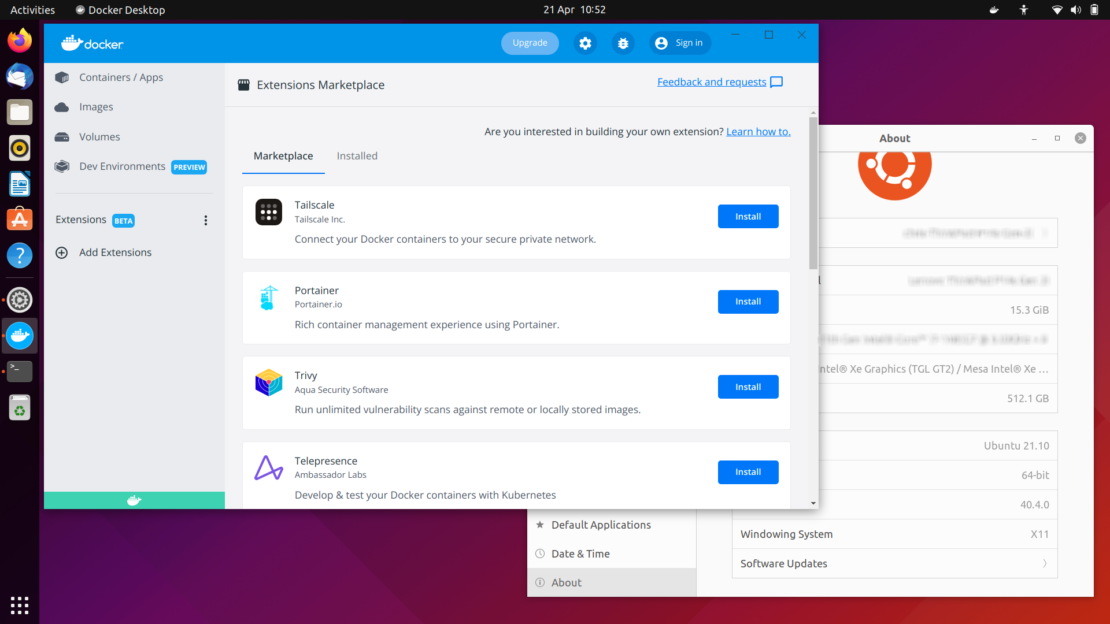
Docker là một nền tảng mở giúp tự động hóa việc triển khai, mở rộng và quản lý ứng dụng bằng cách sử dụng công nghệ container. Vậy container là gì? Hãy hình dung container như một chiếc hộp gọn nhẹ, chứa đựng mọi thứ mà ứng dụng của bạn cần để hoạt động: mã nguồn, thư viện, biến môi trường và các tệp cấu hình. Nhờ đó, ứng dụng có thể chạy nhất quán trên mọi môi trường cài đặt Docker.
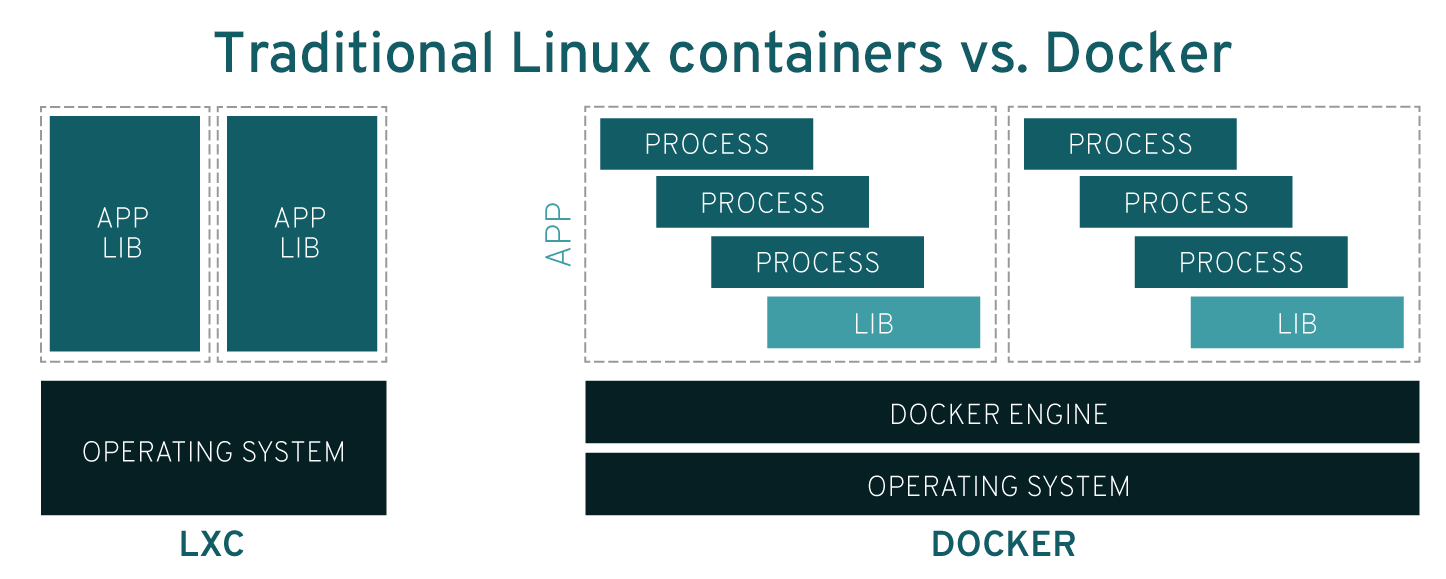
Một điểm khác biệt lớn cần làm rõ là giữa container và máy ảo (Virtual Machine – VM). Máy ảo mô phỏng toàn bộ một hệ thống máy tính, bao gồm cả hệ điều hành riêng. Điều này khiến chúng khá cồng kềnh và khởi động chậm. Ngược lại, container chỉ đóng gói ứng dụng và các thành phần phụ thuộc, sau đó chia sẻ nhân (kernel) của hệ điều hành máy chủ. Điều này giúp container nhẹ hơn rất nhiều, khởi động gần như tức thì và tiết kiệm tài nguyên vượt trội.
Tại sao chọn Linux cho Docker?
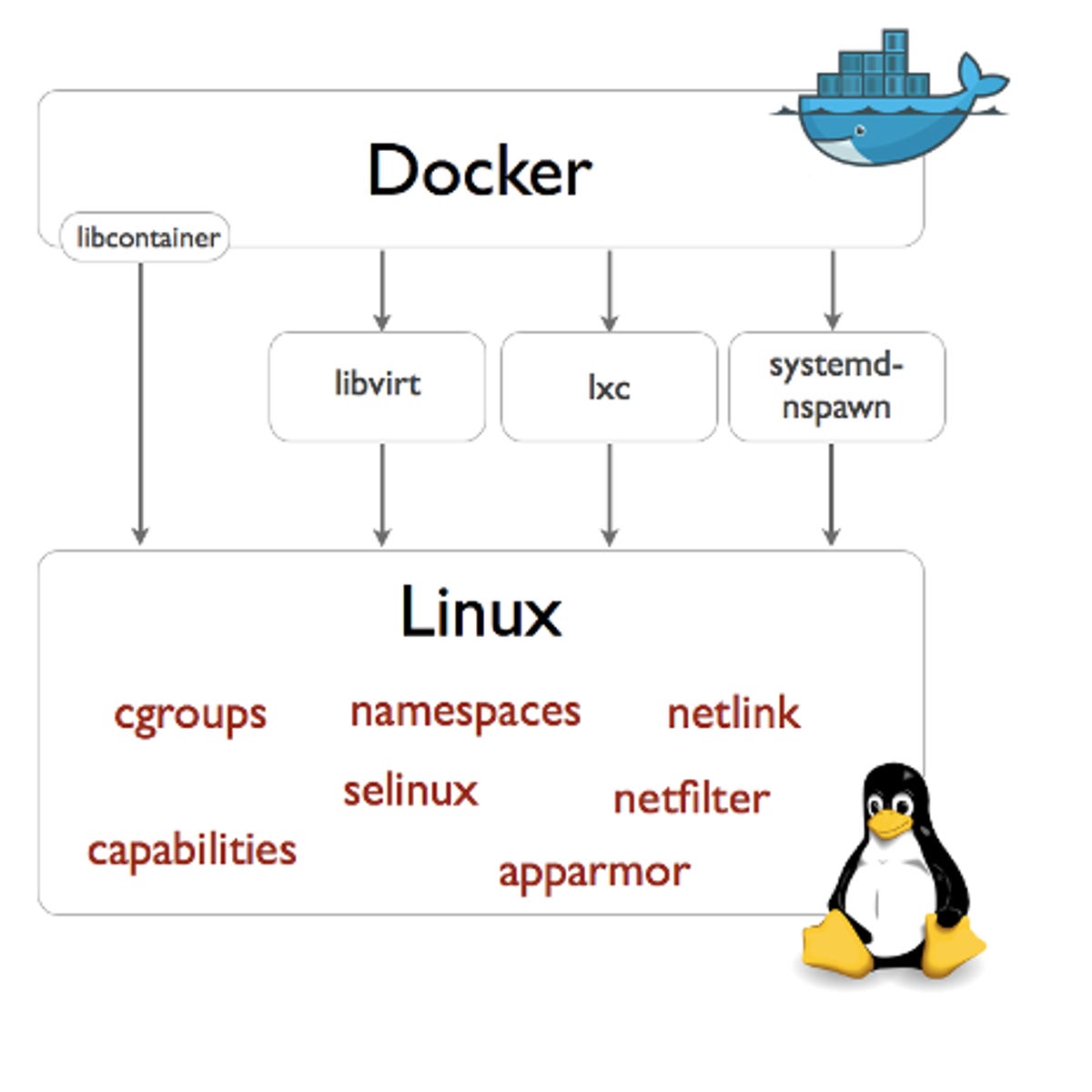
Mặc dù Docker có thể chạy trên Windows và macOS, nhưng Linux mới được xem là “mái nhà” đích thực của nó. Lý do đầu tiên và quan trọng nhất là Docker được xây dựng dựa trên các tính năng của nhân Linux, như cgroups (Control Groups) để giới hạn tài nguyên và namespaces để cô lập môi trường. Do đó, Docker chạy nguyên bản (natively) trên Linux mà không cần bất kỳ lớp ảo hóa trung gian nào.
Hơn nữa, Linux nổi tiếng với đặc tính mã nguồn mở, nhẹ và cực kỳ ổn định. Các bản phân phối (distros) như Ubuntu, CentOS hay Debian cung cấp một nền tảng vững chắc, tối ưu hóa cho các tác vụ máy chủ và container. Cộng đồng người dùng Linux khổng lồ cũng đảm bảo rằng mọi vấn đề bạn gặp phải đều có thể tìm thấy lời giải đáp nhanh chóng. Sự kết hợp giữa hiệu suất gốc của Docker và sự ổn định của Linux tạo ra một môi trường lý tưởng để xây dựng và vận hành những ứng dụng đòi hỏi hiệu năng cao và tính sẵn sàng liên tục.
Lợi ích của việc sử dụng Docker trên Linux
Sử dụng Docker trên nền tảng Linux không chỉ là một xu hướng công nghệ mà còn mang lại những lợi ích thiết thực, giúp tối ưu hóa quy trình làm việc và tiết kiệm chi phí vận hành một cách đáng kể.
Tiết kiệm tài nguyên hệ thống
Đây là một trong những ưu điểm nổi bật nhất. Hãy làm một phép so sánh đơn giản. Để chạy 5 ứng dụng cô lập trên một máy chủ, nếu dùng máy ảo, bạn sẽ cần 5 hệ điều hành khách riêng biệt, mỗi hệ điều hành tiêu tốn một lượng RAM và CPU đáng kể. Điều này tạo ra một gánh nặng lớn cho tài nguyên hệ thống.
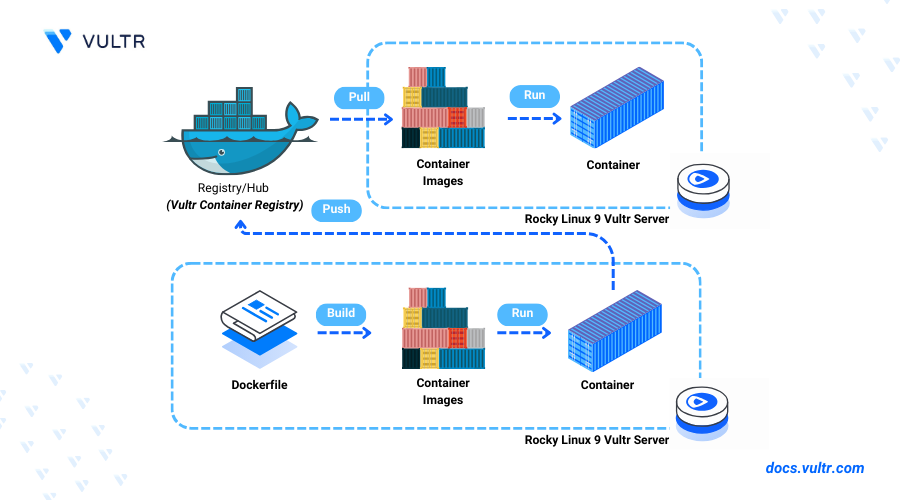
Với Docker trên Linux, cả 5 ứng dụng đó sẽ chạy trong 5 container riêng biệt nhưng tất cả đều chia sẻ chung nhân của hệ điều hành Linux chủ. Do không cần phải ảo hóa toàn bộ phần cứng và hệ điều hành, container chỉ tiêu tốn tài nguyên cho chính ứng dụng và các thư viện cần thiết. Kết quả là bạn có thể chạy nhiều container hơn trên cùng một phần cứng so với máy ảo, giúp tận dụng tối đa hiệu suất máy chủ và giảm chi phí đầu tư hạ tầng.
Tính di động và nhất quán môi trường phát triển
“Nó chạy trên máy tôi mà!” là câu nói ám ảnh của nhiều lập trình viên. Vấn đề này phát sinh khi môi trường phát triển (máy cá nhân) khác biệt với môi trường kiểm thử (staging) và sản phẩm (production). Docker giải quyết triệt để vấn đề này. Bằng cách đóng gói ứng dụng và toàn bộ môi trường của nó vào một image, bạn có thể chắc chắn rằng ứng dụng sẽ hoạt động theo cùng một cách ở bất kỳ đâu có Docker.
Quá trình này giúp việc triển khai trở nên cực kỳ nhanh chóng và đáng tin cậy. Bạn chỉ cần xây dựng image một lần và có thể triển khai nó trên hàng loạt hệ thống Linux khác nhau, từ máy chủ tại chỗ (on-premises) đến các nền tảng đám mây như AWS, Google Cloud hay Azure. Sự nhất quán này loại bỏ các lỗi do khác biệt môi trường, giúp đội ngũ phát triển và vận hành (DevOps) phối hợp nhịp nhàng hơn, tăng tốc độ đưa sản phẩm ra thị trường.
Hướng dẫn cài đặt Docker trên các bản phân phối Linux phổ biến
Bây giờ, hãy cùng bắt tay vào phần thực hành. Việc cài đặt Docker trên Linux khá đơn giản nếu bạn làm theo đúng các bước. Dưới đây là hướng dẫn chi tiết cho hai trong số các bản phân phối phổ biến nhất: Ubuntu và CentOS.
Cài đặt Docker trên Ubuntu
Ubuntu là một trong những hệ điều hành thân thiện nhất cho Docker. Bạn có thể cài đặt Docker Engine bằng cách sử dụng kho lưu trữ chính thức của Docker để đảm bảo luôn nhận được phiên bản mới nhất.
Các bước cài đặt chi tiết:
- Cập nhật danh sách gói và cài đặt các gói cần thiết:
Mở terminal và chạy các lệnh sau để hệ thống có thể truy cập kho lưu trữ qua HTTPS.
sudo apt-get update
sudo apt-get install ca-certificates curl gnupg
- Thêm khóa GPG chính thức của Docker:
Lệnh này sẽ thêm khóa bảo mật của Docker vào hệ thống của bạn để xác thực các gói tải về.
sudo install -m 0755 -d /etc/apt/keyrings
curl -fsSL https://download.docker.com/linux/ubuntu/gpg | sudo gpg --dearmor -o /etc/apt/keyrings/docker.gpg
sudo chmod a+r /etc/apt/keyrings/docker.gpg
- Thiết lập kho lưu trữ Docker:
Lệnh này sẽ thêm kho lưu trữ của Docker vào danh sách nguồn của APT.
echo \
  "deb [arch=$(dpkg --print-architecture) signed-by=/etc/apt/keyrings/docker.gpg] https://download.docker.com/linux/ubuntu \
  $(. /etc/os-release && echo "$VERSION_CODENAME") stable" | \
  sudo tee /etc/apt/sources.list.d/docker.list > /dev/null
- Cài đặt Docker Engine:
Cuối cùng, cập nhật lại danh sách gói và tiến hành cài đặt.
sudo apt-get update
sudo apt-get install docker-ce docker-ce-cli containerd.io docker-buildx-plugin docker-compose-plugin
Kiểm tra Docker đã chạy thành công:
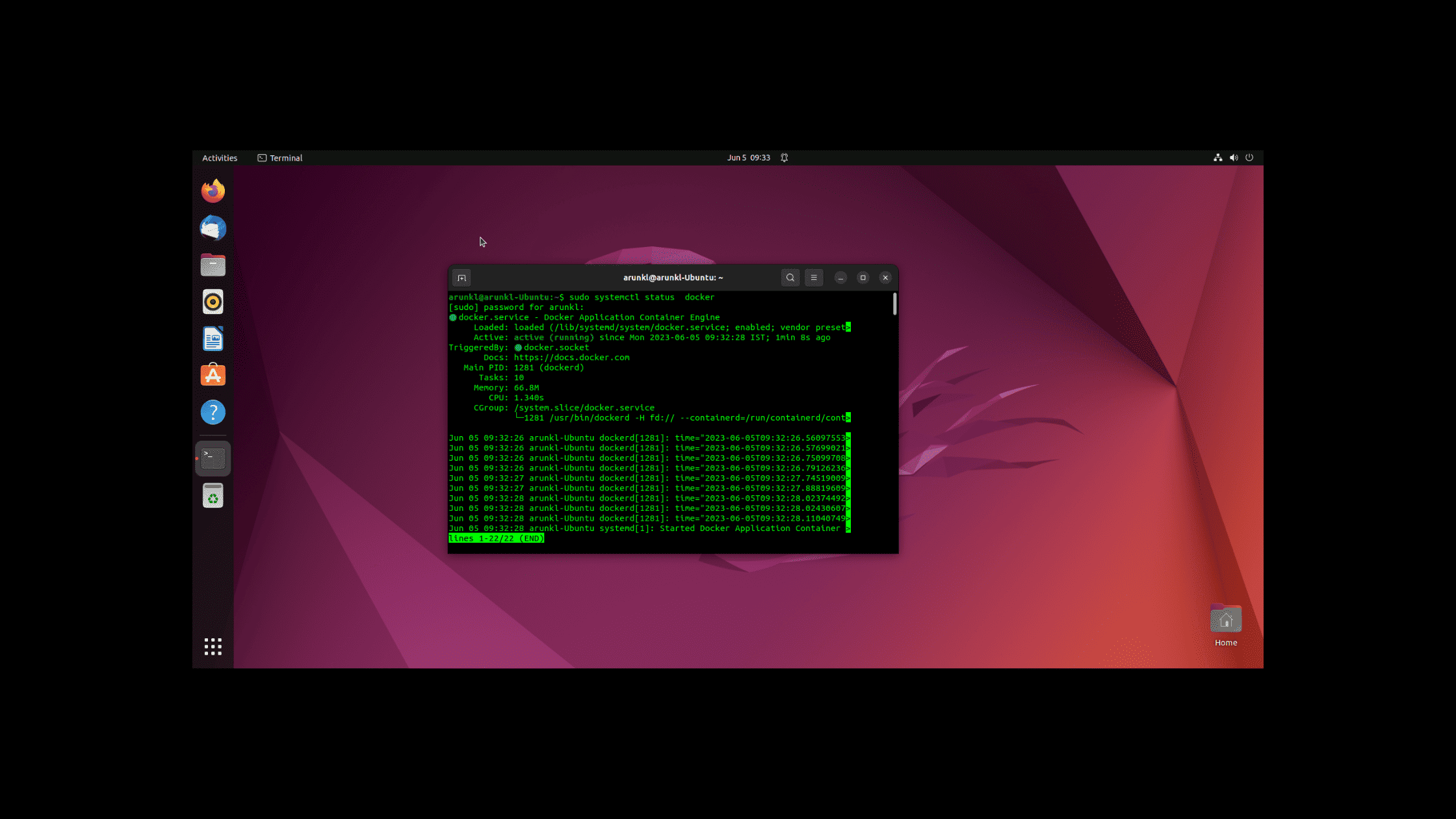
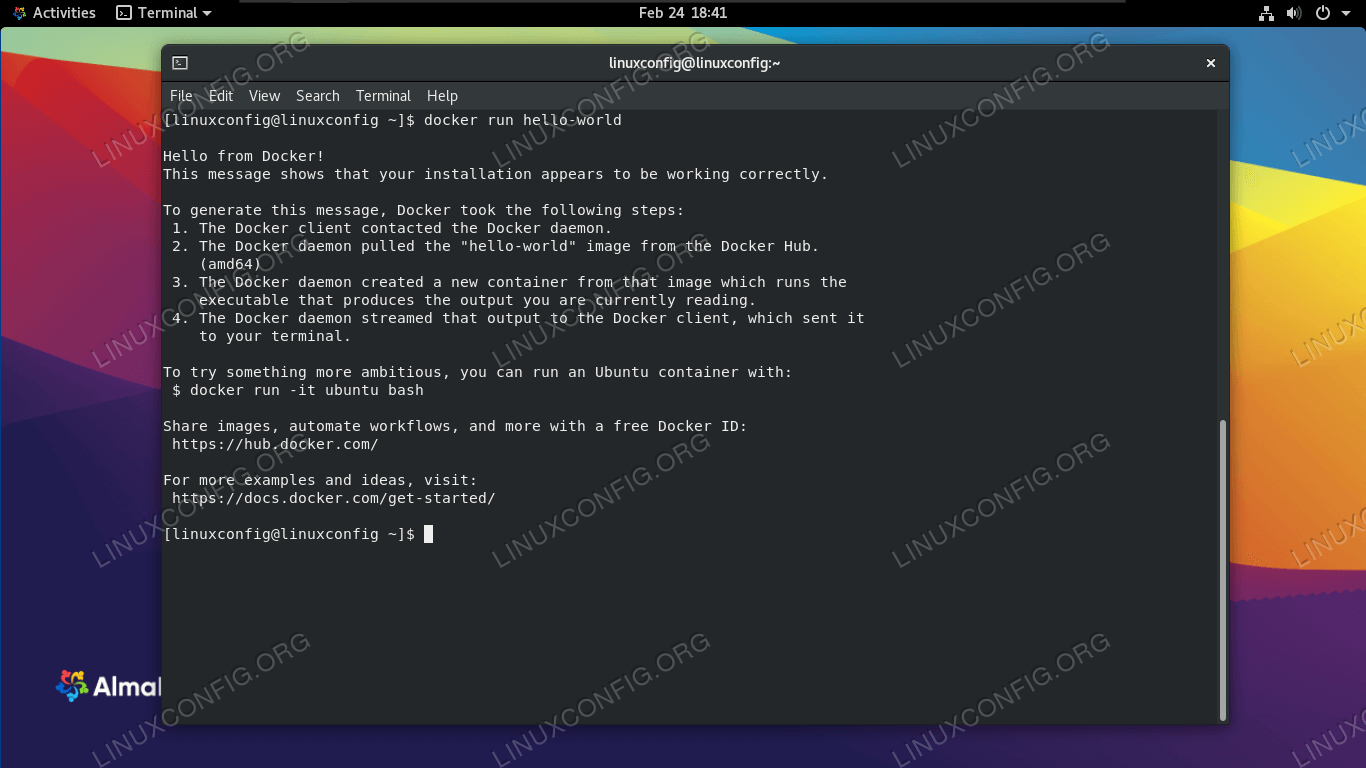
Để xác minh rằng Docker đã được cài đặt đúng cách, hãy chạy container “hello-world” kinh điển.
sudo docker run hello-world
Nếu bạn thấy một thông báo chào mừng từ Docker, xin chúc mừng, bạn đã cài đặt thành công!
Cài đặt Docker trên CentOS và Fedora
Quy trình cài đặt trên CentOS (và các bản phân phối dựa trên RHEL như Fedora) cũng tương tự, chỉ khác về trình quản lý gói (dnf hoặc yum).
Hướng dẫn từng bước với lệnh phù hợp (sử dụng dnf cho CentOS 8/9 và Fedora):
- Gỡ bỏ các phiên bản cũ (nếu có):
sudo dnf remove docker docker-client docker-client-latest docker-common docker-latest docker-latest-logrotate docker-logrotate docker-engine
- Thiết lập kho lưu trữ Docker:
Cài đặt gói dnf-utils và thêm kho lưu trữ chính thức của Docker.
sudo dnf install -y dnf-utils
sudo dnf config-manager --add-repo https://download.docker.com/linux/centos/docker-ce.repo
- Cài đặt Docker Engine:
Chạy lệnh sau để cài đặt phiên bản mới nhất của Docker.
sudo dnf install docker-ce docker-ce-cli containerd.io docker-buildx-plugin docker-compose-plugin
- Khởi động và kích hoạt Docker:
Sau khi cài đặt, bạn cần khởi động dịch vụ Docker và cho phép nó tự khởi động cùng hệ thống.
sudo systemctl start docker
sudo systemctl enable docker
Xử lý các lỗi phổ biến khi cài đặt:
Một lỗi thường gặp là xung đột gói hoặc thiếu phụ thuộc. Hãy đảm bảo hệ thống của bạn đã được cập nhật (sudo dnf update) trước khi cài đặt. Nếu gặp lỗi, hãy đọc kỹ thông báo để xác định gói nào đang gây ra vấn đề và thử gỡ bỏ nó trước khi cài lại Docker.
Các lệnh cơ bản để quản lý container Docker
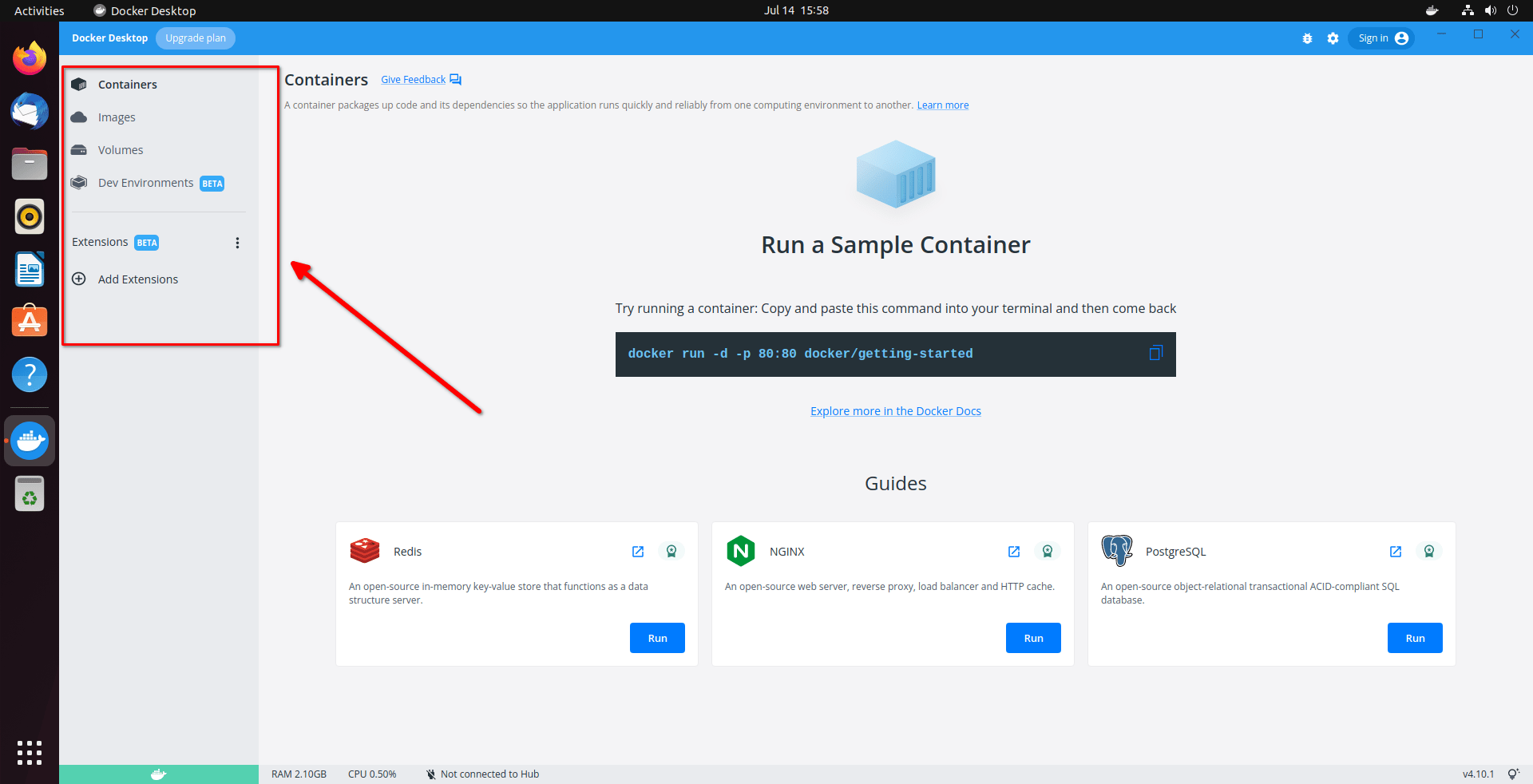
Sau khi cài đặt thành công, bước tiếp theo là làm quen với các lệnh cơ bản để tương tác với Docker. Các lệnh này là công cụ hàng ngày của bạn để quản lý container và image.
Quản lý container
Container là các thực thể chạy của một image. Bạn có thể tạo, khởi chạy, dừng và xóa chúng một cách dễ dàng.
docker run [image]: Lệnh quan trọng nhất, dùng để tạo và khởi chạy một container mới từ một image.
- Ví dụ:
sudo docker run -it ubuntu bash sẽ tải image Ubuntu (nếu chưa có) và khởi chạy một container với terminal tương tác (-it).
- Ví dụ chạy nền:
sudo docker run -d -p 8080:80 nginx sẽ chạy một container Nginx ở chế độ nền (-d) và ánh xạ cổng 80 của container ra cổng 8080 của máy chủ (-p).
docker ps: Liệt kê tất cả các container đang chạy. Thêm cờ -a (docker ps -a) để xem tất cả container, bao gồm cả những container đã dừng.docker start [container_id/name]: Khởi động lại một container đã bị dừng.docker stop [container_id/name]: Dừng một container đang chạy.docker rm [container_id/name]: Xóa một container đã dừng. Bạn cần dừng container trước khi xóa.
Quản lý hình ảnh (images)
Image là các mẫu chỉ đọc (read-only templates) mà từ đó các container được tạo ra. Chúng chứa hệ điều hành tối thiểu và ứng dụng của bạn.
docker pull [image_name]: Tải một image từ một kho lưu trữ (registry), mặc định là Docker Hub.
- Ví dụ:
sudo docker pull redis sẽ tải về phiên bản mới nhất của image Redis.
docker images: Liệt kê tất cả các image đang có trên máy của bạn.docker build -t [tag_name] .: Xây dựng một image mới từ một Dockerfile trong thư mục hiện tại (.). tag_name là tên bạn đặt cho image, ví dụ my-app:1.0.docker rmi [image_id/name]: Xóa một image khỏi máy của bạn. Bạn không thể xóa một image nếu đang có container sử dụng nó.
Nắm vững các lệnh này là bước đầu tiên để bạn có thể tự tin làm chủ môi trường Docker của mình.
Cách triển khai và quản lý ứng dụng trong môi trường Docker
Khi đã quen với các lệnh cơ bản, bạn có thể tiến tới việc đóng gói ứng dụng của riêng mình và quản lý các hệ thống phức tạp hơn. Dockerfile và Docker Compose là hai công cụ cốt lõi giúp bạn thực hiện điều này.
Xây dựng Dockerfile và tạo image tùy chỉnh
Dockerfile là một tệp văn bản chứa các chỉ dẫn để Docker tự động xây dựng một image. Nó giống như một “công thức” để tạo ra môi trường chạy hoàn hảo cho ứng dụng của bạn.
Hướng dẫn từng bước viết Dockerfile cơ bản:
Hãy xem một ví dụ về Dockerfile cho một ứng dụng Node.js đơn giản.
# Bước 1: Chọn một image cơ sở
FROM node:18-alpine

# Bước 2: Tạo thư mục làm việc bên trong container
WORKDIR /app

# Bước 3: Sao chép tệp package.json và package-lock.json
COPY package*.json ./

# Bước 4: Cài đặt các gói phụ thuộc
RUN npm install

# Bước 5: Sao chép toàn bộ mã nguồn vào thư mục làm việc
COPY . .

# Bước 6: Mở cổng mà ứng dụng sẽ lắng nghe
EXPOSE 3000

# Bước 7: Lệnh để khởi chạy ứng dụng khi container bắt đầu
CMD ["node", "server.js"]
Mỗi dòng trong Dockerfile này thực hiện một nhiệm vụ cụ thể. Sau khi tạo file này, bạn chỉ cần chạy lệnh docker build -t my-node-app . trong cùng thư mục để tạo ra một image tùy chỉnh tên là my-node-app.
Quản lý đa container với Docker Compose
Hầu hết các ứng dụng hiện đại không chỉ có một thành phần. Ví dụ, một trang web WordPress cần một container cho chính WordPress và một container khác cho cơ sở dữ liệu MySQL. Việc quản lý chúng riêng lẻ rất bất tiện. Docker Compose ra đời để giải quyết vấn đề này.
Docker Compose sử dụng một tệp cấu hình YAML (thường là docker-compose.yml) để định nghĩa và chạy các ứng dụng đa container.
Ví dụ đơn giản sử dụng docker-compose.yml cho WordPress:
version: '3.8'

services:
  db:
    image: mysql:8.0
    container_name: wordpress_db
    volumes:
      - db_data:/var/lib/mysql
    environment:
      MYSQL_ROOT_PASSWORD: example_root_password
      MYSQL_DATABASE: wordpress
      MYSQL_USER: wordpress
      MYSQL_PASSWORD: example_user_password
    restart: always

  wordpress:
    depends_on:
      - db
    image: wordpress:latest
    container_name: wordpress_app
    ports:
      - "8000:80"
    environment:
      WORDPRESS_DB_HOST: db:3306
      WORDPRESS_DB_USER: wordpress
      WORDPRESS_DB_PASSWORD: example_user_password
      WORDPRESS_DB_NAME: wordpress
    restart: always

volumes:
  db_data:
Với tệp này, bạn chỉ cần chạy một lệnh duy nhất là docker-compose up -d để khởi tạo và chạy toàn bộ hệ thống gồm cả WordPress và MySQL. Lệnh docker-compose down sẽ dừng và xóa chúng. Docker Compose giúp việc quản lý các kiến trúc phức tạp trở nên trực quan và hiệu quả hơn rất nhiều.
Mẹo tối ưu hóa và khắc phục sự cố khi sử dụng Docker trên Linux
Khi bạn sử dụng Docker thường xuyên hơn, bạn sẽ gặp phải những vấn đề về hiệu suất hoặc các lỗi không mong muốn. Dưới đây là một số mẹo giúp bạn tối ưu và xử lý các sự cố phổ biến.
Tối ưu hiệu suất Docker trên Linux
Mặc định, Docker không giới hạn tài nguyên mà một container có thể sử dụng. Điều này có thể khiến một container “tham lam” chiếm hết CPU hoặc RAM của hệ thống.
- Cấu hình tài nguyên: Khi chạy container với
docker run, bạn có thể sử dụng các cờ để giới hạn tài nguyên.
--memory="512m": Giới hạn bộ nhớ RAM container có thể sử dụng là 512MB.--cpus="0.5": Giới hạn container chỉ được sử dụng tối đa 50% tài nguyên của một lõi CPU.
- Tối ưu lưu trữ (Storage): Sử dụng
volumes thay vì bind mounts cho dữ liệu cần lưu trữ lâu dài (như database). Volumes được quản lý bởi Docker, có hiệu suất tốt hơn và dễ dàng sao lưu, di chuyển hơn.
- Tối ưu mạng (Networking): Hiểu rõ các loại mạng trong Docker (bridge, host, overlay) và chọn loại phù hợp với ứng dụng của bạn để đạt hiệu suất giao tiếp tốt nhất giữa các container và với bên ngoài.
Khắc phục lỗi phổ biến khi chạy Docker
Trong quá trình làm việc, bạn có thể gặp một vài lỗi quen thuộc. Biết cách xử lý chúng sẽ giúp bạn tiết kiệm rất nhiều thời gian.
- Lỗi cấp quyền (Permission Denied):
- Lỗi:
Got permission denied while trying to connect to the Docker daemon socket at unix:///var/run/docker.sock...
- Nguyên nhân: Người dùng hiện tại không có quyền truy cập vào socket của Docker. Đây là lý do bạn thường phải dùng
sudo.
- Cách khắc phục: Thêm người dùng của bạn vào nhóm
docker.
sudo usermod -aG docker ${USER}
Sau đó, bạn cần đăng xuất và đăng nhập lại (hoặc khởi động lại máy) để thay đổi có hiệu lực. Từ đó, bạn có thể chạy các lệnh Docker mà không cần sudo.
- Lỗi kết nối daemon Docker (Cannot connect to the Docker daemon):
- Lỗi:
Cannot connect to the Docker daemon at unix:///var/run/docker.sock. Is the docker daemon running?
- Nguyên nhân: Dịch vụ (daemon) của Docker chưa được khởi động.
- Cách khắc phục:
sudo systemctl start docker
Nếu bạn muốn Docker tự khởi động cùng hệ thống, hãy chạy:
sudo systemctl enable docker
Việc ghi nhớ các mẹo và cách xử lý lỗi này sẽ giúp bạn làm việc với Docker trên Linux một cách mượt mà và chuyên nghiệp hơn.
Best Practices
Để tận dụng tối đa sức mạnh của Docker và đảm bảo môi trường của bạn luôn an toàn, ổn định và hiệu quả, hãy tuân thủ một số nguyên tắc thực hành tốt nhất sau đây.
- Luôn cập nhật Docker phiên bản mới nhất: Các nhà phát triển Docker liên tục phát hành các bản vá bảo mật và cải tiến hiệu năng. Việc cập nhật thường xuyên giúp hệ thống của bạn được bảo vệ khỏi các lỗ hổng đã biết và được hưởng lợi từ các tính năng mới nhất.
- Tận dụng Dockerfile để tự động hóa quy trình đóng gói: Đừng bao giờ tạo image bằng cách chạy container rồi commit thủ công. Hãy viết Dockerfile. Điều này đảm bảo quy trình xây dựng image của bạn hoàn toàn tự động, có thể tái tạo và dễ dàng theo dõi phiên bản. Sử dụng các image cơ sở nhỏ gọn (như
-alpine) để giảm kích thước image cuối cùng.
- Không sử dụng container cho tác vụ yêu cầu bảo mật cao mà không kiểm soát kỹ: Mặc dù container cung cấp sự cô lập, chúng vẫn chia sẻ nhân của hệ điều hành chủ. Đối với các ứng dụng cực kỳ nhạy cảm, hãy xem xét các biện pháp bảo mật bổ sung như AppArmor, SELinux, hoặc chạy chúng trên các máy chủ vật lý riêng biệt nếu cần thiết. Luôn quét các image của bạn để tìm lỗ hổng bảo mật trước khi triển khai.
- Định kỳ dọn dẹp container và image không dùng: Theo thời gian, hệ thống của bạn có thể tích tụ rất nhiều container đã dừng, image cũ và volume không còn sử dụng. Chúng chiếm dụng không gian đĩa một cách không cần thiết. Hãy sử dụng lệnh
docker system prune -a --volumes một cách thận trọng để dọn dẹp toàn bộ hệ thống.

Tuân thủ những quy tắc này không chỉ giúp môi trường Docker của bạn gọn gàng mà còn tăng cường đáng kể tính bảo mật và độ tin cậy.
Kết luận
Qua bài viết này, chúng ta đã cùng nhau khám phá hành trình từ những khái niệm cơ bản đến các kỹ thuật nâng cao khi sử dụng Docker trên nền tảng Linux. Rõ ràng, sự kết hợp giữa tính linh hoạt, nhẹ nhàng của container Docker và sự ổn định, mạnh mẽ của hệ điều hành Linux tạo ra một nền tảng gần như hoàn hảo cho việc phát triển và triển khai ứng dụng hiện đại. Nó không chỉ giúp tiết kiệm tài nguyên, mà còn giải quyết triệt để bài toán về sự nhất quán môi trường, thúc đẩy quy trình DevOps trở nên nhanh chóng và hiệu quả hơn bao giờ hết.
Nếu bạn chưa từng thử, đừng ngần ngại! Hãy dành chút thời gian để cài đặt Docker trên máy Linux của mình và chạy thử vài container đầu tiên. Trải nghiệm cảm giác triển khai một ứng dụng phức tạp chỉ bằng vài dòng lệnh chắc chắn sẽ khiến bạn thích thú. Từ đây, bạn có thể tiếp tục khám phá những công cụ mạnh mẽ hơn như Docker Compose để quản lý các hệ thống đa container, và xa hơn nữa là các hệ thống điều phối dàn nhạc container như Kubernetes để xây dựng những ứng dụng có khả năng mở rộng và phục hồi lỗi ở quy mô lớn. Con đường chinh phục thế giới container chỉ mới bắt đầu.
 Chỉ từ 49.000đ/tháng


