Khi quản trị một máy chủ hoặc đơn giản là sử dụng Linux cho công việc hàng ngày, việc cài đặt và gỡ bỏ phần mềm là thao tác không thể thiếu. Tuy nhiên, không giống như Windows, việc gỡ cài đặt trên Linux đòi hỏi bạn phải hiểu về các trình quản lý gói. Gỡ bỏ một gói phần mềm không đúng cách có thể để lại các file rác, gây ra lỗi phụ thuộc hoặc thậm chí ảnh hưởng đến sự ổn định của toàn bộ hệ thống. Hiểu rõ cách hoạt động của các công cụ như apt hay yum sẽ giúp bạn dọn dẹp hệ thống sạch sẽ, tối ưu hóa hiệu suất và đảm bảo các ứng dụng khác vẫn hoạt động trơn tru.
Giới thiệu về quản lý gói phần mềm trong Linux
Nếu bạn mới làm quen với Linux, khái niệm “quản lý gói” có thể hơi xa lạ. Hãy tưởng tượng hệ điều hành của bạn là một bộ lego khổng lồ. Mỗi phần mềm, thư viện hay công cụ bạn cài đặt là một “gói” (package) lego riêng biệt. Để mọi thứ hoạt động cùng nhau một cách hài hòa, Linux sử dụng một hệ thống gọi là trình quản lý gói (package manager). Công cụ này có nhiệm vụ cài đặt, cập nhật, cấu hình và quan trọng nhất là gỡ bỏ các gói phần mềm một cách an toàn.
Việc gỡ cài đặt đúng cách là cực kỳ quan trọng. Khi bạn loại bỏ một gói, trình quản lý gói sẽ kiểm tra xem có phần mềm nào khác đang phụ thuộc vào nó hay không. Nếu có, nó sẽ cảnh báo bạn để tránh làm hỏng các ứng dụng khác. Gỡ bỏ đúng cách còn giúp xóa sạch các file cấu hình và dữ liệu không cần thiết, giữ cho hệ thống của bạn luôn gọn gàng và ổn định. Nó giống như việc bạn dọn dẹp nhà cửa, không chỉ vứt đồ đi mà còn phải lau chùi sạch sẽ những dấu vết còn lại.
Có nhiều công cụ quản lý gói khác nhau, tùy thuộc vào bản phân phối Linux bạn đang sử dụng. Phổ biến nhất là APT (Advanced Package Tool) cho các hệ thống dựa trên Debian như Ubuntu, và YUM (Yellowdog Updater, Modified) hoặc DNF cho các hệ thống dựa trên Red Hat như CentOS và Fedora. Bài viết này sẽ hướng dẫn bạn chi tiết cách sử dụng các công cụ này để gỡ cài đặt phần mềm một cách hiệu quả và an toàn nhất, từ các lệnh cơ bản đến những kỹ thuật nâng cao để dọn dẹp hệ thống.

Các lệnh cơ bản để gỡ cài đặt package trên Linux
Trước khi đi sâu vào các công cụ cấp cao như apt và yum, chúng ta cần tìm hiểu về những lệnh nền tảng mà chúng sử dụng. Việc này giúp bạn hiểu rõ hơn về cấu trúc quản lý gói của Linux. Mỗi họ phân phối Linux có một hệ thống quản lý gói cốt lõi riêng, và nắm được những lệnh cơ bản này sẽ cho bạn khả năng kiểm soát hệ thống tốt hơn trong những trường hợp phức tạp.
Lệnh dpkg và apt-get remove
Trên các hệ thống dựa trên Debian như Ubuntu, dpkg là công cụ cốt lõi để tương tác với các gói .deb. Mặc dù apt hay apt-get được sử dụng phổ biến hơn vì khả năng xử lý các gói phụ thuộc tự động, dpkg vẫn rất hữu ích khi bạn muốn thực hiện các thao tác ở cấp thấp. Để gỡ một gói bằng dpkg, bạn có thể dùng lệnh dpkg -r <tên_gói>. Lệnh này sẽ gỡ bỏ gói nhưng giữ lại các file cấu hình.
Sự khác biệt lớn nhất bạn cần nắm là giữa remove và purge. Khi bạn dùng apt-get remove <tên_gói>, nó chỉ gỡ các file thực thi và dữ liệu của gói đó, nhưng các file cấu hình (thường nằm trong /etc) sẽ được giữ lại. Điều này hữu ích nếu bạn có ý định cài đặt lại phần mềm đó sau này và muốn giữ nguyên thiết lập cũ. Ngược lại, apt-get purge <tên_gói> sẽ xóa sạch mọi thứ liên quan đến gói, bao gồm cả các file cấu hình. Đây là lựa chọn tốt nhất khi bạn muốn dọn dẹp hoàn toàn một phần mềm khỏi hệ thống.
Lệnh rpm và yum remove
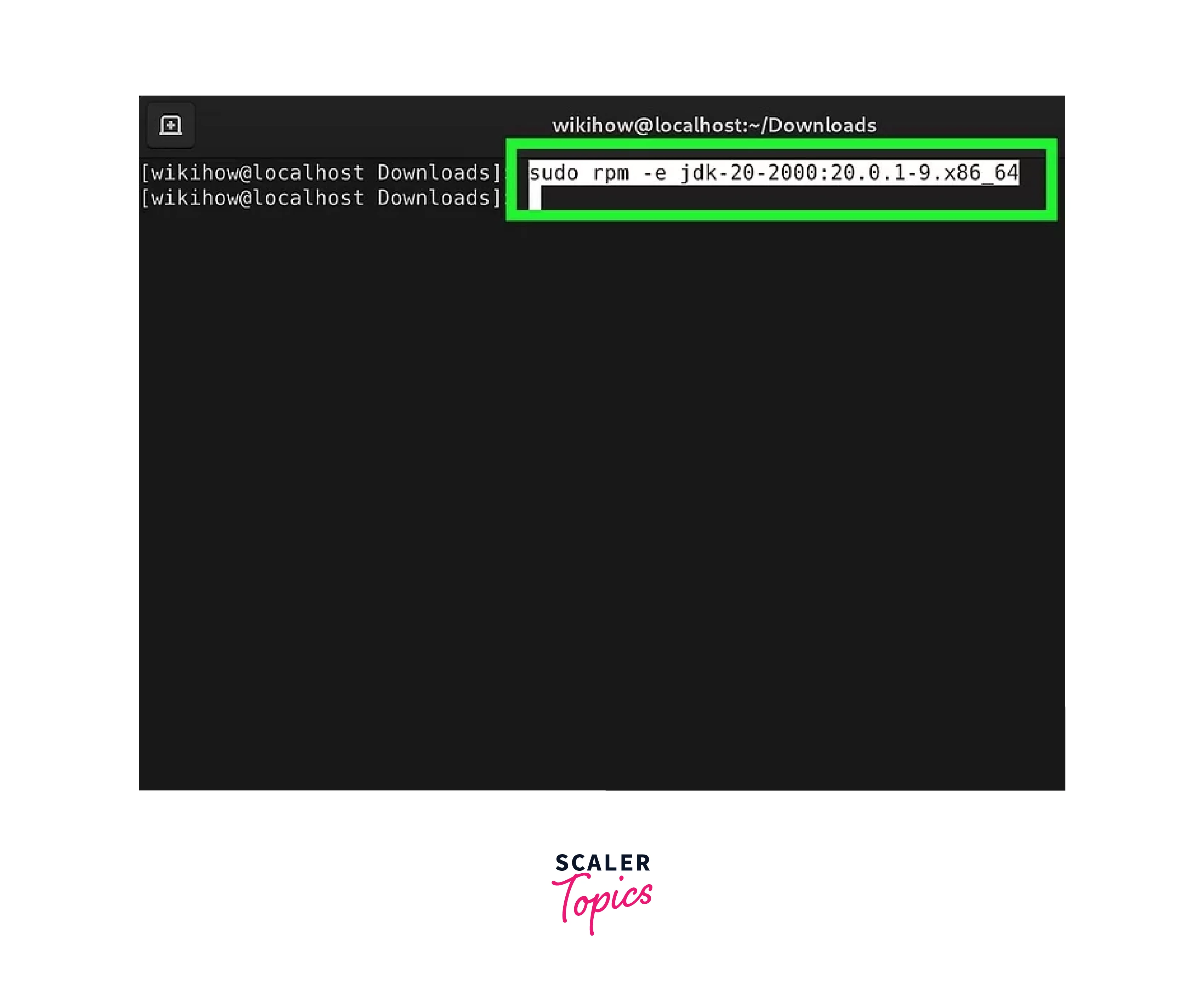
Tương tự với dpkg trên Debian, rpm (Red Hat Package Manager) là công cụ nền tảng cho các hệ thống như CentOS, Fedora và RHEL. Nó làm việc trực tiếp với các file .rpm. Để gỡ một gói bằng rpm, bạn sử dụng lệnh rpm -e <tên_gói>. Tuy nhiên, cũng giống như dpkg, rpm không tự động xử lý các gói phụ thuộc. Nếu bạn cố gắng gỡ một gói mà có gói khác cần đến, rpm sẽ báo lỗi và dừng lại.
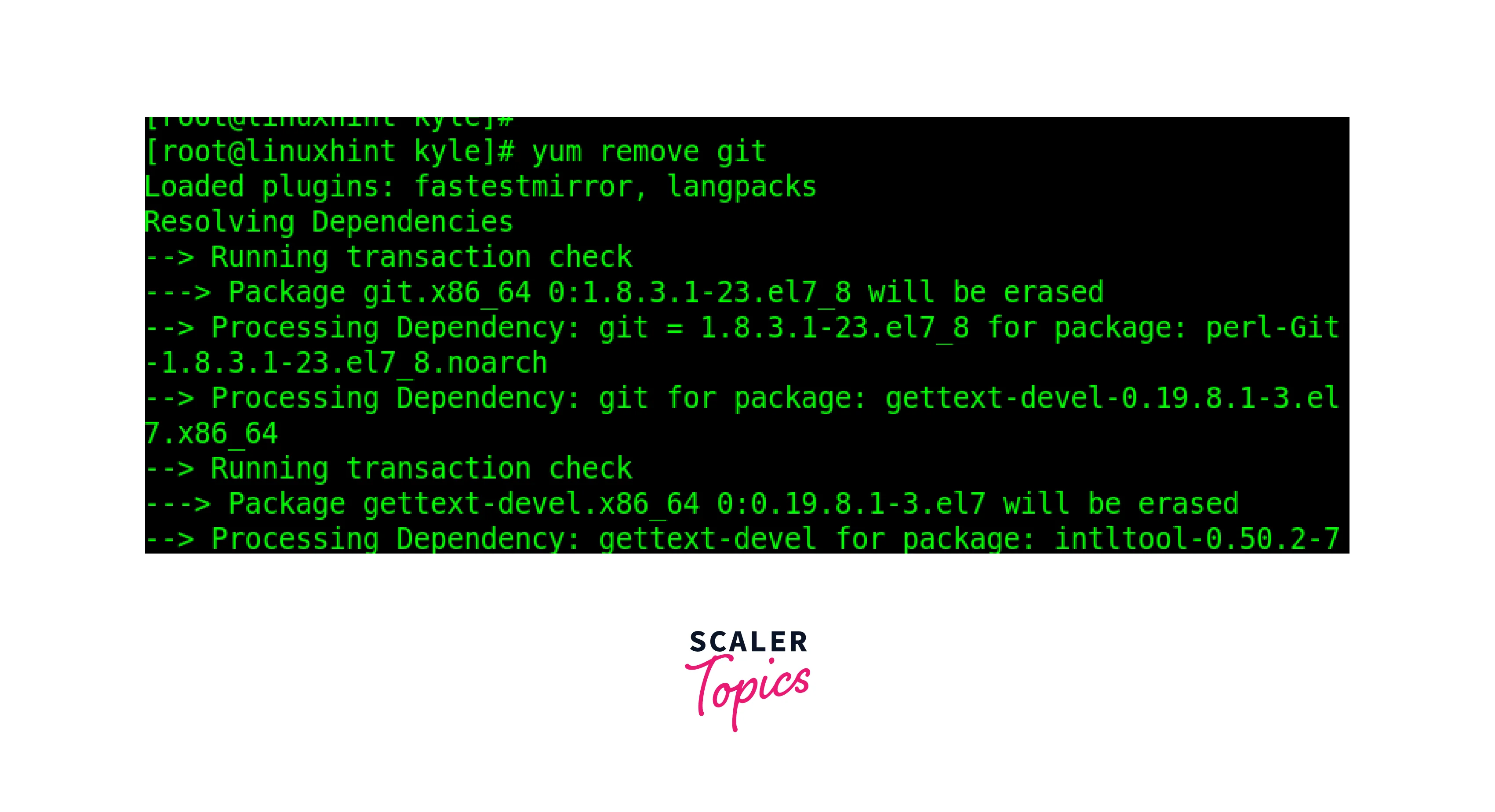
Đây là lúc yum (hoặc dnf trên các phiên bản mới hơn) phát huy tác dụng. Lệnh yum remove <tên_gói> là công cụ cấp cao hơn, giúp tự động giải quyết các mối quan hệ phụ thuộc. Khi bạn yêu cầu gỡ một gói, yum sẽ kiểm tra toàn bộ hệ thống, xác định các gói nào sẽ bị ảnh hưởng và thông báo cho bạn trước khi thực hiện. Điều này giúp ngăn ngừa việc vô tình làm hỏng các phần mềm quan trọng khác, đảm bảo hệ thống của bạn luôn ở trạng thái ổn định. Sử dụng yum remove luôn là cách tiếp cận an toàn hơn cho người dùng thông thường.

Hướng dẫn sử dụng công cụ apt để gỡ cài đặt trên Ubuntu
Trên Ubuntu và các bản phân phối dựa trên Debian khác, apt là công cụ quản lý gói mạnh mẽ và thân thiện nhất. Nó cung cấp một giao diện dòng lệnh đơn giản để tìm kiếm, cài đặt, cập nhật và gỡ bỏ phần mềm. Hiểu cách sử dụng apt để gỡ cài đặt không chỉ giúp bạn giải phóng không gian lưu trữ mà còn đảm bảo hệ thống hoạt động ổn định.
Câu lệnh apt remove và apt purge
Hai lệnh chính bạn sẽ sử dụng để gỡ cài đặt là apt remove và apt purge. Thoạt nhìn chúng có vẻ giống nhau, nhưng có một sự khác biệt quan trọng. Lệnh apt remove sẽ xóa các file nhị phân của gói phần mềm nhưng giữ lại các file cấu hình của người dùng. Điều này rất tiện lợi nếu bạn chỉ tạm thời gỡ bỏ và dự định cài lại sau này. Ví dụ, để gỡ trình duyệt Firefox, bạn chỉ cần chạy: sudo apt remove firefox.
Tuy nhiên, nếu bạn muốn xóa hoàn toàn phần mềm đó khỏi hệ thống, không để lại bất kỳ dấu vết nào, bạn nên dùng apt purge. Lệnh này sẽ làm mọi thứ mà apt remove làm, cộng thêm việc xóa tất cả các file cấu hình toàn cục. Đây là lựa chọn lý tưởng khi bạn muốn dọn dẹp triệt để. Ví dụ, để gỡ bỏ hoàn toàn máy chủ web Nginx và các thiết lập của nó, bạn sẽ dùng lệnh: sudo apt purge nginx.
Kiểm tra gói và làm sạch hệ thống với apt
Sau khi gỡ một gói, làm thế nào để chắc chắn rằng nó đã biến mất? Bạn có thể sử dụng lệnh apt list --installed | grep <tên_gói> để kiểm tra. Nếu không có kết quả nào trả về, gói đó đã được gỡ bỏ thành công. Một cách khác là dùng dpkg -l | grep <tên_gói>, nếu gói đã bị xóa nhưng file cấu hình còn lại, bạn sẽ thấy trạng thái rc (removed/config-files).
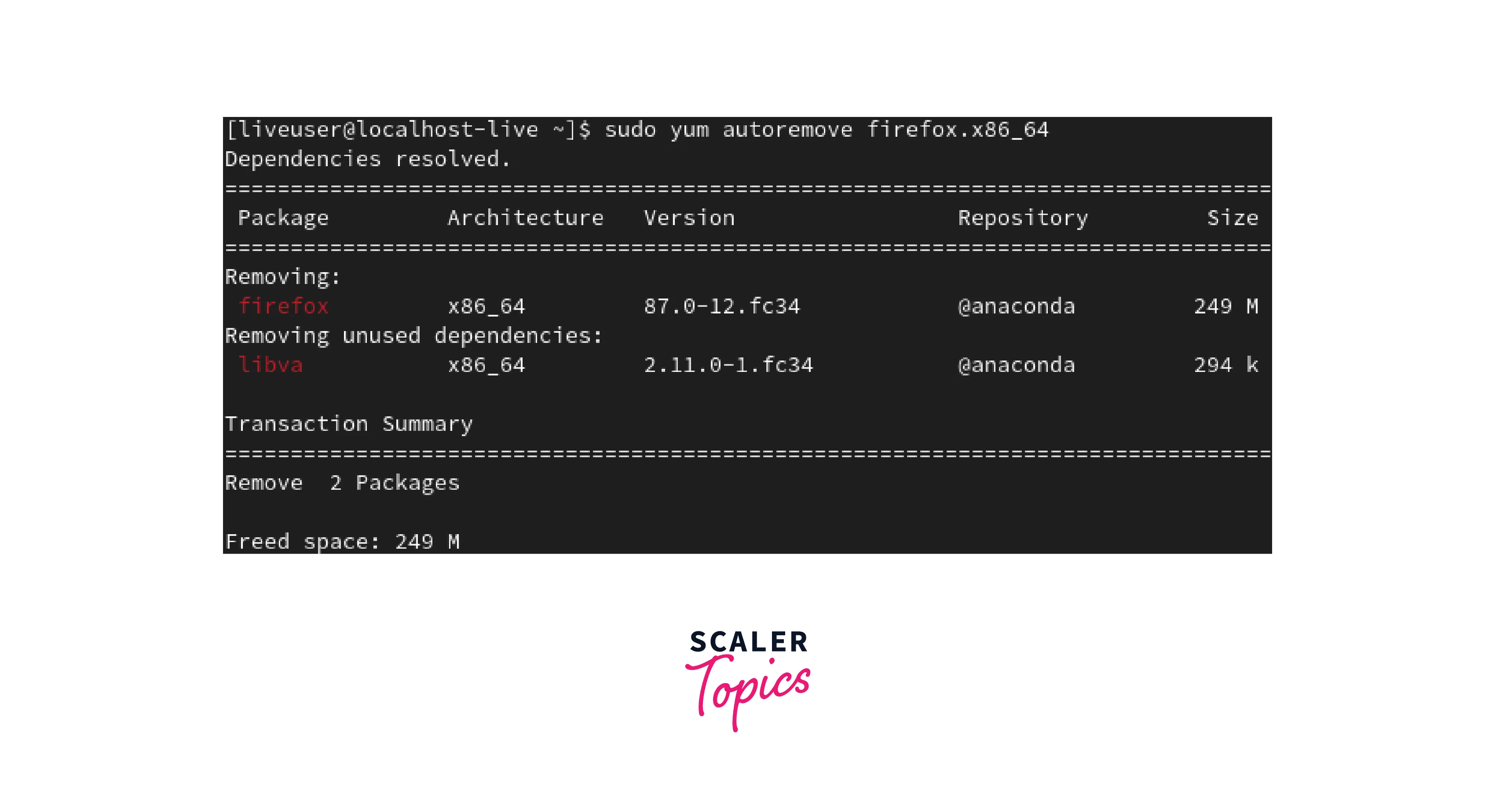
Việc gỡ cài đặt một gói thường để lại các “gói mồ côi” (orphan packages) – những thư viện được cài đặt tự động như một gói phụ thuộc nhưng giờ không còn ứng dụng nào cần đến chúng nữa. Để dọn dẹp những gói này và giải phóng dung lượng, hãy sử dụng lệnh sudo apt autoremove. Lệnh này sẽ quét hệ thống và xóa tất cả các gói phụ thuộc không còn cần thiết một cách an toàn. Cuối cùng, để xóa bộ nhớ đệm của apt (các file .deb đã tải về), bạn có thể chạy sudo apt clean. Thực hiện hai lệnh này thường xuyên sẽ giúp hệ thống của bạn luôn gọn gàng và tối ưu.
Hướng dẫn sử dụng công cụ yum để gỡ cài đặt trên CentOS
Đối với người dùng CentOS, RHEL hoặc các bản phân phối dựa trên Red Hat, yum là công cụ quản lý gói quen thuộc và mạnh mẽ (trên các phiên bản mới hơn, dnf đã thay thế yum nhưng các lệnh cơ bản vẫn tương tự). Việc sử dụng yum để gỡ bỏ phần mềm cũng rất đơn giản nhưng đòi hỏi sự cẩn trọng để không làm ảnh hưởng đến các gói phụ thuộc quan trọng khác.
Sử dụng yum remove để gỡ cài đặt phần mềm
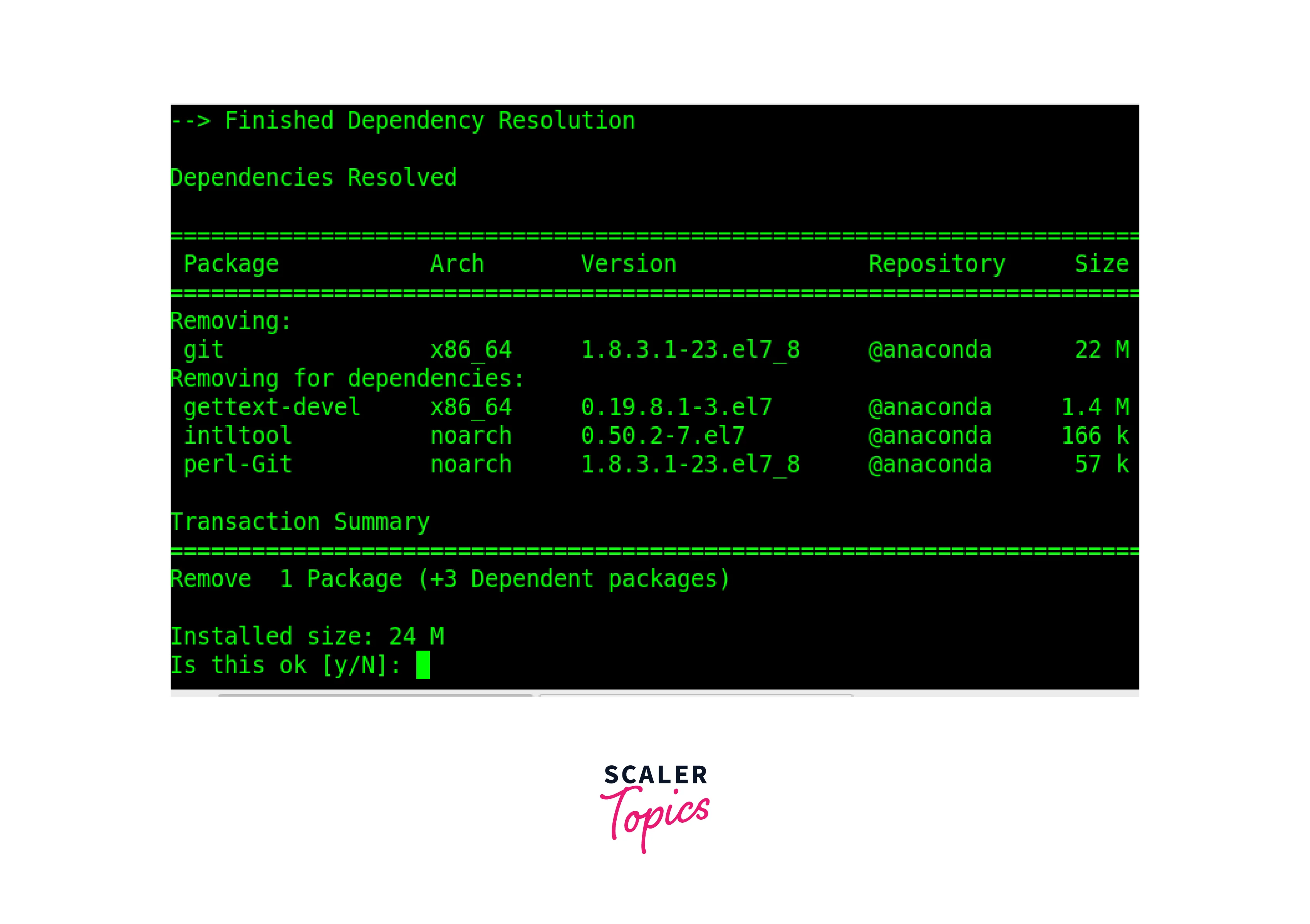
Lệnh chính để gỡ một gói phần mềm bằng yum là yum remove. Cú pháp rất trực quan: sudo yum remove <tên_gói>. Ví dụ, nếu bạn muốn gỡ bỏ máy chủ web Apache (gói httpd) khỏi máy chủ CentOS của mình, bạn chỉ cần thực thi lệnh: sudo yum remove httpd.
Điểm mạnh của yum là khả năng tự động xử lý các gói phụ thuộc. Trước khi thực hiện việc gỡ bỏ, yum sẽ phân tích và liệt kê tất cả các gói sẽ bị xóa cùng với gói bạn đã chỉ định. Nó sẽ hiển thị một bản tóm tắt và yêu cầu bạn xác nhận (y/n). Đây là một bước an toàn cực kỳ quan trọng, cho phép bạn xem lại những thay đổi sắp xảy ra. Hãy luôn đọc kỹ danh sách này để đảm bảo bạn không vô tình gỡ bỏ một thư viện quan trọng mà một ứng dụng khác đang cần đến.
Kiểm tra gói đã được gỡ và xử lý cache yum
Làm sao để biết chắc chắn một gói đã được gỡ bỏ hoàn toàn? Bạn có thể kiểm tra danh sách các gói đã cài đặt trên hệ thống bằng lệnh yum list installed. Để tìm kiếm nhanh hơn, hãy kết hợp với grep: yum list installed | grep <tên_gói>. Nếu lệnh này không trả về kết quả nào, nghĩa là gói đã được gỡ thành công.
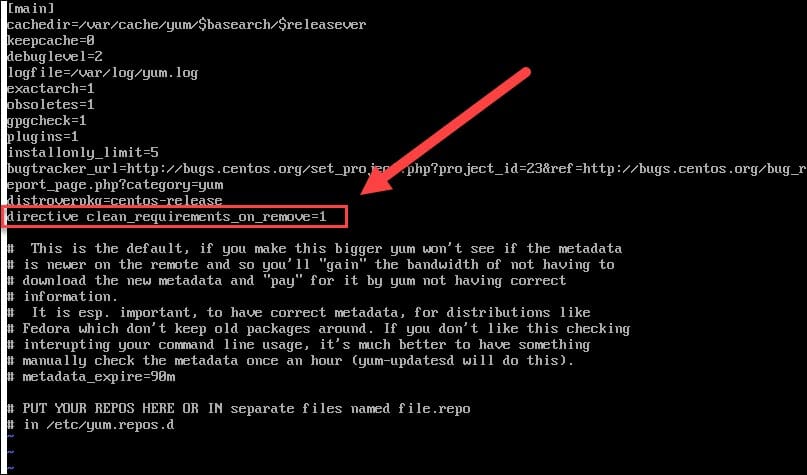
Tương tự như apt, yum cũng lưu trữ cache các gói đã tải về để tăng tốc độ cho những lần cài đặt sau. Sau khi gỡ bỏ phần mềm, bạn có thể muốn dọn dẹp cache này để giải phóng dung lượng đĩa. Lệnh sudo yum clean all là cách hiệu quả nhất để làm điều này. Nó sẽ xóa tất cả thông tin được lưu trong cache, bao gồm các gói, metadata và header. Thực hiện việc này định kỳ, đặc biệt là sau khi gỡ bỏ nhiều gói, là một thói quen tốt để duy trì một hệ thống sạch sẽ.
Các cách kiểm tra và xác nhận gói đã được gỡ bỏ
Sau khi thực hiện lệnh gỡ cài đặt, việc kiểm tra và xác nhận lại là một bước không thể thiếu để đảm bảo mọi thứ diễn ra đúng như ý muốn. Đôi khi, một gói có thể không được gỡ bỏ hoàn toàn hoặc vẫn còn sót lại các file cấu hình. Việc xác minh giúp bạn chắc chắn rằng hệ thống đã sạch sẽ và tránh được các vấn đề tiềm ẩn sau này. Có nhiều cách để làm điều này thông qua dòng lệnh, tùy thuộc vào hệ thống bạn đang sử dụng.
Kiểm tra qua dòng lệnh với dpkg và rpm
Trên các hệ thống Debian/Ubuntu, bạn có thể sử dụng công cụ cấp thấp dpkg để kiểm tra trạng thái của một gói. Lệnh dpkg -l | grep <tên_gói> sẽ cho bạn một cái nhìn chi tiết. Nếu gói đã bị xóa hoàn toàn, lệnh sẽ không trả về gì. Tuy nhiên, nếu bạn chỉ dùng apt remove, bạn có thể thấy trạng thái rc ở đầu dòng. Hai chữ cái này có nghĩa là “Removed/Config-files”, cho biết rằng gói đã bị gỡ nhưng các file cấu hình vẫn còn tồn tại. Đây là một dấu hiệu rõ ràng để bạn quyết định có nên dùng purge hay không.
Đối với hệ thống Red Hat/CentOS, công cụ tương đương là rpm. Lệnh rpm -qa | grep <tên_gói> (với q là query và a là all) sẽ liệt kê tất cả các gói đã được cài đặt và lọc ra gói bạn đang tìm. Tương tự như trên, nếu không có kết quả nào hiển thị, điều đó có nghĩa là gói đã được gỡ bỏ thành công khỏi hệ thống của bạn. Các lệnh này cung cấp một phương pháp xác minh nhanh chóng và đáng tin cậy.
Xác nhận qua lệnh apt list và yum list
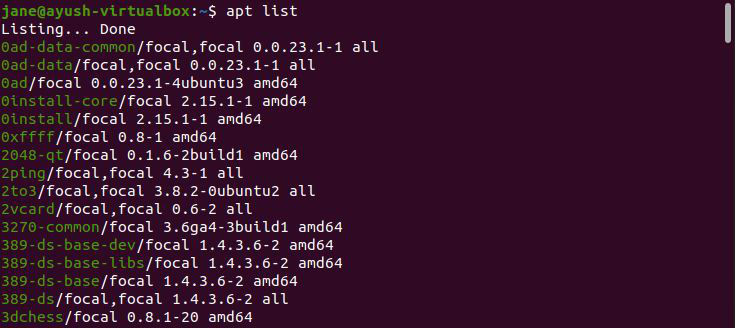
Các công cụ cấp cao hơn như apt và yum cũng cung cấp các phương pháp kiểm tra thân thiện hơn. Trên Ubuntu, lệnh apt list --installed | grep <tên_gói> là cách đơn giản nhất để xem liệu một gói có còn trong danh sách cài đặt hay không. Kết quả trả về sẽ hiển thị tên gói cùng với thông tin phiên bản và trạng thái [installed]. Nếu không thấy gì, gói đã được gỡ.
Trên CentOS, bạn có thể sử dụng lệnh yum list installed | grep <tên_gói>. Lệnh này hoạt động tương tự, quét qua cơ sở dữ liệu của yum về các gói đã cài đặt. Việc hiểu ý nghĩa trạng thái của các gói trong danh sách là rất quan trọng. Ví dụ, một gói có thể được đánh dấu là “installed” (đã cài đặt) hoặc không xuất hiện. Bằng cách kết hợp các lệnh kiểm tra này, bạn có thể tự tin xác nhận rằng quá trình gỡ cài đặt đã hoàn tất và hệ thống của bạn đang ở trạng thái mong muốn.
Lưu ý khi gỡ cài đặt gói phần mềm để tránh ảnh hưởng hệ thống
Việc gỡ cài đặt một gói phần mềm trong Linux, dù đơn giản, nhưng nếu không cẩn thận có thể gây ra những hậu quả không mong muốn. Một hệ thống Linux là một tập hợp phức tạp của các gói phụ thuộc lẫn nhau. Gỡ bỏ sai một thành phần có thể gây ra hiệu ứng domino, làm hỏng các ứng dụng khác hoặc thậm chí khiến hệ thống không thể khởi động. Vì vậy, luôn luôn phải thận trọng và tuân thủ một vài nguyên tắc vàng.
Điều quan trọng nhất: không bao giờ gỡ những gói hệ thống cốt lõi nếu bạn không hoàn toàn hiểu rõ mình đang làm gì. Các gói như libc, systemd, hoặc các gói liên quan đến kernel là nền tảng của hệ điều hành. Các trình quản lý gói thường sẽ cảnh báo bạn, nhưng đôi khi vẫn có thể vô tình gỡ bỏ chúng nếu dùng các tùy chọn ép buộc. Một quy tắc đơn giản là nếu bạn không tự tay cài đặt nó, hãy suy nghĩ kỹ trước khi gỡ bỏ nó.
Thứ hai, luôn xem kỹ danh sách các gói phụ thuộc (dependencies) sẽ bị gỡ kèm theo. Khi bạn chạy lệnh apt remove hoặc yum remove, công cụ sẽ liệt kê tất cả các gói sẽ bị ảnh hưởng. Hãy dành thời gian đọc kỹ danh sách này. Nếu bạn thấy một gói quan trọng khác trong danh sách mà bạn không muốn gỡ, hãy hủy bỏ thao tác. Việc này giúp bạn tránh được tình huống gỡ một tiện ích nhỏ nhưng lại kéo theo cả một môi trường desktop.
Một thói quen tốt khác là sao lưu các file cấu hình quan trọng trước khi gỡ bỏ, đặc biệt là khi bạn định dùng lệnh purge. Các file cấu hình của máy chủ web, cơ sở dữ liệu, hay các dịch vụ hệ thống khác chứa đựng rất nhiều thiết lập quý giá. Hãy sao chép chúng đến một nơi an toàn. Cuối cùng, nếu có thể, hãy thử nghiệm việc gỡ cài đặt trên một môi trường ảo hóa hoặc một máy chủ thử nghiệm trước khi áp dụng trên hệ thống sản phẩm. Điều này giúp bạn lường trước mọi vấn đề có thể xảy ra một cách an toàn.
Các vấn đề thường gặp khi gỡ cài đặt và hướng xử lý
Ngay cả khi bạn đã cẩn thận, quá trình gỡ cài đặt phần mềm trên Linux đôi khi vẫn gặp phải một số sự cố. Hiểu rõ các vấn đề phổ biến và cách khắc phục chúng sẽ giúp bạn tiết kiệm rất nhiều thời gian và tránh được những cơn đau đầu không đáng có. Hai trong số những vấn đề thường gặp nhất là lỗi phụ thuộc bị phá vỡ và các file thừa còn sót lại sau khi gỡ.
Gỡ cài đặt gặp lỗi dependencies bị phá vỡ
Lỗi “broken dependencies” (phụ thuộc bị phá vỡ) xảy ra khi một gói yêu cầu một gói khác để hoạt động, nhưng gói yêu cầu đó lại bị thiếu hoặc có phiên bản không tương thích. Điều này có thể xảy ra nếu một quá trình gỡ cài đặt bị gián đoạn giữa chừng, hoặc khi bạn thêm các kho chứa phần mềm không chính thức. Hệ thống quản lý gói sẽ báo lỗi và bạn không thể cài đặt hay gỡ bỏ bất kỳ phần mềm nào khác.
May mắn là apt cung cấp một cách khắc phục khá đơn giản. Bạn chỉ cần chạy lệnh sudo apt --fix-broken install. Lệnh này sẽ tự động cố gắng sửa chữa hệ thống bằng cách cài đặt các gói bị thiếu hoặc gỡ bỏ các gói gây ra xung đột. Đối với yum, bạn có thể thử chạy sudo yum-complete-transaction để hoàn tất các giao dịch chưa xong, hoặc sử dụng package-cleanup để tìm và sửa các vấn đề về phụ thuộc. Đây là những công cụ cứu cánh mạnh mẽ khi hệ thống của bạn gặp sự cố.

Package không được gỡ hoàn toàn hoặc còn file thừa
Đôi khi, sau khi gỡ một gói, bạn vẫn thấy các file hoặc thư mục của nó còn sót lại trên hệ thống. Điều này thường xảy ra khi bạn dùng apt remove thay vì apt purge, các file cấu hình sẽ được giữ lại. Để xóa chúng, bạn chỉ cần chạy lại lệnh gỡ bỏ với tùy chọn purge: sudo apt purge <tên_gói>.
Trong một số trường hợp, phần mềm có thể tạo ra các file dữ liệu trong thư mục nhà của người dùng (/home) hoặc trong /var mà trình quản lý gói không theo dõi. Những file này sẽ không tự động bị xóa. Bạn sẽ cần phải xóa chúng một cách thủ công. Hãy sử dụng lệnh find để tìm kiếm các file còn sót lại liên quan đến phần mềm đã gỡ, ví dụ: sudo find / -name "*tên_phần_mềm*". Tuy nhiên, hãy hết sức cẩn thận khi xóa thủ công để tránh xóa nhầm các file hệ thống quan trọng.
Những thực hành tốt khi gỡ cài đặt gói phần mềm trên Linux
Để việc quản lý phần mềm trên Linux luôn hiệu quả và an toàn, việc tuân thủ một số quy tắc và thực hành tốt là điều cần thiết. Những thói quen này không chỉ giúp bạn tránh được các lỗi phổ biến mà còn đảm bảo hệ thống của bạn luôn ở trạng thái tốt nhất, ổn định và bảo mật. Đây là những kinh nghiệm được đúc kết từ nhiều năm làm việc với các hệ thống Linux.
Đầu tiên, hãy luôn cập nhật hệ thống của bạn trước và sau khi thực hiện các thay đổi lớn về gói. Chạy sudo apt update && sudo apt upgrade hoặc sudo yum update trước khi gỡ cài đặt đảm bảo rằng cơ sở dữ liệu gói của bạn là mới nhất, giúp tránh các xung đột về phiên bản. Sau khi gỡ xong, chạy lại lệnh cập nhật có thể giúp hệ thống nhận diện và dọn dẹp các phụ thuộc không cần thiết một cách chính xác hơn.

Thứ hai, hãy dành thời gian đọc tài liệu về gói trước khi gỡ. Các lệnh như apt show <tên_gói> hoặc yum info <tên_gói> cung cấp thông tin chi tiết về một gói, bao gồm cả mô tả và các gói phụ thuộc của nó. Việc này giúp bạn hiểu rõ vai trò của gói đó trong hệ thống và những ảnh hưởng có thể xảy ra khi bạn gỡ bỏ nó. Đừng bao giờ gỡ một gói mà bạn không biết nó dùng để làm gì.
Một thực hành quan trọng khác là tránh xa các gói có liên quan trực tiếp đến hệ thống hoặc kernel, trừ khi bạn là một người dùng chuyên sâu và biết chính xác mình đang làm gì. Việc gỡ bỏ nhầm một thư viện cốt lõi có thể khiến hệ thống của bạn không thể khởi động được. Cuối cùng, hãy tạo thói quen sao lưu dữ liệu cấu hình và dữ liệu người dùng thường xuyên. Cho dù bạn cẩn thận đến đâu, sai sót vẫn có thể xảy ra. Một bản sao lưu tốt sẽ là chiếc phao cứu sinh của bạn trong những tình huống tồi tệ nhất.
Kết luận
Quản lý và gỡ cài đặt phần mềm là một kỹ năng cơ bản nhưng vô cùng quan trọng đối với bất kỳ ai sử dụng Linux là gì. Việc thực hiện đúng cách không chỉ giúp giải phóng không gian lưu trữ mà còn là yếu tố then chốt để duy trì một hệ thống ổn định, an toàn và hoạt động hiệu quả. Qua bài viết này, chúng ta đã cùng nhau tìm hiểu chi tiết về cách sử dụng các công cụ quản lý gói phổ biến như apt trên Ubuntu và yum trên CentOS để gỡ bỏ các ứng dụng một cách triệt để.
Chúng ta đã phân biệt được sự khác nhau giữa remove và purge, học cách dọn dẹp các gói phụ thuộc không cần thiết bằng autoremove, và biết cách kiểm tra, xác nhận rằng một gói đã thực sự bị xóa khỏi hệ thống. Quan trọng hơn cả, bạn đã được trang bị những lưu ý và thực hành tốt nhất để tránh các sai lầm phổ biến có thể gây hại cho hệ thống, chẳng hạn như kiểm tra kỹ các gói phụ thuộc và không gỡ bỏ các thành phần hệ thống cốt lõi.
Hãy nhớ rằng, sự cẩn trọng và thói quen sao lưu luôn là người bạn đồng hành tốt nhất của bạn khi quản trị hệ thống. Bằng cách áp dụng những kiến thức này, bạn có thể tự tin quản lý phần mềm trên máy chủ Linux của mình. Chúc bạn thành công trên hành trình làm chủ Linux và đừng quên khám phá các bài viết khác trên blog để tìm hiểu thêm về quản lý gói và tối ưu hóa hệ thống nhé!
 Chỉ từ 49.000đ/tháng


