Giới thiệu về lệnh apt-get trong Linux
Khi bạn mới bước chân vào thế giới Linux, việc quản lý phần mềm có thể là một thử thách. Không giống như Windows hay macOS với các cửa hàng ứng dụng đồ họa, Linux thường dựa vào các dòng lệnh mạnh mẽ. Người dùng mới thường gặp khó khăn khi muốn cài đặt một ứng dụng, cập nhật hệ thống hay gỡ bỏ một chương trình không còn dùng đến. Làm thế nào để tìm đúng phần mềm? Làm sao để đảm bảo mọi thứ được cập nhật và an toàn? Đây là những câu hỏi rất phổ biến.
Rất may, Linux cung cấp một công cụ cực kỳ hiệu quả để giải quyết vấn đề này, đó là lệnh apt-get. Đây là một trình quản lý gói mạnh mẽ, giúp bạn tự động hóa hoàn toàn việc cài đặt, cập nhật và gỡ bỏ phần mềm. Thay vì phải tìm kiếm và tải file cài đặt thủ công, bạn chỉ cần một vài dòng lệnh đơn giản. Bài viết này sẽ là kim chỉ nam giúp bạn làm chủ apt-get, từ những khái niệm cơ bản đến các lệnh thường dùng, lợi ích và cách khắc phục lỗi thường gặp. Hãy cùng khám phá cách apt-get biến việc quản lý phần mềm trên Linux trở nên dễ dàng hơn bao giờ hết.
Vai trò và giới thiệu tổng quan về lệnh apt-get
Định nghĩa lệnh apt-get
Lệnh apt-get là gì? Hiểu một cách đơn giản, apt-get là một công cụ dòng lệnh được sử dụng để tương tác với hệ thống quản lý gói APT (Advanced Package Tool) của Debian. Đây là trái tim của việc quản lý phần mềm trên các hệ điều hành dựa trên Debian, bao gồm cả Ubuntu và các biến thể của nó như Linux Mint, Pop!_OS.
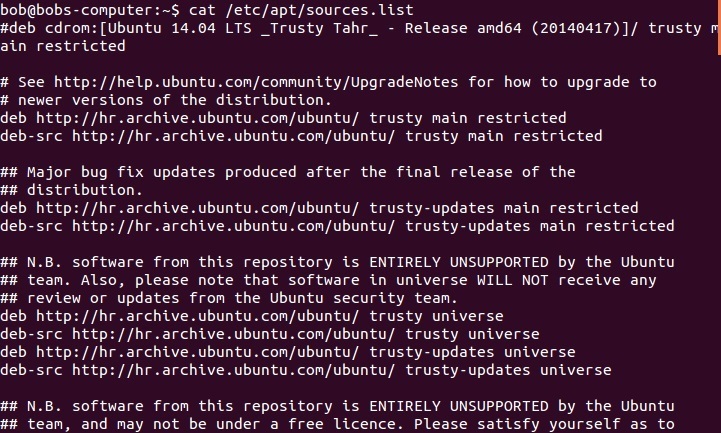
Lệnh này ra đời cùng với hệ thống APT nhằm giải quyết bài toán phức tạp về “dependency” (sự phụ thuộc). Một phần mềm thường cần các thư viện hoặc gói tin khác để hoạt động. Apt-get tự động tìm và cài đặt tất cả các gói phụ thuộc này, giúp người dùng tiết kiệm rất nhiều thời gian và công sức. Nó hoạt động bằng cách kết nối đến các kho lưu trữ phần mềm trực tuyến (repositories), lấy thông tin về các gói có sẵn và thực hiện yêu cầu của bạn.
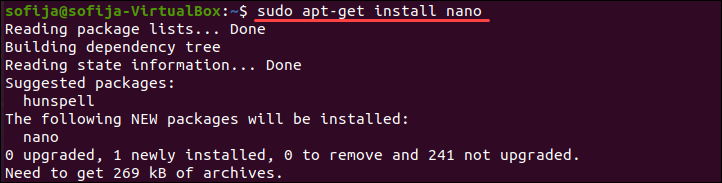
Vai trò chính của apt-get trong quản lý gói phần mềm
Vai trò của apt-get không chỉ dừng lại ở việc cài đặt. Nó là một công cụ quản lý toàn diện với nhiều chức năng quan trọng. Chức năng đầu tiên và cơ bản nhất là cài đặt phần mềm mới. Bạn chỉ cần biết tên gói, apt-get sẽ lo phần còn lại.
Tiếp theo là cập nhật và nâng cấp. Apt-get giúp bạn làm mới danh sách phần mềm từ kho lưu trữ và sau đó nâng cấp tất cả các gói đã cài đặt lên phiên bản mới nhất, đảm bảo hệ thống của bạn luôn được cập nhật và bảo mật. Quan trọng không kém là khả năng gỡ bỏ phần mềm. Khi không còn nhu cầu sử dụng, apt-get có thể xóa sạch các gói khỏi hệ thống. Cuối cùng, nó còn có khả năng quản lý các phụ thuộc một cách thông minh, tự động gỡ bỏ những gói không còn cần thiết, giúp hệ thống luôn gọn gàng và tối ưu.
Hướng dẫn cài đặt, cập nhật và nâng cấp phần mềm bằng apt-get
Cách cài đặt phần mềm bằng lệnh apt-get
Cài đặt phần mềm bằng apt-get là một trong những thao tác cơ bản nhất bạn cần nắm vững. Quy trình này rất đơn giản và trực quan. Bạn chỉ cần mở cửa sổ dòng lệnh (Terminal) và sử dụng cú pháp chung. Hầu hết các lệnh apt-get đều yêu cầu quyền quản trị viên, vì vậy bạn cần thêm sudo ở đầu câu lệnh.
Cú pháp để cài đặt một gói phần mềm rất dễ nhớ: sudo apt-get install [tên-gói]. Trong đó, [tên-gói] là tên chính xác của phần mềm bạn muốn cài đặt. Ví dụ, nếu bạn muốn cài đặt trình duyệt web Firefox, bạn chỉ cần gõ lệnh sudo apt-get install firefox. Hệ thống sẽ yêu cầu bạn nhập mật khẩu, sau đó nó sẽ tự động tìm kiếm, tải về và cài đặt Firefox cùng tất cả các gói phụ thuộc cần thiết. Quá trình này hoàn toàn tự động, bạn chỉ cần ngồi đợi và xác nhận khi được hỏi.

Hướng dẫn cập nhật và nâng cấp phần mềm với apt-get
Việc giữ cho hệ thống luôn được cập nhật là cực kỳ quan trọng để đảm bảo tính ổn định và bảo mật. Apt-get cung cấp một quy trình hai bước đơn giản để thực hiện việc này. Nhiều người mới dùng thường nhầm lẫn giữa hai lệnh update và upgrade, nhưng chúng có vai trò khác nhau rõ rệt.
Bước đầu tiên là sử dụng lệnh sudo apt-get update. Lệnh này không thực sự tải về hay cài đặt phiên bản mới của phần mềm. Thay vào đó, nó sẽ kết nối đến các kho lưu trữ và làm mới “danh mục” phần mềm trên máy của bạn. Nó giống như việc bạn nhận một menu mới nhất từ nhà hàng để biết hôm nay có món gì mới. Sau khi đã có danh sách các gói mới nhất, bạn sẽ thực hiện bước thứ hai: sudo apt-get upgrade. Lệnh này sẽ so sánh phiên bản các gói đã cài đặt trên máy với danh sách vừa cập nhật. Nếu có phiên bản mới hơn, nó sẽ tải về và tiến hành nâng cấp. Luôn nhớ thực hiện update trước khi upgrade để đảm bảo bạn đang nâng cấp lên phiên bản mới nhất hiện có.
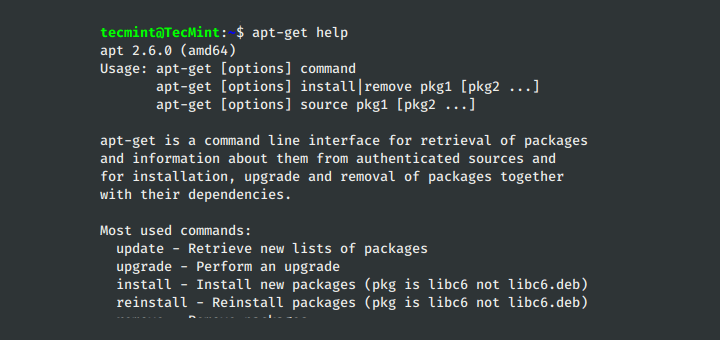
Quản lý và gỡ bỏ các gói phần mềm bằng apt-get
Cách gỡ bỏ phần mềm với apt-get remove và apt-get purge
Khi một phần mềm không còn cần thiết, việc gỡ bỏ nó khỏi hệ thống giúp giải phóng không gian lưu trữ và giữ cho hệ thống gọn gàng. Apt-get cung cấp hai lệnh chính cho việc này: remove và purge. Mặc dù cả hai đều dùng để gỡ bỏ phần mềm, chúng có một sự khác biệt quan trọng mà bạn cần biết.
Lệnh sudo apt-get remove [tên-gói] sẽ gỡ cài đặt các tệp thực thi của phần mềm, nhưng vẫn giữ lại các tệp cấu hình. Điều này hữu ích khi bạn dự định cài đặt lại phần mềm đó trong tương lai và muốn giữ nguyên các thiết lập cũ. Ngược lại, lệnh sudo apt-get purge [tên-gói] thực hiện một việc triệt để hơn. Nó không chỉ gỡ bỏ phần mềm mà còn xóa sạch tất cả các tệp cấu hình liên quan. Hãy coi purge như một cuộc “tổng vệ sinh”, xóa mọi dấu vết của phần mềm khỏi hệ thống. Ví dụ, nếu bạn gỡ bỏ một máy chủ web bằng purge, tất cả các file cấu hình website của bạn cũng sẽ bị xóa theo. Do đó, hãy cân nhắc kỹ trước khi sử dụng purge.

Làm sạch hệ thống với apt-get autoremove và apt-get clean
Trong quá trình cài đặt và gỡ bỏ phần mềm, hệ thống của bạn có thể tích tụ các tệp “rác” không cần thiết. Đó là các gói phụ thuộc được cài đặt tự động nhưng không còn được sử dụng, hoặc các tệp cài đặt đã tải về nhưng không còn giá trị. Apt-get có hai lệnh hữu ích để dọn dẹp hệ thống: autoremove và clean.
Lệnh sudo apt-get autoremove có chức năng rất thông minh. Nó sẽ quét toàn bộ hệ thống để tìm các gói được cài đặt dưới dạng phụ thuộc nhưng hiện tại không còn phần mềm nào cần đến chúng nữa. Sau đó, nó sẽ đề xuất gỡ bỏ các gói “mồ côi” này, giúp giải phóng dung lượng đĩa và làm hệ thống nhẹ nhàng hơn. Trong khi đó, lệnh sudo apt-get clean có nhiệm vụ dọn dẹp bộ nhớ cache của apt. Khi bạn cài đặt một phần mềm, apt-get sẽ tải các tệp .deb về một thư mục tạm. Lệnh clean sẽ xóa tất cả các tệp này, giúp bạn lấy lại một khoảng không gian lưu trữ đáng kể. Kết hợp sử dụng autoremove và clean định kỳ là một thói quen tốt để bảo trì hệ thống Linux của bạn.
Các lệnh cơ bản thường dùng trong apt-get
Tổng hợp các lệnh phổ biến
Để giúp bạn dễ dàng tham khảo và ghi nhớ, dưới đây là danh sách tổng hợp các lệnh apt-get phổ biến nhất cùng với chức năng chính của chúng. Đây là những công cụ bạn sẽ sử dụng hàng ngày khi làm việc trên môi trường Linux dựa trên Debian/Ubuntu. Nắm vững chúng sẽ giúp bạn quản lý hệ thống một cách tự tin và hiệu quả.
Dưới đây là tóm tắt nhanh các lệnh quan trọng:
- sudo apt-get update: Cập nhật danh sách các gói phần mềm từ kho lưu trữ. Luôn chạy lệnh này đầu tiên.
- sudo apt-get upgrade: Nâng cấp tất cả các gói đã cài đặt lên phiên bản mới nhất.
- sudo apt-get install [tên-gói]: Cài đặt một gói phần mềm mới.
- sudo apt-get remove [tên-gói]: Gỡ bỏ một gói phần mềm nhưng giữ lại các tệp cấu hình.
- sudo apt-get purge [tên-gói]: Gỡ bỏ hoàn toàn một gói phần mềm, bao gồm cả các tệp cấu hình.
- sudo apt-get autoremove: Gỡ bỏ các gói phụ thuộc không còn được sử dụng.
- sudo apt-get clean: Xóa bộ nhớ cache chứa các tệp cài đặt đã tải về.
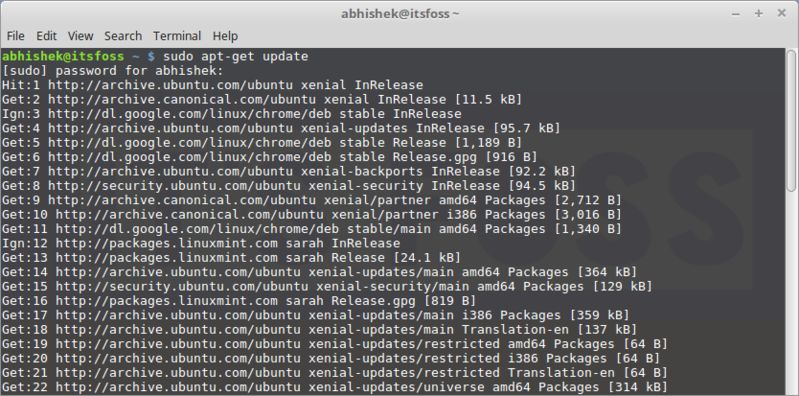
Mẹo sử dụng hiệu quả các lệnh apt-get
Biết các lệnh cơ bản là một chuyện, nhưng sử dụng chúng một cách hiệu quả lại là một kỹ năng khác. Một trong những mẹo phổ biến nhất là kết hợp các lệnh để tiết kiệm thời gian. Ví dụ, bạn có thể chạy cập nhật và nâng cấp hệ thống chỉ bằng một dòng lệnh duy nhất: sudo apt-get update && sudo apt-get upgrade. Toán tử && đảm bảo rằng lệnh upgrade chỉ được thực thi nếu lệnh update thành công.
Một tham số cực kỳ hữu ích là -y (viết tắt của –yes). Khi bạn thêm tham số này vào cuối lệnh, apt-get sẽ tự động trả lời “có” cho tất cả các câu hỏi xác nhận. Ví dụ, sudo apt-get upgrade -y sẽ tự động nâng cấp mà không cần bạn phải nhấn phím ‘Y’. Tuy nhiên, hãy sử dụng nó một cách cẩn thận. Khi gỡ bỏ phần mềm, bạn nên đọc kỹ danh sách các gói sẽ bị xóa trước khi xác nhận. Đôi khi, việc gỡ một gói nhỏ có thể kéo theo việc gỡ bỏ các gói hệ thống quan trọng khác. Cuối cùng, để tìm kiếm một gói phần mềm khi bạn không biết tên chính xác, hãy dùng lệnh apt-cache search [từ-khóa]. Lệnh này sẽ tìm trong mô tả của các gói để trả về kết quả liên quan.
Lợi ích khi sử dụng apt-get trong hệ điều hành Linux
Việc sử dụng apt-get không chỉ là một thói quen mà còn mang lại nhiều lợi ích thiết thực cho người dùng và quản trị viên hệ thống Linux. Một trong những lợi ích lớn nhất là tính ổn định và bảo mật. Các gói phần mềm trong kho lưu trữ mặc định của Debian hay Ubuntu đều đã được kiểm tra kỹ lưỡng. Điều này giảm thiểu nguy cơ cài đặt phải phần mềm độc hại hoặc không tương thích. Hơn nữa, việc cập nhật hệ thống thường xuyên qua apt-get upgrade đảm bảo bạn nhận được các bản vá bảo mật mới nhất một cách nhanh chóng, giữ cho hệ thống luôn an toàn.
Lợi ích thứ hai là tiết kiệm thời gian và công sức. Hãy tưởng tượng bạn phải tự tìm kiếm, tải về, kiểm tra và cài đặt thủ công từng phần mềm cùng với hàng tá các gói phụ thuộc của nó. Apt-get tự động hóa hoàn toàn quy trình này. Bạn chỉ cần một lệnh duy nhất, và công cụ này sẽ xử lý mọi thứ một cách chính xác. Điều này giúp bạn tập trung vào công việc chính thay vì loay hoay với việc quản lý phần mềm.
Cuối cùng, apt-get là một công cụ thân thiện với mọi đối tượng người dùng. Đối với người mới bắt đầu, các lệnh của nó rất đơn giản và dễ học. Đối với các quản trị viên hệ thống chuyên nghiệp, apt-get cung cấp đủ sự linh hoạt và sức mạnh để quản lý hàng trăm, thậm chí hàng nghìn máy chủ một cách hiệu quả thông qua các kịch bản tự động. Sự cân bằng giữa đơn giản và mạnh mẽ này làm cho apt-get trở thành một công cụ không thể thiếu trong hệ sinh thái Linux.
Các vấn đề thường gặp khi sử dụng apt-get và cách khắc phục
Lỗi gặp khi cập nhật hoặc cài đặt gói phần mềm
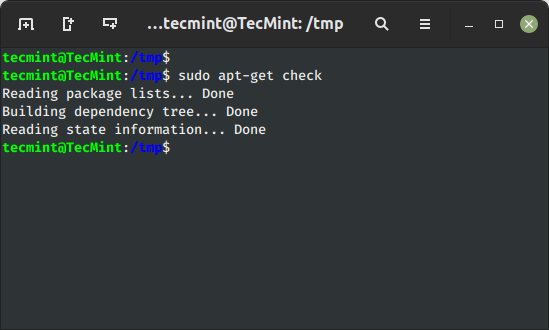
Ngay cả với một công cụ mạnh mẽ như apt-get, đôi khi bạn vẫn có thể gặp phải lỗi. Một trong những lỗi phổ biến nhất là “Could not get lock” hoặc “Unable to lock the administration directory”. Lỗi này thường xuất hiện với thông báo /var/lib/dpkg/lock và có nghĩa là đang có một tiến trình quản lý gói khác chạy ngầm. Đó có thể là một cửa sổ cập nhật tự động, hoặc một terminal khác mà bạn quên mất.
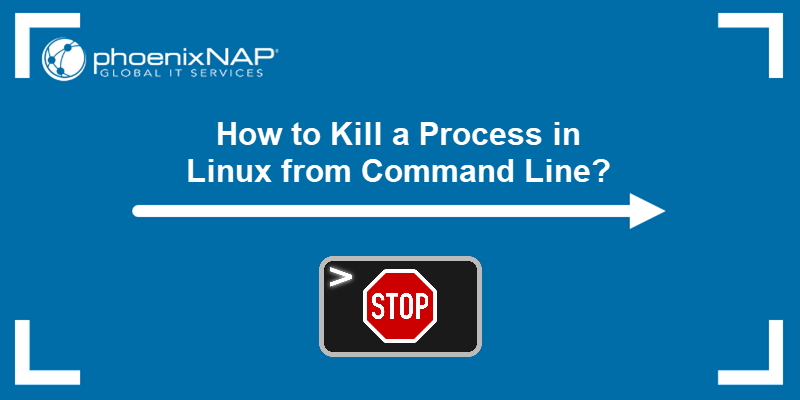
Cách xử lý đơn giản nhất là kiên nhẫn chờ đợi vài phút để tiến trình kia hoàn thành. Nếu lỗi vẫn tiếp diễn, bạn có thể kiểm tra xem tiến trình nào đang giữ khóa bằng lệnh ps aux | grep apt. Lệnh này sẽ liệt kê các tiến trình liên quan đến apt. Nếu xác định được tiến trình gây ra vấn đề, bạn có thể kết thúc nó bằng lệnh sudo kill [PID], với [PID] là mã định danh của tiến trình. Trong trường hợp xấu nhất, nếu tiến trình bị treo, bạn có thể phải xóa tệp khóa thủ công bằng lệnh sudo rm /var/lib/dpkg/lock, nhưng hãy xem đây là giải pháp cuối cùng vì nó có thể gây ra vấn đề nếu một tiến trình khác vẫn đang thực sự ghi vào cơ sở dữ liệu gói.
Xung đột phiên bản và phụ thuộc gói
Một vấn đề phức tạp hơn là xung đột phụ thuộc, thường được gọi là “dependency hell”. Điều này xảy ra khi bạn cố gắng cài đặt một phần mềm yêu cầu một phiên bản của gói phụ thuộc, nhưng phiên bản đó lại xung đột với yêu cầu của một phần mềm khác đã được cài đặt. Hệ thống sẽ báo lỗi và không cho phép bạn tiếp tục.
Khi gặp phải lỗi này, apt-get thường sẽ gợi ý bạn chạy lệnh sudo apt-get -f install. Tham số -f (viết tắt của –fix-broken) sẽ yêu cầu apt cố gắng tự động sửa chữa các phụ thuộc bị hỏng. Trong nhiều trường hợp, lệnh này có thể giải quyết được vấn đề bằng cách cài đặt các gói còn thiếu hoặc gỡ bỏ các gói gây xung đột. Tuy nhiên, nếu vấn đề quá phức tạp, bạn có thể cần phải can thiệp thủ công. Điều này có thể bao gồm việc gỡ bỏ một trong các gói gây xung đột, hoặc tìm một PPA (Personal Package Archive) cung cấp phiên bản phần mềm tương thích hơn. Đây là một tình huống nâng cao đòi hỏi sự hiểu biết sâu hơn về hệ thống quản lý gói.
Những lưu ý và Best Practices khi sử dụng apt-get
Để sử dụng apt-get một cách an toàn và hiệu quả, việc tuân thủ một số quy tắc và thực tiễn tốt nhất là rất quan trọng. Những lưu ý này không chỉ giúp bạn tránh được các lỗi không đáng có mà còn đảm bảo hệ thống của bạn luôn ở trạng thái tốt nhất. Hãy xem đây là một danh sách kiểm tra nhanh trước khi bạn thực hiện các thao tác quản lý phần mềm.
Đầu tiên và quan trọng nhất, hãy luôn chạy sudo apt-get update trước khi cài đặt hoặc nâng cấp bất kỳ gói nào. Điều này đảm bảo bạn đang làm việc với danh sách gói mới nhất và tránh các lỗi không tìm thấy gói hoặc cài đặt phiên bản cũ. Thứ hai, hãy hết sức cẩn trọng khi sử dụng các lệnh gỡ bỏ như remove và đặc biệt là purge. Luôn đọc kỹ danh sách các gói sẽ bị gỡ bỏ mà apt-get hiển thị. Việc vô tình gỡ bỏ một gói hệ thống quan trọng có thể làm hỏng hệ điều hành của bạn.
Một thói quen tốt khác là thường xuyên dọn dẹp hệ thống. Sử dụng sudo apt-get autoremove và sudo apt-get clean định kỳ, ví dụ mỗi tháng một lần, để loại bỏ các gói không cần thiết và giải phóng không gian lưu trữ. Cuối cùng, trước khi thực hiện một nâng cấp lớn, chẳng hạn như nâng cấp toàn bộ phiên bản hệ điều hành (thường dùng apt-get dist-upgrade), hãy luôn sao lưu tất cả dữ liệu quan trọng của bạn. Mặc dù quy trình nâng cấp thường an toàn, nhưng phòng bệnh hơn chữa bệnh luôn là một chiến lược khôn ngoan.

Kết luận
Qua bài viết này, chúng ta đã cùng nhau khám phá lệnh apt-get, một công cụ nền tảng và vô cùng mạnh mẽ trong việc quản lý phần mềm trên các hệ điều hành Linux như Debian và Ubuntu. Từ việc cài đặt, cập nhật, nâng cấp cho đến gỡ bỏ và dọn dẹp hệ thống, apt-get đã chứng tỏ vai trò không thể thiếu của mình. Nó không chỉ giúp tự động hóa các tác vụ phức tạp, tiết kiệm thời gian mà còn đảm bảo hệ thống của bạn luôn ổn định và an toàn bằng cách sử dụng các kho lưu trữ phần mềm đáng tin cậy.
Việc làm chủ apt-get là một trong những kỹ năng đầu tiên và quan trọng nhất đối với bất kỳ ai muốn làm việc hiệu quả trên môi trường Linux. Đừng ngần ngại mở cửa sổ dòng lệnh và thực hành ngay hôm nay. Hãy thử cài đặt một phần mềm bạn yêu thích, cập nhật hệ thống, và sau đó dọn dẹp các tệp không cần thiết. Càng thực hành nhiều, bạn sẽ càng cảm thấy tự tin và thoải mái hơn khi sử dụng dòng lệnh. Đây chính là bước đệm vững chắc để bạn tiếp tục khám phá những khía cạnh sâu hơn của hệ điều hành mã nguồn mở tuyệt vời này. Trong các bài viết tiếp theo, chúng ta có thể tìm hiểu về các công cụ hiện đại hơn như apt hay các hệ thống quản lý gói khác như Snap và Flatpak.
 Chỉ từ 49.000đ/tháng


