Trong hệ thống Linux, việc quản lý mô-đun kernel đóng vai trò cực kỳ quan trọng để đảm bảo hệ thống hoạt động ổn định và hiệu quả. Các mô-đun này giống như những mảnh ghép linh hoạt, cho phép kernel Linux tương tác với phần cứng và thêm chức năng mới mà không cần khởi động lại. Tuy nhiên, vấn đề phát sinh khi các mô-đun này phụ thuộc lẫn nhau, tạo ra một mạng lưới phức tạp. Người dùng, đặc biệt là những người mới làm quen với Linux, thường bối rối không biết làm thế nào để xử lý các mối quan hệ phụ thuộc này một cách chính xác. May mắn thay, lệnh depmod ra đời như một giải pháp chuyên dụng. Nó được thiết kế để tự động quét, tổng hợp và tạo ra một bản đồ phụ thuộc, giúp việc quản lý trở nên đơn giản và đáng tin cậy hơn. Bài viết này sẽ đi sâu vào lệnh depmod, từ khái niệm cơ bản, cách sử dụng, vai trò thực tiễn, đến so sánh với các lệnh khác.
Tổng quan về lệnh depmod trong Linux
Để hiểu rõ sức mạnh của lệnh depmod, trước tiên chúng ta cần nắm vững những khái niệm cốt lõi về nó. Lệnh này không phải là công cụ bạn sử dụng hàng ngày, nhưng lại là nền tảng cho sự ổn định của hệ thống, đặc biệt khi có sự thay đổi liên quan đến kernel là gì.

Lệnh depmod là gì?
Lệnh depmod (viết tắt của “dependency module”) là một tiện ích dòng lệnh trong Linux có chức năng chính là tạo ra một danh sách các mối quan hệ phụ thuộc giữa các mô-đun kernel. Hãy tưởng tượng mỗi mô-đun kernel là một nhân viên trong một công ty. Một số nhân viên không thể hoàn thành công việc nếu thiếu sự hỗ trợ từ đồng nghiệp. Depmod chính là người quản lý nhân sự, vẽ ra sơ đồ tổ chức, ghi rõ ai cần ai để công việc chung được vận hành trôi chảy. Về mặt kỹ thuật, nó tạo ra file modules.dep và các file bản đồ khác trong thư mục /lib/modules/<kernel-version>. File này chứa thông tin chi tiết về các mô-đun và những mô-đun khác mà chúng yêu cầu để có thể được nạp vào kernel một cách chính xác. Vai trò của nó là thầm lặng nhưng không thể thiếu, đảm bảo rằng các công cụ quản lý mô-đun cấp cao hơn như modprobe có một “tấm bản đồ” tin cậy để làm việc.
Cách hoạt động của depmod
Cách hoạt động của depmod khá đơn giản nhưng vô cùng hiệu quả. Khi bạn thực thi lệnh, nó sẽ bắt đầu một quy trình quét toàn diện. Đầu tiên, depmod sẽ đọc tất cả các mô-đun có trong thư mục /lib/modules/<kernel-version>, nơi chứa toàn bộ “thư viện” mô-đun của phiên bản kernel hiện tại. Mỗi mô-đun (file có đuôi .ko) đều chứa thông tin về các “symbol” mà nó cung cấp (export) và các “symbol” mà nó yêu cầu (import) từ các mô-đun khác. Depmod phân tích thông tin này để xây dựng mối quan hệ. Sau khi quá trình quét hoàn tất, nó sẽ tổng hợp kết quả vào file modules.dep. Mỗi dòng trong file này thường có định dạng: path/to/module.ko: path/to/dependency1.ko path/to/dependency2.ko. Nhờ file này, khi bạn yêu cầu tải một mô-đun, hệ thống biết chính xác cần phải tải những mô-đun phụ thuộc nào trước tiên, theo đúng thứ tự. Quá trình này đảm bảo tính toàn vẹn và ngăn ngừa các lỗi phát sinh do thiếu phụ thuộc.
Cách sử dụng lệnh depmod để tạo file phụ thuộc mô-đun kernel
Hiểu được lý thuyết là một chuyện, nhưng việc áp dụng vào thực tế mới thực sự quan trọng. Sử dụng depmod không hề phức tạp, nhưng bạn cần biết đúng cú pháp và thời điểm để chạy lệnh nhằm đảm bảo hiệu quả cao nhất cho hệ thống của mình.
Cú pháp và các tùy chọn phổ biến
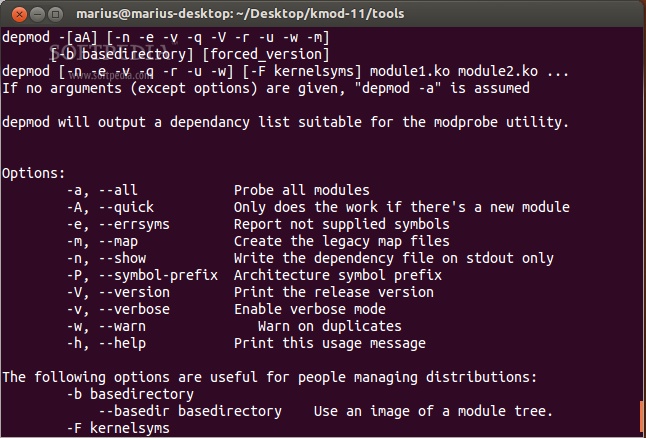
Lệnh depmod có cú pháp cơ bản rất dễ nhớ. Trong hầu hết các trường hợp, bạn chỉ cần chạy lệnh mà không cần tham số phức tạp. Tuy nhiên, việc nắm rõ các tùy chọn sẽ giúp bạn linh hoạt hơn trong các tình huống cụ thể. Lệnh này yêu cầu quyền quản trị viên (root) để có thể ghi vào thư mục hệ thống.
Cú pháp chung là: sudo depmod [tùy chọn] [phiên-bản-kernel]
Dưới đây là một số tùy chọn phổ biến nhất:
- -a (all): Tùy chọn này sẽ quét tất cả các phiên bản kernel có trong thư mục
/lib/modules. Đây là tùy chọn được sử dụng nhiều nhất, vì nó đảm bảo tất cả các kernel đều được cập nhật bản đồ phụ thuộc. Ví dụ: sudo depmod -a.
- -v (verbose): Hiển thị chi tiết quá trình làm việc. Lệnh sẽ in ra tên của từng mô-đun mà nó đang xử lý. Tùy chọn này rất hữu ích khi bạn muốn gỡ lỗi hoặc kiểm tra xem một mô-đun cụ thể đã được quét hay chưa. Ví dụ:
sudo depmod -av.
- -n (dry-run): Chế độ chạy thử. Lệnh sẽ thực hiện toàn bộ quá trình quét và phân tích, nhưng thay vì ghi kết quả vào file modules.dep, nó sẽ in ra màn hình. Điều này giúp bạn xem trước kết quả mà không làm thay đổi hệ thống.
- -b (basedir): Cho phép bạn chỉ định một thư mục gốc khác thay vì
/. Tùy chọn này thường được dùng trong các môi trường phức tạp như khi tạo một hệ thống chroot hoặc sửa chữa một hệ thống từ môi trường live USB.
Nếu bạn không chỉ định phiên bản kernel, depmod sẽ mặc định chạy cho phiên bản kernel đang hoạt động.

Quá trình cập nhật và tái tạo file phụ thuộc
Vậy khi nào bạn thực sự cần chạy lệnh depmod? Đây là câu hỏi quan trọng để tránh những thao tác thừa thãi hoặc quên đi bước bảo trì hệ thống quan trọng này. Về cơ bản, bạn cần chạy depmod bất cứ khi nào có sự thay đổi trong thư mục chứa các mô-đun kernel.
Các trường hợp phổ biến nhất bao gồm:
- Sau khi nâng cấp kernel: Khi bạn cài đặt một phiên bản kernel mới, một thư mục mới sẽ được tạo trong
/lib/modules. Bạn cần chạy sudo depmod -a để tạo file phụ thuộc cho kernel mới này. Hầu hết các trình quản lý gói (như apt, yum) đều tự động làm việc này, nhưng nếu bạn cài đặt thủ công, đây là bước bắt buộc.
- Sau khi cài đặt driver từ bên ngoài: Nếu bạn tự biên dịch và cài đặt một driver cho phần cứng (ví dụ: card đồ họa NVIDIA, card WiFi), các file
.ko mới sẽ được sao chép vào thư mục mô-đun. Hệ thống chưa biết đến sự tồn tại của chúng và các mối phụ thuộc liên quan. Chạy depmod sẽ cập nhật “bản đồ” để hệ thống nhận diện driver mới.
- Sau khi xóa một mô-đun: Mặc dù ít phổ biến hơn, nhưng nếu bạn xóa thủ công một mô-đun, việc chạy lại depmod sẽ giúp dọn dẹp các tham chiếu không còn tồn tại trong file phụ thuộc.
Việc không chạy depmod sau khi thay đổi mô-đun sẽ dẫn đến tình trạng modprobe không tìm thấy mô-đun mới hoặc báo lỗi thiếu phụ thuộc, khiến driver và phần cứng không hoạt động.
Tầm quan trọng của việc quản lý phụ thuộc mô-đun kernel
Việc quản lý phụ thuộc mô-đun không chỉ là một công việc kỹ thuật đơn thuần. Nó ảnh hưởng trực tiếp đến sự ổn định, hiệu suất và khả năng vận hành của toàn bộ hệ thống Linux. Lệnh depmod chính là công cụ nền tảng đảm bảo cho quá trình này diễn ra suôn sẻ.

Vai trò của file phụ thuộc mô-đun trong hệ thống
File phụ thuộc, điển hình là modules.dep, đóng vai trò như một cuốn “danh bạ” hay một “bản đồ” chi tiết cho kernel. Lợi ích của việc có một file phụ thuộc chính xác và cập nhật là vô cùng to lớn.
Thứ nhất, nó đảm bảo tính đúng đắn khi tải mô-đun. Khi bạn yêu cầu tải mô-đun A, mà A lại cần B và C để hoạt động, hệ thống sẽ đọc file modules.dep và tự động tải B và C trước, sau đó mới đến A. Nếu không có file này, quá trình sẽ thất bại với lỗi “unknown symbol”, gây khó khăn cho người dùng. Thứ hai, nó ảnh hưởng trực tiếp đến quá trình khởi động hệ thống. Trong giai đoạn boot, hệ thống cần tải rất nhiều driver cho các thiết bị phần cứng cốt lõi. Một bản đồ phụ thuộc rõ ràng giúp quá trình này diễn ra nhanh chóng và không gặp lỗi. Cuối cùng, nó giúp đơn giản hóa công việc của quản trị viên hệ thống. Thay vì phải nhớ và tải thủ công từng mô-đun phụ thuộc, họ chỉ cần ra lệnh tải mô-đun chính, và hệ thống sẽ lo phần còn lại.
Tác động của lệnh depmod đến hiệu suất và ổn định hệ thống
Bằng cách tạo ra một bản đồ phụ thuộc đáng tin cậy, depmod góp phần trực tiếp vào việc nâng cao hiệu suất và sự ổn định của hệ thống Linux. Tác động rõ rệt nhất là giảm thiểu lỗi tải mô-đun. Các lỗi liên quan đến phụ thuộc gần như được loại bỏ hoàn toàn khi file modules.dep được tạo đúng cách. Điều này có nghĩa là các thiết bị phần cứng như card mạng, card âm thanh, hay USB sẽ hoạt động ngay khi cần thiết mà không gặp sự cố.
Hơn nữa, depmod giúp tối ưu hóa quá trình khởi động. Thay vì phải dò dẫm hoặc thử-sai, tiến trình init (hoặc systemd) có thể nhanh chóng tải các driver cần thiết dựa trên thông tin chính xác từ file phụ thuộc. Điều này giúp rút ngắn thời gian khởi động, một yếu tố quan trọng đối với cả máy chủ và máy tính để bàn. Về lâu dài, một hệ thống có các file phụ thuộc được quản lý tốt sẽ ít gặp phải các lỗi vặt, hoạt động ổn định hơn và dễ dàng bảo trì hơn. Do đó, việc chạy depmod sau mỗi lần thay đổi kernel không chỉ là một thói quen tốt mà còn là một biện pháp thiết yếu để duy trì “sức khỏe” cho hệ thống Linux của bạn.

Ví dụ thực tế áp dụng lệnh depmod trong hệ thống Linux
Lý thuyết sẽ trở nên dễ hiểu hơn rất nhiều khi được minh họa bằng các ví dụ thực tế. Hãy cùng xem xét hai kịch bản phổ biến mà ở đó, lệnh depmod đóng vai trò là “vị cứu tinh” cho hệ thống của bạn.
Tình huống cập nhật kernel và xử lý phụ thuộc
Giả sử bạn đang quản lý một máy chủ Ubuntu chạy kernel phiên bản 5.15.0-40-generic. Để tăng cường bảo mật và hiệu năng, bạn quyết định nâng cấp hệ thống, và trình quản lý gói đã cài đặt kernel mới 5.15.0-41-generic. Sau khi khởi động lại với kernel mới, bạn đột nhiên phát hiện ra rằng một ứng dụng container tùy chỉnh không thể khởi động được, báo lỗi liên quan đến mô-đun veth (Virtual Ethernet).
Nguyên nhân rất có thể là do quá trình nâng cấp tự động đã không tạo file phụ thuộc một cách hoàn hảo hoặc một mô-đun tùy chỉnh nào đó đã không được nhận diện. Đây là lúc depmod phát huy tác dụng.
Bạn sẽ mở terminal và chạy lệnh: sudo depmod -a 5.15.0-41-generic
Lệnh này sẽ buộc hệ thống quét lại toàn bộ thư mục mô-đun của kernel mới và tái tạo lại file modules.dep một cách chính xác. Sau khi lệnh chạy xong, bạn thử khởi động lại ứng dụng container. Lần này, hệ thống đã biết cách tải mô-đun veth cùng các phụ thuộc của nó một cách chính xác, và ứng dụng hoạt động trở lại bình thường.

Kịch bản khắc phục lỗi liên quan đến mô-đun kernel
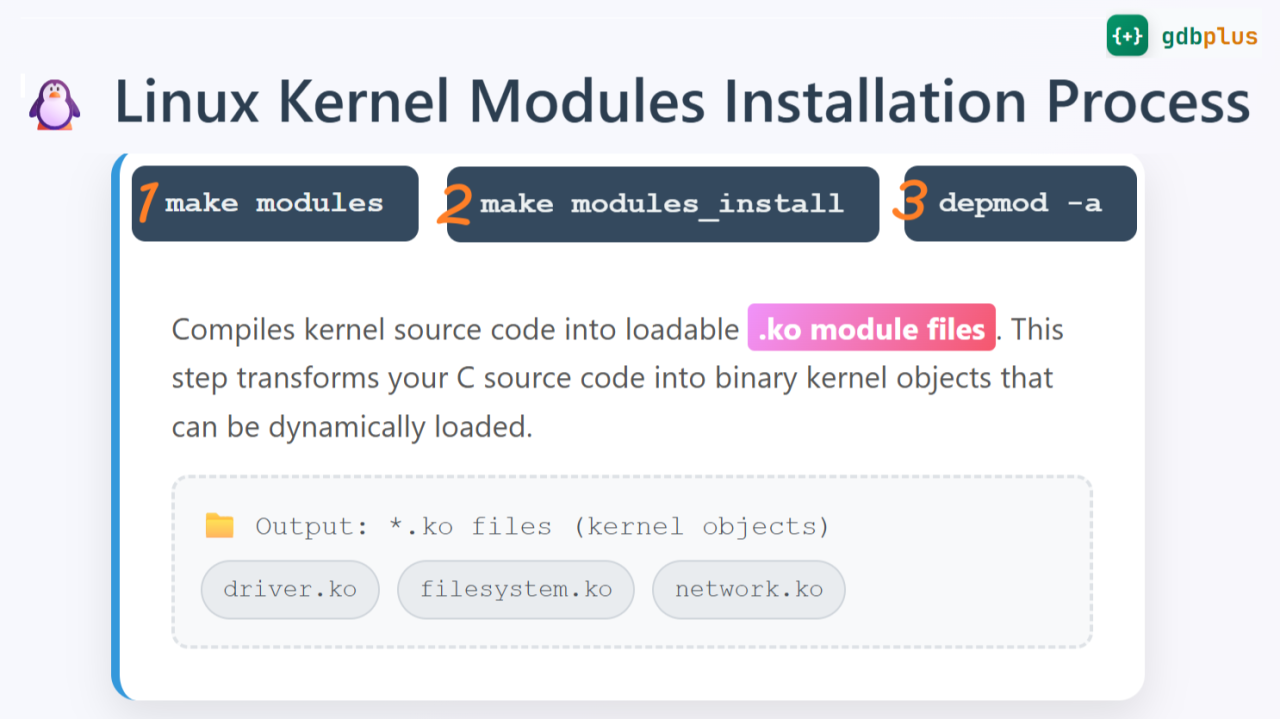
Hãy tưởng tượng bạn vừa mua một chiếc USB WiFi mới để sử dụng trên laptop chạy Arch Linux của mình. Nhà sản xuất không cung cấp driver chính thức qua kho lưu trữ, nhưng bạn tìm thấy một dự án mã nguồn mở trên GitHub. Bạn làm theo hướng dẫn: tải mã nguồn, biên dịch và cài đặt bằng các lệnh make và sudo make install.
Quá trình cài đặt đã sao chép file driver, ví dụ my_wifi_driver.ko, vào thư mục /lib/modules/$(uname -r)/extra/. Tuy nhiên, khi bạn thử tải driver bằng lệnh sudo modprobe my_wifi_driver, hệ thống báo lỗi: modprobe: FATAL: Module my_wifi_driver not found.
Vấn đề ở đây là kernel chưa hề biết đến sự tồn tại của mô-đun mới này. Lệnh make install chỉ đơn thuần là sao chép file. “Bản đồ” modules.dep của hệ thống vẫn chưa được cập nhật. Để khắc phục, bạn chỉ cần chạy: sudo depmod
Lệnh này sẽ quét lại thư mục mô-đun, phát hiện ra my_wifi_driver.ko, phân tích các phụ thuộc của nó (ví dụ như cfg80211), và cập nhật vào modules.dep. Ngay sau đó, bạn chạy lại lệnh sudo modprobe my_wifi_driver, và lần này driver được tải thành công, mạng WiFi của bạn sáng đèn, sẵn sàng kết nối.
Phân biệt lệnh depmod với các lệnh quản lý mô-đun khác
Trong hệ sinh thái Linux, có nhiều công cụ để tương tác với mô-đun kernel. Việc hiểu rõ chức năng của từng lệnh sẽ giúp bạn sử dụng chúng một cách hiệu quả và không bị nhầm lẫn. Depmod là một phần quan trọng, nhưng nó hoạt động cùng với các lệnh khác để tạo thành một bộ công cụ hoàn chỉnh.
So sánh depmod và modprobe
Sự khác biệt giữa depmod và modprobe là điểm dễ gây nhầm lẫn nhất cho người mới bắt đầu. Cách dễ nhất để phân biệt là qua một phép ẩn dụ đơn giản: depmod là người vẽ bản đồ, còn modprobe là người sử dụng bản đồ đó.
- depmod: Chức năng duy nhất của nó là tạo ra file phụ thuộc (modules.dep). Nó không tải hay gỡ bỏ bất kỳ mô-đun nào. Nó chỉ làm công việc chuẩn bị, phân tích và ghi lại mối quan hệ giữa các mô-đun. Nó là công cụ hoạt động ở “hậu trường”.
- modprobe: Đây là công cụ “thông minh” để tải và gỡ bỏ mô-đun. Khi bạn ra lệnh
modprobe ten_module, nó sẽ tra cứu file modules.dep (do depmod tạo ra) để tìm xem ten_module cần những phụ thuộc nào. Sau đó, nó sẽ tự động tải các mô-đun phụ thuộc trước rồi mới tải ten_module. Tương tự, khi gỡ bỏ, nó cũng biết cách gỡ bỏ các phụ thuộc không còn được sử dụng.
Tóm lại, depmod tạo ra dữ liệu, modprobe sử dụng dữ liệu đó để thực hiện hành động. Nếu không có depmod, modprobe sẽ mất đi sự “thông minh” của mình.
Các lệnh liên quan khác như lsmod, insmod, rmmod
Bên cạnh depmod và modprobe, có một vài lệnh cơ bản khác mà bạn nên biết để có cái nhìn toàn cảnh về quản lý mô-đun:
- lsmod (list modules): Lệnh này cực kỳ đơn giản, nó chỉ liệt kê tất cả các mô-đun hiện đang được tải vào kernel. Kết quả hiển thị tên mô-đun, kích thước, và các mô-đun khác đang sử dụng nó. Đây là lệnh tuyệt vời để kiểm tra nhanh trạng thái hệ thống.
- insmod (insert module): Đây là phiên bản “cơ bản” hơn của
modprobe. Nó được dùng để tải một mô-đun duy nhất từ một file cụ thể (ví dụ: insmod /path/to/module.ko). Điểm khác biệt quan trọng là insmod không tự động xử lý phụ thuộc. Nếu mô-đun bạn đang tải cần một mô-đun khác chưa được tải, insmod sẽ thất bại. Vì vậy, modprobe hầu như luôn là lựa chọn tốt hơn.
- rmmod (remove module): Tương tự như
insmod, đây là lệnh cơ bản để gỡ bỏ một mô-đun đang được tải. Nó cũng không xử lý phụ thuộc một cách thông minh. Nếu bạn cố gỡ một mô-đun đang được mô-đun khác sử dụng, rmmod sẽ báo lỗi.
Trong thực tế, bạn sẽ chủ yếu sử dụng lsmod để kiểm tra và modprobe để thêm/bớt mô-đun. depmod sẽ được chạy khi cần cập nhật hệ thống, còn insmod và rmmod ít được dùng hơn, chủ yếu cho mục đích gỡ lỗi hoặc trong các kịch bản rất cụ thể.

Các vấn đề thường gặp và cách xử lý
Mặc dù depmod là một công cụ đáng tin cậy, đôi khi bạn vẫn có thể gặp phải một số vấn đề trong quá trình sử dụng. Nhận biết được các lỗi phổ biến và cách khắc phục sẽ giúp bạn tiết kiệm rất nhiều thời gian và công sức.
Lỗi không tạo được file phụ thuộc sau khi cập nhật kernel
Đây là một trong những sự cố phổ biến nhất. Bạn vừa cập nhật kernel, chạy sudo depmod -a và nhận được thông báo lỗi, hoặc tệ hơn là lệnh chạy mà không có lỗi nhưng file modules.dep không được tạo hoặc bị trống.
Nguyên nhân:
- Thiếu quyền: Lệnh depmod cần quyền root để ghi vào thư mục
/lib/modules. Hãy chắc chắn rằng bạn đã sử dụng sudo.
- Thiếu các gói header của kernel: Để phân tích các mô-đun, depmod đôi khi cần đến các file header tương ứng với phiên bản kernel. Nếu bạn tự biên dịch kernel hoặc cài đặt từ nguồn không chính thống, hãy đảm bảo rằng gói linux-headers cho phiên bản đó đã được cài đặt.
- Cấu trúc thư mục bị sai: Đôi khi, quá trình cài đặt thủ công có thể đặt các file
.ko vào sai vị trí, khiến depmod không thể tìm thấy chúng. Cấu trúc chuẩn thường là /lib/modules/<kernel-version>/kernel/.
Biện pháp khắc phục:
- Luôn chạy lệnh với
sudo.
- Cài đặt gói header tương ứng:
sudo apt install linux-headers-$(uname -r) (trên Debian/Ubuntu) hoặc tương tự cho bản phân phối của bạn.
- Kiểm tra lại đường dẫn thư mục mô-đun để đảm bảo chúng được đặt đúng chỗ.
Mô-đun không tải được dù đã chạy depmod
Một tình huống khó chịu khác là bạn đã chắc chắn chạy depmod thành công, nhưng lệnh modprobe vẫn báo lỗi không tìm thấy mô-đun hoặc tải thất bại.
Các bước kiểm tra và xử lý:
- Kiểm tra phiên bản kernel: Mô-đun bạn đang cố tải có thể đã được biên dịch cho một phiên bản kernel khác với phiên bản bạn đang chạy. Dùng lệnh
modinfo ten_module để xem thông tin chi tiết của mô-đun, đặc biệt là dòng vermagic. Nó phải khớp với kết quả của lệnh uname -r. Nếu không, bạn cần biên dịch lại mô-đun cho đúng phiên bản kernel.
- Kiểm tra danh sách đen (blacklist): Hệ thống Linux cho phép “cấm” tải một số mô-đun nhất định thông qua các file cấu hình trong
/etc/modprobe.d/. Hãy kiểm tra các file trong thư mục này xem mô-đun của bạn có bị liệt vào danh sách đen hay không.
- Xem nhật ký hệ thống: Lệnh
dmesg là người bạn tốt nhất của bạn trong trường hợp này. Ngay sau khi thử tải mô-đun và thất bại, hãy chạy dmesg | tail để xem những thông báo lỗi cuối cùng từ kernel. Nó thường cung cấp thông tin chi tiết về lý do tại sao mô-đun không thể tải được (ví dụ: xung đột phần cứng, thiếu firmware,…).
- Kiểm tra file modules.dep: Dùng lệnh
grep ten_module /lib/modules/$(uname -r)/modules.dep để xác nhận rằng mô-đun thực sự đã được depmod ghi nhận. Nếu không có kết quả, có nghĩa là depmod đã bỏ qua nó vì một lý do nào đó.
Bằng cách kiểm tra tuần tự các bước trên, bạn có thể nhanh chóng khoanh vùng và xác định nguyên nhân của sự cố.

Các best practices khi sử dụng lệnh depmod
Để tận dụng tối đa sức mạnh của depmod và đảm bảo hệ thống của bạn luôn hoạt động ổn định, hãy tuân thủ một vài quy tắc và thói quen tốt sau đây. Đây là những kinh nghiệm được đúc kết từ thực tế quản trị hệ thống Linux.
- Luôn chạy depmod sau khi cập nhật mô-đun hoặc kernel: Hãy biến điều này thành một quy tắc bất di bất dịch. Bất cứ khi nào bạn cài đặt kernel mới, biên dịch driver, hay thay đổi cấu trúc thư mục mô-đun, lệnh đầu tiên bạn nên nghĩ đến là
sudo depmod -a. Việc này đảm bảo “bản đồ” của hệ thống luôn được cập nhật.
- Kiểm tra quyền truy cập và vị trí thư mục mô-đun: Trước khi chạy depmod, đặc biệt là trong các kịch bản gỡ lỗi, hãy đảm bảo rằng bạn đang có quyền root (sử dụng
sudo). Đồng thời, kiểm tra nhanh xem thư mục /lib/modules/$(uname -r) có tồn tại và chứa các file mô-đun hay không.
- Không tự ý xóa hoặc sửa file phụ thuộc của kernel: Các file như modules.dep được tạo ra tự động. Việc chỉnh sửa thủ công các file này có thể gây ra những lỗi không lường trước được và làm hỏng hệ thống quản lý mô-đun. Nếu bạn nghi ngờ file bị lỗi, hãy chạy lại
depmod để nó tự tái tạo một file mới và chính xác.
- Kết hợp depmod cùng các lệnh quản lý mô-đun để tăng hiệu quả: Hãy xem depmod là một phần của một bộ công cụ. Sử dụng lsmod để xem những gì đang chạy,
modinfo để kiểm tra chi tiết một mô-đun, modprobe để tải/gỡ bỏ, và depmod để cập nhật cơ sở dữ liệu. Hiểu rõ vai trò của từng lệnh sẽ giúp bạn chẩn đoán và xử lý vấn đề nhanh hơn rất nhiều.
- Sử dụng tùy chọn
-v (verbose) khi gỡ lỗi: Nếu bạn nghi ngờ depmod không quét một mô-đun nào đó, hãy chạy sudo depmod -av. Tùy chọn này sẽ hiển thị chi tiết từng bước, giúp bạn xác nhận xem mô-đun của mình có được xử lý hay không.
Kết luận
Qua bài viết này, chúng ta đã cùng nhau khám phá lệnh depmod, một công cụ tuy hoạt động thầm lặng nhưng lại có vai trò vô cùng quan trọng trong việc duy trì sự ổn định của hệ thống Linux. Từ việc tạo ra bản đồ phụ thuộc cho các mô-đun kernel đến việc đảm bảo quá trình khởi động và tải driver diễn ra suôn sẻ, depmod chính là nền tảng vững chắc cho một hệ thống khỏe mạnh. Việc hiểu rõ cách thức hoạt động và thời điểm cần sử dụng depmod không chỉ giúp bạn giải quyết các lỗi liên quan đến phần cứng mà còn nâng cao kỹ năng quản trị hệ thống của mình.
Hãy nhớ rằng, mỗi khi bạn tương tác sâu với kernel, dù là nâng cấp hay cài đặt thêm driver, việc chạy sudo depmod -a nên là một phản xạ tự nhiên. Bằng cách áp dụng đúng các phương pháp và thói quen tốt đã nêu, bạn có thể tự tin quản lý các mô-đun kernel, giữ cho hệ thống Linux của mình luôn hoạt động ở trạng thái tối ưu nhất. Để tìm hiểu sâu hơn, đừng ngần ngại sử dụng lệnh man depmod ngay trên terminal của bạn. Chúc bạn thành công trên hành trình chinh phục Linux!
 Chỉ từ 49.000đ/tháng


