Bạn có thường xuyên làm việc với các tập tin nén có đuôi .gz trên hệ điều hành Linux không? Việc giải nén chúng là một nhu cầu cực kỳ phổ biến, đặc biệt khi bạn tải về các mã nguồn, bản ghi log hệ thống hay các bộ dữ liệu lớn. Đối với người dùng mới, việc tìm kiếm một công cụ phù hợp để xử lý nhanh chóng và hiệu quả các tập tin này đôi khi còn bỡ ngỡ. May mắn thay, Linux đã có sẵn một giải pháp mạnh mẽ và đơn giản: lệnh gunzip. Đây là công cụ chuẩn, đáng tin cậy giúp bạn giải nén các tập tin .gz một cách dễ dàng. Trong bài viết này, Bùi Mạnh Đức sẽ cùng bạn tìm hiểu chi tiết về lệnh gunzip, từ cú pháp cơ bản, các tùy chọn quan trọng, cho đến những ví dụ thực tế và mẹo sử dụng hiệu quả trong công việc hàng ngày.
Giới thiệu về lệnh gunzip trong Linux
Khi làm việc trong môi trường Linux, bạn sẽ không ít lần bắt gặp các tập tin có định dạng .gz. Đây là một định dạng nén phổ biến, giúp giảm đáng kể kích thước của tập tin, tiết kiệm không gian lưu trữ và tăng tốc độ truyền tải qua mạng. Tuy nhiên, để sử dụng được nội dung bên trong, bạn cần một công cụ để giải nén chúng. Đây chính là lúc lệnh gunzip phát huy vai trò của mình.
Lệnh gunzip là gì?
Lệnh gunzip là một tiện ích dòng lệnh tiêu chuẩn trong hầu hết các hệ điều hành tương tự Unix, bao gồm cả Linux là gì. Chức năng chính và duy nhất của nó là giải nén các tập tin đã được nén bằng tiện ích gzip. Về cơ bản, gunzip thực hiện công việc ngược lại với gzip. Nếu gzip dùng để nén một tập tin (ví dụ: data.txt thành data.txt.gz), thì gunzip sẽ giải nén data.txt.gz để trả lại tập tin data.txt ban đầu. Sự đơn giản nhưng hiệu quả này làm cho gunzip trở thành một công cụ không thể thiếu đối với bất kỳ quản trị viên hệ thống hay nhà phát triển nào.

Tại sao cần dùng gunzip?
Vậy tại sao chúng ta lại cần đến gunzip trong khi có nhiều công cụ nén và giải nén khác? Câu trả lời nằm ở tính phổ biến và hiệu quả của định dạng .gz. Các tập tin .gz xuất hiện ở khắp mọi nơi trong thế giới Linux: từ các gói phần mềm, bản sao lưu cơ sở dữ liệu, cho đến các tệp log hệ thống. Việc sử dụng định dạng này giúp tiết kiệm một lượng lớn không gian đĩa. Ví dụ, một tệp log văn bản thô có thể giảm kích thước đến 80-90% sau khi được nén bằng gzip. Khi bạn cần phân tích hoặc xem nội dung của các tệp này, gunzip là cách nhanh nhất và trực tiếp nhất để giải nén chúng mà không cần cài đặt thêm bất kỳ phần mềm phức tạp nào. Nó được tích hợp sẵn, hoạt động nhanh và cực kỳ đáng tin cậy.
Lệnh gunzip và chức năng giải nén tập tin .gz
Hiểu rõ về gunzip và chức năng của nó là bước đầu tiên để làm chủ công cụ này. Lệnh này được thiết kế để thực hiện một nhiệm vụ duy nhất: giải nén các tập tin có đuôi .gz. Sự chuyên môn hóa này giúp nó trở nên cực kỳ hiệu quả và dễ sử dụng. Hãy cùng đi sâu hơn vào định nghĩa và lý do tại sao nó lại quan trọng như vậy.
Lệnh gunzip là gì?
Về mặt kỹ thuật, gunzip là một tiện ích dòng lệnh được sử dụng để giải nén các tập tin được tạo bởi gzip. Khi bạn chạy lệnh gunzip trên một tệp, ví dụ archive.gz, nó sẽ đọc nội dung đã nén, áp dụng thuật toán giải nén tương ứng và tạo ra một tệp mới không còn bị nén với tên gốc. Một điểm quan trọng cần lưu ý là theo mặc định, sau khi giải nén thành công, gunzip sẽ tự động xóa tệp nén .gz ban đầu để dọn dẹp không gian. Đây là một hành vi mặc định cần ghi nhớ để tránh mất dữ liệu không mong muốn nếu bạn vẫn cần giữ lại tệp nén.
Tại sao cần dùng gunzip?
Trong môi trường máy chủ và phát triển phần mềm, việc tối ưu hóa dung lượng lưu trữ và băng thông mạng là vô cùng quan trọng. Các tập tin văn bản, đặc biệt là log hệ thống hoặc các file mã nguồn, chứa rất nhiều dữ liệu lặp lại và có thể được nén lại với tỷ lệ rất cao. Gzip là công cụ tiêu chuẩn để thực hiện việc này. Do đó, gunzip trở thành công cụ không thể thiếu trong quy trình làm việc. Bạn cần gunzip để xem lại các file log cũ đã được tự động nén. Bạn cần nó để giải nén mã nguồn của một thư viện vừa tải về. Sự tiện lợi, tốc độ và tính sẵn có trên mọi bản phân phối Linux khiến gunzip trở thành lựa chọn hàng đầu cho việc giải nén tệp .gz.
Cú pháp cơ bản và các tùy chọn phổ biến của lệnh gunzip
Để sử dụng gunzip một cách hiệu quả, bạn cần nắm vững cú pháp của nó cùng với các tùy chọn (flags) đi kèm. Mặc dù cú pháp cơ bản rất đơn giản, các tùy chọn sẽ cho phép bạn tùy chỉnh hành vi của lệnh để phù hợp với nhiều tình huống khác nhau, chẳng hạn như giữ lại tệp gốc hoặc xem trước nội dung mà không cần giải nén ra tệp.

Cú pháp cơ bản
Cú pháp để chạy lệnh gunzip rất trực quan và dễ nhớ. Cấu trúc chung của lệnh như sau:
gunzip [tùy chọn] tên_tệp.gz
Trong đó:
gunzip: Là lệnh thực thi.[tùy chọn]: Là các tham số không bắt buộc để thay đổi cách lệnh hoạt động. Chúng ta sẽ tìm hiểu các tùy chọn phổ biến ngay sau đây.tên_tệp.gz: Là đường dẫn đến tập tin bạn muốn giải nén. Bạn có thể truyền vào nhiều tên tệp cùng một lúc để giải nén hàng loạt.
Ví dụ, để giải nén một tệp có tên backup.sql.gz, bạn chỉ cần chạy lệnh gunzip backup.sql.gz. Sau khi lệnh thực thi xong, bạn sẽ thấy tệp backup.sql xuất hiện trong cùng thư mục.
Các tùy chọn thường dùng
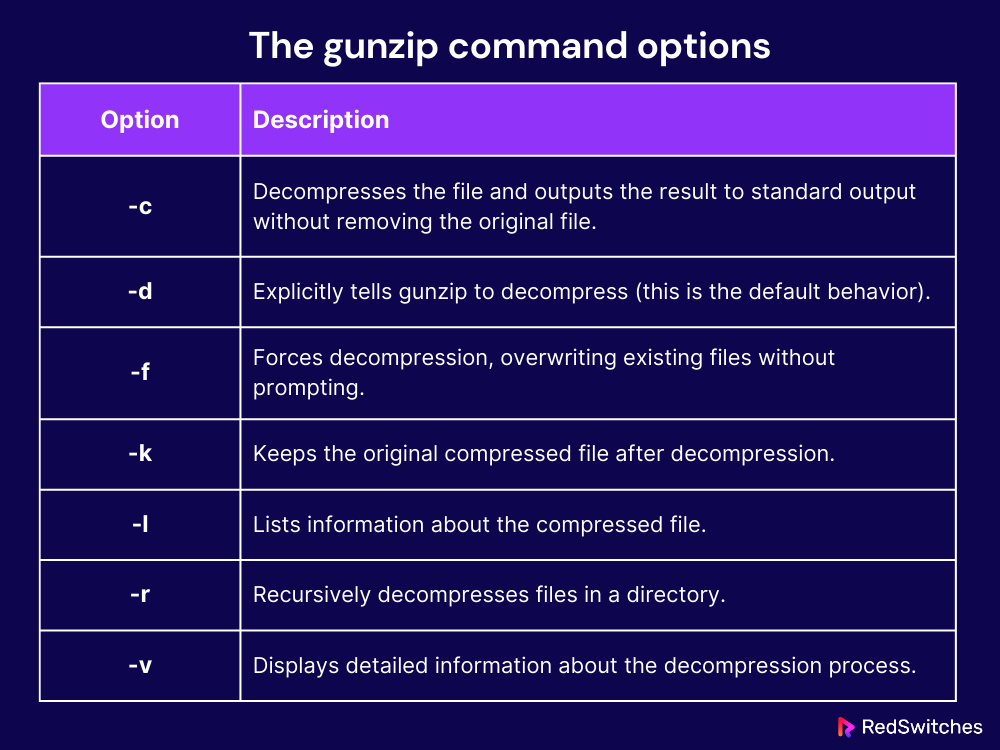
Các tùy chọn giúp mở rộng khả năng của gunzip, giúp bạn linh hoạt hơn trong quá trình làm việc. Dưới đây là những tùy chọn quan trọng và được sử dụng thường xuyên nhất:
-k hoặc --keep: Đây là tùy chọn quan trọng nhất. Như đã đề cập, gunzip mặc định sẽ xóa tệp .gz sau khi giải nén. Sử dụng tùy chọn -k sẽ yêu cầu gunzip giữ lại tệp nén gốc sau khi quá trình giải nén hoàn tất.-c hoặc --stdout: Tùy chọn này hướng đầu ra (nội dung đã giải nén) vào luồng đầu ra tiêu chuẩn (standard output), tức là in thẳng ra màn hình terminal thay vì tạo một tệp mới. Điều này cực kỳ hữu ích khi bạn muốn xem nhanh nội dung của tệp hoặc kết hợp (pipe) đầu ra với một lệnh khác để xử lý tiếp.-f hoặc --force: Tùy chọn này cho phép gunzip ghi đè lên tệp đã tồn tại mà không hỏi xác nhận. Ví dụ, nếu tệp data.txt đã có sẵn, lệnh gunzip -f data.txt.gz sẽ ghi đè trực tiếp lên nó. Hãy cẩn thận khi sử dụng tùy chọn này.-l hoặc --list: Tùy chọn này không thực hiện giải nén. Thay vào đó, nó liệt kê thông tin chi tiết về tệp nén, bao gồm kích thước đã nén, kích thước sau khi giải nén, tỷ lệ nén và tên tệp gốc. Đây là một cách tuyệt vời để kiểm tra thông tin tệp trước khi quyết định giải nén.-d hoặc --decompress: Tùy chọn này thực chất có chức năng tương đương với việc gọi lệnh gunzip. Nó thường được sử dụng với lệnh gzip (gzip -d file.gz) để thực hiện hành động giải nén.
Ví dụ thực tế sử dụng lệnh gunzip để giải nén tập tin
Lý thuyết sẽ trở nên dễ hiểu hơn rất nhiều khi được minh họa bằng các ví dụ cụ thể. Bây giờ, chúng ta sẽ đi qua một vài tình huống thực tế, từ việc giải nén một tệp đơn giản cho đến việc sử dụng các tùy chọn nâng cao để xử lý công việc một cách linh hoạt hơn.
Ví dụ giải nén đơn giản
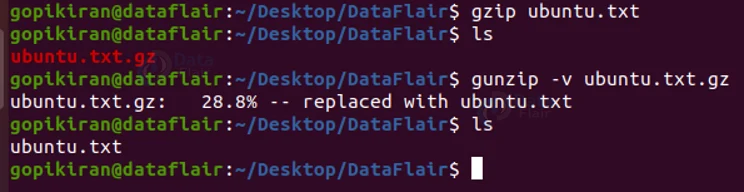
Đây là trường hợp sử dụng phổ biến nhất. Giả sử bạn vừa tải về một tệp có tên log_archive_2023.log.gz và bạn muốn xem nội dung của nó.
- Đầu tiên, hãy kiểm tra các tệp trong thư mục hiện tại bằng lệnh
ls:
ls
Bạn sẽ thấy tệp log_archive_2023.log.gz.
- Bây giờ, hãy sử dụng lệnh gunzip để giải nén nó:
gunzip log_archive_2023.log.gz
Lệnh sẽ thực thi trong im lặng nếu không có lỗi.
- Kiểm tra lại thư mục bằng lệnh
ls:
ls
Kết quả là tệp nén log_archive_2023.log.gz đã biến mất, thay vào đó là tệp đã được giải nén log_archive_2023.log. Bạn có thể dùng các lệnh như cat, less, hoặc nano để xem nội dung của tệp mới này.
Ví dụ sử dụng tùy chọn nâng cao
Các tùy chọn giúp bạn kiểm soát quá trình giải nén tốt hơn. Dưới đây là hai ví dụ điển hình.
1. Giải nén và giữ lại tệp gốc
Đôi khi bạn muốn giữ lại tệp nén .gz để lưu trữ hoặc gửi cho người khác. Trong trường hợp này, tùy chọn -k là người bạn đồng hành của bạn.
gunzip -k important_data.csv.gz
Sau khi chạy lệnh này và dùng ls để kiểm tra, bạn sẽ thấy cả hai tệp important_data.csv.gz (tệp nén gốc) và important_data.csv (tệp đã giải nén) cùng tồn tại trong thư mục.
2. Xem nội dung mà không tạo tệp
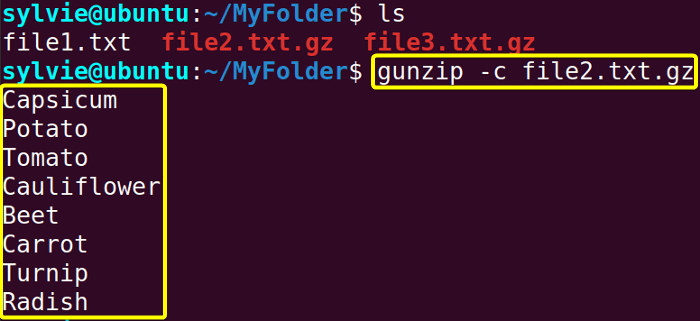
Bạn chỉ muốn xem nhanh nội dung bên trong một tệp nén mà không muốn tạo ra một tệp mới làm lộn xộn thư mục? Tùy chọn -c kết hợp với một lệnh khác như less là giải pháp hoàn hảo.
gunzip -c access.log.gz | less
Trong lệnh này:
gunzip -c access.log.gz giải nén nội dung và đẩy nó ra luồng đầu ra tiêu chuẩn (màn hình).- Dấu
| (pipe) chuyển hướng luồng đầu ra đó làm đầu vào cho lệnh less.
less cho phép bạn xem nội dung theo từng trang, dễ dàng cuộn lên xuống mà không làm đầy màn hình terminal. Tệp access.log.gz vẫn được giữ nguyên.
Một ứng dụng khác của -c là giải nén và lưu nội dung vào một tệp có tên khác:
gunzip -c archive.gz > new_file_name.txt
Thao tác này sẽ giải nén archive.gz và lưu kết quả vào new_file_name.txt, đồng thời vẫn giữ lại tệp archive.gz.
Ứng dụng của lệnh gunzip trong quản lý tập tin và hệ thống
Lệnh gunzip không chỉ là một công cụ đơn lẻ mà còn là một mắt xích quan trọng trong chuỗi các công cụ quản lý hệ thống Linux. Nó có nhiều ứng dụng thực tiễn, từ việc dọn dẹp không gian lưu trữ hàng ngày đến việc tích hợp vào các kịch bản tự động hóa phức tạp.

Quản lý tập tin nén trên Linux
Một trong những ứng dụng rõ ràng nhất của gunzip là quản lý không gian đĩa. Các quản trị viên hệ thống thường thiết lập các tác vụ tự động (cron jobs) để nén các tệp log cũ bằng gzip nhằm tiết kiệm dung lượng. Khi cần điều tra một sự cố trong quá khứ, họ sẽ dùng gunzip để giải nén các tệp log này ra và phân tích. Ví dụ, để xem lại log của tháng trước, bạn chỉ cần tìm tệp syslog.2.gz hoặc messages.old.gz, giải nén nó bằng gunzip và sử dụng các công cụ như grep, awk để tìm kiếm thông tin cần thiết. Hơn nữa, gunzip có thể được tích hợp vào các shell script để tự động hóa quy trình xử lý dữ liệu: tải về một tệp nén, giải nén, xử lý nội dung, và sau đó dọn dẹp.
Ứng dụng trong bảo trì và vận hành hệ thống
Trong lĩnh vực vận hành hệ thống (System Operations), gunzip là một công cụ thiết yếu. Các ứng dụng, máy chủ web, và cơ sở dữ liệu liên tục tạo ra các tệp log. Để ngăn chặn việc các log này chiếm hết dung lượng đĩa, cơ chế xoay vòng log (log rotation) thường được sử dụng, và nó sẽ nén các tệp log cũ thành định dạng .gz. Khi một sự cố xảy ra, ví dụ như máy chủ web trả về lỗi 500, việc đầu tiên cần làm là kiểm tra log. Rất có thể tệp log chứa thông tin lỗi đã được nén lại. Lúc này, gunzip là công cụ nhanh nhất để bạn truy cập vào thông tin đó. Khả năng giải nén nhanh chóng giúp rút ngắn thời gian chẩn đoán và khắc phục sự cố, đảm bảo hệ thống hoạt động ổn định.
Những vấn đề thường gặp và cách xử lý
Mặc dù gunzip là một lệnh rất đáng tin cậy, đôi khi bạn vẫn có thể gặp phải một số lỗi trong quá trình sử dụng. Hiểu rõ nguyên nhân và cách khắc phục các sự cố phổ biến sẽ giúp bạn làm việc hiệu quả hơn và tránh được những lúc bối rối không đáng có.

Lỗi file .gz hỏng hoặc không giải nén được
Một trong những lỗi phổ biến nhất bạn có thể gặp là thông báo lỗi cho biết tệp không ở định dạng gzip hoặc bị hỏng.
- Nguyên nhân: Lỗi này thường xảy ra do một trong hai lý do chính. Thứ nhất, tệp tin đã bị hỏng trong quá trình tải về hoặc sao chép, dẫn đến việc thiếu dữ liệu hoặc dữ liệu bị sai lệch. Thứ hai, tệp tin đó thực chất không phải là tệp gzip, mặc dù nó có thể có đuôi .gz do bị đổi tên nhầm.
- Cách xử lý: Đầu tiên, hãy sử dụng lệnh
file để kiểm tra định dạng thực sự của tệp: file ten_tep.gz. Lệnh này sẽ cho bạn biết loại tệp chính xác. Nếu nó báo “gzip compressed data”, thì khả năng cao là tệp đã bị hỏng. Trong trường hợp này, cách giải quyết tốt nhất là tải lại hoặc sao chép lại tệp từ nguồn gốc. Nếu có mã checksum (như MD5 hoặc SHA256) đi kèm, hãy sử dụng nó để xác minh tính toàn vẹn của tệp sau khi tải về.
Quyền truy cập và lỗi permission khi chạy gunzip
Bạn chạy lệnh gunzip và nhận được thông báo lỗi “Permission denied”? Đây là một vấn đề liên quan đến quyền hạn trên hệ thống tệp của Linux.
- Nguyên nhân: Lỗi này xảy ra khi người dùng hiện tại của bạn không có đủ quyền để thực hiện hành động cần thiết. Cụ thể, bạn có thể không có quyền đọc (read) đối với tệp
.gz mà bạn đang cố giải nén, hoặc không có quyền ghi (write) vào thư mục nơi tệp giải nén sẽ được tạo ra.
- Cách xử lý: Đầu tiên, hãy kiểm tra quyền của tệp và thư mục bằng lệnh
ls -l. Bạn sẽ thấy các quyền được liệt kê. Để khắc phục, bạn có thể sử dụng một trong hai cách. Nếu bạn có quyền quản trị, bạn có thể chạy lệnh với sudo ở phía trước: sudo gunzip ten_tep.gz. Cách thứ hai là thay đổi quyền sở hữu hoặc quyền truy cập của tệp/thư mục bằng các lệnh chown hoặc chmod. Tuy nhiên, hãy hết sức cẩn thận khi thay đổi quyền hạn để không gây ra các lỗ hổng bảo mật cho hệ thống.
Những lưu ý và thực hành tốt khi dùng lệnh gunzip
Sử dụng thành thạo một công cụ không chỉ là biết cách chạy lệnh, mà còn là việc áp dụng các phương pháp tốt nhất để đảm bảo an toàn dữ liệu và hiệu quả công việc. Với gunzip, một vài lưu ý nhỏ có thể giúp bạn tránh được những sai lầm không đáng có.
- Luôn kiểm tra dung lượng trước và sau khi giải nén: Một tệp nén nhỏ có thể bung ra thành một tệp cực lớn. Trước khi giải nén một tệp lạ, đặc biệt là tệp có kích thước lớn, hãy dùng lệnh
gunzip -l ten_tep.gz để xem trước kích thước sau khi giải nén. Sau đó, dùng lệnh df -h để kiểm tra dung lượng trống trên đĩa. Điều này giúp bạn tránh được tình huống làm đầy ổ đĩa, có thể gây treo hệ thống.
- Sử dụng tùy chọn thích hợp để tránh mất dữ liệu: Hãy ghi nhớ rằng hành vi mặc định của gunzip là xóa tệp
.gz gốc. Nếu tệp nén đó quan trọng và bạn có thể cần dùng lại, hãy luôn sử dụng tùy chọn -k (gunzip -k ten_tep.gz) để giữ lại nó. Việc tạo thói quen này sẽ giúp bạn tránh được việc vô tình xóa mất dữ liệu quý giá.
- Hạn chế dùng
-f nếu không chắc chắn: Tùy chọn -f (force) rất mạnh mẽ vì nó cho phép ghi đè lên các tệp đã tồn tại mà không cần hỏi. Điều này tiện lợi trong các kịch bản tự động, nhưng lại nguy hiểm nếu dùng thủ công. Chỉ sử dụng -f khi bạn hoàn toàn chắc chắn rằng việc ghi đè sẽ không làm mất thông tin quan trọng.
- Nên sao lưu tập tin quan trọng trước khi giải nén: Đây là một nguyên tắc vàng trong quản trị hệ thống. Trước khi thực hiện bất kỳ thao tác nào trên một tệp dữ liệu quan trọng (ví dụ: một bản sao lưu cơ sở dữ liệu), hãy tạo một bản sao của nó. Lệnh
cp ten_tep.gz ten_tep.gz.bak chỉ mất vài giây nhưng có thể cứu bạn khỏi nhiều giờ khắc phục sự cố nếu có lỗi xảy ra.
Kết luận
Qua bài viết này, chúng ta đã cùng nhau khám phá chi tiết về lệnh gunzip trong Linux, một công cụ tuy đơn giản nhưng lại vô cùng mạnh mẽ và thiết yếu. Từ việc hiểu rõ chức năng, cú pháp cơ bản, các tùy chọn hữu ích, cho đến các ví dụ thực tế và cách xử lý lỗi, bạn giờ đây đã có đủ kiến thức nền tảng để tự tin sử dụng gunzip trong công việc hàng ngày của mình. Vai trò của gunzip trong việc quản lý tập tin, tiết kiệm dung lượng và bảo trì hệ thống là không thể phủ nhận.
Cách tốt nhất để làm chủ bất kỳ công cụ dòng lệnh nào là thông qua thực hành. Đừng ngần ngại tạo ra các tệp nén thử nghiệm bằng lệnh gzip và sau đó sử dụng các tùy chọn khác nhau của gunzip để xem chúng hoạt động ra sao. Hãy thử giải nén và giữ lại tệp gốc với -k, hoặc xem nội dung trực tiếp trên terminal với -c. Việc áp dụng ngay những kiến thức này vào công việc quản lý hệ thống và xử lý tập tin sẽ giúp bạn củng cố kỹ năng và làm việc hiệu quả hơn.
Để tiếp tục hành trình khám phá thế giới dòng lệnh Linux, bạn có thể tìm hiểu thêm về các công cụ liên quan như gzip để nén tệp và tar để đóng gói nhiều tệp và thư mục lại với nhau, thường được kết hợp với gzip để tạo ra các tệp .tar.gz quen thuộc. Chúc bạn thành công
 Chỉ từ 49.000đ/tháng


