Bạn đã bao giờ thắc mắc cách kiểm tra thông tin DNS nhanh chóng và hiệu quả trên hệ điều hành Linux chưa? Trong công việc quản trị hệ thống hay phát triển website, việc tra cứu các bản ghi DNS là một thao tác cơ bản nhưng cực kỳ quan trọng. Tuy nhiên, việc này thường gặp khó khăn khi bạn không biết đến công cụ phù hợp, dẫn đến mất thời gian và có thể chẩn đoán sai sự cố. Để giải quyết vấn đề này, Linux cung cấp một công cụ đơn giản nhưng vô cùng mạnh mẽ, đó chính là lệnh host. Lệnh host là giải pháp gọn nhẹ, giúp bạn tra cứu thông tin DNS một cách dễ dàng ngay trên cửa sổ dòng lệnh. Bài viết này sẽ cung cấp một cái nhìn toàn diện về lệnh host, từ cú pháp cơ bản, các loại truy vấn phổ biến, các ví dụ minh họa trực quan cho đến những ứng dụng thực tiễn trong công việc quản trị hệ thống hàng ngày.
Lệnh host và vai trò trong Linux
Lệnh host là gì?
Lệnh host là một tiện ích dòng lệnh đơn giản được sử dụng chủ yếu để thực hiện các tra cứu DNS (Domain Name System). Về cơ bản, nó giúp bạn chuyển đổi tên miền thành địa chỉ IP và ngược lại. Khi bạn gõ một tên miền vào trình duyệt, hệ thống của bạn sẽ thực hiện một truy vấn DNS để tìm ra địa chỉ IP của máy chủ chứa website đó. Lệnh host cho phép bạn thực hiện chính quá trình này một cách thủ công, cung cấp một công cụ mạnh mẽ để chẩn đoán và kiểm tra thông tin liên quan đến tên miền. Chức năng chính của nó là gửi yêu cầu đến máy chủ DNS và hiển thị kết quả trả về, bao gồm địa chỉ IPv4, IPv6, và các bản ghi DNS quan trọng khác.
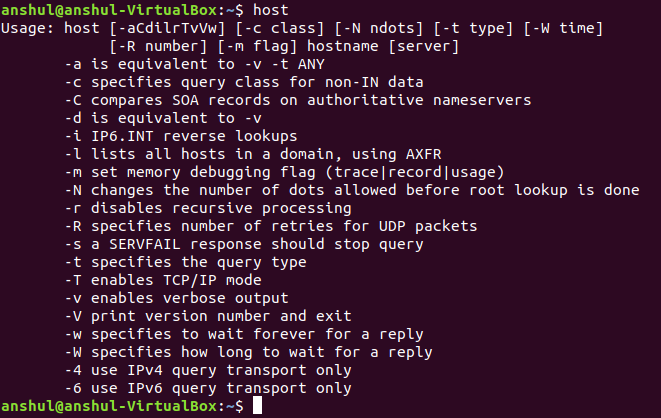
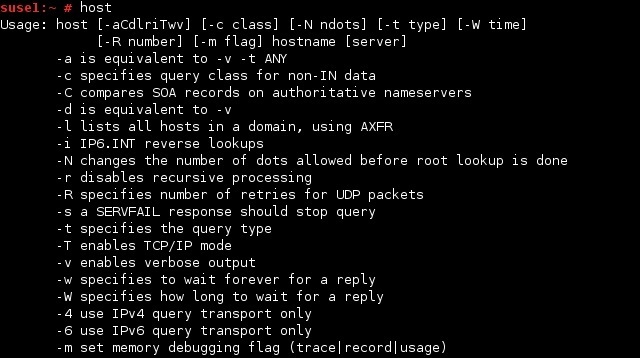
Vai trò của lệnh host trong hệ thống Linux
Trong hệ thống Linux, lệnh host đóng một vai trò không thể thiếu đối với các quản trị viên hệ thống, nhà phát triển và cả người dùng thông thường. Vai trò quan trọng nhất của nó là một công cụ chẩn đoán mạng nhanh chóng. Khi một website không thể truy cập, bạn có thể dùng lệnh host để kiểm tra xem tên miền có đang phân giải đến đúng địa chỉ IP hay không. Nếu không, vấn đề có thể nằm ở cấu hình DNS chứ không phải do máy chủ web. Hơn nữa, lệnh host còn giúp xác minh tính chính xác của các bản ghi DNS sau khi bạn thực hiện thay đổi, chẳng hạn như thay đổi nhà cung cấp hosting hoặc cấu hình email server. Nó hỗ trợ xử lý sự cố bằng cách cho phép bạn truy vấn các loại bản ghi khác nhau như MX (Mail Exchange) để kiểm tra cấu hình email, hay NS (Name Server) để xem máy chủ DNS nào đang quản lý tên miền của bạn. Nhờ sự đơn giản và hiệu quả, lệnh host trở thành công cụ hàng đầu cho các tác vụ liên quan đến DNS trên Linux là gì.
Cách sử dụng lệnh host để tra cứu thông tin DNS
Cú pháp cơ bản của lệnh host
Cú pháp của lệnh host rất đơn giản và dễ nhớ, giúp người dùng có thể nhanh chóng thực hiện các truy vấn mà không cần tham khảo tài liệu phức tạp. Cấu trúc cơ bản của lệnh như sau: host [tùy chọn] [tên miền/IP]. Trong đó, [tên miền/IP] là đối số bắt buộc, có thể là tên miền bạn muốn tra cứu (ví dụ: google.com) hoặc một địa chỉ IP (ví dụ: 8.8.8.8). Phần [tùy chọn] không bắt buộc nhưng lại cung cấp nhiều chức năng hữu ích để tùy chỉnh truy vấn của bạn.
Dưới đây là một số tham số (tùy chọn) thường được sử dụng:
- -t [loại bản ghi]: Tùy chọn này cho phép bạn chỉ định loại bản ghi DNS cụ thể muốn truy vấn. Các loại phổ biến bao gồm A (địa chỉ IPv4), AAAA (địa chỉ IPv6), MX (Mail Exchange), NS (Name Server), SOA (Start of Authority), TXT (Text). Ví dụ:
host -t MX google.com.
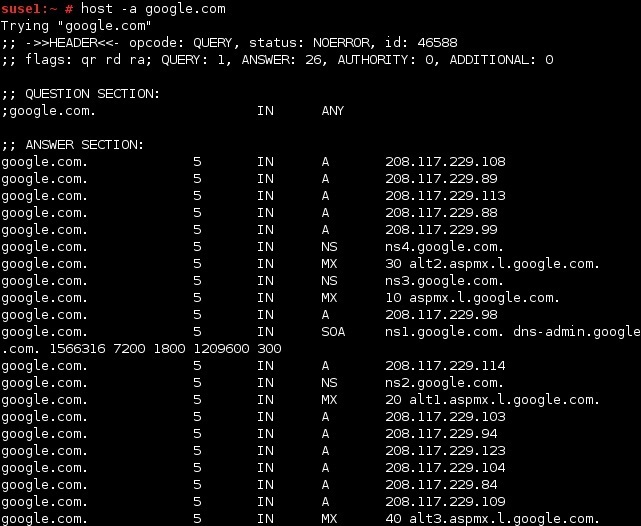
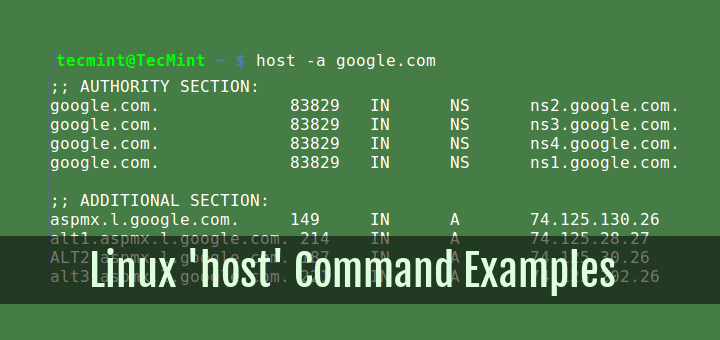
- -a: Viết tắt của “all”, tùy chọn này tương đương với việc chạy lệnh với
-v -t ANY. Nó sẽ hiển thị tất cả các loại bản ghi DNS có sẵn cho một tên miền, cung cấp một cái nhìn tổng quan và chi tiết nhất.
- -v: Chế độ “verbose”, cung cấp kết quả đầu ra chi tiết hơn, bao gồm cả tiêu đề và các thông tin bổ sung về quá trình truy vấn.
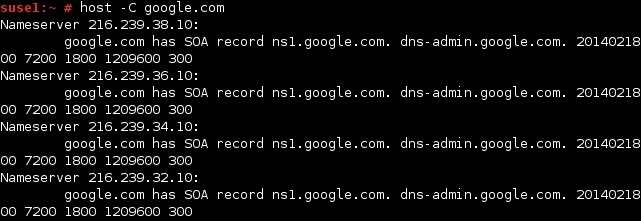
- -C: Tùy chọn này giúp so sánh các bản ghi SOA từ tất cả các máy chủ tên được liệt kê cho một miền, rất hữu ích để kiểm tra tính nhất quán của cấu hình DNS.
Việc kết hợp các tùy chọn này giúp bạn thực hiện các truy vấn DNS một cách linh hoạt và chính xác theo đúng nhu cầu công việc.

Các loại truy vấn DNS phổ biến với lệnh host
Lệnh host không chỉ dừng lại ở việc tra cứu địa chỉ IP. Nó còn là một công cụ mạnh mẽ để truy vấn nhiều loại bản ghi DNS khác nhau, mỗi loại phục vụ một mục đích riêng trong việc quản lý và vận hành hệ thống mạng. Việc hiểu rõ các loại truy vấn này sẽ giúp bạn chẩn đoán sự cố hiệu quả hơn.
Truy vấn NS (Name Server):
Bản ghi NS cho biết máy chủ tên (Name Server) nào chịu trách nhiệm cho một tên miền. Khi bạn muốn biết hệ thống máy chủ DNS nào đang quản lý example.com, bạn có thể sử dụng lệnh: host -t NS example.com. Kết quả sẽ liệt kê các máy chủ tên chính thức của tên miền đó, ví dụ: ns1.example.com, ns2.example.com. Đây là bước kiểm tra quan trọng khi bạn mới trỏ tên miền hoặc cần xác minh lại cấu hình DNS.
Truy vấn SOA (Start of Authority):
Bản ghi SOA chứa các thông tin quản trị quan trọng về một vùng DNS, bao gồm máy chủ tên chính, địa chỉ email của quản trị viên, số serial của vùng và các thông số thời gian (refresh, retry, expire). Để truy vấn, bạn dùng lệnh: host -t SOA example.com. Thông tin này rất hữu ích để kiểm tra xem các thay đổi DNS đã được cập nhật đồng bộ giữa các máy chủ tên hay chưa, dựa vào số serial.

Truy vấn TXT (Text records):
Bản ghi TXT cho phép quản trị viên chèn một đoạn văn bản bất kỳ vào DNS. Nó được ứng dụng rộng rãi trong các mục đích xác thực và bảo mật. Ví dụ phổ biến nhất là cấu hình SPF (Sender Policy Framework) để chống giả mạo email, hay xác minh quyền sở hữu tên miền với các dịch vụ của Google, Microsoft. Lệnh để truy vấn là: host -t TXT example.com.
Truy vấn MX (Mail Exchange):
Bản ghi MX xác định máy chủ email nào chịu trách nhiệm nhận thư cho một tên miền. Khi bạn gửi email đến user@example.com, hệ thống của bạn sẽ truy vấn bản ghi MX của example.com để tìm ra máy chủ mail cần kết nối. Lệnh truy vấn: host -t MX example.com. Kết quả thường đi kèm với một con số ưu tiên (priority), số càng nhỏ thì độ ưu tiên càng cao.
Ví dụ minh họa cách sử dụng lệnh host
Ví dụ truy vấn IP từ tên miền
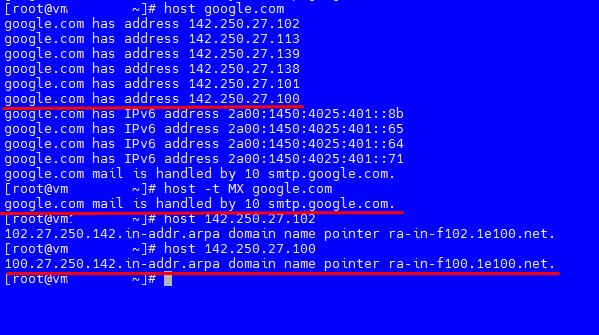
Đây là chức năng cơ bản và được sử dụng thường xuyên nhất của lệnh host. Nó giúp bạn nhanh chóng tìm ra địa chỉ IP (cả IPv4 và IPv6) mà một tên miền đang trỏ về. Giả sử bạn muốn biết địa chỉ IP của trang web buimanhduc.com.
Bạn chỉ cần mở terminal và gõ lệnh sau:
host buimanhduc.com
Kết quả trả về sẽ trông tương tự như sau:
buimanhduc.com has address 103.179.173.34
buimanhduc.com mail is handled by 10 alt1.aspmx.l.google.com.
buimanhduc.com mail is handled by 10 alt2.aspmx.l.google.com.
buimanhduc.com mail is handled by 1 aspmx.l.google.com.
buimanhduc.com mail is handled by 5 aspmx2.googlemail.com.
buimanhduc.com mail is handled by 5 aspmx3.googlemail.com.
Giải thích kết quả:
buimanhduc.com has address 103.179.173.34: Dòng này cho biết tên miền buimanhduc.com đang được liên kết với địa chỉ IPv4 là 103.179.173.34. Đây là địa chỉ của máy chủ đang lưu trữ website.buimanhduc.com mail is handled by ...: Các dòng này hiển thị thông tin về bản ghi MX, cho biết email của tên miền này được xử lý bởi các máy chủ của Google. Đây là kết quả mặc định khi không chỉ định loại bản ghi cụ thể.
Bạn cũng có thể thực hiện truy vấn ngược, tức là tìm tên miền từ một địa chỉ IP. Ví dụ:
host 8.8.8.8
Kết quả sẽ là:
8.8.8.8.in-addr.arpa domain name pointer dns.google.
Điều này cho thấy địa chỉ IP 8.8.8.8 thuộc về dns.google.
Ví dụ truy vấn các bản ghi NS, SOA, MX, TXT
Để khai thác tối đa sức mạnh của lệnh host, bạn cần biết cách truy vấn các loại bản ghi DNS cụ thể bằng cách sử dụng tùy chọn -t. Dưới đây là các ví dụ chi tiết cho từng loại bản ghi phổ biến.
1. Truy vấn bản ghi NS (Name Server):
Để tìm các máy chủ tên chịu trách nhiệm cho tên miền google.com, bạn sử dụng lệnh:
host -t NS google.com
Kết quả trả về sẽ liệt kê các name server của Google:
google.com name server ns1.google.com.
google.com name server ns2.google.com.
google.com name server ns3.google.com.
google.com name server ns4.google.com.
Thông tin này xác nhận rằng ns1.google.com, ns2.google.com,… là các máy chủ quản lý DNS cho google.com.
2. Truy vấn bản ghi SOA (Start of Authority):
Để xem thông tin quản trị của vùng DNS google.com, bạn thực hiện:
host -t SOA google.com
Kết quả sẽ chi tiết hơn:
google.com has SOA record ns1.google.com. dns-admin.google.com. 458313182 900 900 1800 60
Trong đó, ns1.google.com là máy chủ tên chính, dns-admin.google.com là email của người quản trị (dấu chấm đầu tiên được thay bằng @), và các con số tiếp theo là serial, refresh, retry, expire và minimum TTL.
3. Truy vấn bản ghi MX (Mail Exchange):
Để kiểm tra máy chủ nào nhận email cho gmail.com, bạn dùng lệnh:
host -t MX gmail.com
Kết quả sẽ liệt kê các máy chủ mail cùng với độ ưu tiên:
gmail.com mail is handled by 5 gmail-smtp-in.l.google.com.
gmail.com mail is handled by 10 alt1.gmail-smtp-in.l.google.com.
gmail.com mail is handled by 20 alt2.gmail-smtp-in.l.google.com.
gmail.com mail is handled by 30 alt3.gmail-smtp-in.l.google.com.
gmail.com mail is handled by 40 alt4.gmail-smtp-in.l.google.com.
Số 5, 10, 20… là mức độ ưu tiên. Máy chủ mail sẽ cố gắng gửi đến máy chủ có số ưu tiên nhỏ nhất trước tiên.
4. Truy vấn bản ghi TXT (Text):
Để kiểm tra các bản ghi TXT, ví dụ như bản ghi SPF của google.com:
host -t TXT google.com
Kết quả có thể bao gồm nhiều bản ghi khác nhau:
google.com text "v=spf1 include:_spf.google.com ~all"
google.com text "docusign=05958488-4752-4ef2-95eb-aa7ba8a3bd0e"
google.com text "facebook-domain-verification=22rm551cu4k0ab0bxsw536tzz हैज"
Trong đó, dòng v=spf1... là bản ghi SPF giúp xác thực email, ngăn chặn spam.
Ứng dụng thực tế của lệnh host trong quản trị hệ thống
Kiểm tra và xác minh cấu hình DNS
Một trong những ứng dụng quan trọng nhất của lệnh host là kiểm tra và xác minh cấu hình DNS, đặc biệt là sau khi có sự thay đổi. Hãy tưởng tượng bạn vừa chuyển website của mình sang một nhà cung cấp hosting mới. Bạn đã cập nhật bản ghi A trong trang quản lý DNS để trỏ tên miền về địa chỉ IP mới. Tuy nhiên, website vẫn chưa hoạt động hoặc vẫn trỏ về máy chủ cũ.
Lúc này, lệnh host trở thành người bạn đồng hành đắc lực. Bằng cách chạy lệnh host yourdomain.com, bạn có thể ngay lập tức thấy được địa chỉ IP mà tên miền của bạn đang phân giải tới từ góc nhìn của máy tính bạn. Nếu kết quả trả về là địa chỉ IP cũ, điều đó có nghĩa là thay đổi DNS chưa được cập nhật (có thể do cache DNS hoặc thời gian TTL). Ngược lại, nếu nó trả về IP mới nhưng website vẫn không truy cập được, vấn đề có thể nằm ở phía cấu hình máy chủ web chứ không phải DNS.
Tương tự, khi bạn thiết lập dịch vụ email doanh nghiệp, việc xác minh các bản ghi MX, SPF và DKIM là cực kỳ quan trọng để đảm bảo email được gửi và nhận một cách đáng tin cậy. Sử dụng các lệnh host -t MX yourdomain.com và host -t TXT yourdomain.com cho phép bạn kiểm tra xem các bản ghi đã được cấu hình chính xác theo hướng dẫn của nhà cung cấp dịch vụ hay chưa. Việc phát hiện sớm các sai sót trong cấu hình DNS giúp tiết kiệm rất nhiều thời gian và tránh được các sự cố gián đoạn dịch vụ không đáng có.
Hỗ trợ xử lý sự cố và bảo mật mạng
Ngoài việc xác minh cấu hình, lệnh host còn là một công cụ chẩn đoán sự cố mạng và tăng cường bảo mật hiệu quả. Khi người dùng báo cáo không thể truy cập vào một dịch vụ nội bộ qua tên miền, quản trị viên có thể nhanh chóng sử dụng lệnh host trên cả máy chủ và máy người dùng để so sánh kết quả phân giải DNS. Nếu kết quả khác nhau, nguyên nhân có thể do máy chủ DNS được cấu hình trên máy người dùng bị lỗi hoặc do các vấn đề về mạng cục bộ.
Về mặt bảo mật, lệnh host giúp phát hiện các dấu hiệu bất thường. Ví dụ, nếu bạn nghi ngờ có một cuộc tấn công giả mạo DNS (DNS spoofing), bạn có thể sử dụng lệnh host để truy vấn tên miền từ nhiều máy chủ DNS khác nhau (ví dụ: host yourdomain.com 8.8.8.8 và host yourdomain.com 1.1.1.1). Nếu các máy chủ DNS công cộng uy tín trả về một địa chỉ IP khác với máy chủ DNS nội bộ của bạn, đó có thể là một dấu hiệu cảnh báo về việc hệ thống của bạn đang bị tấn công hoặc cấu hình sai.
Bên cạnh đó, việc kiểm tra các bản ghi TXT không chỉ dành cho cấu hình SPF. Nhiều chứng chỉ SSL và các dịch vụ xác thực khác cũng yêu cầu bạn thêm bản ghi TXT để chứng minh quyền sở hữu tên miền. Lệnh host cho phép bạn xác minh rằng các bản ghi này đã hiển thị công khai, đảm bảo quá trình xác thực diễn ra suôn sẻ. Bằng cách tích hợp lệnh host vào quy trình kiểm tra định kỳ, bạn có thể chủ động giám sát và bảo vệ hạ tầng mạng của mình tốt hơn.
Các vấn đề thường gặp và cách khắc phục
Lệnh host không trả về kết quả
Một trong những tình huống phổ biến nhất khi sử dụng lệnh host là không nhận được bất kỳ kết quả nào, hoặc nhận được thông báo lỗi như Host not found. Khi gặp phải trường hợp này, bạn không nên vội kết luận rằng tên miền không tồn tại. Nguyên nhân có thể đến từ nhiều yếu tố khác nhau trong hệ thống của bạn.
Đầu tiên, hãy kiểm tra kết nối mạng. Đây là nguyên nhân cơ bản nhất. Hãy thử ping đến một địa chỉ IP công cộng quen thuộc như 8.8.8.8. Nếu không thành công, vấn đề nằm ở kết nối internet của bạn. Nếu kết nối mạng ổn định, bước tiếp theo là kiểm tra cấu hình DNS server trên máy của bạn. Trong Linux, thông tin này thường được lưu trong tệp /etc/resolv.conf. Hãy mở tệp này và xem các địa chỉ IP của nameserver có hợp lệ không. Đôi khi, máy chủ DNS được chỉ định có thể đang gặp sự cố hoặc không thể truy cập được.
Bạn có thể thử tạm thời chuyển sang một máy chủ DNS công cộng đáng tin cậy như của Google (8.8.8.8) hoặc Cloudflare (1.1.1.1) để xem vấn đề có được giải quyết không. Một nguyên nhân khác có thể là tường lửa (firewall) trên máy tính hoặc trong mạng của bạn đang chặn các truy vấn DNS (thường qua cổng 53). Hãy kiểm tra lại các quy tắc của tường lửa để đảm bảo rằng các gói tin DNS được phép đi qua. Bằng cách kiểm tra tuần tự các yếu tố này, bạn thường sẽ tìm ra và khắc phục được nguyên nhân gốc rễ.

Kết quả trả về bị sai lệch hoặc không đúng
Đôi khi, lệnh host trả về kết quả, nhưng thông tin đó lại không chính xác. Ví dụ, bạn biết chắc rằng mình đã cập nhật địa chỉ IP cho tên miền, nhưng lệnh host vẫn trả về IP cũ. Vấn đề này thường liên quan đến cơ chế lưu trữ bộ nhớ đệm (caching) của DNS.
Hệ thống DNS được thiết kế để lưu trữ cache ở nhiều cấp độ (từ trình duyệt, hệ điều hành, cho đến các máy chủ DNS của nhà cung cấp dịch vụ) nhằm tăng tốc độ truy vấn và giảm tải cho hệ thống. Khi một bản ghi DNS được thay đổi, có thể mất một khoảng thời gian (được gọi là TTL – Time to Live) để các máy chủ cache trên toàn thế giới cập nhật thông tin mới. Nếu bạn nhận được kết quả cũ, rất có thể là do bạn đang thấy dữ liệu từ một bộ đệm chưa hết hạn.
Để khắc phục, bạn có thể thử xóa bộ đệm DNS cục bộ trên hệ điều hành của mình. Tuy nhiên, cách hiệu quả hơn để kiểm tra là thực hiện truy vấn trực tiếp đến một máy chủ DNS cụ thể, bỏ qua bộ đệm cục bộ. Bạn có thể làm điều này bằng cách chỉ định một máy chủ DNS công cộng trong lệnh host, ví dụ: host yourdomain.com 8.8.8.8. Nếu lệnh này trả về IP mới, điều đó xác nhận rằng thay đổi của bạn đã có hiệu lực trên máy chủ DNS của Google và vấn đề chỉ nằm ở bộ đệm của nhà cung cấp mạng hoặc máy tính của bạn. Trong trường hợp này, bạn chỉ cần kiên nhẫn chờ đợi cho đến khi bộ đệm hết hạn.
Các lưu ý và thực hành tốt khi sử dụng lệnh host
Để sử dụng lệnh host một cách hiệu quả và chuyên nghiệp, bạn nên tuân thủ một vài nguyên tắc và thực hành tốt. Những lưu ý này không chỉ giúp bạn nhận được kết quả chính xác mà còn tránh gây ra những ảnh hưởng không mong muốn đến hệ thống mạng.
Đầu tiên, luôn đảm bảo rằng bạn có quyền truy cập mạng cần thiết trước khi thực hiện truy vấn. Trong một số môi trường doanh nghiệp có chính sách bảo mật nghiêm ngặt, các truy vấn DNS ra bên ngoài có thể bị chặn hoặc giới hạn. Việc kiểm tra kết nối và các quy tắc tường lửa trước sẽ giúp bạn tiết kiệm thời gian chẩn đoán các lỗi không đáng có.
Thứ hai, hãy sử dụng đúng loại truy vấn cho mục đích của bạn. Thay vì chỉ dùng lệnh host yourdomain.com một cách chung chung, hãy tận dụng tùy chọn -t để chỉ định chính xác loại bản ghi bạn cần (ví dụ: -t A, -t MX, -t NS). Điều này không chỉ giúp kết quả trả về gọn gàng, dễ đọc hơn mà còn giảm bớt lượng dữ liệu không cần thiết được trao đổi qua mạng, giúp truy vấn nhanh hơn và tập trung đúng vào thông tin bạn đang tìm kiếm.
Cuối cùng, không nên lạm dụng các truy vấn DNS, đặc biệt là trong các kịch bản tự động hóa hoặc script. Việc gửi một lượng lớn truy vấn liên tục trong một thời gian ngắn có thể gây quá tải cho máy chủ DNS, làm ảnh hưởng đến hiệu suất của nó đối với những người dùng khác. Một số máy chủ DNS còn được cấu hình cơ chế giới hạn tần suất (rate limiting) để chống lại các hành vi có thể là tấn công DDoS. Nếu bạn cần thực hiện nhiều truy vấn, hãy cân nhắc thêm một khoảng trễ nhỏ giữa các lệnh để hành xử một cách “thân thiện” hơn với các máy chủ DNS.
Kết luận
Qua bài viết này, chúng ta đã cùng nhau khám phá một cách toàn diện về lệnh host, một công cụ tuy đơn giản nhưng lại có vai trò cực kỳ quan trọng trong hệ điều hành Linux là gì. Từ việc tra cứu địa chỉ IP cơ bản đến việc kiểm tra các bản ghi DNS phức tạp như NS, SOA, MX và TXT, lệnh host đã chứng tỏ được sự linh hoạt và hiệu quả của mình. Nó không chỉ là một tiện ích dành cho các quản trị viên hệ thống trong việc kiểm tra, xác minh cấu hình hay xử lý sự cố mạng, mà còn hữu ích cho bất kỳ ai muốn hiểu rõ hơn về cách hoạt động của hệ thống tên miền.
Kiến thức không chỉ đến từ việc đọc, mà còn đến từ thực hành. Tôi khuyến khích bạn hãy mở ngay cửa sổ dòng lệnh và thử nghiệm các ví dụ đã được trình bày trong bài viết. Hãy thử tra cứu tên miền của chính bạn, kiểm tra các bản ghi email, hoặc khám phá thông tin DNS của các trang web lớn. Việc thực hành thường xuyên sẽ giúp bạn thành thạo công cụ này và biến nó thành một kỹ năng không thể thiếu trong bộ công cụ kỹ thuật của mình.
Để tiếp tục hành trình khám phá thế giới DNS, bạn có thể tìm hiểu thêm về các công cụ nâng cao hơn như dig và nslookup. Mỗi công cụ đều có những điểm mạnh và cú pháp riêng, việc so sánh chúng sẽ cho bạn một cái nhìn sâu sắc hơn và lựa chọn được công cụ phù hợp nhất cho từng tình huống cụ thể. Chúc bạn thành công trên con đường chinh phục và làm chủ hệ thống mạng của mình.
 Chỉ từ 49.000đ/tháng


