Trong thế giới phát triển phần mềm hiện đại, DevOps đã trở thành một văn hóa, một phương pháp luận không thể thiếu giúp kết nối đội ngũ phát triển (Development) và vận hành (Operations). Để xây dựng nên cây cầu vững chắc đó, Linux chính là nền móng cốt lõi. Hiểu và sử dụng thành thạo các lệnh Linux không chỉ là một kỹ năng cơ bản, mà còn là chìa khóa để tự động hóa, quản lý và tối ưu hóa toàn bộ quy trình làm việc. Tuy nhiên, nhiều kỹ sư DevOps mới thường gặp khó khăn trong việc tận dụng sức mạnh của các dòng lệnh, dẫn đến hiệu suất công việc chưa cao. Bài viết này sẽ là kim chỉ nam giúp bạn nắm vững các lệnh Linux quan trọng nhất, từ quản lý hệ thống, tập tin, phân quyền cho đến giám sát mạng và tự động hóa, qua đó nâng cao hiệu quả công việc trong môi trường DevOps.
Giới thiệu về Linux và vai trò trong DevOps
Linux là nền tảng quan trọng không thể thiếu trong DevOps hiện đại. Với tính ổn định, bảo mật cao và mã nguồn mở, Linux đã trở thành hệ điều hành thống trị trong các môi trường máy chủ, đám mây và container. Hầu hết các công cụ DevOps hàng đầu như Docker, Kubernetes, Ansible và Jenkins đều được xây dựng và tối ưu hóa để hoạt động tốt nhất trên nền tảng Linux. Do đó, việc thành thạo giao diện dòng lệnh (Command Line Interface – CLI) của Linux là yêu cầu bắt buộc đối với bất kỳ kỹ sư DevOps nào.
Tuy nhiên, một thực tế phổ biến là nhiều người mới bước vào lĩnh vực DevOps chưa nhận thức đầy đủ hoặc chưa tận dụng hết hiệu quả của các lệnh Linux cơ bản. Họ có thể biết vài lệnh đơn giản nhưng lại lúng túng khi cần kết hợp chúng để giải quyết các vấn đề phức tạp hoặc tự động hóa các tác vụ lặp đi lặp lại. Sự thiếu hụt kỹ năng này có thể làm chậm quá trình triển khai, gây khó khăn trong việc xử lý sự cố và hạn chế khả năng tối ưu hóa hệ thống.
Bài viết này được biên soạn để giúp bạn khắc phục những khó khăn đó. Chúng tôi sẽ đi sâu vào các nhóm lệnh Linux phổ biến và ứng dụng thực tế của chúng trong quản trị hệ thống DevOps. Nội dung sẽ bao quát từ các lệnh cơ bản, quản lý tập tin và thư mục, thiết lập quyền truy cập, giám sát tiến trình và mạng, cho đến cách viết script để tự động hóa công việc. Bằng cách tiếp cận có hệ thống, bạn sẽ xây dựng được một nền tảng kiến thức vững chắc để làm chủ môi trường Linux và nâng cao năng lực của mình trong vai trò DevOps.
Các lệnh Linux cơ bản thường dùng trong quản lý hệ thống
Để quản trị một hệ thống Linux hiệu quả, việc đầu tiên là phải nắm được “sức khỏe” và trạng thái của máy chủ. Các lệnh kiểm tra hệ thống cơ bản cho phép bạn nhanh chóng thu thập thông tin quan trọng, từ đó đưa ra những quyết định vận hành chính xác. Bên cạnh đó, quản lý người dùng và nhóm là một phần không thể thiếu trong việc đảm bảo an ninh và phân chia trách nhiệm trong môi trường làm việc cộng tác của DevOps.
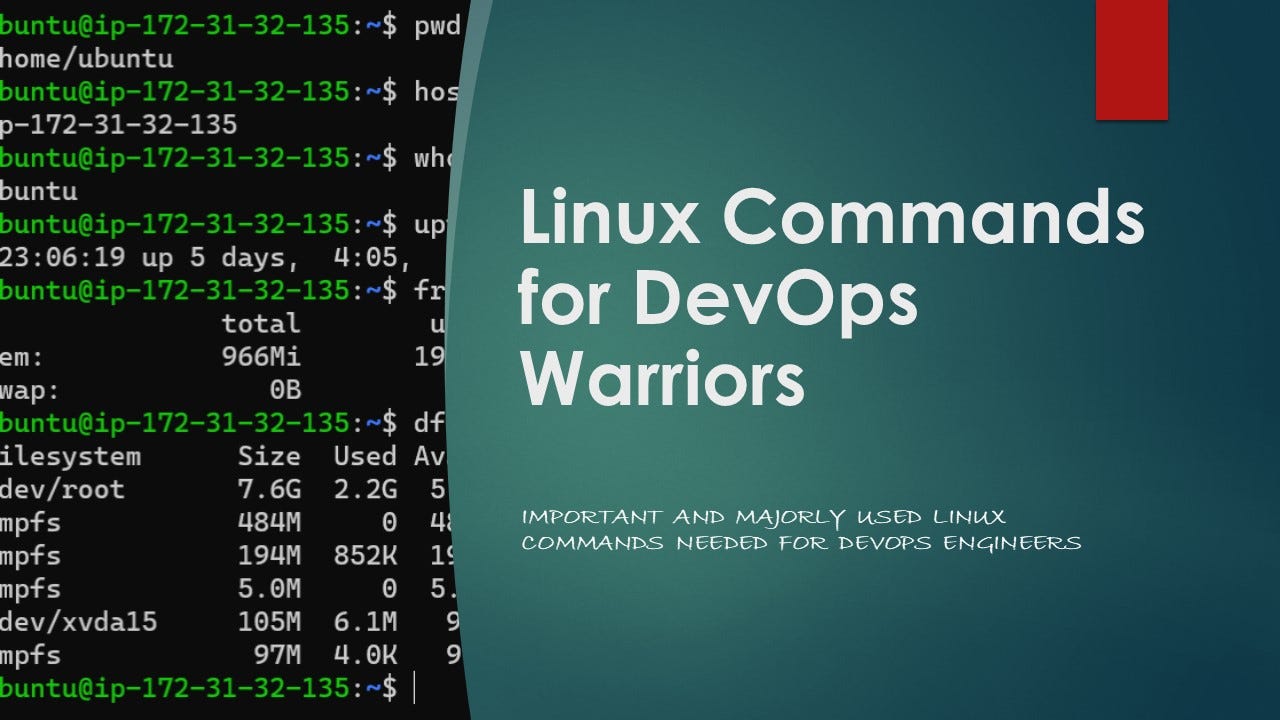
Lệnh kiểm tra hệ thống và trạng thái máy chủ
Đây là nhóm lệnh bạn sẽ sử dụng hàng ngày để giám sát và chẩn đoán nhanh các vấn đề của máy chủ. Chúng cung cấp một cái nhìn tổng quan về phần cứng, phần mềm, tài nguyên đang được sử dụng và thời gian hoạt động của hệ thống. Việc thường xuyên kiểm tra các thông số này giúp phát hiện sớm các dấu hiệu bất thường trước khi chúng trở thành sự cố nghiêm trọng.
- uname: Lệnh này dùng để in thông tin cơ bản về hệ thống. Sử dụng với tùy chọn
-a (uname -a) sẽ hiển thị toàn bộ thông tin bao gồm tên kernel Linux, tên host, phiên bản kernel, và kiến trúc bộ xử lý.
- top: Một công cụ giám sát hệ thống thời gian thực cực kỳ hữu ích. Nó hiển thị danh sách các tiến trình đang chạy, lượng CPU và bộ nhớ chúng đang sử dụng, cũng như các thông tin tổng quan về tải hệ thống (load average).
- uptime: Lệnh này cho bạn biết máy chủ đã hoạt động liên tục trong bao lâu kể từ lần khởi động cuối cùng. Nó cũng hiển thị số lượng người dùng đang đăng nhập và tải trung bình của hệ thống trong 1, 5, và 15 phút qua.
- df: Dùng để kiểm tra dung lượng ổ đĩa. Lệnh
df -h (human-readable) sẽ hiển thị dung lượng đã dùng, còn trống và tổng dung lượng của các phân vùng ổ cứng một cách dễ đọc hơn.
Lệnh quản lý người dùng và nhóm
Trong môi trường DevOps, việc tạo và quản lý các tài khoản người dùng với các quyền hạn khác nhau là rất quan trọng để đảm bảo bảo mật và kiểm soát truy cập. Mỗi thành viên trong nhóm, mỗi dịch vụ tự động hóa có thể cần một tài khoản riêng với những quyền hạn được giới hạn trong phạm vi công việc của họ.
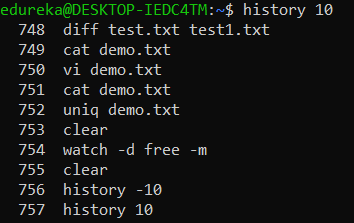
- useradd: Lệnh này được dùng để tạo một tài khoản người dùng mới. Ví dụ,
sudo useradd -m dev_user sẽ tạo người dùng có tên là `dev_user` và tạo luôn thư mục nhà (home directory) cho người dùng đó.
- passwd: Sau khi tạo người dùng, bạn cần đặt mật khẩu cho họ. Chạy lệnh
sudo passwd dev_user và nhập mật khẩu mới để hoàn tất.
- groupadd: Dùng để tạo một nhóm người dùng mới. Ví dụ,
sudo groupadd developers sẽ tạo ra nhóm có tên `developers`, sau đó bạn có thể thêm các người dùng vào nhóm này.
- id: Lệnh này giúp kiểm tra thông tin về UID (User ID), GID (Group ID) và các nhóm mà một người dùng thuộc về. Ví dụ:
id dev_user.
Trái tim của bất kỳ hệ điều hành nào chính là hệ thống tập tin, và Linux cũng không ngoại lệ. Đối với một kỹ sư DevOps, việc thao tác thành thạo với các tập tin và thư mục là kỹ năng sống còn. Từ việc di chuyển mã nguồn, cấu hình dịch vụ, đến việc đọc file log để gỡ lỗi, tất cả đều xoay quanh các lệnh quản lý file. Nắm vững chúng giúp bạn tổ chức dữ liệu một cách khoa học và thực hiện các tác vụ quản trị nhanh chóng, chính xác.
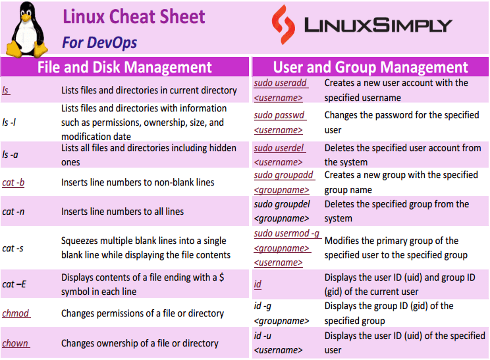
Các lệnh thao tác tập tin cơ bản
Đây là những công cụ nền tảng cho phép bạn tạo, sao chép, di chuyển, đổi tên và xóa các tập tin. Việc sử dụng chúng một cách hiệu quả giúp tiết kiệm thời gian và tránh được những sai sót không đáng có. Mỗi lệnh đều có các tùy chọn (options) mạnh mẽ để xử lý các tình huống phức tạp hơn.
- ls: Lệnh phổ biến nhất, dùng để liệt kê nội dung của một thư mục.
ls -l hiển thị chi tiết (quyền, chủ sở hữu, kích thước, ngày sửa), trong khi ls -a hiển thị cả các file ẩn.
- cp: Dùng để sao chép tập tin hoặc thư mục. Ví dụ:
cp source.txt destination.txt. Để sao chép cả một thư mục và nội dung bên trong, bạn dùng tùy chọn -r (recursive): cp -r source_dir/ destination_dir/.
- mv: Dùng để di chuyển hoặc đổi tên tập tin/thư mục. Để đổi tên, bạn chỉ cần di chuyển nó đến một tên mới trong cùng thư mục:
mv old_name.txt new_name.txt.
- rm: Lệnh dùng để xóa tập tin. Hãy cẩn thận khi sử dụng lệnh này, đặc biệt là với tùy chọn
-r (xóa thư mục) và -f (ép buộc xóa không cần hỏi). Dữ liệu đã xóa bằng `rm` rất khó để khôi phục.
- touch: Lệnh này cho phép tạo một file trống một cách nhanh chóng hoặc cập nhật thời gian sửa đổi (modification time) của một file đã tồn tại. Ví dụ:
touch new_file.log.
Quản lý thư mục và tìm kiếm
Bên cạnh việc xử lý từng tập tin, khả năng tổ chức cấu trúc thư mục và tìm kiếm thông tin nhanh chóng là vô cùng quan trọng. Các lệnh này giúp bạn tạo ra một không gian làm việc ngăn nắp và dễ dàng định vị bất kỳ file nào bạn cần, dù nó nằm ở đâu trong hệ thống.
- mkdir: Dùng để tạo một thư mục mới. Lệnh
mkdir -p project/src/main sẽ tạo toàn bộ cây thư mục nếu chúng chưa tồn tại, rất tiện lợi.
- rmdir: Dùng để xóa một thư mục rỗng. Nếu thư mục có chứa file, bạn phải dùng
rm -r.
- find: Một công cụ tìm kiếm cực kỳ mạnh mẽ. Bạn có thể tìm file dựa trên tên, kích thước, thời gian sửa đổi, quyền sở hữu và nhiều tiêu chí khác. Ví dụ:
find /var/log -name "*.log" sẽ tìm tất cả các file có đuôi `.log` trong thư mục `/var/log` và các thư mục con của nó.
- locate: Lệnh này tìm kiếm file nhanh hơn `find` vì nó sử dụng một cơ sở dữ liệu đã được lập chỉ mục trước. Tuy nhiên, nó có thể không tìm thấy các file vừa được tạo. Chạy
sudo updatedb để cập nhật cơ sở dữ liệu cho `locate`.
Lệnh quản lý quyền truy cập và phân quyền
Bảo mật là một trong những ưu tiên hàng đầu trong DevOps. Việc quản lý quyền truy cập chặt chẽ đảm bảo rằng người dùng và các tiến trình chỉ có thể truy cập và thao tác trên những tài nguyên mà họ được phép. Hiểu rõ cách hoạt động của hệ thống phân quyền trong Linux giúp bạn xây dựng một môi trường an toàn, ngăn chặn các truy cập trái phép và giảm thiểu rủi ro bảo mật. Đây là kiến thức nền tảng để triển khai nguyên tắc “đặc quyền tối thiểu” (Principle of Least Privilege).
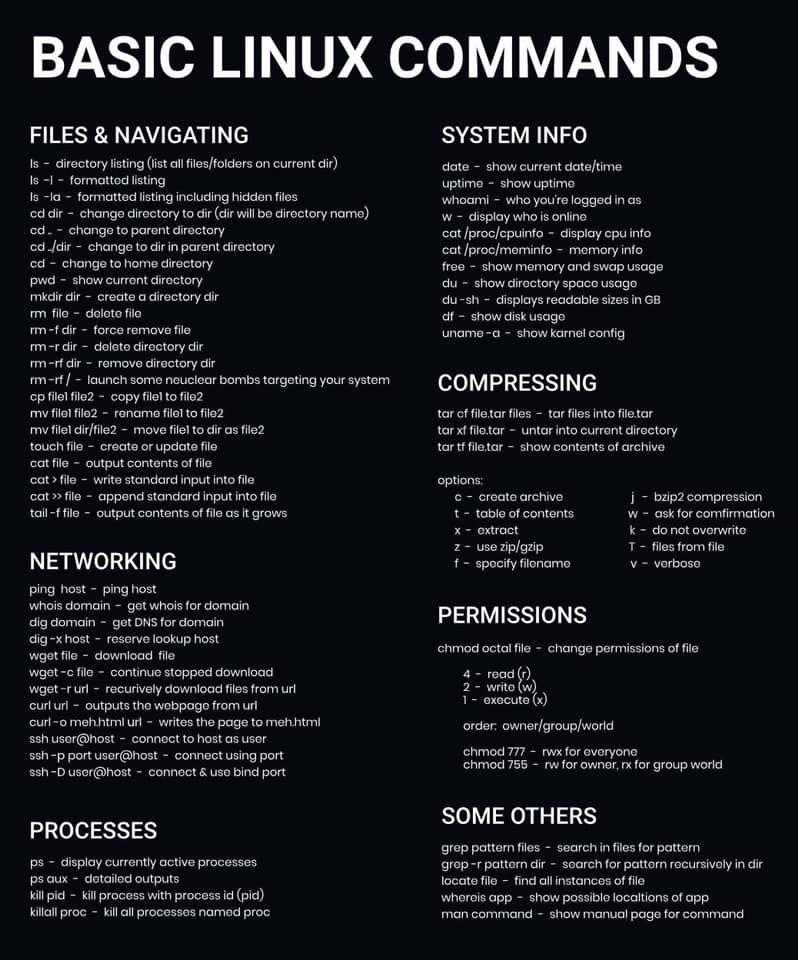
Thiết lập quyền truy cập người dùng
Hệ thống phân quyền cơ bản của Linux dựa trên ba cấp độ: chủ sở hữu (user), nhóm (group), và những người khác (others). Với mỗi cấp độ, có ba loại quyền chính: đọc (read – r), ghi (write – w), và thực thi (execute – x). Các lệnh sau đây là công cụ chính để bạn tùy chỉnh các quyền này.
- chmod (change mode): Lệnh này thay đổi quyền truy cập của một tập tin hoặc thư mục. Có hai cách dùng phổ biến:
- Ký hiệu (Symbolic): Dễ nhớ và trực quan. Ví dụ:
chmod u+x script.sh cấp quyền thực thi cho chủ sở hữu (user). chmod g-w config.yml xóa quyền ghi của nhóm (group).
- Số (Octal): Ngắn gọn và mạnh mẽ. Mỗi quyền có một giá trị: r=4, w=2, x=1. Quyền của mỗi cấp độ là tổng các giá trị này. Ví dụ:
chmod 755 script.sh có nghĩa là chủ sở hữu có toàn quyền (rwx = 4+2+1=7), còn nhóm và những người khác có quyền đọc và thực thi (r-x = 4+0+1=5).
- chown (change owner): Lệnh này dùng để thay đổi chủ sở hữu của một tập tin hoặc thư mục. Ví dụ:
sudo chown new_owner:new_group file.txt.
- chgrp (change group): Lệnh này chỉ thay đổi nhóm sở hữu. Ví dụ:
sudo chgrp developers file.txt.
Phân quyền nâng cao và quản lý bảo mật
Ngoài các cơ chế phân quyền cơ bản, Linux còn cung cấp các công cụ nâng cao để quản lý bảo mật một cách chi tiết hơn, đáp ứng các yêu cầu phức tạp trong môi trường doanh nghiệp.
- umask (user mask): Lệnh này thiết lập quyền mặc định cho các tập tin và thư mục mới được tạo ra. Nó hoạt động như một “mặt nạ” trừ đi các quyền không mong muốn. Một giá trị `umask` phổ biến là `022`, có nghĩa là các file mới tạo sẽ không có quyền ghi cho nhóm và những người khác.
- setfacl (set file access control list): Khi mô hình user-group-other không đủ linh hoạt, ACLs cho phép bạn cấp quyền cho nhiều người dùng và nhiều nhóm cụ thể trên cùng một file. Ví dụ, bạn có thể cấp quyền đọc-ghi cho người dùng `user1` và chỉ cấp quyền đọc cho `user2` trên cùng một file, dù họ không cùng nhóm. Đây là một công cụ cực kỳ hữu ích trong các môi trường cộng tác phức tạp.
Lệnh xử lý tiến trình và quản lý mạng
Một hệ thống hoạt động ổn định phụ thuộc rất nhiều vào việc quản lý hiệu quả các tiến trình (processes) đang chạy và đảm bảo kết nối mạng thông suốt. Đối với kỹ sư DevOps, khả năng giám sát tài nguyên hệ thống, xử lý các ứng dụng bị treo, và chẩn đoán sự cố mạng là những kỹ năng thiết yếu. Các lệnh trong phần này sẽ trang bị cho bạn những công cụ cần thiết để “nhìn thấu” bên trong hệ thống và duy trì sự ổn định của nó.
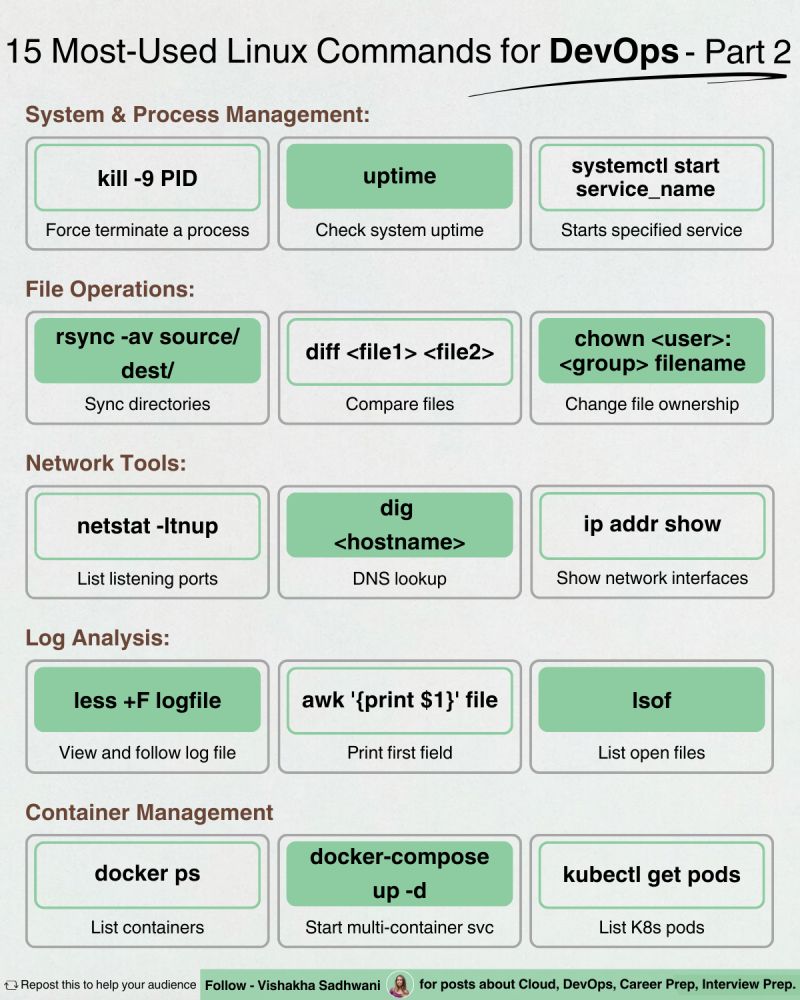
Quản lý tiến trình và tài nguyên hệ thống
Mỗi ứng dụng, dịch vụ hay tác vụ chạy trên Linux đều được quản lý dưới dạng một tiến trình. Việc theo dõi chúng giúp bạn hiểu ứng dụng nào đang tiêu tốn nhiều CPU hoặc bộ nhớ, từ đó có thể tối ưu hóa hoặc xử lý kịp thời khi có sự cố xảy ra.
- ps (process status): Lệnh này cung cấp một “ảnh chụp nhanh” về các tiến trình đang chạy tại thời điểm thực thi. Lệnh
ps aux là một trong những cách dùng phổ biến nhất, hiển thị tất cả các tiến trình của mọi người dùng với thông tin chi tiết như PID (Process ID), %CPU, %MEM, và lệnh đã khởi chạy tiến trình đó.
- kill: Khi một tiến trình bị treo hoặc cần được dừng lại, lệnh `kill` được sử dụng để gửi tín hiệu đến nó. Mặc định, `kill ` sẽ gửi tín hiệu `SIGTERM` (15), yêu cầu tiến trình dừng một cách lịch sự. Nếu tiến trình không phản hồi, bạn có thể dùng `kill -9 ` để gửi tín hiệu `SIGKILL` (9), buộc nó phải chấm dứt ngay lập tức.
- nice: Lệnh này cho phép bạn điều chỉnh độ ưu tiên của một tiến trình. Giá trị “niceness” càng cao (tối đa 19) thì độ ưu tiên càng thấp, hệ thống sẽ dành ít tài nguyên CPU hơn cho nó. Ngược lại, giá trị càng thấp (tối thiểu -20, yêu cầu quyền root) thì độ ưu tiên càng cao.
- top: Như đã đề cập, top là công cụ giám sát động, liên tục cập nhật trạng thái các tiến trình. Nó cho phép bạn xem tiến trình nào đang chiếm nhiều tài nguyên nhất theo thời gian thực, rất hữu ích cho việc chẩn đoán các vấn_đề về hiệu năng.
Quản lý mạng và kết nối
Trong môi trường DevOps, các dịch vụ thường xuyên giao tiếp với nhau qua mạng. Việc đảm bảo kết nối ổn định và an toàn là tối quan trọng. Các lệnh sau giúp bạn kiểm tra cấu hình mạng, giám sát các kết nối và gỡ lỗi khi có sự cố.
- ifconfig/ip: `ifconfig` là lệnh truyền thống để xem và cấu hình các giao diện mạng, nhưng hiện nay lệnh `ip` được khuyến khích sử dụng vì mạnh mẽ và linh hoạt hơn. Lệnh `ip addr` sẽ hiển thị địa chỉ IP của tất cả các giao diện mạng.
- netstat: Lệnh này hiển thị các kết nối mạng, bảng định tuyến, và các thống kê về giao diện mạng. Dùng
netstat -tuln để xem các cổng đang mở và lắng nghe (listening) kết nối, rất hữu ích để kiểm tra xem một dịch vụ đã khởi động thành công hay chưa.
- ping: Công cụ cơ bản nhất để kiểm tra kết nối giữa hai máy. Lệnh
ping google.com sẽ gửi các gói tin ICMP để xem máy chủ có phản hồi hay không và đo thời gian trễ.
- ssh (Secure Shell): Đây là công cụ không thể thiếu để đăng nhập và thực thi lệnh từ xa một cách an toàn. Ví dụ:
ssh user@remote_host. Nó là nền tảng cho rất nhiều công cụ tự động hóa như Ansible.
Ứng dụng các lệnh Linux trong tự động hóa và quản trị hệ thống DevOps
Sức mạnh thực sự của các lệnh Linux trong DevOps không nằm ở việc thực thi chúng một cách riêng lẻ, mà là ở khả năng kết hợp và tự động hóa chúng. Thay vì thực hiện các tác vụ lặp đi lặp lại một cách thủ công, bạn có thể viết các kịch bản (scripts) để máy tính tự làm việc. Hơn nữa, các công cụ DevOps hiện đại như Jenkins, Ansible hay Docker đều được xây dựng trên nền tảng là khả năng thực thi các lệnh Linux, biến chúng thành những khối xây dựng cơ bản cho các quy trình CI/CD phức tạp.

Viết script tự động hóa công việc
Bash scripting là nghệ thuật kết hợp các lệnh Linux lại với nhau trong một tệp tin để thực hiện một chuỗi công việc một cách tự động. Đây là bước đầu tiên và quan trọng nhất trên con đường tự động hóa. Một script đơn giản có thể giúp bạn sao lưu dữ liệu, triển khai ứng dụng, hoặc dọn dẹp các file log cũ, tiết kiệm hàng giờ làm việc và giảm thiểu sai sót do con người gây ra.
Ví dụ, hãy xem một script sao lưu đơn giản:
#!/bin/bash
# Script sao lưu thư mục web
TIMESTAMP=$(date +"%F")
SOURCE_DIR="/var/www/html"
BACKUP_DIR="/mnt/backups"
ARCHIVE_FILE="webapp-$TIMESTAMP.tar.gz"
echo "Bắt đầu sao lưu $SOURCE_DIR..."
tar -czf $BACKUP_DIR/$ARCHIVE_FILE $SOURCE_DIR
echo "Sao lưu hoàn tất: $BACKUP_DIR/$ARCHIVE_FILE"
Script này sử dụng các lệnh date, echo và tar để nén thư mục web vào một file lưu trữ có kèm ngày tháng, giúp bạn dễ dàng quản lý các bản sao lưu.
Tích hợp lệnh Linux trong công cụ DevOps phổ biến
Các lệnh Linux là ngôn ngữ chung mà hầu hết các công cụ DevOps đều hiểu. Việc nắm vững các lệnh này cho phép bạn khai thác tối đa tiềm năng của các công cụ đó và tùy chỉnh quy trình làm việc theo nhu cầu cụ thể của dự án.
- Jenkins: Trong một Jenkins pipeline, bạn thường xuyên sử dụng các bước
sh (shell) để thực thi các lệnh Linux. Ví dụ: sh 'mvn clean install' để build một dự án Java, hay sh './deploy.sh' để chạy một script triển khai.
- Ansible: Mặc dù Ansible có rất nhiều module được xây dựng sẵn, các module
shell và command vẫn cực kỳ hữu ích để chạy các lệnh Linux tùy chỉnh trên các máy chủ được quản lý. Điều này mang lại sự linh hoạt tối đa khi các module có sẵn không đáp ứng được yêu cầu.
- Docker: Dockerfile, bản thiết kế để xây dựng một Docker image, sử dụng các chỉ thị như
RUN để thực thi các lệnh Linux bên trong container. Ví dụ, RUN apt-get update && apt-get install -y nginx sử dụng lệnh quản lý gói của Debian để cài đặt web server Nginx.
Ví dụ minh họa và thực hành các lệnh
Lý thuyết sẽ trở nên vô nghĩa nếu không được áp dụng vào thực tế. Phần này sẽ cung cấp các kịch bản cụ thể, mô phỏng những công việc hàng ngày của một kỹ sư DevOps, giúp bạn củng cố kiến thức và hiểu rõ hơn cách kết hợp các lệnh Linux để giải quyết vấn đề một cách hiệu quả. Hãy mở terminal của bạn lên và cùng thực hành nhé!
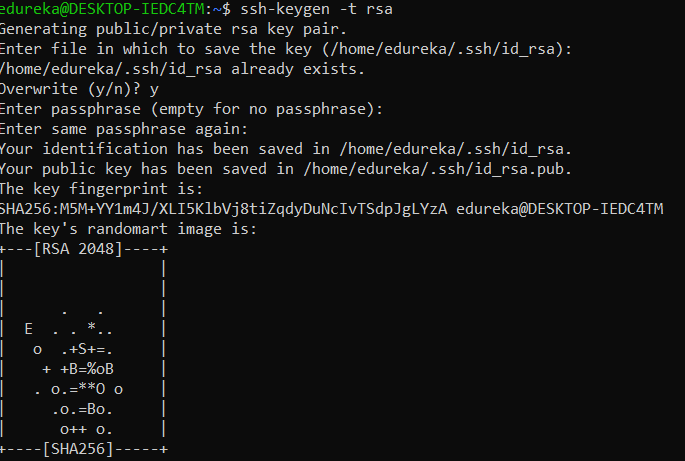
Kịch bản thực hành quản lý hệ thống bằng lệnh Linux
Giả sử bạn cần tạo một môi trường làm việc cho một lập trình viên mới tên là “an” trong team.
- Tạo người dùng mới: Đầu tiên, chúng ta sẽ tạo tài khoản cho “an”.
sudo useradd -m -s /bin/bash an
(Lệnh này tạo user `an`, tạo thư mục nhà `/home/an` và đặt shell mặc định là bash)
- Đặt mật khẩu: Tiếp theo, đặt mật khẩu cho người dùng mới.
sudo passwd an
(Hệ thống sẽ yêu cầu bạn nhập và xác nhận mật khẩu mới)
- Tạo và phân quyền cho thư mục dự án: Giả sử dự án của team nằm ở `/srv/project_alpha`. Chúng ta cần đảm bảo “an” có quyền truy cập.
sudo groupadd developers (Nếu nhóm chưa tồn tại)
sudo usermod -aG developers an (Thêm “an” vào nhóm developers)
sudo chown -R root:developers /srv/project_alpha (Đặt chủ sở hữu là root và nhóm sở hữu là developers)
sudo chmod -R 775 /srv/project_alpha (Cấp quyền đọc/ghi/thực thi cho chủ sở hữu và nhóm, chỉ đọc/thực thi cho người khác)
- Giám sát hoạt động: Nếu “an” báo rằng ứng dụng của anh ấy chạy chậm, bạn có thể đăng nhập vào server và dùng top hoặc
ps aux | grep an để xem các tiến trình mà “an” đang chạy và kiểm tra xem có tiến trình nào đang chiếm dụng quá nhiều tài nguyên hay không.
Áp dụng lệnh Linux trong tình huống thật tế của DevOps
Trong vận hành hàng ngày, các sự cố và yêu cầu cập nhật xảy ra thường xuyên. Đây là lúc kỹ năng sử dụng lệnh Linux phát huy tác dụng.
- Tình huống 1: Triển khai cập nhật nhanh (Hotfix)
- Bạn nhận được yêu cầu cập nhật một file cấu hình quan trọng trên server sản phẩm.
- Bước 1: Kết nối an toàn đến server:
ssh admin@production-server.com
- Bước 2: Sao lưu file cấu hình hiện tại để phòng trường hợp cần khôi phục:
sudo cp /etc/nginx/nginx.conf /etc/nginx/nginx.conf.bak
- Bước 3: Sao chép file cấu hình mới từ máy của bạn lên server:
scp new_nginx.conf admin@production-server.com:/tmp
- Bước 4: Di chuyển file mới vào đúng vị trí:
sudo mv /tmp/new_nginx.conf /etc/nginx/nginx.conf
- Bước 5: Kiểm tra cú pháp file cấu hình mới:
sudo nginx -t
- Bước 6: Nếu không có lỗi, tải lại dịch vụ để áp dụng thay đổi:
sudo systemctl reload nginx
- Tình huống 2: Xử lý sự cố mất kết nối tới database
- Ứng dụng của bạn báo lỗi không thể kết nối tới máy chủ cơ sở dữ liệu.
- Bước 1: Kiểm tra kết nối mạng cơ bản từ server ứng dụng đến server database:
ping db.server.ip
- Bước 2: Nếu ping thành công, kiểm tra xem cổng của database (ví dụ: 3306 cho MySQL) có đang mở và lắng nghe trên server database hay không. Bạn SSH vào server database và chạy:
netstat -tuln | grep 3306
- Bước 3: Nếu cổng không mở, kiểm tra trạng thái dịch vụ database:
sudo systemctl status mysql. Có thể dịch vụ đã bị dừng và bạn cần khởi động lại nó: sudo systemctl start mysql.
Tối ưu hóa quy trình làm việc DevOps bằng lệnh Linux
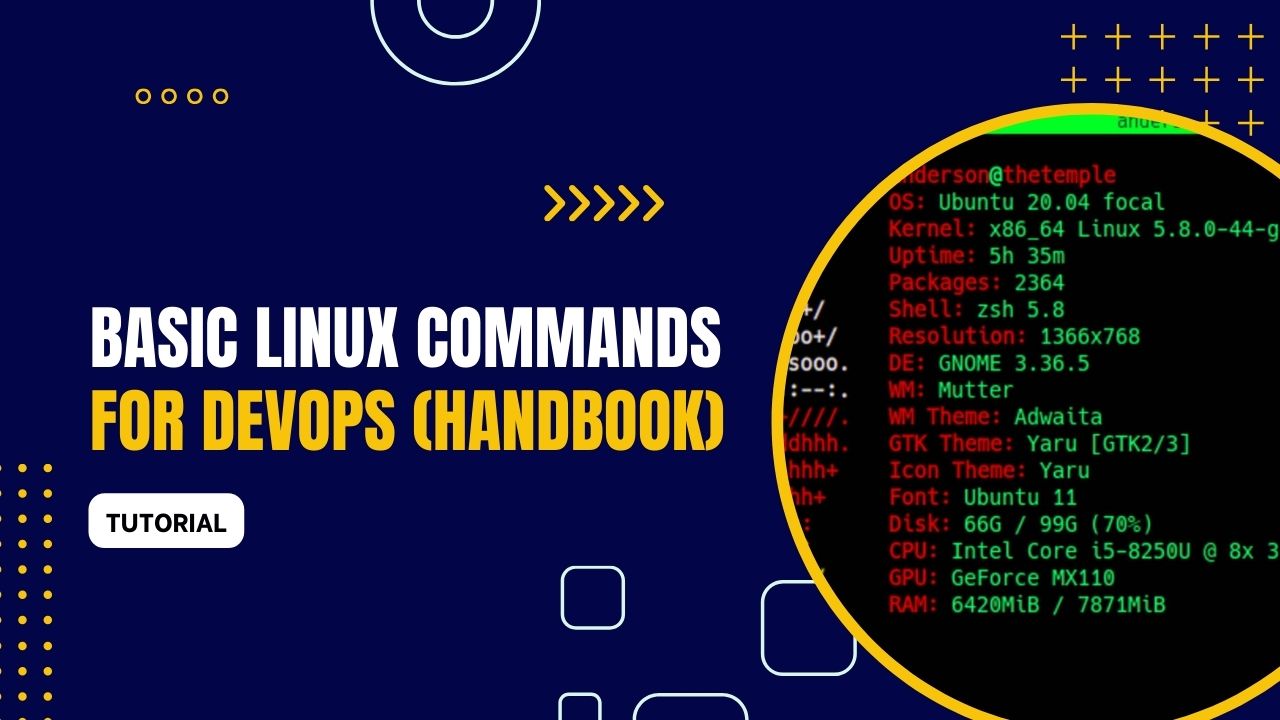
Việc biết các lệnh riêng lẻ là tốt, nhưng việc kết hợp chúng một cách thông minh để tạo ra các luồng công việc hiệu quả mới thực sự là đỉnh cao của kỹ năng quản trị hệ thống. Linux cung cấp nhiều cơ chế mạnh mẽ như pipes, redirection và scheduling để bạn có thể xử lý dữ liệu phức tạp, tự động hóa các báo cáo và thực hiện các tác vụ bảo trì định kỳ mà không cần can thiệp thủ công. Nắm vững những kỹ thuật này sẽ giúp bạn tiết kiệm đáng kể thời gian và công sức, đồng thời giảm thiểu rủi ro vận hành.
Một trong những kỹ thuật mạnh mẽ nhất là sử dụng “ống” (pipe), được biểu thị bằng ký tự |. Nó cho phép bạn lấy đầu ra của một lệnh và dùng nó làm đầu vào cho một lệnh khác. Ví dụ, để tìm một tiến trình cụ thể đang chạy, thay vì phải đọc qua toàn bộ danh sách từ ps aux, bạn có thể “pipe” kết quả đó vào lệnh grep để lọc: ps aux | grep "nginx". Lệnh này sẽ chỉ hiển thị các dòng chứa từ “nginx”, giúp bạn nhanh chóng xác định các tiến trình liên quan.
Bên cạnh đó, việc sử dụng các toán tử chuyển hướng (redirection) cũng cực kỳ hữu ích. Dấu > sẽ ghi đầu ra của một lệnh vào một tệp (ghi đè nếu tệp đã tồn tại), trong khi >> sẽ nối thêm đầu ra vào cuối tệp. Ví dụ, bạn có thể lưu danh sách các tệp trong thư mục hiện tại vào một file văn bản bằng lệnh ls -l > file_list.txt, hoặc ghi lại nhật ký hoạt động của một script vào file log bằng cách dùng echo "Task completed" >> script.log. Những kỹ thuật này rất quan trọng để tạo báo cáo và theo dõi lịch sử thực thi.
Để tự động hóa hoàn toàn các công việc định kỳ, không có công cụ nào tốt hơn cron. Đây là một trình lập lịch công việc (job scheduler) cho phép bạn chạy các lệnh hoặc script vào những thời điểm cụ thể. Ví dụ, bạn có thể thiết lập một cron job để chạy script sao lưu vào lúc 2 giờ sáng mỗi ngày, hoặc dọn dẹp các file tạm mỗi cuối tuần. Bằng cách chỉnh sửa crontab (crontab -e), bạn có thể định nghĩa các lịch trình phức tạp, giải phóng bản thân khỏi các công việc bảo trì nhàm chán và đảm bảo hệ thống luôn hoạt động trơn tru.
Common Issues/Troubleshooting
Trong quá trình làm việc với Linux, ngay cả những người có kinh nghiệm nhất cũng không tránh khỏi việc gặp phải lỗi. Điều quan trọng là phải biết cách nhận diện các vấn đề phổ biến và có phương pháp xử lý chúng một cách nhanh chóng. Hai trong số những sự cố thường gặp nhất liên quan đến quyền truy cập và quản lý tài nguyên hệ thống. Hiểu rõ nguyên nhân và cách khắc phục sẽ giúp bạn tiết kiệm thời gian gỡ rối và duy trì sự ổn định của hệ thống.
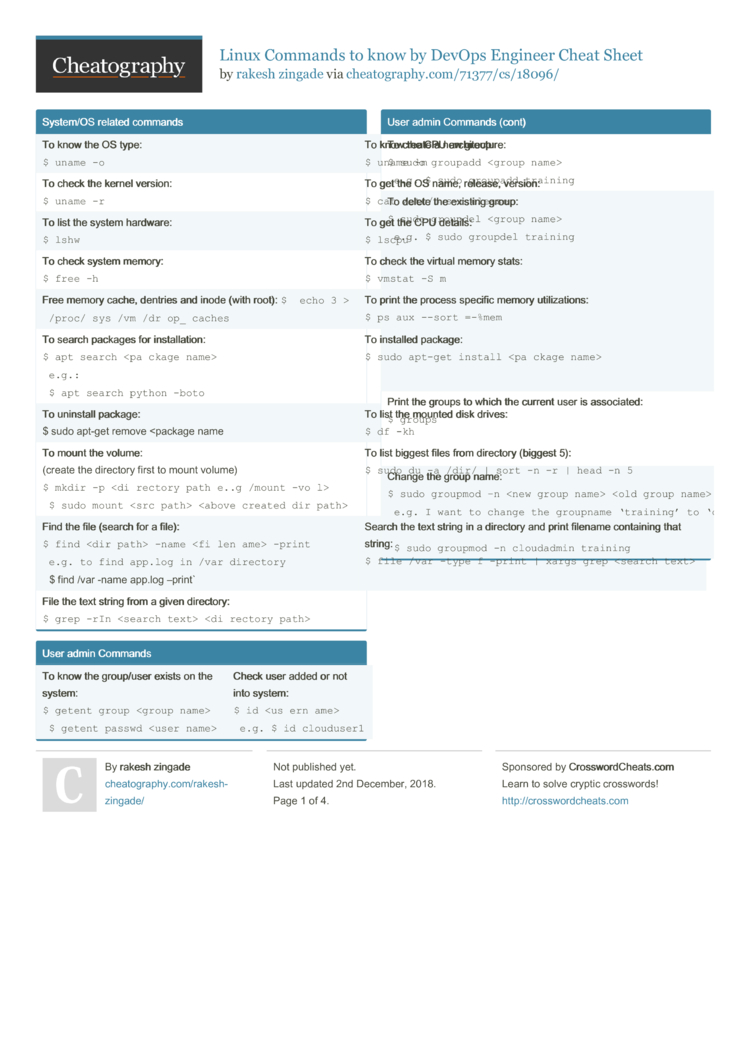
Lỗi phân quyền khi chạy lệnh
Một trong những thông báo lỗi quen thuộc nhất mà bạn sẽ gặp là “Permission denied”. Lỗi này xảy ra khi bạn cố gắng thực hiện một hành động (đọc, ghi, hoặc thực thi một file; truy cập một thư mục) mà không có đủ quyền hạn cần thiết.
Nguyên nhân:
- Bạn đang cố gắng sửa đổi một file hệ thống hoặc file của người dùng khác khi đang đăng nhập bằng tài khoản người dùng thông thường.
- Script bạn đang chạy không có quyền thực thi (execute permission).
- Dịch vụ hoặc ứng dụng đang chạy dưới một người dùng không có quyền truy cập vào các file hoặc thư mục mà nó cần.
Cách xử lý:
- Kiểm tra quyền hiện tại: Sử dụng lệnh
ls -l để xem quyền sở hữu và các bit quyền (ví dụ: -rwxr-xr-x).
- Sử dụng sudo: Nếu bạn cần thực hiện một tác vụ quản trị, hãy thêm
sudo vào trước lệnh của bạn (ví dụ: sudo systemctl restart nginx). Điều này sẽ thực thi lệnh với quyền của người dùng root.
- Thay đổi quyền: Nếu đó là file hoặc script của bạn, hãy sử dụng
chmod để cấp quyền cần thiết. Ví dụ, để làm cho một script có thể thực thi được, hãy chạy chmod +x ten_script.sh.
- Thay đổi chủ sở hữu: Nếu file hoặc thư mục thuộc về sai người dùng hoặc nhóm, hãy sử dụng
chown để sửa lại.
Quản lý tiến trình không chính xác gây tốn tài nguyên
Đôi khi, một ứng dụng hoặc script bị lỗi có thể rơi vào vòng lặp vô hạn hoặc bị rò rỉ bộ nhớ, dẫn đến việc nó chiếm dụng 100% CPU hoặc làm cạn kiệt RAM. Tình trạng này có thể làm toàn bộ hệ thống bị treo hoặc hoạt động cực kỳ chậm chạp.
Nguyên nhân:
- Lỗi lập trình trong ứng dụng.
- Cấu hình sai khiến dịch vụ hoạt động không đúng cách.
- Một tiến trình “zombie” (tiến trình con đã kết thúc nhưng tiến trình cha chưa xử lý) không được dọn dẹp.
Cách xử lý:
- Xác định thủ phạm: Sử dụng lệnh top. Nó sẽ sắp xếp các tiến trình theo mức sử dụng CPU mặc định. Tiến trình đang gây sự cố thường sẽ nằm ở trên cùng. Ghi lại PID (Process ID) của nó.
- Dừng tiến trình một cách nhẹ nhàng: Thử gửi tín hiệu `SIGTERM` để yêu cầu tiến trình tự dọn dẹp và kết thúc. Đây là cách an toàn nhất.
kill
- Buộc dừng tiến trình: Đợi vài giây. Nếu tiến trình vẫn còn đó (kiểm tra lại bằng
top hoặc `ps`), bạn có thể cần phải dùng biện pháp mạnh hơn là gửi tín hiệu `SIGKILL`. Tín hiệu này sẽ buộc kernel phải chấm dứt tiến trình ngay lập tức, nhưng có thể làm mất dữ liệu chưa được lưu.
kill -9
Lưu ý: Luôn ưu tiên dùng `kill` trước khi dùng `kill -9`.
Best Practices
Để làm việc hiệu quả và an toàn trong môi trường Linux, việc tuân thủ các quy tắc và thực hành tốt nhất là vô cùng quan trọng. Những nguyên tắc này không chỉ giúp bạn tránh được những sai lầm tai hại mà còn xây dựng một quy trình làm việc chuyên nghiệp, dễ bảo trì và mở rộng. Đây là những kinh nghiệm được đúc kết từ nhiều năm vận hành các hệ thống lớn.
- Luôn kiểm tra quyền trước khi thay đổi và sao lưu dữ liệu quan trọng: Trước khi thực hiện bất kỳ thay đổi nào đối với các file cấu hình hệ thống hoặc dữ liệu quan trọng, hãy tạo một bản sao lưu. Một lệnh đơn giản như
cp config.conf config.conf.bak có thể cứu bạn khỏi nhiều giờ khắc phục sự cố. Luôn kiểm tra kỹ các lệnh, đặc biệt là khi sử dụng sudo.
- Ưu tiên sử dụng script để tự động hóa thay vì thao tác thủ công: Bất cứ khi nào bạn phải thực hiện một công việc có nhiều bước lặp đi lặp lại, hãy cân nhắc viết một script. Script giúp đảm bảo tính nhất quán, giảm thiểu lỗi do con người và cho phép bạn thực hiện lại công việc một cách nhanh chóng.
- Đảm bảo cập nhật kiến thức về lệnh Linux mới và công cụ DevOps: Thế giới công nghệ luôn thay đổi. Các lệnh mới, các tùy chọn mới và các công cụ mới liên tục xuất hiện. Hãy dành thời gian để đọc tài liệu (man pages), theo dõi các blog công nghệ và học hỏi các công cụ mới để quy trình làm việc của bạn luôn hiện đại và hiệu quả.
- Không sử dụng lệnh
rm -rf một cách tùy tiện: Đây là một trong những lệnh nguy hiểm nhất trong Linux. Nó sẽ xóa một thư mục và tất cả nội dung bên trong mà không cần hỏi lại. Một lỗi gõ nhỏ trong đường dẫn (ví dụ: rm -rf / var/log/old_logs thay vì rm -rf /var/log/old_logs) có thể xóa toàn bộ hệ thống của bạn. Hãy luôn kiểm tra lại đường dẫn thật kỹ trước khi nhấn Enter.
Kết luận
Qua hành trình khám phá các lệnh Linux dành cho DevOps, có thể thấy rằng việc làm chủ giao diện dòng lệnh không chỉ là một kỹ năng kỹ thuật, mà còn là một tư duy về sự hiệu quả và tự động hóa. Từ việc kiểm tra trạng thái hệ thống, quản lý tập tin, phân quyền bảo mật, cho đến giám sát tiến trình và kết nối mạng, mỗi dòng lệnh đều là một công cụ mạnh mẽ giúp bạn kiểm soát và tối ưu hóa môi trường làm việc của mình. Linux chính là ngôn ngữ chung, là nền tảng vững chắc để xây dựng và vận hành các hệ thống phần mềm hiện đại.
Vai trò của các lệnh Linux trong DevOps là không thể thay thế. Chúng là những viên gạch nền móng cho phép các công cụ tự động hóa như Ansible, Jenkins và Docker hoạt động, biến những quy trình phức tạp thành các luồng công việc tự động, nhất quán và đáng tin cậy. Việc thành thạo chúng sẽ giúp bạn xử lý sự cố nhanh hơn, triển khai ứng dụng mượt mà hơn và xây dựng một cơ sở hạ tầng an toàn, ổn định hơn.
Vì vậy, đừng chỉ đọc và ghi nhớ. Cách tốt nhất để học là thực hành. Hãy thường xuyên mở terminal, thử nghiệm các lệnh, viết những script nhỏ để tự động hóa các công việc hàng ngày của bạn. Bắt đầu từ những bước nhỏ, dần dần bạn sẽ xây dựng được sự tự tin và phản xạ cần thiết. Bước tiếp theo trên hành trình của bạn có thể là tìm hiểu sâu hơn về Bash là gì nâng cao, khám phá các công cụ như `sed`, `awk`, hoặc bắt đầu tích hợp các lệnh Linux vào một chuỗi công cụ DevOps (toolchains) hoàn chỉnh. Chúc bạn thành công trên con đường trở thành một kỹ sư DevOps chuyên nghiệp!
 Chỉ từ 49.000đ/tháng


