Giới thiệu về lệnh màn hình (screen) trong Linux
Bạn đã bao giờ gặp phải tình huống đang thực hiện một tác vụ quan trọng trên máy chủ từ xa qua SSH, và rồi đột ngột… mất kết nối mạng? Mọi tiến trình đang chạy dang dở đều bị hủy bỏ, và bạn phải bắt đầu lại từ đầu. Đây là một sự cố không chỉ gây bực bội mà còn làm lãng phí thời gian và công sức, đặc biệt khi bạn đang chạy các tập lệnh (script) kéo dài hàng giờ liền. Vấn đề cốt lõi nằm ở việc giữ cho phiên làm việc (session) của terminal được liên tục và ổn định, ngay cả khi kết nối vật lý bị gián đoạn. Đây là một thách thức phổ biến đối với các quản trị viên hệ thống, lập trình viên và bất kỳ ai thường xuyên làm việc trên môi trường dòng lệnh của Linux.
May mắn thay, Linux cung cấp một công cụ cực kỳ mạnh mẽ để giải quyết triệt để vấn đề này: lệnh màn hình (screen). Screen hoạt động như một trình quản lý cửa sổ ảo cho terminal, cho phép bạn tạo ra các phiên làm việc độc lập và bền bỉ. Bạn có thể “tách” (detach) ra khỏi một phiên đang chạy mà không làm dừng các tiến trình bên trong nó, sau đó kết nối lại (resume) bất cứ khi nào bạn muốn, từ bất kỳ đâu. Công cụ này không chỉ bảo vệ công việc của bạn khỏi những gián đoạn không mong muốn mà còn mở ra khả năng đa nhiệm hiệu quả. Trong bài viết này, chúng ta sẽ cùng nhau tìm hiểu từ A đến Z về lệnh screen: từ cách cài đặt, các lệnh cơ bản, ứng dụng thực tiễn cho đến các mẹo tối ưu hóa để bạn có thể làm chủ công cụ này và nâng cao hiệu suất làm việc của mình.
Cách cài đặt và khởi chạy lệnh screen trên Linux
Để bắt đầu sử dụng sức mạnh của screen, trước tiên bạn cần đảm bảo rằng nó đã được cài đặt trên hệ thống Linux của mình. Hầu hết các bản phân phối Linux hiện đại không cài đặt sẵn screen, nhưng việc này cực kỳ đơn giản và nhanh chóng. Quá trình cài đặt chỉ mất vài phút và bạn sẽ sẵn sàng để trải nghiệm một phương pháp làm việc hoàn toàn mới. Nếu bạn mới làm quen với hệ điều hành, có thể tham khảo thêm bài viết Linux là gì để hiểu rõ hơn về nền tảng này.

Hướng dẫn cài đặt screen trên các bản phân phối phổ biến
Tùy thuộc vào bản phân phối (distribution) Linux bạn đang sử dụng, bạn sẽ dùng các trình quản lý gói (package manager) khác nhau. Dưới đây là những câu lệnh phổ biến nhất để bạn có thể dễ dàng cài đặt screen.
Đối với các hệ thống dựa trên Debian như Ubuntu, bạn chỉ cần mở terminal và gõ lệnh sau. Hệ thống sẽ yêu cầu bạn nhập mật khẩu quản trị (sudo password) để xác nhận việc cài đặt.
Lệnh cài đặt trên Ubuntu/Debian:
sudo apt update
sudo apt install screen
Đối với các hệ thống dựa trên Red Hat như CentOS hoặc Fedora, bạn sẽ sử dụng trình quản lý gói yum (cho các phiên bản cũ hơn) hoặc dnf (cho các phiên bản mới hơn). Tương tự, bạn cũng cần quyền quản trị để thực hiện.
Lệnh cài đặt trên CentOS/Fedora:
sudo yum install screen
Hoặc nếu bạn đang dùng phiên bản mới hơn:
sudo dnf install screen
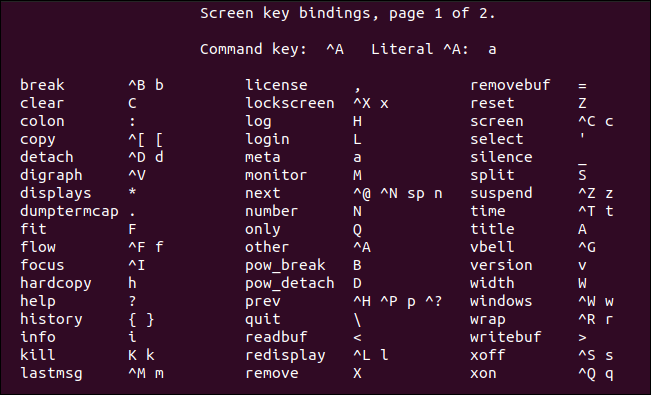
Sau khi chạy lệnh, trình quản lý gói sẽ tự động tải về và cài đặt screen. Bạn có thể kiểm tra xem screen đã được cài đặt thành công hay chưa bằng cách gõ screen --version. Nếu hệ thống trả về thông tin phiên bản, xin chúc mừng, bạn đã sẵn sàng!
Khởi chạy và thoát khỏi phiên làm việc screen
Khi screen đã được cài đặt, việc khởi chạy phiên làm việc đầu tiên của bạn vô cùng đơn giản. Chỉ cần mở terminal và gõ lệnh screen. Nếu bạn muốn hiểu thêm về cách sử dụng terminal trên Linux, hãy tham khảo bài viết Bash là gì để nâng cao khả năng thao tác qua dòng lệnh của mình.
Cách mở phiên làm việc mới:
Gõ lệnh sau vào terminal và nhấn Enter:
screen
Sau khi thực thi, bạn sẽ thấy một màn hình chào mừng ngắn gọn. Nhấn phím Space hoặc Enter để bỏ qua và bạn sẽ được đưa vào một phiên shell mới. Nhìn bề ngoài, nó không khác gì cửa sổ terminal ban đầu, nhưng thực tế bạn đang ở bên trong một phiên screen độc lập.
Để đặt tên cho phiên làm việc nhằm dễ dàng quản lý sau này, bạn có thể sử dụng cờ -S (viết tắt của session name):
screen -S ten_phien_cua_ban
Thoát khỏi phiên screen mà không đóng phiên làm việc (detach):
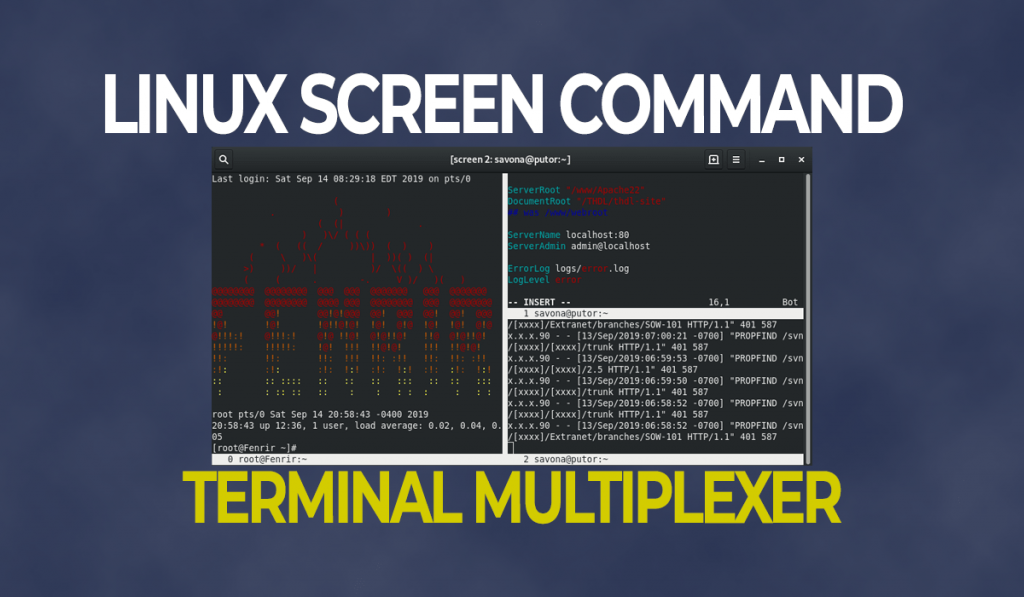
Đây chính là “phép thuật” của screen. Giả sử bạn đang chạy một tác vụ dài hơi. Để tách ra khỏi phiên này mà vẫn giữ nó chạy ngầm, bạn nhấn tổ hợp phím: Ctrl + A rồi sau đó nhấn phím D. Màn hình sẽ hiển thị thông báo [detached from ...] và bạn sẽ quay trở lại cửa sổ terminal ban đầu, trong khi phiên screen vẫn hoạt động ở chế độ nền.
Kết nối lại phiên screen đã detach:
Để quay trở lại phiên làm việc bạn vừa tách ra, hãy sử dụng lệnh screen -r (viết tắt của resume). Nếu chỉ có một phiên đang chạy, bạn chỉ cần gõ:
screen -r
Nếu có nhiều phiên, bạn sẽ cần chỉ định ID hoặc tên của phiên đó. Chúng ta sẽ tìm hiểu kỹ hơn ở phần tiếp theo.
Các lệnh cơ bản để tạo, tách, kết nối và quản lý phiên làm việc
Hiểu rõ các lệnh cơ bản của screen là chìa khóa để bạn khai thác tối đa tiềm năng của công cụ này. Việc tạo, tách, kết nối và quản lý các phiên làm việc sẽ trở nên nhanh chóng và hiệu quả, giúp bạn làm chủ môi trường dòng lệnh một cách chuyên nghiệp. Hãy cùng đi sâu vào từng thao tác cụ thể.
Tạo và tách phiên làm việc
Như đã đề cập, việc tạo phiên là bước đầu tiên. Luôn là một thói quen tốt khi đặt tên cho các phiên của bạn ngay từ đầu. Điều này giúp bạn dễ dàng nhận biết và quản lý chúng, đặc biệt khi bạn có nhiều phiên chạy đồng thời cho các công việc khác nhau.
Tạo phiên mới với tên cụ thể:
Hãy tưởng tượng bạn cần chạy một script để sao lưu dữ liệu và một script khác để theo dõi hệ thống. Bạn có thể tạo hai phiên riêng biệt:
screen -S backup_script
screen -S monitoring_tool
Việc đặt tên rõ ràng như backup_script hay monitoring_tool sẽ giúp bạn biết chính xác phiên nào đang làm gì mà không cần phải kết nối vào để kiểm tra. Đây là một thói quen nhỏ nhưng mang lại hiệu quả quản lý rất lớn. Nếu bạn muốn tìm hiểu sâu hơn về các bản phân phối Linux nhẹ và dễ dùng để triển khai như Linux Lite hoặc MX Linux, hãy xem thêm bài viết Linux Lite và Mx Linux để lựa chọn môi trường phù hợp cho máy chủ của mình.
Tách (detach) phiên hiện tại:
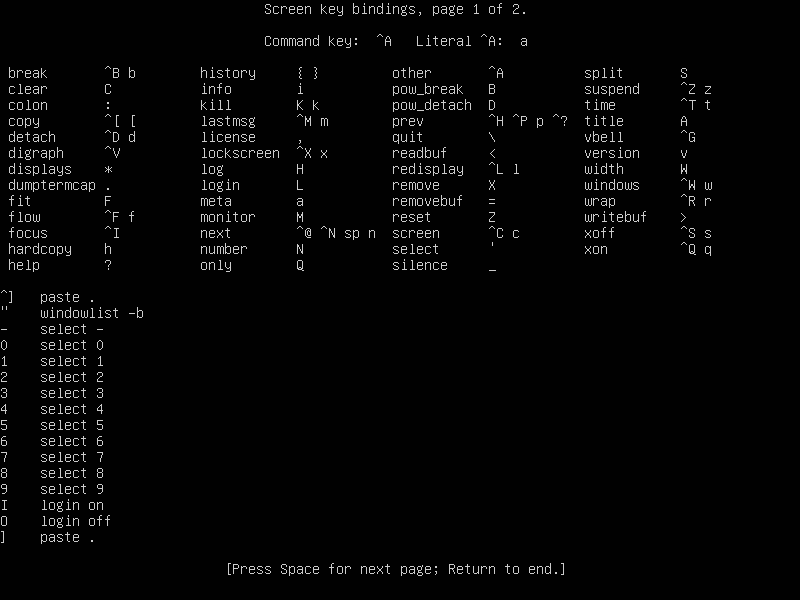
Sau khi khởi chạy một tác vụ bên trong phiên screen, ví dụ như chạy lệnh top để theo dõi tài nguyên hệ thống, bạn sẽ muốn tách ra để làm việc khác. Phím tắt để thực hiện điều này là Ctrl + A, sau đó nhấn phím D. Nếu bạn mới làm quen với các lệnh cơ bản trên Linux, bạn có thể tham khảo bài viết Lệnh cd trong Linux để nắm rõ hơn về điều hướng trong terminal.
Hãy ghi nhớ rằng Ctrl + A là tổ hợp phím “tiền tố” của screen. Hầu hết các phím tắt quan trọng của screen đều bắt đầu bằng tổ hợp phím này. Sau khi nhấn Ctrl + A, bạn thả tay ra rồi…
 Chỉ từ 49.000đ/tháng


