Khi bạn bước chân vào thế giới Linux, việc tương tác với các tệp tin văn bản là một trong những kỹ năng cơ bản và quan trọng nhất. Từ việc chỉnh sửa tệp cấu hình hệ thống, viết một đoạn mã script nhỏ, cho đến ghi chú nhanh, bạn sẽ cần đến một trình soạn thảo văn bản (text editor) hoạt động ngay trên dòng lệnh (command-line). Đây là công cụ không thể thiếu của bất kỳ quản trị viên hệ thống hay nhà phát triển nào.
Tuy nhiên, đối với người mới bắt đầu, đây lại thường là một rào cản lớn. Nhiều người cảm thấy choáng ngợp khi lần đầu tiếp xúc với các trình soạn thảo mạnh mẽ nhưng phức tạp như Vim hay Emacs. Chúng có courbe học (learning curve) rất dốc, đòi hỏi người dùng phải nhớ hàng loạt lệnh và chế độ hoạt động khác nhau. Điều này dễ gây nản lòng và làm chậm quá trình làm quen với Linux.
Rất may, có một giải pháp hoàn hảo cho vấn đề này: trình soạn thảo nano. Nano được thiết kế với triết lý đơn giản, trực quan và thân thiện với người dùng. Ngay từ lần đầu mở lên, bạn sẽ thấy các phím tắt quan trọng được hiển thị ngay dưới màn hình, giúp bạn thao tác mà không cần phải ghi nhớ quá nhiều.
Trong bài viết này, Bùi Mạnh Đức sẽ cùng bạn tìm hiểu tất tần tật về lệnh nano. Chúng ta sẽ bắt đầu từ cách mở và chỉnh sửa file, làm quen với các phím tắt cơ bản để tăng tốc công việc, học cách lưu và thoát file một cách an toàn, và cuối cùng là khám phá một vài mẹo nâng cao để sử dụng nano hiệu quả hơn. Hãy cùng bắt đầu hành trình chinh phục công cụ mạnh mẽ mà đơn giản này nhé!
Cách mở và chỉnh sửa file bằng lệnh nano
Một trong những ưu điểm lớn nhất của nano là sự đơn giản trong thao tác. Bạn không cần phải học các chế độ phức tạp, chỉ cần mở file lên và bắt đầu gõ. Hãy cùng xem cách thực hiện điều đó một cách chi tiết.
Mở file bằng nano
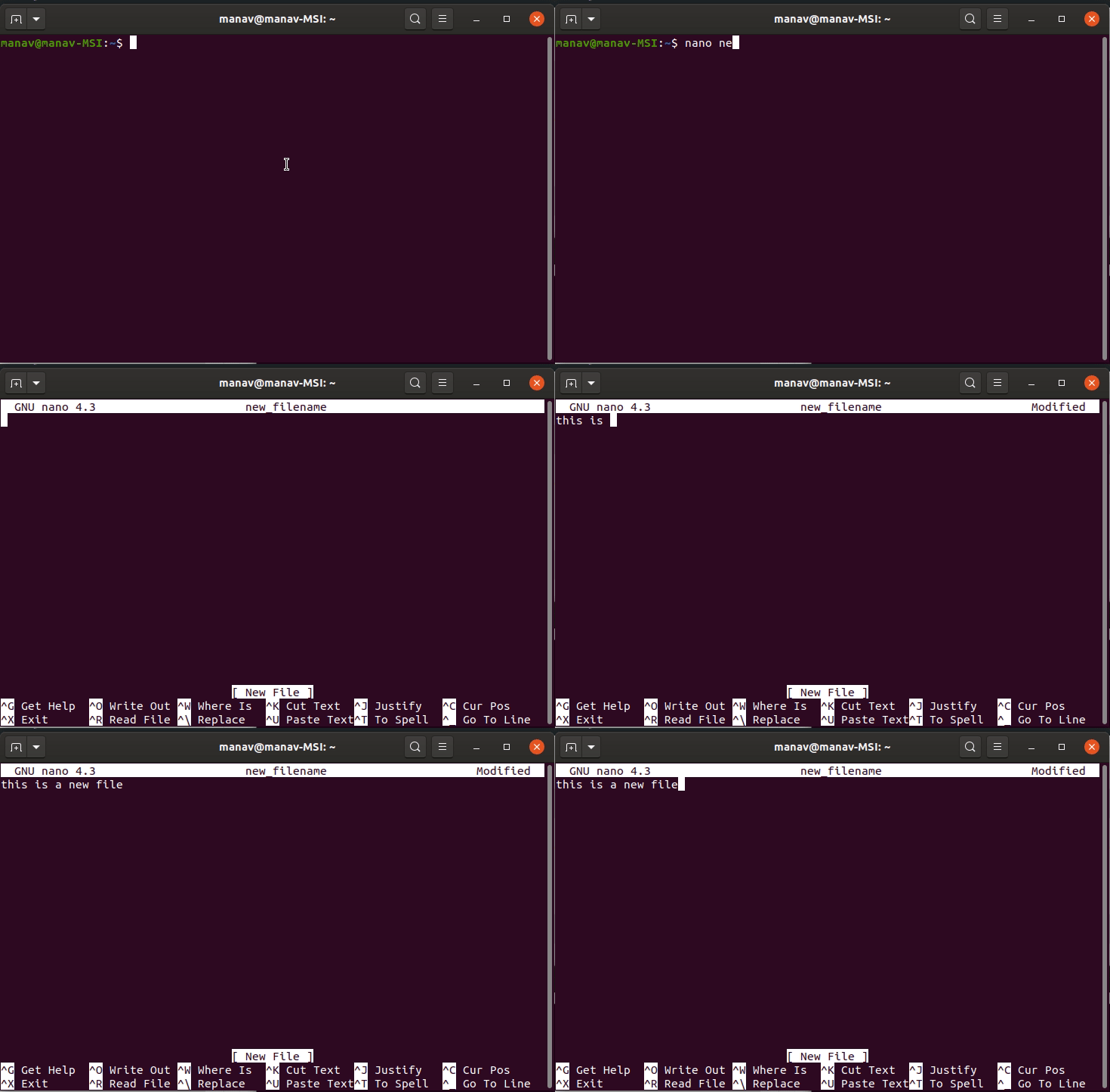
Để bắt đầu, bạn chỉ cần mở terminal của Linux và sử dụng cú pháp lệnh vô cùng đơn giản.
Cú pháp lệnh cơ bản là: nano <tên-file>

Ví dụ, nếu bạn muốn tạo một file mới có tên là ghichu.txt, bạn chỉ cần gõ lệnh:
nano ghichu.txt
Nếu file ghichu.txt chưa tồn tại, nano sẽ tạo ra một file trống và mở ra một giao diện soạn thảo để bạn bắt đầu viết. Ngược lại, nếu file này đã có sẵn, nano sẽ mở file đó và hiển thị nội dung bên trong để bạn có thể xem hoặc chỉnh sửa.
Ví dụ, để chỉnh sửa một file cấu hình có sẵn, bạn có thể dùng lệnh:
nano /etc/nginx/nginx.conf
Thao tác này sẽ mở file cấu hình của Nginx, cho phép bạn thay đổi các thiết lập cần thiết một cách nhanh chóng.
Thao tác chỉnh sửa văn bản trong nano
Khi đã ở trong giao diện của nano, việc chỉnh sửa văn bản cũng trực quan như khi bạn dùng các phần mềm ghi chú thông thường trên máy tính.
Để thêm nội dung mới, bạn chỉ cần di chuyển con trỏ chuột đến vị trí mong muốn và bắt đầu gõ. Không có chế độ “insert” hay “command” nào cả, mọi thứ đều rất tự nhiên.
Việc di chuyển trong file cũng cực kỳ đơn giản. Bạn có thể sử dụng các phím mũi tên trên bàn phím (lên, xuống, trái, phải) để di chuyển con trỏ đến bất kỳ đâu trong văn bản. Nếu file có nội dung dài, bạn cũng có thể dùng phím Page Up và Page Down để cuộn qua lại giữa các trang màn hình một cách nhanh chóng.
Nhìn chung, nếu bạn đã quen với việc soạn thảo văn bản trên bất kỳ hệ điều hành nào, bạn sẽ cảm thấy hoàn toàn thoải mái khi sử dụng nano. Sự đơn giản này chính là lý do tại sao nano là lựa chọn hàng đầu cho những người mới làm quen với hệ điều hành Ubuntu là gì và các phiên bản Debian hoặc Fedora.
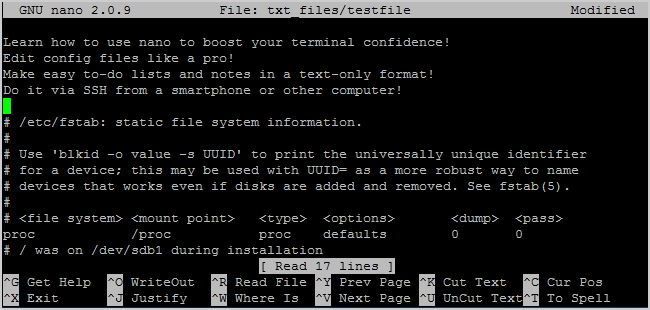
Các phím tắt cơ bản trong nano để thao tác nhanh
Dù nano rất dễ sử dụng, việc nắm vững các phím tắt cơ bản sẽ giúp bạn tăng tốc độ làm việc lên đáng kể. Tin vui là các phím tắt quan trọng nhất luôn được hiển thị ở phía dưới màn hình, giúp bạn tham khảo bất cứ lúc nào.
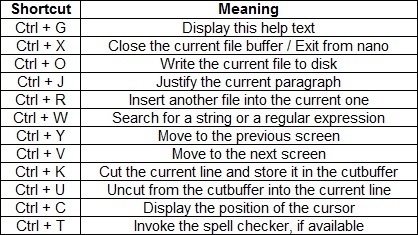
Các phím tắt quan trọng nhất
- Ctrl + O (Write Out): Đây là lệnh để lưu file. Khi bạn nhấn tổ hợp phím này, nano sẽ hỏi bạn tên file muốn lưu. Nếu bạn đang chỉnh sửa file có sẵn, nó sẽ đề xuất tên file cũ, bạn chỉ cần nhấn
Enter để xác nhận. Nếu là file mới, bạn hãy nhập tên file và nhấn Enter.
- Ctrl + X (Exit): Dùng để thoát khỏi trình soạn thảo nano. Nếu bạn có những thay đổi chưa lưu, nano sẽ hỏi bạn có muốn lưu chúng lại không. Bạn có thể chọn
Y (Yes) để lưu, N (No) để hủy thay đổi, hoặc Ctrl + C để hủy lệnh thoát và quay lại soạn thảo.
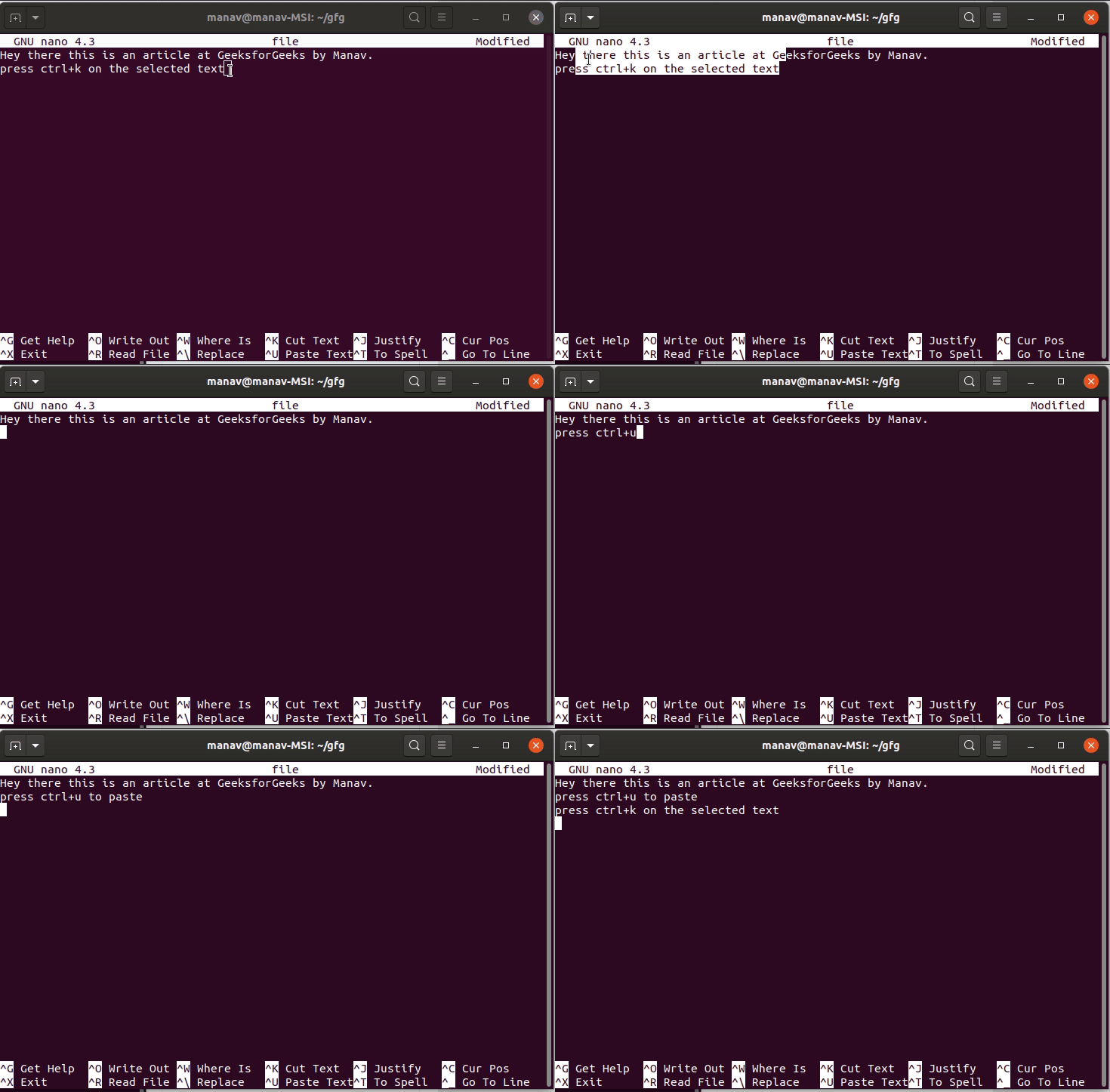
- Ctrl + K (Cut Text): Dùng để cắt toàn bộ dòng tại vị trí con trỏ. Dòng bị cắt sẽ được lưu vào bộ nhớ đệm. Bạn có thể nhấn
Ctrl + K nhiều lần để cắt nhiều dòng liên tiếp.
- Ctrl + U (Uncut Text): Dùng để dán dòng văn bản đã được cắt bằng
Ctrl + K. Bạn có thể di chuyển con trỏ đến một vị trí mới và nhấn Ctrl + U để dán nội dung. Chức năng này rất hữu ích khi bạn muốn di chuyển một đoạn văn bản từ nơi này sang nơi khác.
Ngoài ra, còn có một vài phím tắt hữu ích khác như Ctrl + G để mở màn hình trợ giúp, hay Ctrl + W để tìm kiếm một từ khóa trong văn bản.
Cách hiểu ký hiệu phím tắt trên giao diện nano
Khi nhìn vào thanh hướng dẫn ở cuối màn hình nano, bạn sẽ thấy các ký hiệu đặc biệt. Việc hiểu đúng chúng sẽ giúp bạn sử dụng phím tắt một cách chính xác.
Ký hiệu phổ biến nhất là ^. Ký hiệu này đại diện cho phím Ctrl. Vì vậy, khi bạn thấy ^X Exit, điều đó có nghĩa là bạn cần nhấn tổ hợp phím Ctrl + X để thoát. Tương tự, ^O Write Out có nghĩa là Ctrl + O.
Một ký hiệu khác bạn có thể gặp là M. Ký hiệu này đại diện cho phím Alt (hoặc phím Meta trên một số bàn phím cũ). Ví dụ, M-U có nghĩa là Alt + U (lệnh Undo – hoàn tác) và M-E có nghĩa là Alt + E (lệnh Redo – làm lại).
Việc làm quen với các ký hiệu này rất đơn giản. Chỉ sau vài lần sử dụng, bạn sẽ có thể đọc và thực hiện các lệnh một cách tự nhiên mà không cần suy nghĩ. Đây chính là triết lý thiết kế thân thiện của nano, giúp người dùng tập trung vào nội dung thay vì phải vật lộn với công cụ.
Hướng dẫn lưu và thoát file trong nano
Lưu công việc và thoát khỏi trình soạn thảo một cách an toàn là hai trong số những thao tác quan trọng nhất. Nano làm cho quá trình này trở nên rất rõ ràng và khó có thể mắc sai lầm, ngay cả với người dùng mới.
Lưu file khi đang chỉnh sửa
Trong quá trình làm việc, bạn nên có thói quen lưu file thường xuyên để tránh mất dữ liệu nếu có sự cố bất ngờ xảy ra, ví dụ như mất kết nối SSH. Nano cung cấp một cách rất đơn giản để làm điều này.
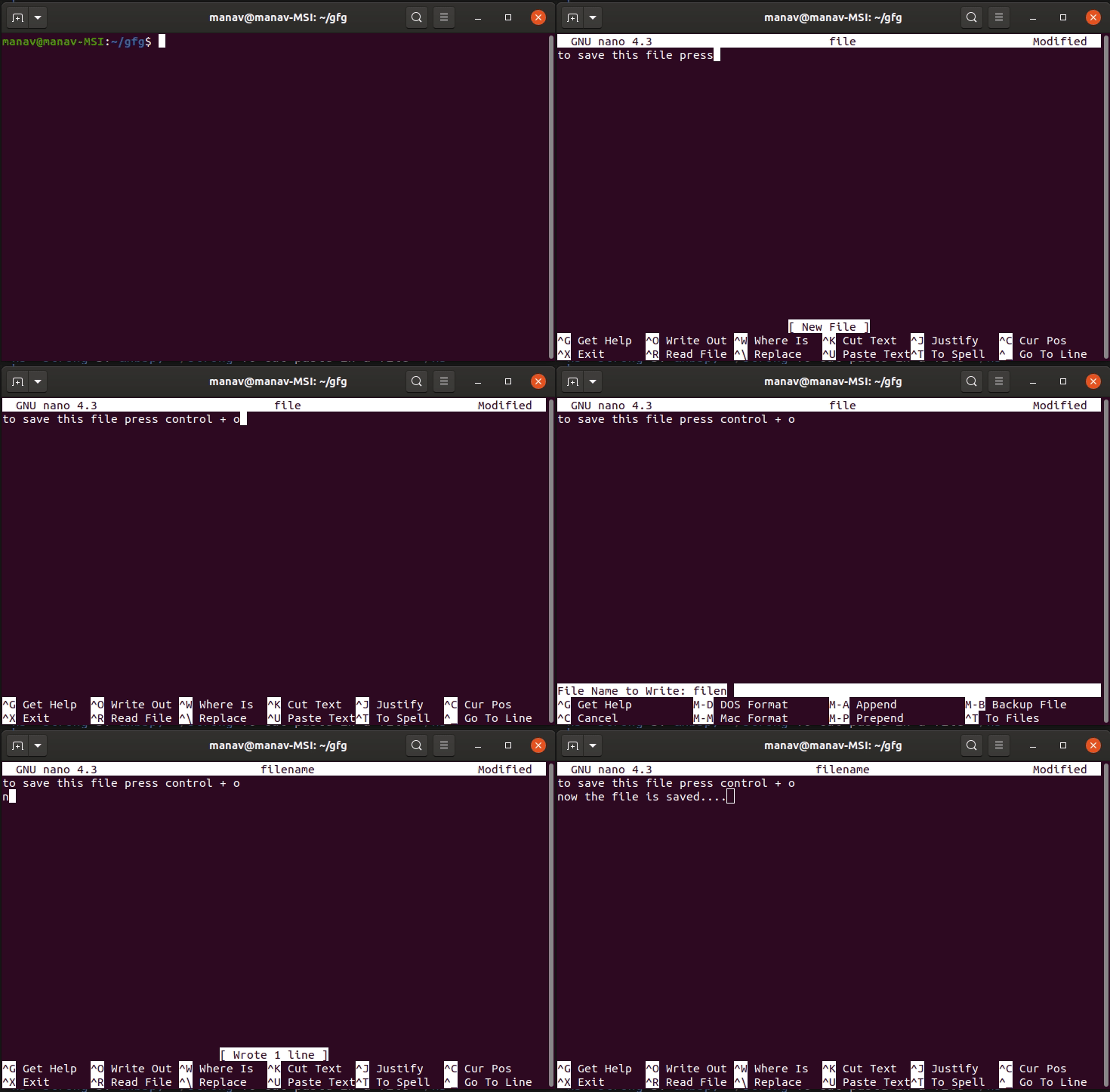
Để lưu các thay đổi của bạn, hãy nhấn tổ hợp phím Ctrl + O (O là viết tắt của “Write Out”).

Sau khi nhấn, một dòng thông báo sẽ xuất hiện ở dưới cùng màn hình, có tên là “File Name to Write:”.
- Nếu bạn đang chỉnh sửa một file đã có, nano sẽ tự động điền tên file đó. Bạn chỉ cần nhấn phím
Enter để xác nhận và lưu đè lên phiên bản cũ.
- Nếu bạn muốn lưu thành một file mới với tên khác (tương tự chức năng “Save As”), bạn có thể xóa tên file hiện tại, nhập tên mới và nhấn
Enter.
- Nếu đây là một file hoàn toàn mới, bạn cần nhập tên file mong muốn và nhấn
Enter.
Sau khi nhấn Enter, nano sẽ hiển thị một thông báo xác nhận, ví dụ “Wrote 15 lines”, và bạn sẽ quay trở lại màn hình soạn thảo để tiếp tục công việc. Thao tác này rất an toàn và cho phép bạn lưu tiến trình mà không cần phải thoát khỏi trình soạn thảo.
Thoát trình soạn thảo nano
Khi bạn đã hoàn thành công việc chỉnh sửa, bạn sẽ cần thoát khỏi nano để quay trở lại dòng lệnh.
Để thoát, bạn hãy nhấn tổ hợp phím Ctrl + X (X là viết tắt của “Exit”).

Lúc này, nano sẽ kiểm tra xem bạn có thay đổi nào chưa được lưu hay không.
- Nếu không có gì thay đổi: Trình soạn thảo sẽ đóng ngay lập tức và bạn sẽ quay lại terminal.
- Nếu có thay đổi chưa lưu: Nano sẽ hiển thị một câu hỏi ở dưới cùng: “Save modified buffer? (Answering “No” will DISCARD changes)”. Bạn có ba lựa chọn:
- Nhấn phím
Y (Yes): Nano sẽ tiến hành lưu file. Nó sẽ hỏi bạn tên file (giống như khi nhấn Ctrl + O), bạn chỉ cần nhấn Enter để xác nhận và sau đó trình soạn thảo sẽ đóng lại.
- Nhấn phím
N (No): Nano sẽ hủy bỏ tất cả các thay đổi bạn đã thực hiện kể từ lần lưu cuối cùng và thoát. Hãy cẩn thận với lựa chọn này!
- Nhấn
Ctrl + C: Nếu bạn đổi ý và không muốn thoát nữa, hãy nhấn Ctrl + C để hủy lệnh thoát và quay lại màn hình soạn thảo.
Quy trình này đảm bảo rằng bạn sẽ không bao giờ vô tình mất đi công việc của mình. Nano luôn hỏi lại một cách cẩn thận trước khi thực hiện một hành động có thể gây mất dữ liệu.
Các tùy chọn nâng cao khi sử dụng nano
Khi đã quen với các thao tác cơ bản, bạn có thể khám phá thêm một vài tùy chọn nâng cao của nano để tùy biến trải nghiệm và làm việc hiệu quả hơn. Bạn có thể kích hoạt các tùy chọn này ngay từ dòng lệnh hoặc thiết lập chúng vĩnh viễn trong file cấu hình.
Mở nano với các tùy chọn dòng lệnh
Bạn có thể thêm các “cờ” (flags) ngay sau lệnh nano để thay đổi hành vi của nó cho phiên làm việc hiện tại. Đây là một vài tùy chọn hữu ích:
nano -w <tên-file>: Tùy chọn -w (viết tắt của --nowrap) sẽ vô hiệu hóa tính năng tự động xuống dòng. Mặc định, nano sẽ tự động ngắt các dòng văn bản dài để chúng hiển thị vừa vặn trong màn hình terminal. Tuy nhiên, khi bạn chỉnh sửa các file mã nguồn hoặc file cấu hình, việc này có thể gây ra lỗi. Sử dụng -w sẽ đảm bảo mỗi dòng logic trong file của bạn chỉ nằm trên một dòng hiển thị.nano -c <tên-file>: Tùy chọn -c (viết tắt của --const) sẽ hiển thị số dòng và số cột của con trỏ ở cuối màn hình. Điều này cực kỳ hữu ích khi bạn đang lập trình hoặc gỡ lỗi, vì các thông báo lỗi thường chỉ ra chính xác dòng gây ra vấn đề.nano -m <tên-file>: Tùy chọn -m (viết tắt của --mouse) sẽ kích hoạt hỗ trợ chuột. Khi bật tính năng này, bạn có thể dùng chuột để nhấp vào vị trí muốn đặt con trỏ, hoặc dùng con lăn chuột để cuộn lên xuống, thay vì phải dùng phím mũi tên.
Ví dụ, để mở một file script và hiển thị số dòng, bạn có thể dùng lệnh:
nano -c myscript.sh
Tùy chỉnh cấu hình nano qua file .nanorc
Nếu bạn muốn một số tùy chọn được bật vĩnh viễn mỗi khi mở nano, bạn có thể tạo và chỉnh sửa file cấu hình .nanorc trong thư mục chính của người dùng.
Đầu tiên, hãy mở file này bằng chính nano:
nano ~/.nanorc
(Dấu ~ là lối tắt đến thư mục nhà của bạn, ví dụ /home/bmd).
Bên trong file này, bạn có thể thêm các lệnh để tùy chỉnh nano. Mỗi lệnh nằm trên một dòng. Dưới đây là một vài ví dụ thiết lập đơn giản và hữu ích:
- Bật màu sắc và đánh dấu cú pháp (syntax highlighting): Đây là tính năng quan trọng nhất. Nó giúp bạn đọc mã nguồn dễ dàng hơn bằng cách tô màu các từ khóa, biến, chuỗi… khác nhau. Nano có sẵn các định nghĩa cú pháp cho nhiều ngôn ngữ lập trình. Để bật chúng, bạn chỉ cần thêm dòng sau vào file
.nanorc:
include "/usr/share/nano/*.nanorc"
- Hiển thị số dòng: Thay vì gõ
-c mỗi lần, bạn có thể bật nó vĩnh viễn:
set const
- Kích hoạt hỗ trợ chuột:
set mouse
- Tự động thụt lề: Khi bạn nhấn Enter, dòng mới sẽ tự động có cùng mức thụt lề với dòng trên:
set autoindent
Sau khi thêm các tùy chọn mong muốn vào file .nanorc, bạn chỉ cần lưu lại (Ctrl + O, Enter) và thoát (Ctrl + X). Từ lần sau, mỗi khi bạn mở nano, các thiết lập này sẽ được tự động áp dụng.
Lời khuyên và mẹo sử dụng nano hiệu quả cho người mới bắt đầu
Nắm vững công cụ là một chuyện, nhưng sử dụng nó một cách thông minh và hiệu quả lại là một kỹ năng khác. Dưới đây là một vài lời khuyên từ kinh nghiệm thực tế của Bùi Mạnh Đức để giúp bạn tận dụng tối đa sức mạnh của nano.
- Thường xuyên dùng phím tắt để tăng tốc công việc: Ban đầu, bạn có thể dựa vào các gợi ý ở cuối màn hình. Nhưng hãy cố gắng ghi nhớ và sử dụng các phím tắt quan trọng như
Ctrl + O, Ctrl + X, Ctrl + K, Ctrl + U một cách chủ động. Điều này sẽ giúp bạn hình thành “trí nhớ cơ bắp” và thao tác nhanh hơn rất nhiều, giúp bạn tập trung vào luồng suy nghĩ thay vì tìm kiếm lệnh.
- Sao lưu file trước khi chỉnh sửa quan trọng: Đây là một quy tắc vàng, đặc biệt là khi bạn làm việc với các file cấu hình hệ thống (
/etc/) hoặc các file mã nguồn quan trọng. Một lỗi nhỏ cũng có thể khiến hệ thống hoặc ứng dụng của bạn ngừng hoạt động. Trước khi mở file bằng nano, hãy tạo một bản sao lưu bằng lệnh cp. Ví dụ: cp /etc/ssh/sshd_config /etc/ssh/sshd_config.bak. Nếu bạn chỉnh sửa sai, bạn luôn có thể khôi phục lại từ file .bak.
- Tham khảo tài liệu nano hoặc trang trợ giúp (
nano --help): Nano có rất nhiều tính năng hơn những gì bài viết này đề cập. Nếu bạn muốn tìm một chức năng cụ thể hoặc quên một phím tắt nào đó, có hai cách nhanh để nhận trợ giúp. Gõ nano --help trong terminal sẽ hiển thị danh sách các tùy chọn dòng lệnh. Khi đang ở trong nano, nhấn Ctrl + G sẽ mở ra một màn hình trợ giúp chi tiết về tất cả các phím tắt.
- Kết hợp nano với các lệnh Linux khác: Sức mạnh thực sự của Linux nằm ở khả năng kết hợp các công cụ nhỏ lại với nhau. Bạn có thể dùng lệnh
cat để xem nhanh nội dung file trước khi quyết định chỉnh sửa bằng nano (cat filename.txt). Hoặc dùng grep để tìm xem file nào chứa một từ khóa cụ thể, rồi mới mở file đó bằng nano. Ví dụ: grep -r "database_name" /var/www/html | nano.
Bằng cách áp dụng những mẹo này, bạn sẽ không chỉ sử dụng nano thành thạo mà còn làm việc trên môi trường Linux một cách chuyên nghiệp và an toàn hơn.
Các vấn đề thường gặp và cách khắc phục
Trong quá trình sử dụng nano, đôi khi bạn sẽ gặp phải một số vấn đề không mong muốn. Đừng lo lắng, hầu hết chúng đều có nguyên nhân rõ ràng và cách giải quyết đơn giản. Dưới đây là hai sự cố phổ biến nhất và cách khắc phục chúng.
Không thể lưu file do quyền truy cập
Đây là vấn đề mà gần như mọi người dùng Linux là gì mới đều gặp phải. Bạn mở một file hệ thống, ví dụ nano /etc/hosts, chỉnh sửa cẩn thận, nhưng khi nhấn Ctrl + O để lưu, bạn nhận được một thông báo lỗi ở dưới cùng màn hình: “[ Error writing /etc/hosts: Permission denied ]”.

Nguyên nhân: Lỗi này xảy ra vì tài khoản người dùng thông thường của bạn không có quyền ghi (write permission) vào các file và thư mục hệ thống quan trọng. Đây là một cơ chế bảo mật của Linux để ngăn chặn những thay đổi vô tình hoặc độc hại. Chỉ có người dùng gốc (root) hoặc người dùng có đặc quyền quản trị mới được phép chỉnh sửa các file này.
Cách giải quyết: Giải pháp rất đơn giản: bạn cần thực thi lệnh nano với quyền quản trị bằng cách sử dụng lệnh sudo ở phía trước. Lệnh sudo (Super User Do) cho phép bạn tạm thời “mượn” quyền của root để chạy một lệnh duy nhất.
Thay vì gõ nano <tên-file>, bạn hãy thoát ra (nhấn Ctrl + X và chọn N để không lưu), sau đó gõ lại lệnh như sau:
sudo nano /etc/hosts
Terminal sẽ yêu cầu bạn nhập mật khẩu của tài khoản người dùng của bạn. Sau khi nhập đúng mật khẩu, nano sẽ mở file với đầy đủ quyền hạn, và bạn có thể lưu lại các thay đổi của mình mà không gặp bất kỳ lỗi nào.
Lỗi hiển thị ký tự trong nano
Đôi khi, khi bạn mở một file văn bản, đặc biệt là file được tạo trên một hệ điều hành khác (như Windows), bạn có thể thấy các ký tự lạ hoặc các ký hiệu kim cương có dấu hỏi bên trong (�).
Nguyên nhân: Vấn đề này thường xuất phát từ sự khác biệt về bảng mã ký tự (character encoding). Các hệ thống hiện đại chủ yếu sử dụng bảng mã UTF-8, nhưng một số hệ thống hoặc phần mềm cũ hơn có thể sử dụng các bảng mã khác như ISO-8859-1 hoặc Windows-1252. Khi terminal của bạn và file văn bản không dùng chung một bảng mã, các ký tự sẽ không được hiển thị chính xác.
Khắc phục: Đầu tiên, hãy đảm bảo rằng terminal của bạn được cấu hình để sử dụng UTF-8. Hầu hết các bản phân phối Debian Fedora hiện đại đều mặc định như vậy. Bạn có thể kiểm tra bằng lệnh locale. Tiếp theo, bạn có thể thử mở nano với tùy chọn để nó không diễn giải các chuỗi ký tự điều khiển bằng cách thêm cờ -v (--view), điều này đôi khi giúp hiển thị nội dung gốc. Tuy nhiên, giải pháp triệt để hơn là chuyển đổi file sang định dạng UTF-8 bằng một công cụ chuyên dụng như iconv trước khi mở bằng nano. Ví dụ: iconv -f WINDOWS-1252 -t UTF-8 oldfile.txt > newfile.txt rồi sau đó nano newfile.txt.
Các thực hành tốt khi sử dụng nano
Để quá trình làm việc với nano luôn suôn sẻ, an toàn và chuyên nghiệp, bạn nên tập cho mình một vài thói quen tốt. Những thực hành này không chỉ áp dụng cho nano mà còn hữu ích khi bạn làm việc với bất kỳ công cụ dòng lệnh nào trên Linux.
- Luôn lưu nhiều phiên bản khi chỉnh sửa file quan trọng: Như đã đề cập ở trên, việc tạo bản sao lưu (
.bak) là rất quan trọng. Nhưng đối với các thay đổi lớn hoặc phức tạp, bạn nên tiến thêm một bước. Hãy sử dụng một hệ thống kiểm soát phiên bản đơn giản như file.conf.v1, file.conf.v2… Hoặc tốt hơn nữa, nếu bạn làm việc với mã nguồn hoặc các file cấu hình quan trọng, hãy học cách sử dụng Git. Git cho phép bạn theo dõi mọi thay đổi, ghi chú lại lý do thay đổi và dễ dàng quay lại bất kỳ phiên bản nào trước đó.
- Tránh mở cùng một file trên nhiều cửa sổ nano đồng thời: Nếu bạn mở cùng một file trong hai cửa sổ terminal khác nhau và chỉnh sửa ở cả hai nơi, bạn sẽ gặp xung đột khi lưu. Phiên bản bạn lưu sau sẽ ghi đè lên những thay đổi của phiên bản bạn lưu trước. Điều này rất dễ gây mất dữ liệu. Hãy tập thói quen chỉ làm việc trên một file tại một thời điểm. Nếu cần tham chiếu đến một file khác, hãy mở nó ở một cửa sổ khác, nhưng đừng chỉnh sửa cùng lúc.
- Học và ghi nhớ các phím tắt cần thiết: Đừng chỉ dừng lại ở
Ctrl+O và Ctrl+X. Hãy dành thời gian để học thêm các phím tắt khác giúp tăng năng suất, chẳng hạn như Ctrl+W (tìm kiếm), Alt+R (thay thế văn bản), Ctrl+K (cắt dòng), Ctrl+U (dán dòng), và Ctrl+C (xem vị trí con trỏ). Việc đầu tư một chút thời gian ban đầu để học chúng sẽ tiết kiệm cho bạn rất nhiều thời gian về lâu dài.
- Không chỉnh sửa file hệ thống nếu không hiểu rõ tác động: Các file trong thư mục
/etc, /usr, /var… là những file cốt lõi của hệ điều hành Linux. Việc thay đổi chúng một cách tùy tiện có thể gây ra lỗi nghiêm trọng, thậm chí khiến hệ thống không thể khởi động. Trước khi chỉnh sửa bất kỳ file hệ thống nào, hãy luôn tìm hiểu kỹ về chức năng của file đó và tác động của những thay đổi bạn sắp thực hiện. Luôn tuân thủ quy tắc “sao lưu trước, chỉnh sửa sau”.
Kết luận
Qua bài viết này, chúng ta đã cùng nhau khám phá một cách toàn diện về lệnh nano, một trình soạn thảo văn bản không thể thiếu trong hành trang của bất kỳ ai làm việc với Linux. Chúng ta đã thấy rằng, nano không chỉ là một công cụ, mà còn là một người bạn đồng hành đáng tin cậy cho những người mới bắt đầu, giúp họ vượt qua rào cản ban đầu khi tương tác với hệ thống qua dòng lệnh.
Vai trò của nano là mang đến sự đơn giản và trực quan. Giữa một thế giới của những công cụ mạnh mẽ nhưng phức tạp, nano nổi bật lên như một giải pháp “cắm và chạy”, cho phép bạn tập trung vào công việc chính là soạn thảo nội dung thay vì phải vật lộn để học cách sử dụng công cụ. Từ việc mở file, chỉnh sửa văn bản, cho đến sử dụng phím tắt và lưu trữ an toàn, mọi thứ đều được thiết kế để dễ tiếp cận nhất có thể.
Để thực sự thuần thục nano, không có bí quyết nào tốt hơn việc luyện tập thường xuyên. Hãy biến nó thành công cụ mặc định của bạn cho các tác vụ chỉnh sửa nhanh. Càng sử dụng nhiều, các phím tắt sẽ càng trở nên quen thuộc, và hiệu quả công việc của bạn trên Linux sẽ tăng lên đáng kể.
Tất nhiên, hành trình học hỏi không dừng lại ở nano. Khi kỹ năng của bạn đã nâng cao và bạn cần những tính năng mạnh mẽ hơn như macro, chia màn hình, hay tích hợp sâu với hệ thống, bạn có thể tìm hiểu thêm về các trình soạn thảo kỳ cựu như Vim hay Neovim. Tuy nhiên, nano vẫn sẽ luôn là một lựa chọn tuyệt vời cho sự đơn giản và hiệu quả.
Còn chần chừ gì nữa? Hãy mở ngay cửa sổ terminal của bạn và bắt đầu thực hành với nano ngay hôm nay. Chỉnh sửa một file cấu hình, viết một ghi chú nhỏ, hay tạo một script đơn giản. Bạn sẽ thấy rằng việc làm việc với văn bản trên Windows Subsystem for Linux (WSL) chưa bao giờ dễ dàng đến thế.
 Chỉ từ 49.000đ/tháng


