Bạn có bao giờ cảm thấy cần một cách nhanh chóng để xem toàn bộ thông tin chi tiết về hệ thống Linux của mình chỉ bằng một lệnh duy nhất không? Đối với các quản trị viên hệ thống, lập trình viên, hay đơn giản là người dùng đam mê Linux, việc kiểm tra các thông số như phiên bản hệ điều hành, kernel, CPU, RAM, hay thời gian hoạt động (uptime) là một tác vụ thường xuyên. Tuy nhiên, việc này đôi khi khá mất thời gian và phức tạp nếu phải sử dụng nhiều lệnh rời rạc như uname -r, cat /proc/cpuinfo, free -h. Mỗi lệnh chỉ cung cấp một mảnh ghép thông tin, buộc bạn phải tự tổng hợp chúng lại.
Đây chính là lúc lệnh Neofetch tỏa sáng. Neofetch là một công cụ dòng lệnh (command-line tool) đơn giản, gọn nhẹ nhưng vô cùng mạnh mẽ, được viết bằng Bash. Nó giúp thu thập và hiển thị thông tin tổng quan của hệ thống một cách trực quan, đẹp mắt ngay trên cửa sổ terminal. Thay vì gõ nhiều lệnh khác nhau, bạn chỉ cần một lệnh duy nhất là neofetch để có được bức tranh toàn cảnh về máy tính của mình, đi kèm với logo ASCII của bản phân phối Linux bạn đang sử dụng. Bài viết này sẽ là kim chỉ nam toàn diện, hướng dẫn bạn từ A-Z về Neofetch: từ cách cài đặt trên các bản phân phối phổ biến, hướng dẫn sử dụng chi tiết, tùy chỉnh cấu hình theo ý muốn, cho đến các mẹo và ví dụ thực tế để áp dụng hiệu quả trong công việc hàng ngày.
Hướng dẫn cài đặt Neofetch trên các bản phân phối Linux phổ biến
Cài đặt Neofetch vô cùng đơn giản vì nó đã có sẵn trong kho lưu trữ (repository) của hầu hết các bản phân phối Linux phổ biến. Bạn chỉ cần sử dụng trình quản lý gói mặc định của hệ thống để thực hiện. Dưới đây là hướng dẫn chi tiết cho từng hệ điều hành.
Cài đặt Neofetch trên Ubuntu/Debian
Đối với các hệ thống dựa trên Debian như Ubuntu, Linux Mint, hay Kali Linux, bạn sẽ sử dụng trình quản lý gói apt (Advanced Package Tool). Đây là công cụ tiêu chuẩn để cài đặt, cập nhật và gỡ bỏ phần mềm trên các bản phân phối này.
Trước khi cài đặt, bạn nên cập nhật danh sách gói của hệ thống để đảm bảo rằng bạn sẽ cài đặt phiên bản mới nhất. Hãy mở Terminal (Ctrl + Alt + T) và chạy lệnh sau:
sudo apt update
Lệnh này sẽ đồng bộ hóa danh sách các gói phần mềm từ các máy chủ lưu trữ về máy của bạn. Sau khi quá trình cập nhật hoàn tất, bạn có thể tiến hành cài đặt Neofetch bằng lệnh:
sudo apt install neofetch -y
Tùy chọn -y sẽ tự động xác nhận “Yes” cho tất cả các câu hỏi trong quá trình cài đặt, giúp tiết kiệm thời gian. Sau khi lệnh chạy xong, Neofetch đã sẵn sàng để sử dụng. Bạn có thể kiểm tra bằng cách gõ neofetch và nhấn Enter.
Cài đặt Neofetch trên Fedora, CentOS và Arch Linux
Đối với các bản phân phối khác nhau, quy trình cài đặt cũng tương tự nhưng sử dụng các trình quản lý gói khác nhau.
Trên Fedora và các phiên bản CentOS/RHEL mới hơn:
Các hệ điều hành này sử dụng trình quản lý gói dnf. Tương tự như apt, bạn nên cập nhật hệ thống trước khi cài đặt.
sudo dnf check-update
Sau đó, tiến hành cài đặt Neofetch:
sudo dnf install neofetch -y
Trên CentOS 7 hoặc RHEL 7 (sử dụng yum):
Các phiên bản cũ hơn của hệ điều hành này sử dụng yum. Bạn cần bật kho lưu trữ EPEL (Extra Packages for Enterprise Linux) trước vì Neofetch không có sẵn trong kho mặc định.
sudo yum install epel-release -y
sudo yum install neofetch -y
Trên Arch Linux:
Arch Linux và các bản phân phối dựa trên nó như Manjaro sử dụng trình quản lý gói pacman. Pacman nổi tiếng với tốc độ và sự đơn giản. Để cài đặt Neofetch, bạn chỉ cần chạy lệnh:
sudo pacman -S neofetch
Pacman sẽ tự động xử lý các gói phụ thuộc cần thiết. Sau khi cài đặt thành công trên bất kỳ hệ thống nào, bạn có thể ngay lập tức sử dụng lệnh neofetch để xem kết quả.
Cách sử dụng lệnh Neofetch để hiển thị thông tin hệ thống
Sau khi cài đặt thành công, việc sử dụng Neofetch cực kỳ trực quan. Bạn có thể bắt đầu ngay lập tức bằng lệnh cơ bản và sau đó khám phá thêm các tùy chọn nâng cao để điều chỉnh đầu ra theo ý muốn.
Lệnh cơ bản để chạy Neofetch
Để hiển thị thông tin hệ thống, bạn chỉ cần mở terminal và gõ lệnh sau rồi nhấn Enter:
neofetch
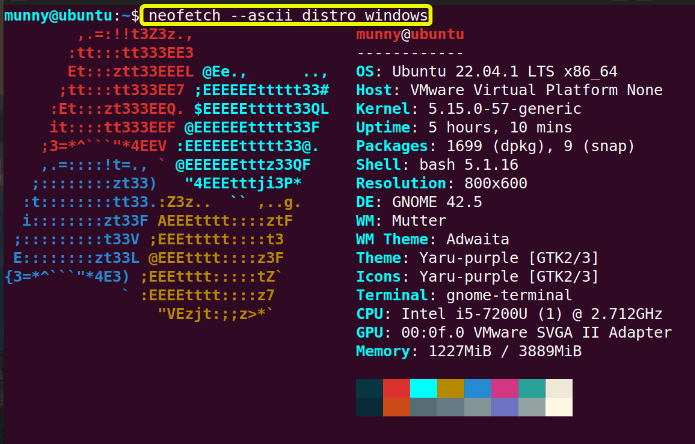
Ngay lập tức, một bảng thông tin chi tiết sẽ xuất hiện. Bố cục mặc định thường bao gồm hai cột. Cột bên trái là logo ASCII của bản phân phối Linux bạn đang dùng (ví dụ: logo Ubuntu, Fedora, Arch). Cột bên phải là danh sách các thông tin hệ thống quan trọng.
Thông tin đầu ra tiêu chuẩn bao gồm:
- OS: Tên hệ điều hành và kiến trúc (ví dụ: Ubuntu 22.04.1 LTS x86_64).
- Host: Tên model máy tính hoặc máy ảo.
- Kernel: Phiên bản Linux Kernel đang chạy.
- Uptime: Thời gian hoạt động liên tục của hệ thống kể từ lần khởi động cuối cùng.
- Packages: Số lượng gói phần mềm đã được cài đặt (thông qua apt, dnf, pacman, v.v.).
- Shell: Loại shell và phiên bản bạn đang sử dụng (ví dụ: bash 5.1.16).
- Resolution: Độ phân giải màn hình.
- DE/WM: Môi trường desktop (Desktop Environment) hoặc trình quản lý cửa sổ (Window Manager) đang dùng (ví dụ: GNOME, KDE, XFCE).
- Theme/Icons: Chủ đề và bộ biểu tượng đang được áp dụng.
- Terminal: Tên của ứng dụng terminal bạn đang mở (ví dụ: gnome-terminal).
- CPU: Tên vi xử lý và số nhân/luồng.
- GPU: Tên card đồ họa.
- Memory: Lượng RAM đã sử dụng so với tổng dung lượng RAM.

Các tùy chọn phổ biến khi sử dụng Neofetch
Neofetch cung cấp rất nhiều tùy chọn (flags) để bạn tùy biến đầu ra. Bạn có thể xem danh sách đầy đủ bằng cách chạy neofetch --help. Dưới đây là một số tùy chọn hữu ích và phổ biến nhất:
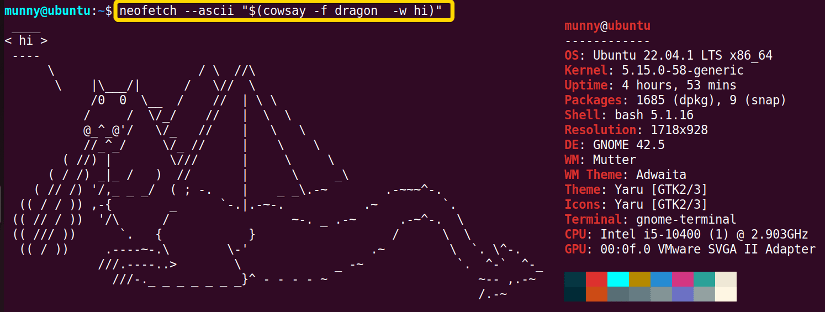
- Thay đổi logo ASCII: Bạn có thể buộc Neofetch hiển thị logo của một bản phân phối khác. Ví dụ, để hiển thị logo của Arch Linux trên hệ thống Ubuntu:
neofetch --ascii_distro arch
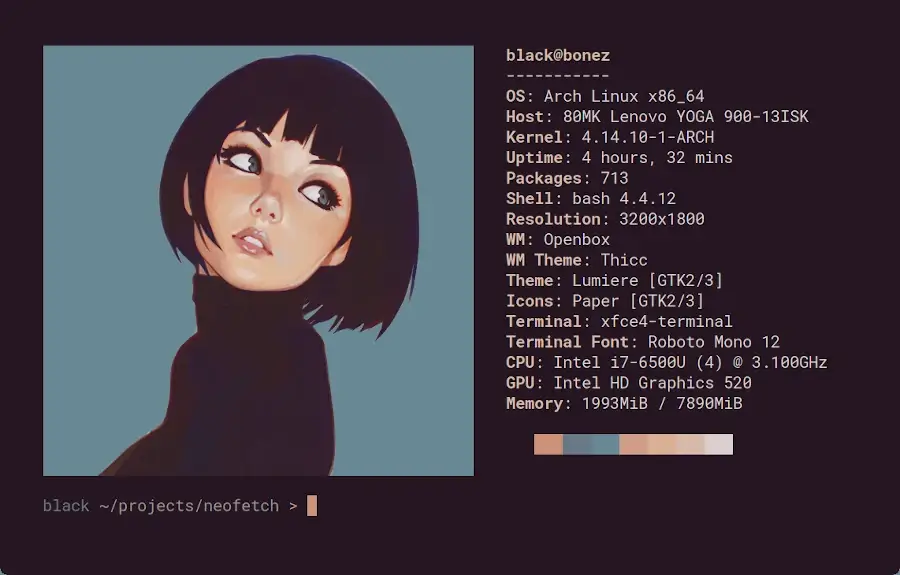
- Sử dụng hình ảnh làm logo: Nếu terminal của bạn hỗ trợ, bạn có thể dùng một ảnh bất kỳ làm logo.
neofetch --image /path/to/your/image.png
- Tắt hoàn toàn logo: Nếu bạn chỉ quan tâm đến thông tin và muốn tiết kiệm không gian:
neofetch --off hoặc neofetch --no-ascii
- Ẩn một thông tin cụ thể: Bạn có thể loại bỏ các dòng thông tin không cần thiết. Ví dụ, để ẩn thông tin về GPU và Theme:
neofetch --disable gpu theme
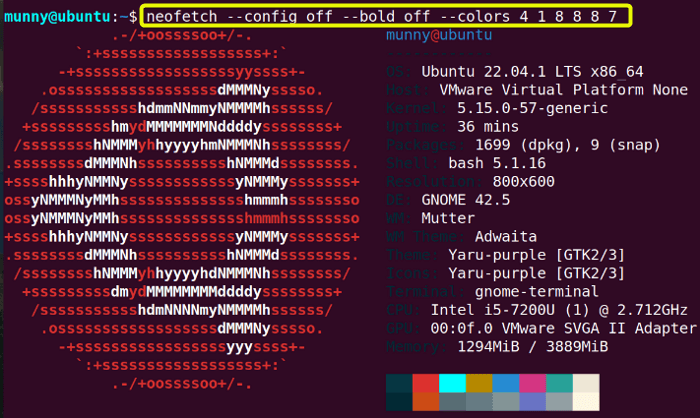
- Thay đổi màu sắc: Bạn có thể thay đổi màu sắc của logo ASCII và văn bản. Ví dụ, thay đổi màu tiêu đề và màu chính:
neofetch --colors 4 1 5 6 (Các con số đại diện cho mã màu trong terminal).
- In đầu ra dạng thuần túy (stdout): Hữu ích khi bạn muốn dùng đầu ra của Neofetch trong các script khác.
neofetch --stdout
Việc kết hợp các tùy chọn này cho phép bạn tạo ra một bản tóm tắt hệ thống hoàn hảo, chỉ chứa những thông tin bạn thực sự quan tâm.
Cài đặt và tùy chỉnh cấu hình cơ bản của Neofetch
Điểm mạnh thực sự của Neofetch nằm ở khả năng tùy biến sâu thông qua file cấu hình. Thay vì phải gõ các tùy chọn mỗi lần chạy lệnh, bạn có thể lưu các thiết lập yêu thích của mình vào một file duy nhất. Neofetch sẽ tự động đọc file này mỗi khi được gọi, giúp bạn có được đầu ra nhất quán.
File cấu hình Neofetch nằm ở đâu và cách chỉnh sửa
Khi bạn chạy Neofetch lần đầu tiên, nó sẽ tự động tạo một file cấu hình mặc định. Vị trí của file này thường nằm tại:
~/.config/neofetch/config.conf
Trong đó, ~ là thư mục nhà (home directory) của người dùng hiện tại. Bạn có thể mở và chỉnh sửa file này bằng bất kỳ trình soạn thảo văn bản nào bạn quen thuộc, ví dụ như nano, vim, hoặc gedit.
Để mở file bằng nano, bạn dùng lệnh:
nano ~/.config/neofetch/config.conf
Bên trong file config.conf, bạn sẽ thấy rất nhiều dòng được ghi chú (bắt đầu bằng dấu #). Mỗi dòng tương ứng với một tùy chọn cấu hình. Để thay đổi một thiết lập, bạn chỉ cần xóa dấu # ở đầu dòng và sửa lại giá trị theo ý muốn. File cấu hình này được tổ chức rất rõ ràng, giúp bạn dễ dàng tìm thấy mục cần chỉnh sửa.

Điều chỉnh hiển thị thông tin theo nhuA cầu người dùng
File config.conf cho phép bạn kiểm soát gần như mọi khía cạnh của Neofetch. Dưới đây là một số tùy chỉnh phổ biến mà bạn có thể thực hiện:
- Thay đổi thứ tự hiển thị thông tin: Tìm đến phần
print_info(). Bạn sẽ thấy một danh sách các hàm info được gọi theo thứ tự. Bạn có thể sắp xếp lại, xóa bớt hoặc thêm các hàm này để thay đổi bố cục đầu ra.
Ví dụ, để đưa thông tin CPU lên đầu, bạn chỉ cần di chuyển dòng info "CPU" lên trên các dòng khác.
- Bật/tắt các mục thông tin: Thay vì dùng flag
--disable mỗi lần, bạn có thể tắt vĩnh viễn các mục không cần thiết. Ví dụ, để không bao giờ hiển thị thông tin về Packages, bạn chỉ cần bình luận (thêm dấu #) dòng info "Packages" trong hàm print_info().
- Tùy chỉnh logo ASCII: Bạn có thể thiết lập logo mặc định bằng cách sửa dòng
image_source. Ví dụ:
image_source="arch"
Hoặc bạn có thể tự tạo logo ASCII của riêng mình và lưu vào một file, sau đó trỏ image_source đến file đó.
image_source="/path/to/my_ascii_art.txt"
- Thêm script tùy biến: Neofetch cho phép bạn thêm các dòng thông tin hoàn toàn mới bằng cách chạy các lệnh shell tùy chỉnh. Ví dụ, để hiển thị địa chỉ IP nội bộ của bạn, bạn có thể thêm một hàm mới và gọi nó trong
print_info():
# Trong phần khai báo hàm
ip_address() {
    info "Local IP" "$(hostname -I | awk '{print $1}')"
}

# Trong hàm print_info()
ip_address
Sau khi chỉnh sửa xong, hãy lưu file và đóng trình soạn thảo. Lần tiếp theo bạn chạy lệnh neofetch, tất cả các thay đổi sẽ được áp dụng ngay lập tức. Đây là cách tuyệt vời để cá nhân hóa Neofetch, biến nó thành công cụ dành riêng cho bạn.
Mẹo và thủ thuật tận dụng hiệu quả lệnh Neofetch
Neofetch không chỉ là một công cụ để “khoe” màn hình terminal. Khi được sử dụng một cách thông minh, nó có thể trở thành một trợ thủ đắc lực trong quy trình làm việc hàng ngày của bạn, đặc biệt là trong lĩnh vực quản trị hệ thống và phát triển phần mềm.
- Tích hợp Neofetch vào file .bashrc hoặc .zshrc:
Đây là một trong những mẹo phổ biến nhất. Bằng cách thêm lệnh neofetch vào cuối file cấu hình shell của bạn (~/.bashrc cho Bash hoặc ~/.zshrc cho Zsh), Neofetch sẽ tự động chạy mỗi khi bạn mở một cửa sổ terminal mới. Điều này giúp bạn có ngay một cái nhìn tổng quan về hệ thống mà không cần gõ bất kỳ lệnh nào.
Chỉ cần mở file tương ứng: nano ~/.bashrc
Và thêm dòng neofetch vào cuối file. Lưu lại và mở terminal mới để xem kết quả.

- Sử dụng Neofetch trong script quản trị hệ thống:
Khi bạn viết các script tự động hóa (automation script) để bảo trì, cập nhật hoặc triển khai phần mềm trên server, việc ghi lại trạng thái của hệ thống trước và sau khi thực thi là rất quan trọng. Bạn có thể dùng Neofetch để làm điều này.
Ví dụ, trong một script cập nhật hệ thống, bạn có thể thêm dòng sau vào đầu script:
neofetch --stdout > "/var/log/system_state_before_update_$(date +%F).log"
Lệnh này sẽ lưu toàn bộ thông tin hệ thống vào một file log có dấu thời gian. Nếu có sự cố xảy ra sau khi cập nhật, bạn có thể dễ dàng so sánh và chẩn đoán vấn đề.
- Kết hợp với các công cụ khác để theo dõi nhanh:
Neofetch có thể được kết hợp với các lệnh khác để tạo ra các alias (lệnh rút gọn) hữu ích. Ví dụ, bạn có thể muốn xem thông tin hệ thống cùng với 5 tiến trình đang chiếm nhiều CPU nhất. Bạn có thể tạo một alias trong file .bashrc:
alias syscheck='neofetch && ps -eo pid,ppid,cmd,%mem,%cpu --sort=-%cpu | head -n 6'
Bây giờ, mỗi khi bạn gõ syscheck, bạn sẽ nhận được cả báo cáo Neofetch và danh sách các tiến trình “ngốn” tài nguyên nhất.

- Tạo ảnh chụp màn hình nhanh (screenshot) với thông tin hệ thống:
Neofetch thường được sử dụng trong các cộng đồng Linux để chia sẻ cấu hình máy tính. Bạn có thể kết hợp nó với các công cụ chụp ảnh màn hình dòng lệnh như scrot hoặc maim để tự động chụp ảnh terminal đang chạy Neofetch.
neofetch && sleep 1 && scrot 'my-desktop-%F.png'
Lệnh này sẽ chạy Neofetch, đợi 1 giây, sau đó chụp lại toàn bộ màn hình và lưu với tên file chứa ngày tháng hiện tại.
Những thủ thuật nhỏ này giúp biến Neofetch từ một công cụ hiển thị đơn thuần thành một phần không thể thiếu trong bộ công cụ dòng lệnh của bạn.
Ví dụ thực tế sử dụng Neofetch trong quản trị hệ thống
Trong môi trường làm việc chuyên nghiệp, đặc biệt là đối với các quản trị viên hệ thống (sysadmin) và kỹ sư DevOps, thời gian là vàng bạc. Neofetch chứng tỏ giá trị của mình bằng cách cung cấp thông tin nhanh chóng và chính xác, hỗ trợ đắc lực trong nhiều tình huống cụ thể.
Giám sát nhanh cấu hình server trước khi bảo trì
Hãy tưởng tượng bạn quản lý một cụm máy chủ gồm hàng chục server khác nhau, mỗi server có thể có cấu hình phần cứng, phiên bản hệ điều hành và kernel khác nhau. Trước khi thực hiện một phiên bảo trì quan trọng, ví dụ như cập nhật kernel hoặc vá lỗi bảo mật, bạn cần phải xác minh lại cấu hình của server sắp thao tác để đảm bảo rằng bạn đang áp dụng đúng bản vá cho đúng hệ thống.
Thay vì phải chạy nhiều lệnh như lsb_release -a, uname -a, lscpu, và free -m, bạn chỉ cần SSH vào server và chạy một lệnh duy nhất: neofetch.
Trong vòng vài giây, bạn sẽ có ngay các thông tin quan trọng:
- Phiên bản hệ điều hành chính xác (ví dụ: CentOS 7.9).
- Phiên bản kernel hiện tại (để biết có cần nâng cấp hay không).
- Thông tin CPU và tổng dung lượng RAM (để chắc chắn rằng server có đủ tài nguyên cho tác vụ sắp tới).
- Thời gian Uptime (để biết server đã hoạt động ổn định trong bao lâu).
Việc kiểm tra nhanh này giúp giảm thiểu rủi ro sai sót do con người, chẳng hạn như áp dụng nhầm bản vá của Ubuntu cho một server CentOS, một lỗi có thể gây ra hậu quả nghiêm trọng.
Cung cấp báo cáo chi tiết khi hỗ trợ kỹ thuật
Khi một sự cố xảy ra trên server và bạn cần yêu cầu sự hỗ trợ từ đội ngũ kỹ thuật khác (ví dụ: nhà cung cấp phần mềm, đội ngũ phát triển, hoặc bộ phận hỗ trợ của nhà cung cấp dịch vụ đám mây), việc đầu tiên họ yêu cầu thường là thông tin chi tiết về môi trường hệ thống.
Thay vì phải sao chép và dán kết quả từ nhiều lệnh khác nhau, bạn có thể tạo một báo cáo hệ thống sạch sẽ và đầy đủ chỉ bằng Neofetch.
neofetch --stdout > system_report.txt
Sau đó, bạn có thể đính kèm file system_report.txt này vào ticket hỗ trợ. Báo cáo này cung cấp cho đội ngũ hỗ trợ một cái nhìn tổng quan, chuẩn hóa về môi trường của bạn. Nó giúp họ nhanh chóng nắm bắt được bối cảnh, loại bỏ các câu hỏi qua lại không cần thiết và tập trung ngay vào việc chẩn đoán nguyên nhân gốc rễ của vấn đề. Điều này không chỉ giúp tiết kiệm thời gian cho cả hai bên mà còn thể hiện sự chuyên nghiệp trong cách bạn báo cáo sự cố.
Các vấn đề thường gặp và cách khắc phục
Mặc dù Neofetch là một công cụ rất ổn định, đôi khi bạn vẫn có thể gặp phải một số vấn đề nhỏ, đặc biệt là trong các môi trường hệ thống không tiêu chuẩn. Dưới đây là hai sự cố phổ biến nhất và cách để giải quyết chúng.
Lệnh Neofetch không hiển thị đầy đủ thông tin
Triệu chứng: Bạn chạy lệnh neofetch nhưng một số dòng thông tin bị thiếu, ví dụ như thông tin về GPU, Theme, hoặc số lượng Packages không hiển thị.
Nguyên nhân và giải pháp:
- Thiếu quyền truy cập: Một số thông tin hệ thống yêu cầu quyền truy cập đặc biệt vào các file trong thư mục
/proc hoặc /sys. Mặc dù Neofetch thường không cần quyền root, trong một số cấu hình hệ thống bị giới hạn quyền, việc này có thể xảy ra. Hãy thử chạy với sudo neofetch để xem thông tin có hiển thị đầy đủ hơn không. Tuy nhiên, hãy cẩn thận khi chạy các lệnh với quyền root.
- Phiên bản Neofetch đã cũ: Các phiên bản cũ của Neofetch có thể chưa hỗ trợ nhận dạng các phần cứng hoặc phần mềm mới. Hãy đảm bảo rằng bạn đang sử dụng phiên bản mới nhất. Chạy lệnh cập nhật của trình quản lý gói:
sudo apt update && sudo apt upgrade trên Ubuntu/Debian hoặc sudo dnf upgrade trên Fedora hoặc sudo pacman -Syu trên Arch Linux.
- Công cụ phụ thuộc bị thiếu: Neofetch dựa vào các công cụ dòng lệnh khác để thu thập thông tin. Ví dụ, để lấy thông tin về gói, nó cần truy cập vào cơ sở dữ liệu của apt, dnf, hoặc pacman. Nếu một trong những công cụ này bị lỗi hoặc cấu hình sai, Neofetch sẽ không thể lấy được thông tin tương ứng.
Lỗi khi chạy Neofetch trên môi trường tùy chỉnh hoặc server minimal
Triệu chứng: Khi bạn chạy neofetch trên một server được cài đặt ở chế độ tối giản (minimal installation) hoặc trong một container Docker, bạn có thể nhận được thông báo lỗi hoặc logo ASCII bị vỡ, không hiển thị đúng.
Nguyên nhân và giải pháp:
- Thiếu các gói phụ trợ: Các môi trường minimal thường không cài đặt sẵn các gói được coi là “không thiết yếu”. Neofetch có thể cần một số gói này để hoạt động đầy đủ.
- Hiển thị hình ảnh: Nếu bạn sử dụng tùy chọn hiển thị logo bằng hình ảnh (
--image), bạn cần cài đặt các gói như imagemagick hoặc w3m-img.
- Font chữ cơ bản: Logo ASCII được thiết kế để hiển thị tốt nhất với các font chữ monospace. Nếu hệ thống của bạn thiếu các bộ font cơ bản, logo có thể bị biến dạng. Hãy thử cài đặt một gói font phổ biến như
fonts-powerline hoặc ttf-dejavu.
- Môi trường không được hỗ trợ đầy đủ: Trong một số môi trường rất đặc biệt, ví dụ như một container Alpine Linux siêu nhỏ, Neofetch có thể không nhận dạng được hệ điều hành. Trong trường hợp này, việc kiểm tra trang GitHub của dự án Neofetch để xem các vấn đề đã được báo cáo có thể hữu ích. Đôi khi, giải pháp chỉ đơn giản là cập nhật lên phiên bản mới nhất, nơi các nhà phát triển đã thêm hỗ trợ cho môi trường của bạn.
Bằng cách kiểm tra các nguyên nhân trên, bạn thường có thể giải quyết hầu hết các vấn đề phổ biến và giúp Neofetch hoạt động trơn tru trên mọi hệ thống Linux.

Best Practices sử dụng Neofetch trong Linux
Để khai thác tối đa sức mạnh của Neofetch và biến nó thành một công cụ hiệu quả, chuyên nghiệp, bạn nên tuân thủ một số nguyên tắc và thực hành tốt nhất. Điều này giúp bạn giữ cho đầu ra luôn sạch sẽ, hữu ích và không gây mất tập trung.
- Luôn cập nhật Neofetch phiên bản mới nhất:
Thế giới Linux thay đổi không ngừng với các phiên bản kernel, môi trường desktop và phần cứng mới được phát hành liên tục. Các nhà phát triển Neofetch cũng làm việc chăm chỉ để cập nhật công cụ của họ nhằm hỗ trợ những thay đổi này. Việc duy trì phiên bản mới nhất đảm bảo rằng Neofetch có thể nhận dạng chính xác hệ thống của bạn, sửa các lỗi đã biết và cung cấp các tính năng mới.
- Không lạm dụng hiển thị quá nhiều thông tin không cần thiết:
File cấu hình của Neofetch cho phép bạn bật rất nhiều mục thông tin. Tuy nhiên, “nhiều hơn” không phải lúc nào cũng “tốt hơn”. Hãy tùy chỉnh đầu ra để chỉ hiển thị những thông tin thực sự quan trọng đối với công việc của bạn. Một đầu ra quá dài và lộn xộn sẽ làm mất đi ưu điểm chính của Neofetch: cung cấp thông tin tổng quan một cách nhanh chóng. Hãy giữ nó gọn gàng và tập trung.
- Kết hợp Neofetch với các công cụ monitoring chuyên sâu khi cần:
Hãy nhớ rằng Neofetch là một công cụ hiển thị thông tin tĩnh, tức là nó chỉ chụp lại trạng thái của hệ thống tại thời điểm bạn chạy lệnh. Nó không phải là một công cụ giám sát hiệu suất theo thời gian thực như htop, glances hay Prometheus. Hãy sử dụng đúng công cụ cho đúng mục đích. Dùng Neofetch để kiểm tra nhanh cấu hình, và dùng các công cụ chuyên sâu hơn khi bạn cần phân tích hiệu suất, theo dõi tài nguyên liên tục hoặc chẩn đoán các vấn đề phức tạp.
- Đảm bảo file cấu hình được sao lưu (backup) trước khi chỉnh sửa:
Trước khi thực hiện những thay đổi lớn trong file ~/.config/neofetch/config.conf, hãy tạo một bản sao lưu. Một lỗi cú pháp nhỏ trong file cấu hình cũng có thể khiến Neofetch không hoạt động. Bằng cách sao lưu, bạn có thể dễ dàng khôi phục lại trạng thái ban đầu nếu có sự cố.
cp ~/.config/neofetch/config.conf ~/.config/neofetch/config.conf.bak
- Không dùng Neofetch như công cụ chính để đánh giá hiệu suất sâu:
Thông tin về CPU và RAM mà Neofetch cung cấp là rất hữu ích cho việc kiểm tra nhanh, nhưng nó không đủ để đánh giá hiệu suất tải nặng hoặc tìm kiếm “nút thắt cổ chai” (bottleneck). Để làm điều đó, bạn cần các công cụ profiling chuyên dụng như perf, vmstat, hoặc iostat để phân tích sâu hơn về cách các tài nguyên hệ thống đang được sử dụng.
Bằng việc áp dụng những thực hành tốt nhất này, bạn sẽ sử dụng Neofetch một cách hiệu quả và chuyên nghiệp, đúng với mục đích mà nó được tạo ra.
Kết luận
Qua bài viết này, chúng ta đã cùng nhau khám phá một cách toàn diện về lệnh Neofetch – một công cụ nhỏ gọn nhưng vô cùng hữu ích trong hệ sinh thái Linux. Từ việc cài đặt đơn giản trên nhiều bản phân phối khác nhau, cách sử dụng các tùy chọn cơ bản để tùy biến nhanh, cho đến việc chỉnh sửa file cấu hình để tạo ra một bản báo cáo hệ thống mang đậm dấu ấn cá nhân, Neofetch đã chứng tỏ mình không chỉ là một tiện ích “làm đẹp” cho terminal.
Những điểm chính cần nhớ là: Neofetch là công cụ tuyệt vời để hiển thị thông tin hệ thống một cách nhanh chóng, trực quan và tập trung. Nó giúp tiết kiệm thời gian, giảm thiểu sai sót trong các tác vụ quản trị hệ thống hàng ngày, và cung cấp một phương tiện chuẩn hóa để báo cáo thông tin khi cần hỗ trợ kỹ thuật. Khả năng tùy biến sâu của nó cho phép mỗi người dùng điều chỉnh đầu ra để phù hợp chính xác với nhu cầu của mình.
Nếu bạn chưa từng sử dụng Neofetch, tôi thực sự khuyến khích bạn hãy thử cài đặt và khám phá nó ngay hôm nay. Hãy dành một chút thời gian để tùy chỉnh file cấu hình, tích hợp nó vào quy trình làm việc của bạn và cảm nhận sự khác biệt mà nó mang lại. Chắc chắn bạn sẽ thấy việc quản trị và tương tác với hệ thống Linux của mình trở nên hiệu quả và thú vị hơn rất nhiều.
Để tiếp tục hành trình làm chủ dòng lệnh Linux, bạn có thể tìm hiểu thêm về các công cụ hữu ích khác như htop để giám sát tiến trình, ncdu để phân tích dung lượng ổ đĩa, hay tmux để quản lý nhiều phiên làm việc trong một cửa sổ terminal duy nhất. Chúc bạn thành công trên con đường chinh phục Linux
 Chỉ từ 49.000đ/tháng


