Trong thế giới quản trị hệ thống Linux, việc khởi động lại máy chủ là một thao tác không thể thiếu. Bạn có bao giờ tự hỏi tại sao reboot lại quan trọng đến vậy không? Đôi khi, đó là cách duy nhất để áp dụng các bản cập nhật kernel quan trọng, giải quyết một sự cố treo hệ thống, hoặc đơn giản là đưa máy chủ về một trạng thái hoạt động ổn định. Khi hệ thống trở nên chậm chạp hoặc một dịch vụ nào đó không phản hồi, khởi động lại thường là giải pháp nhanh chóng và hiệu quả. Lệnh reboot trong Linux chính là công cụ được sinh ra để thực hiện nhiệm vụ này. Nó cho phép quản trị viên hệ thống khởi động lại máy chủ một cách an toàn và có kiểm soát. Trong bài viết này, chúng ta sẽ cùng nhau tìm hiểu chi tiết về lệnh reboot, từ cú pháp cơ bản, các tham số nâng cao, so sánh với lệnh shutdown, đến các ví dụ thực tế và lưu ý quan trọng để bạn có thể quản trị hệ thống Linux của mình một cách chuyên nghiệp và an toàn nhất.
Cách sử dụng cơ bản lệnh reboot trong Linux
Việc sử dụng lệnh reboot tương đối đơn giản nhưng lại có sức mạnh to lớn, giúp bạn kiểm soát hoàn toàn quá trình khởi động lại hệ thống. Hiểu rõ cách dùng từ cơ bản đến nâng cao sẽ giúp bạn tránh được những rủi ro không đáng có.
Cú pháp và lệnh cơ bản
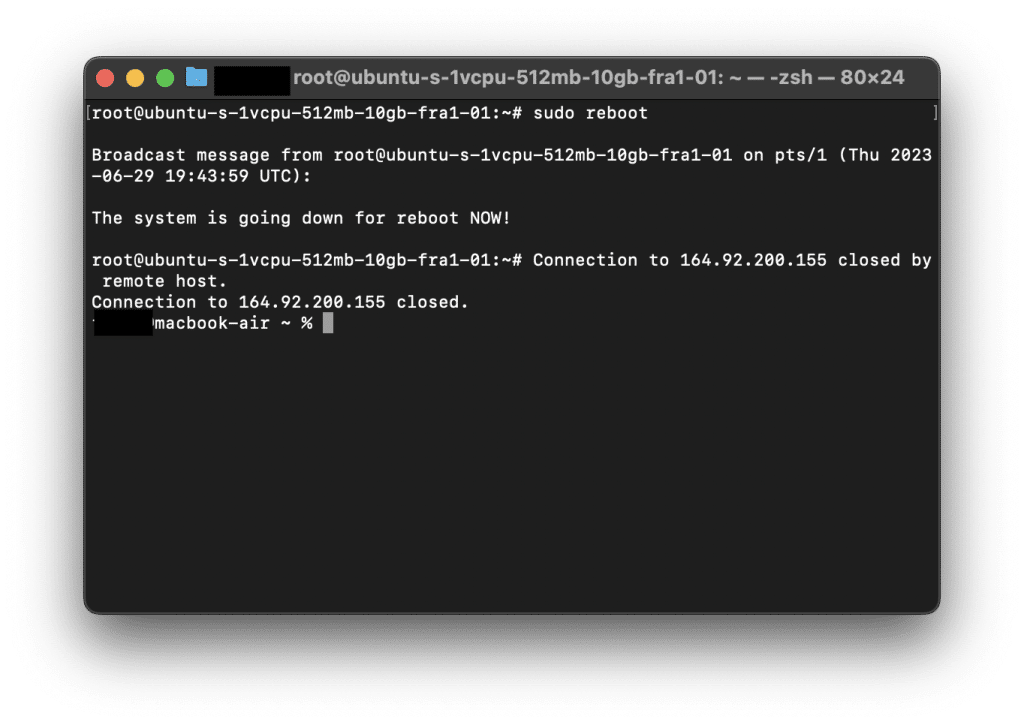
Để khởi động lại hệ thống Linux ngay lập tức, bạn chỉ cần mở terminal và gõ lệnh sau. Đây là cách sử dụng đơn giản và phổ biến nhất.
Để thực hiện, bạn cần có quyền quản trị viên (root) hoặc sử dụng sudo ở phía trước lệnh. Lệnh này sẽ gửi tín hiệu đến tất cả các tiến trình đang chạy để chúng tự động lưu trữ dữ liệu và kết thúc một cách an toàn trước khi hệ thống tắt nguồn và khởi động lại.
Ví dụ thực hành trên dòng lệnh:
sudo reboot
Sau khi nhập mật khẩu người dùng, hệ thống sẽ bắt đầu quá trình khởi động lại. Mọi thứ diễn ra rất nhanh chóng, giúp bạn tiết kiệm thời gian khi cần áp dụng thay đổi ngay lập tức.
Các tùy chọn và tham số phổ biến
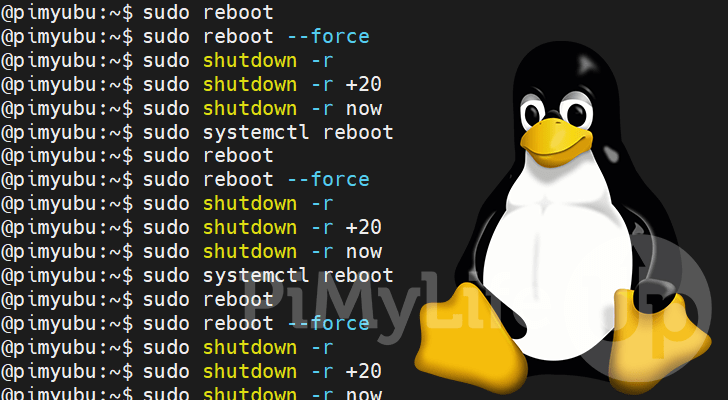
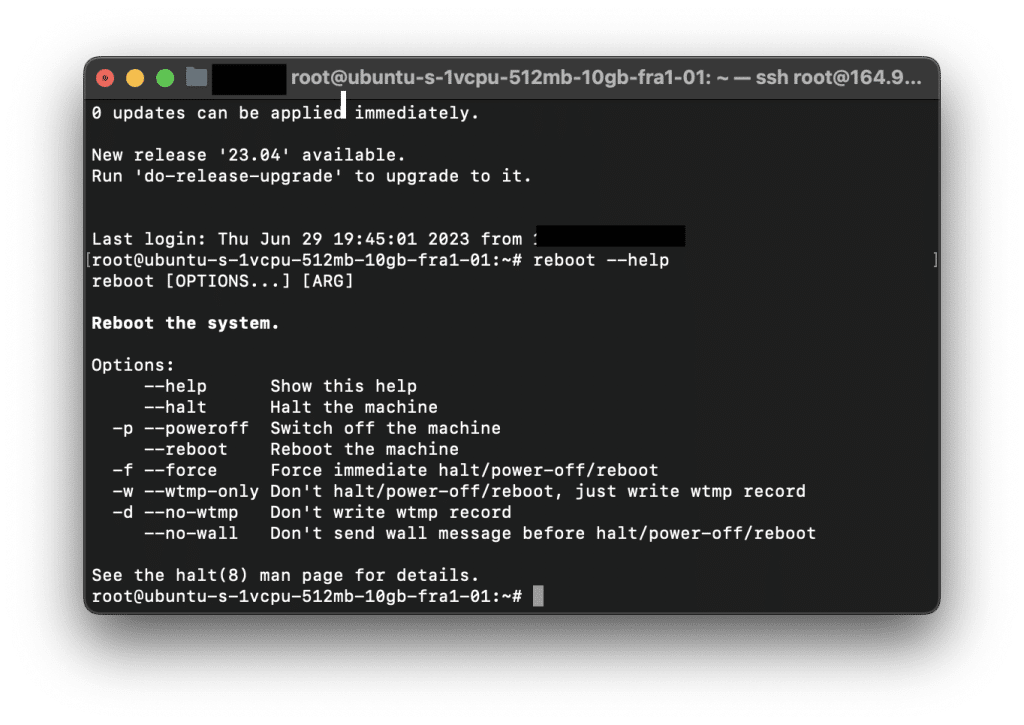
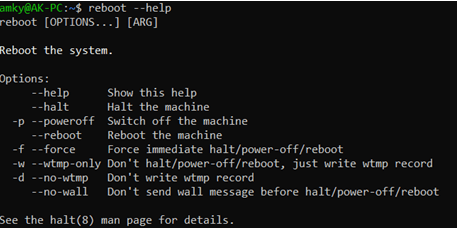
Lệnh reboot không chỉ dừng lại ở việc khởi động lại ngay lập tức. Nó còn đi kèm với các tùy chọn (tham số) mạnh mẽ để bạn có thể tùy chỉnh quá trình này cho phù hợp với nhu cầu cụ thể.
Dưới đây là một số tham số phổ biến và công dụng của chúng:
- -f (force): Tham số này buộc hệ thống phải khởi động lại ngay lập tức mà không cần thông báo hay chờ các tiến trình khác kết thúc. Đây là một tùy chọn “cưỡng bức” và khá nguy hiểm, chỉ nên sử dụng khi hệ thống bị treo hoàn toàn và không phản hồi với lệnh reboot thông thường. Việc sử dụng
-f có thể gây mất dữ liệu.
- -p (power-off): Thay vì chỉ khởi động lại, tham số này sẽ tắt nguồn hoàn toàn cho hệ thống. Nó hoạt động tương tự như lệnh poweroff. Bạn sẽ cần bật lại máy chủ một cách thủ công sau đó.
- -w (wtmp-only): Đây là một tham số “giả”. Nó không thực sự khởi động lại hệ thống. Thay vào đó, nó chỉ ghi một bản ghi khởi động lại (reboot record) vào tệp
/var/log/wtmp. Tùy chọn này hữu ích cho việc kiểm thử hoặc ghi lại các sự kiện bảo trì mà không làm gián đoạn hệ thống.
- -n (no-sync): Mặc định, trước khi reboot, hệ thống sẽ thực hiện
sync để đảm bảo mọi dữ liệu từ bộ nhớ đệm được ghi xuống đĩa cứng. Tham số -n sẽ bỏ qua bước này. Việc này có thể tăng tốc độ reboot nhưng cũng tiềm ẩn nguy cơ mất dữ liệu nếu có thông tin chưa được lưu.
Vậy khi nào nên sử dụng từng tham số? Hãy dùng reboot không kèm tham số trong hầu hết các trường hợp thông thường. Chỉ sử dụng -f khi hệ thống bị treo. Tham số -p hữu ích khi bạn muốn tắt máy hoàn toàn để bảo trì phần cứng. Cuối cùng, -w là một công cụ tuyệt vời cho các nhà quản trị hệ thống muốn ghi log mà không ảnh hưởng đến thời gian hoạt động.
So sánh lệnh reboot và lệnh shutdown trong Linux
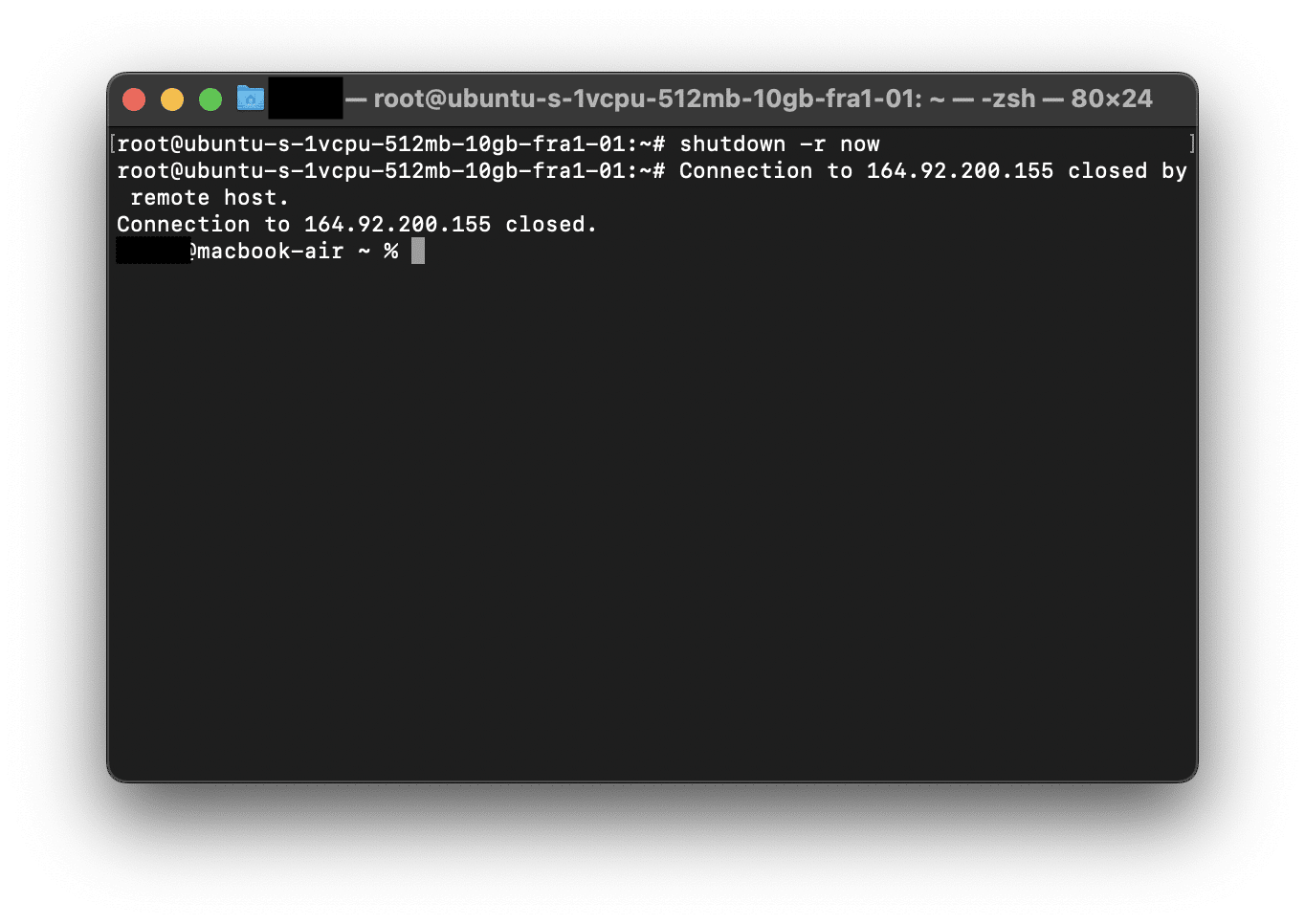
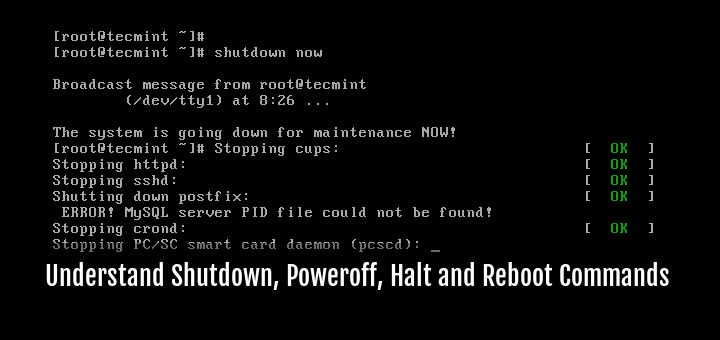
Trong quản trị hệ thống Linux, cả reboot và shutdown đều được dùng để khởi động lại máy chủ, nhưng chúng hoạt động theo cách khác nhau và phục vụ cho những mục đích riêng biệt. Hiểu rõ sự khác biệt này sẽ giúp bạn lựa chọn công cụ phù hợp, đảm bảo an toàn và ổn định cho hệ thống.
Điểm giống và khác nhau giữa reboot và shutdown
Lệnh reboot: Có thể coi reboot là một lệnh tắt nhanh. Khi bạn thực thi nó, hệ thống sẽ gửi tín hiệu SIGTERM đến các tiến trình, yêu cầu chúng dừng lại, sau đó là SIGKILL để buộc dừng những tiến trình không tuân thủ, và rồi khởi động lại ngay lập tức. Nó nhanh, gọn, nhưng thiếu đi sự linh hoạt.
Lệnh shutdown: Ngược lại, shutdown là một công cụ mạnh mẽ và an toàn hơn rất nhiều. Nó cho phép bạn lên lịch khởi động lại vào một thời điểm cụ thể, ví dụ: shutdown -r +10 để reboot sau 10 phút, hoặc shutdown -r 22:00 để reboot vào 10 giờ tối. Quan trọng hơn, shutdown sẽ gửi một thông báo cảnh báo đến tất cả người dùng đang đăng nhập, cho họ thời gian để lưu công việc và đăng xuất. Nó cũng ngăn không cho người dùng mới đăng nhập vào hệ thống khi quá trình shutdown sắp diễn ra.
Về ưu nhược điểm, reboot có ưu điểm là tốc độ. Nó phù hợp cho máy tính cá nhân hoặc máy chủ không có người dùng khác đang làm việc. Nhược điểm của nó là sự đột ngột, có thể gây mất dữ liệu nếu người dùng khác chưa kịp lưu công việc. Trong khi đó, shutdown an toàn và chuyên nghiệp hơn cho môi trường sản xuất (production) với nhiều người dùng, nhưng quy trình của nó chậm hơn một chút.
Lựa chọn lệnh phù hợp trong từng tình huống
Khi nào nên dùng reboot?
- Khi bạn đang làm việc trên máy tính cá nhân của mình và muốn khởi động lại nhanh chóng.
- Khi bạn chắc chắn 100% rằng không có người dùng nào khác đang làm việc trên máy chủ.
- Trong các kịch bản (script) tự động hóa cần khởi động lại ngay lập tức và đã có các bước xử lý dữ liệu an toàn trước đó.
Khi nào nên ưu tiên shutdown?
- Khi quản trị máy chủ sản xuất (production server) có nhiều người dùng hoặc dịch vụ quan trọng đang chạy. Lệnh
shutdown -r +5 "He thong se khoi dong lai sau 5 phut de bao tri." sẽ thông báo cho mọi người và cho họ thời gian chuẩn bị.
- Khi bạn muốn lên lịch khởi động lại vào thời điểm ít người sử dụng nhất (ví dụ: nửa đêm) để giảm thiểu gián đoạn dịch vụ.
- Khi bạn muốn đảm bảo mọi tiến trình đều được kết thúc một cách “duyên dáng” (gracefully), cho phép chúng dọn dẹp và lưu trạng thái trước khi tắt.
Tóm lại, hãy coi shutdown -r now là phương pháp tiêu chuẩn và an toàn nhất để khởi động lại một máy chủ Linux trong môi trường chuyên nghiệp. Lệnh reboot giống như một lối tắt tiện lợi, nhưng cần được sử dụng một cách cẩn trọng.
Ví dụ thực tế và lưu ý khi sử dụng lệnh reboot
Lý thuyết là vậy, nhưng áp dụng lệnh reboot vào thực tế quản trị hệ thống mới là điều quan trọng. Dưới đây là một số kịch bản phổ biến và những lưu ý “xương máu” để bạn tránh được các sự cố đáng tiếc.
Ví dụ thực tế khi quản trị hệ thống Linux
Trong công việc hàng ngày, bạn sẽ gặp nhiều tình huống cần đến lệnh reboot.
1. Khởi động lại máy chủ từ xa qua SSH:
Đây là tác vụ phổ biến nhất. Sau khi thực hiện các thay đổi cấu hình quan trọng hoặc cập nhật phần mềm, bạn cần khởi động lại. Đơn giản chỉ cần đăng nhập vào máy chủ qua SSH và thực thi lệnh:
ssh user@server_ip "sudo reboot"
Lệnh này sẽ thực thi reboot trên máy chủ từ xa. Sau đó, kết nối SSH của bạn sẽ bị ngắt. Bạn cần đợi vài phút để máy chủ khởi động lại hoàn toàn trước khi có thể kết nối lại.

2. Sử dụng trong script tự động hóa:
Giả sử bạn có một script để tự động cập nhật hệ thống hàng tuần. Sau khi cập nhật xong, bạn có thể muốn tự động reboot để áp dụng các bản vá kernel. Bạn có thể thêm lệnh reboot vào cuối script của mình.
#!/bin/bash
# Script cap nhat he thong
sudo apt update && sudo apt upgrade -y
# Kiem tra neu co cap nhat kernel thi moi reboot
if [ -f /var/run/reboot-required ]; then
sudo reboot
fi
Script này sẽ cập nhật hệ thống và chỉ khởi động lại nếu có yêu cầu từ hệ điều hành (thường là sau khi cập nhật kernel Linux).
3. Reboot trong môi trường Production:
Trong môi trường thực tế, không ai chỉ gõ reboot và nhấn Enter. Quy trình chuyên nghiệp sẽ là sử dụng lệnh shutdown để thông báo cho người dùng và lên lịch. Ví dụ:
sudo shutdown -r +15 "Server se khoi dong lai trong 15 phut de cap nhat bao mat. Vui long luu cong viec cua ban."
Lệnh này cho mọi người 15 phút để chuẩn bị, giúp giảm thiểu tối đa ảnh hưởng đến hoạt động kinh doanh.
Những lưu ý quan trọng để tránh sự cố
Sử dụng reboot một cách thiếu cẩn trọng có thể dẫn đến mất dữ liệu và thời gian chết không cần thiết. Hãy luôn ghi nhớ những quy tắc vàng sau:
1. Luôn sao lưu dữ liệu quan trọng trước khi reboot: Dù reboot được thiết kế để an toàn, nhưng không có gì là tuyệt đối. Một sự cố về điện hoặc lỗi phần cứng trong quá trình khởi động lại có thể gây hỏng dữ liệu. Hãy chắc chắn rằng bạn đã có bản sao lưu gần nhất. Thông tin chi tiết về RAM và cấu hình phần cứng sẽ hỗ trợ bạn trong việc này.
2. Thông báo cho người dùng: Nếu máy chủ của bạn phục vụ người dùng khác hoặc host các website quan trọng, việc thông báo trước khi reboot là bắt buộc. Điều này thể hiện sự chuyên nghiệp và tôn trọng người dùng.
3. Đảm bảo các tiến trình quan trọng đã kết thúc: Trước khi gõ lệnh, hãy kiểm tra xem có tác vụ nào đang chạy ngầm không (ví dụ: sao lưu database, xử lý dữ liệu lớn). Sử dụng các lệnh như ps aux hoặc top để kiểm tra. Hãy chờ chúng hoàn thành hoặc dừng chúng một cách an toàn trước.

Các lỗi thường gặp và cách khắc phục khi dùng lệnh reboot
Ngay cả một lệnh đơn giản như reboot đôi khi cũng có thể gây ra lỗi. Biết cách nhận diện và xử lý các sự cố này là kỹ năng quan trọng của một quản trị viên hệ thống. Dưới đây là hai lỗi phổ biến nhất bạn có thể gặp.
Lỗi không có quyền thực thi reboot
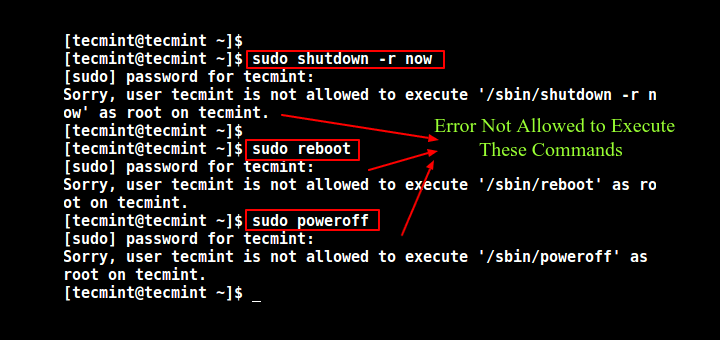
Đây là lỗi kinh điển nhất, đặc biệt với những người mới làm quen với Linux. Bạn gõ lệnh reboot và nhận lại một thông báo lỗi như: reboot: must be superuser hoặc bash: reboot: command not found.
Nguyên nhân: Lệnh reboot là một lệnh quản trị cấp cao, có khả năng ảnh hưởng đến toàn bộ hệ thống. Vì lý do an toàn, hệ điều hành Linux không cho phép người dùng thông thường thực thi nó. Lỗi command not found cũng có thể xảy ra vì đường dẫn đến lệnh (/sbin/reboot) không nằm trong biến môi trường $PATH của người dùng thường.
Giải pháp: Rất đơn giản, bạn chỉ cần sử dụng quyền root (siêu người dùng). Cách tốt nhất và an toàn nhất là sử dụng lệnh sudo (Super User Do) ở phía trước lệnh của bạn.
sudo reboot
Hệ thống sẽ yêu cầu bạn nhập mật khẩu của tài khoản người dùng hiện tại (với điều kiện tài khoản đó được cấp quyền sudo). Sau khi xác thực, lệnh sẽ được thực thi với quyền quản trị viên cao nhất.
Lệnh reboot không hoạt động hoặc hệ thống không khởi động lại
Đây là một tình huống đáng lo ngại hơn. Bạn đã chạy sudo reboot, không có thông báo lỗi nào, nhưng máy chủ vẫn “trơ trơ” và không có dấu hiệu khởi động lại.
Nguyên nhân phổ biến:
- Tiến trình bị treo (Hung Process): Một hoặc nhiều tiến trình quan trọng có thể đã bị treo và không phản hồi với tín hiệu
SIGTERM mà lệnh reboot gửi đến. Hệ thống sẽ cố gắng chờ chúng kết thúc nhưng không thành công.
- Lỗi Kernel (Kernel Panic): Kernel, hạt nhân của hệ điều hành, có thể đã gặp một lỗi nghiêm trọng khiến nó không thể thực hiện các tác vụ cơ bản như khởi động lại.
- Vấn đề về phần cứng hoặc driver: Một driver thiết bị bị lỗi cũng có thể ngăn cản quá trình shutdown diễn ra đúng cách.
Cách khắc phục nhanh:
- Chờ thêm một chút: Đôi khi hệ thống cần thêm thời gian để đóng các dịch vụ lớn. Hãy kiên nhẫn chờ khoảng 1-2 phút.
- Sử dụng lệnh “cưỡng bức”: Nếu chờ đợi không hiệu quả, bạn có thể dùng đến biện pháp mạnh hơn là
reboot -f. Lệnh này sẽ bỏ qua việc chờ đợi các tiến trình và buộc hệ thống khởi động lại ngay lập tức. Hãy nhớ rằng đây là giải pháp cuối cùng vì nó có thể gây mất dữ liệu chưa được lưu.
sudo reboot -f
- Sử dụng “Magic SysRq key”: Nếu ngay cả
reboot -f cũng không hoạt động, bạn có thể thử tổ hợp phím “thần kỳ” SysRq. Đây là một cách giao tiếp trực tiếp với kernel. Hãy chạy các lệnh sau một cách tuần tự, đợi vài giây giữa mỗi lệnh:
echo s > /proc/sysrq-trigger (Syncs all mounted file systems)
echo u > /proc/sysrq-trigger (Remounts all mounted file systems in read-only mode)
echo b > /proc/sysrq-trigger (Immediately reboots the system)
Nếu tất cả các phương pháp trên đều thất bại, lựa chọn duy nhất còn lại có thể là khởi động lại cứng bằng cách nhấn nút nguồn trên máy chủ vật lý hoặc thông qua giao diện quản lý của nhà cung cấp VPS/Cloud.
Best Practices
Để sử dụng lệnh reboot một cách hiệu quả và an toàn như một chuyên gia, hãy luôn tuân thủ các nguyên tắc thực hành tốt nhất (best practices). Đây là những kinh nghiệm được đúc kết để giảm thiểu rủi ro và đảm bảo hệ thống của bạn luôn ổn định.
Luôn sao lưu dữ liệu trước khi reboot hệ thống: Đây là quy tắc số một và không bao giờ được bỏ qua, đặc biệt là trong môi trường production. Dù quá trình reboot thường an toàn, rủi ro về phần cứng hoặc lỗi phần mềm đột ngột vẫn có thể xảy ra. Một bản sao lưu gần nhất là tấm vé bảo hiểm cho dữ liệu của bạn.
Thực hiện reboot vào thời điểm phù hợp: Tránh khởi động lại máy chủ vào giờ cao điểm. Hãy lên kế hoạch và thực hiện vào ban đêm hoặc cuối tuần khi lượng truy cập thấp nhất. Điều này giúp giảm thiểu tác động đến người dùng và các hoạt động kinh doanh.
Sử dụng tham số phù hợp: Đừng lạm dụng reboot -f. Hãy ưu tiên sử dụng shutdown -r now hoặc reboot không tham số để cho phép hệ thống tắt một cách an toàn. Chỉ dùng -f khi hệ thống thực sự bị treo và không còn lựa chọn nào khác.
Thông báo rõ ràng: Trong môi trường đa người dùng, việc thông báo trước khi reboot là cực kỳ quan trọng. Sử dụng lệnh wall hoặc các tùy chọn thông báo của lệnh shutdown để gửi cảnh báo đến tất cả người dùng đang đăng nhập. Hãy cho họ biết chính xác khi nào hệ thống sẽ reboot và lý do tại sao.
Kiểm tra các tác vụ đang chạy: Trước khi nhấn Enter, hãy dùng lệnh top, htop hoặc ps aux để kiểm tra xem có bất kỳ tiến trình quan trọng nào (như sao lưu cơ sở dữ liệu, biên dịch mã nguồn) đang chạy không. Chờ cho chúng hoàn thành để tránh làm hỏng dữ liệu hoặc mất công việc.
Không reboot khi chưa cần thiết: Một trong những ưu điểm của Linux là sự ổn định. Bạn không cần phải reboot liên tục như trên một số hệ điều hành khác. Chỉ khởi động lại khi thực sự cần thiết, ví dụ như sau khi cập nhật kernel, thay đổi cấu hình hệ thống cấp thấp, hoặc để khắc phục sự cố.

Kết luận
Qua bài viết này, chúng ta đã cùng nhau khám phá chi tiết về lệnh reboot trong Linux, một công cụ tuy nhỏ bé nhưng lại đóng vai trò cực kỳ quan trọng trong công việc quản trị hệ thống hàng ngày. Từ cú pháp cơ bản, các tham số nâng cao, cho đến việc so sánh với lệnh shutdown và xử lý các lỗi thường gặp, bạn giờ đây đã có một cái nhìn toàn diện và sâu sắc hơn về cách khởi động lại một máy chủ Linux một cách chuyên nghiệp.
Tóm lại, reboot là một lệnh nhanh chóng và tiện lợi, lý tưởng cho máy tính cá nhân hoặc các tình huống khẩn cấp. Tuy nhiên, trong môi trường sản xuất chuyên nghiệp, shutdown -r với khả năng lên lịch và thông báo luôn là lựa chọn ưu tiên hàng đầu để đảm bảo an toàn dữ liệu và giảm thiểu gián đoạn dịch vụ. Việc nắm vững các lưu ý quan trọng và best practices như sao lưu dữ liệu, thông báo người dùng và chọn thời điểm thích hợp sẽ giúp bạn vận hành hệ thống một cách an toàn và ổn định.
Hành trình khám phá thế giới Linux là gì của bạn chưa dừng lại ở đây. Để nâng cao kỹ năng quản trị hệ thống, Bùi Mạnh Đức khuyến khích bạn tìm hiểu sâu hơn về các lệnh liên quan như shutdown với các tùy chọn đa dạng của nó, systemctl trong các hệ thống sử dụng systemd, và cách viết các script tự động hóa việc bảo trì và khởi động lại một cách thông minh. Chúc bạn thành công trên con đường chinh phục Linux!
 Chỉ từ 49.000đ/tháng


