Chào bạn, tôi là Bùi Mạnh Đức đây. Trong quá trình làm việc với máy chủ Linux qua SSH, bạn đã bao giờ cảm thấy bực bội khi một tác vụ quan trọng đang chạy thì đột ngột mất kết nối Internet chưa? Mọi tiến trình đang thực thi đều bị dừng lại, và bạn phải bắt đầu lại từ đầu. Điều này không chỉ gây mất thời gian mà còn ảnh hưởng lớn đến hiệu suất công việc, đặc biệt với những tác vụ kéo dài hàng giờ liền.
May mắn thay, Linux cung cấp một công cụ cực kỳ mạnh mẽ để giải quyết vấn đề này, đó chính là lệnh screen. Lệnh screen hoạt động như một “người quản lý phiên” ảo, giúp bạn duy trì các tiến trình chạy ngầm ngay cả khi bạn đã ngắt kết nối. Hơn nữa, nó còn cho phép bạn quản lý nhiều cửa sổ terminal trong cùng một phiên SSH duy nhất. Trong bài viết này, chúng ta sẽ cùng nhau tìm hiểu từ A-Z về lệnh screen, từ cách cài đặt, sử dụng các lệnh cơ bản, đến những mẹo nâng cao để tối ưu hóa quy trình làm việc của bạn trên môi trường dòng lệnh.
Giới thiệu về lệnh screen trong Linux
Bạn thường xuyên làm việc với terminal trên các máy chủ Linux từ xa qua SSH? Chắc hẳn bạn đã không ít lần gặp phải tình huống “dở khóc dở cười” khi kết nối mạng chập chờn và bị ngắt đột ngột. Khi đó, mọi tiến trình bạn đang chạy, dù là một bản cập nhật hệ thống, một tác vụ sao lưu dữ liệu lớn, hay một đoạn mã đang biên dịch, đều sẽ bị hủy bỏ ngay lập tức. Việc phải kết nối lại và thực hiện lại từ đầu thực sự rất tốn thời gian và công sức.
Đây chính là lúc lệnh screen tỏa sáng như một vị cứu tinh. Screen, hay còn gọi là GNU Screen, là một trình quản lý cửa sổ terminal (terminal multiplexer). Nó cho phép bạn tạo ra các phiên làm việc (session) trên terminal mà chúng có thể tồn tại độc lập với kết nối hiện tại. Nói một cách đơn giản, bạn có thể khởi chạy một tác vụ, sau đó “tách” (detach) khỏi phiên làm việc đó và đóng cửa sổ terminal lại. Tiến trình của bạn vẫn sẽ tiếp tục chạy ngầm trên máy chủ. Khi cần, bạn chỉ việc kết nối lại và “gắn” (attach) vào phiên làm việc cũ để tiếp tục công việc đang dang dở.
Bài viết này sẽ là một hướng dẫn toàn diện, giúp bạn nắm vững lệnh screen. Chúng ta sẽ bắt đầu từ những tính năng cốt lõi, đi qua các bước cài đặt chi tiết, học cách sử dụng các lệnh cơ bản để tạo và quản lý phiên. Sau đó, chúng ta sẽ khám phá các kỹ thuật nâng cao như quản lý nhiều cửa sổ, chia màn hình, và các mẹo hữu ích để bạn làm việc hiệu quả hơn bao giờ hết.
Tính năng và lợi ích của lệnh screen
Lệnh screen không chỉ đơn thuần là một giải pháp chống ngắt kết nối. Nó mang trong mình nhiều tính năng mạnh mẽ, giúp thay đổi hoàn toàn cách bạn tương tác với dòng lệnh Linux. Hai lợi ích lớn nhất mà screen mang lại chính là khả năng duy trì tiến trình và quản lý đa nhiệm hiệu quả.
Giữ tiến trình chạy nền liên tục
Đây là tính năng được yêu thích nhất của screen. Hãy tưởng tượng bạn đang thực hiện một tác vụ sao lưu cơ sở dữ liệu nặng, dự kiến mất khoảng 3 giờ để hoàn thành. Thay vì phải mở máy tính và duy trì kết nối SSH trong suốt thời gian đó, bạn có thể khởi chạy tác vụ này bên trong một phiên screen.
Sau khi lệnh bắt đầu chạy, bạn chỉ cần tách khỏi phiên screen và có thể tắt máy tính xách tay của mình để đi làm việc khác. Phiên screen và tiến trình sao lưu vẫn âm thầm hoạt động trên máy chủ. Vài giờ sau, bạn chỉ cần kết nối lại máy chủ và gắn lại vào phiên screen đó để kiểm tra kết quả. Tính năng này đảm bảo các công việc dài hạn không bị gián đoạn bởi những sự cố kết nối không mong muốn, mang lại sự an tâm và ổn định cho công việc của bạn.

Quản lý nhiều phiên làm việc trong cùng một cửa sổ terminal
Bạn có bao giờ cảm thấy màn hình của mình trở nên lộn xộn với hàng chục cửa sổ terminal khác nhau chưa? Mỗi cửa sổ cho một kết nối SSH, một tác vụ riêng biệt: một để theo dõi log hệ thống, một để chỉnh sửa file cấu hình, một để chạy lệnh git. Screen giúp bạn dọn dẹp sự hỗn loạn đó.
Với screen, bạn chỉ cần một kết nối SSH duy nhất. Bên trong phiên screen đó, bạn có thể tạo ra nhiều “cửa sổ” (windows) ảo. Mỗi cửa sổ này hoạt động như một terminal riêng biệt. Bạn có thể dễ dàng tạo cửa sổ mới, chuyển đổi qua lại giữa chúng bằng các phím tắt đơn giản. Thậm chí, screen còn cho phép bạn chia đôi màn hình (theo chiều ngang hoặc dọc) để theo dõi song song hai cửa sổ cùng một lúc. Khả năng này biến một cửa sổ terminal đơn điệu trở thành một không gian làm việc đa nhiệm, có tổ chức và cực kỳ hiệu quả.
Hướng dẫn cài đặt và cấu hình lệnh screen trên Linux
Screen là một tiện ích rất phổ biến và thường được cài đặt sẵn trên nhiều bản phân phối Linux. Tuy nhiên, nếu hệ thống của bạn chưa có, việc cài đặt cũng vô cùng đơn giản. Dưới đây là các bước chi tiết để cài đặt và cấu hình cơ bản cho screen.
Các bước cài đặt lệnh screen trên các bản phân phối phổ biến
Quá trình cài đặt chỉ mất vài giây với trình quản lý gói mặc định của hệ điều hành bạn đang sử dụng. Hãy mở terminal và chạy lệnh tương ứng với bản phân phối của bạn:
- Đối với Ubuntu/Debian và các bản phân phối dựa trên Debian:
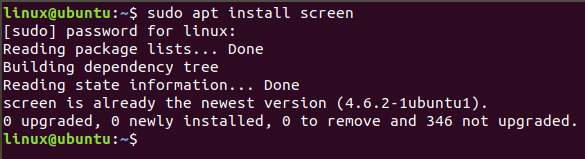
Bạn sử dụng trình quản lý gói apt. Đầu tiên, hãy cập nhật danh sách gói để đảm bảo bạn cài đặt phiên bản mới nhất.
sudo apt-get update
sudo apt-get install screen
Hệ thống sẽ yêu cầu bạn xác nhận việc cài đặt, chỉ cần nhấn Y và Enter.
- Đối với CentOS/Fedora/RHEL và các bản phân phối dựa trên Red Hat:
Các hệ thống này thường sử dụng yum hoặc dnf (trên các phiên bản mới hơn) làm trình quản lý gói.
Đối với CentOS 7 hoặc cũ hơn (sử dụng yum):
sudo yum install screen
Đối với CentOS 8, Fedora hoặc các phiên bản mới hơn (sử dụng dnf):
sudo dnf install screen
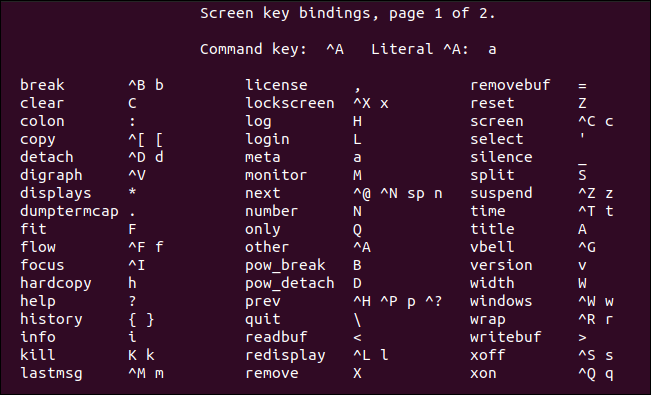
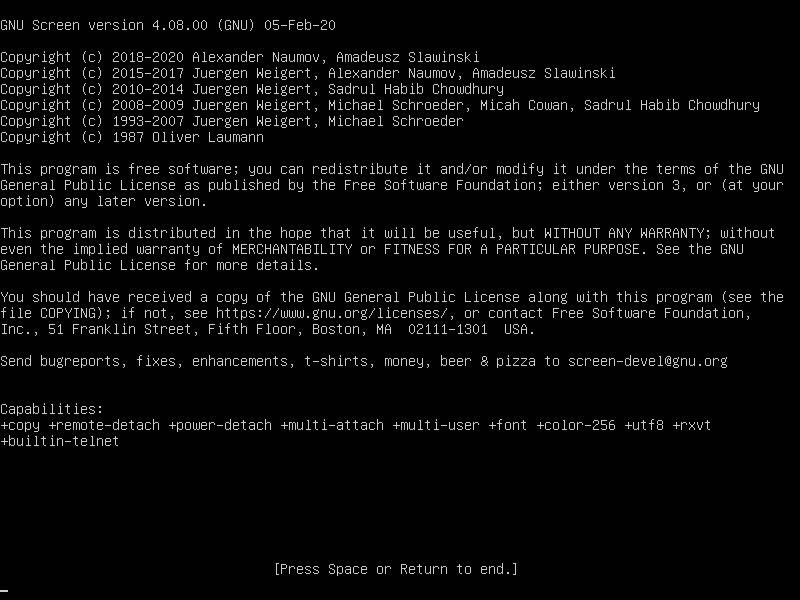
Sau khi lệnh chạy xong, bạn có thể kiểm tra xem screen đã được cài đặt thành công hay chưa bằng lệnh: screen --version. Nếu nó trả về thông tin phiên bản, bạn đã sẵn sàng để sử dụng.
Cấu hình cơ bản file .screenrc
Screen có thể được tùy chỉnh sâu hơn thông qua một file cấu hình có tên là .screenrc nằm trong thư mục chính của người dùng (~/). Mặc định, file này không tồn tại, bạn cần tự tạo nó. File này cho phép bạn thay đổi các phím tắt mặc định, thiết lập thanh trạng thái, tự động tạo cửa sổ khi khởi động, và nhiều hơn nữa.
Để bắt đầu, hãy tạo file này:
nano ~/.screenrc
Dưới đây là một vài ví dụ cấu hình cơ bản mà bạn có thể thêm vào file .screenrc để cải thiện trải nghiệm sử dụng:
- Hiển thị thanh trạng thái (status bar): Thêm dòng này để luôn hiển thị một thanh trạng thái ở dưới cùng, liệt kê tất cả các cửa sổ đang mở.
hardstatus alwayslastline "%{= kG}%-Lw%{= kW}%50>%n%f* %t%{-}%+Lw%< %{= kG}%-=%c:%s %d/%m"
- Thông báo khởi động: Tắt thông báo bản quyền mặc định mỗi khi bạn khởi động
screen.
startup_message off
- Tăng bộ đệm cuộn (scrollback buffer): Tăng số dòng mà bạn có thể cuộn lại trong terminal.
defscrollback 10000
Sau khi thêm các cấu hình mong muốn, hãy lưu file lại (Ctrl + O trong nano) và thoát ra (Ctrl + X). Lần tiếp theo bạn khởi động screen, các thiết lập này sẽ được áp dụng.
Các lệnh cơ bản để tạo và quản lý phiên làm việc với screen
Sau khi đã cài đặt thành công, chúng ta hãy cùng đi vào phần quan trọng nhất: học cách sử dụng screen. Về cơ bản, quy trình làm việc với screen bao gồm ba bước chính: tạo phiên, tách khỏi phiên và kết nối lại phiên.
Tạo và mở phiên làm việc mới
Cách đơn giản nhất để bắt đầu là gõ lệnh screen vào terminal và nhấn Enter.
screen
Lệnh này sẽ tạo ra một phiên làm việc screen mới và đưa bạn ngay vào bên trong nó. Màn hình sẽ trông giống hệt như terminal bình thường, nhưng giờ đây bạn đang ở trong một môi trường được bảo vệ.
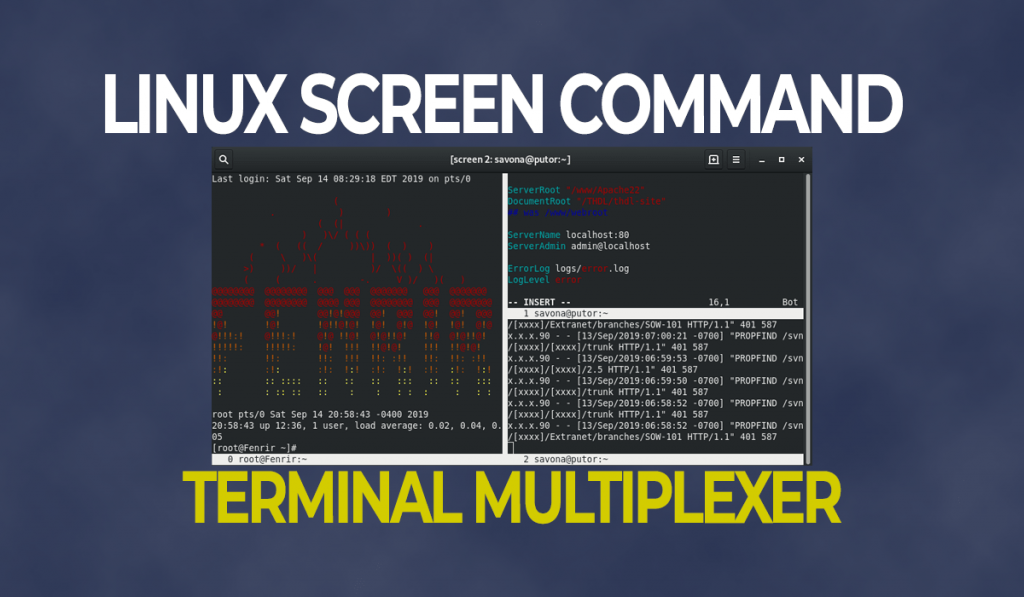
Tuy nhiên, một thực hành tốt hơn là luôn đặt tên cho các phiên của bạn. Việc này giúp bạn dễ dàng nhận biết và quản lý khi có nhiều phiên chạy cùng lúc. Để tạo một phiên có tên, sử dụng cờ -S (viết tắt của sessionname).
Ví dụ, để tạo một phiên có tên là backup:
screen -S backup
Bây giờ, bạn có thể chạy bất kỳ lệnh nào bên trong phiên này, ví dụ như một script sao lưu dữ liệu.
Quản lý phiên làm việc
Khi đã có các phiên đang chạy, bạn cần biết cách quản lý chúng.
- Liệt kê các phiên đang hoạt động: Để xem tất cả các phiên
screen đang chạy trên hệ thống, hãy sử dụng lệnh screen -ls.
screen -ls
Kết quả sẽ trông giống như sau, hiển thị ID, tên phiên và trạng thái (Attached hoặc Detached).
There are screens on:
2345.backup (Detached)
1234.dev_server (Detached)
2 Sockets in /var/run/screen/S-user.
- Tách khỏi một phiên (Detach): Đây là thao tác "thần kỳ" nhất. Khi bạn đang ở trong một phiên
screen và muốn để nó chạy ngầm, hãy nhấn tổ hợp phím: Ctrl + a sau đó nhấn d. Terminal sẽ quay trở lại phiên ban đầu, và bạn sẽ thấy thông báo [detached from PID.sessionname].
- Kết nối lại một phiên (Reattach): Để quay trở lại một phiên đã được tách ra, bạn sử dụng cờ
-r (reattach) cùng với tên hoặc ID của phiên.
screen -r backup
Hoặc sử dụng ID:
screen -r 2345
Ngay lập tức, bạn sẽ được đưa trở lại chính xác nơi bạn đã dừng lại, với mọi thứ vẫn đang chạy.
Kết thúc phiên làm việc
Khi bạn đã hoàn thành công việc bên trong một phiên screen và không cần nó nữa, bạn có thể kết thúc nó. Cách đơn giản nhất là gõ lệnh exit trong tất cả các cửa sổ của phiên đó.
exit
Hoặc bạn có thể sử dụng phím tắt Ctrl + d. Khi cửa sổ cuối cùng trong phiên được đóng, phiên screen đó sẽ tự động kết thúc. Bạn cũng có thể hủy một phiên từ bên ngoài bằng lệnh screen -X -S [session_name] quit.
Hướng dẫn chuyển đổi và quản lý nhiều phiên làm việc trong screen
Một trong những sức mạnh lớn nhất của screen là khả năng quản lý đa nhiệm. Thay vì chỉ chạy một tác vụ duy nhất, bạn có thể tạo nhiều "cửa sổ" (windows) bên trong cùng một phiên screen. Mỗi cửa sổ hoạt động như một terminal độc lập, cho phép bạn xử lý nhiều công việc song song mà không cần mở thêm kết nối SSH mới.
Chuyển đổi giữa các phiên làm việc bằng phím tắt
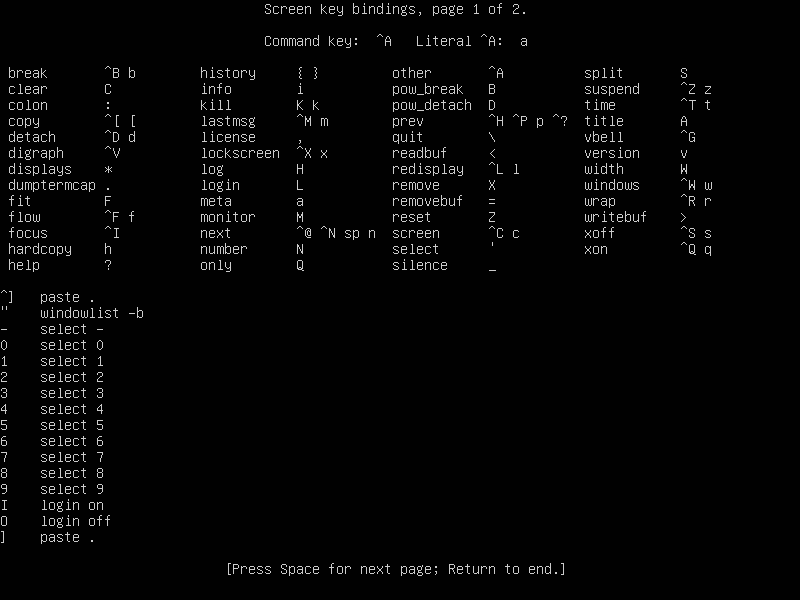
Hãy nhớ rằng, Ctrl + a là phím "kích hoạt" của screen. Sau khi nhấn Ctrl + a, screen sẽ chờ lệnh tiếp theo từ bạn. Dưới đây là các phím tắt thiết yếu để quản lý cửa sổ:
Ctrl + a rồi c (create): Tạo một cửa sổ mới. Một shell mới sẽ xuất hiện, sẵn sàng cho lệnh của bạn.Ctrl + a rồi n (next): Chuyển đến cửa sổ tiếp theo trong danh sách.Ctrl + a rồi p (previous): Quay lại cửa sổ trước đó.Ctrl + a rồi " (windowlist): Hiển thị danh sách tất cả các cửa sổ đang mở. Bạn có thể dùng phím mũi tên để chọn và nhấn Enter để chuyển đến cửa sổ đó.Ctrl + a rồi A (Title): Cho phép bạn đổi tên cửa sổ hiện tại để dễ nhận biết hơn.Ctrl + a rồi k (kill): Đóng cửa sổ hiện tại.
Bằng cách sử dụng các phím tắt này, bạn có thể nhanh chóng điều hướng qua lại giữa việc chỉnh sửa code, theo dõi log, và quản lý file mà không cần rời khỏi phiên screen của mình.
Chia màn hình trong screen để chạy đa nhiệm
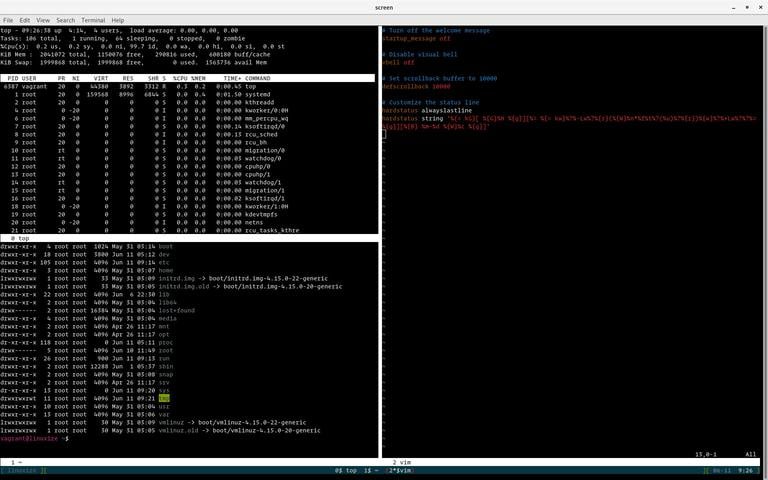
Tính năng chia màn hình (split screen) đưa khả năng đa nhiệm lên một tầm cao mới. Bạn có thể xem và tương tác với nhiều cửa sổ cùng một lúc.
- Chia màn hình theo chiều ngang: Nhấn
Ctrl + a rồi S (viết hoa). Thao tác này sẽ chia màn hình hiện tại thành hai vùng (region) trên và dưới.
- Chia màn hình theo chiều dọc: Nhấn
Ctrl + a rồi | (ký tự pipe). Thao tác này sẽ chia vùng hiện tại thành hai phần trái và phải.
Sau khi chia màn hình, bạn cần di chuyển giữa các vùng và mở cửa sổ trong các vùng mới:
- Di chuyển giữa các vùng: Nhấn
Ctrl + a rồi Tab. Con trỏ của bạn sẽ nhảy qua lại giữa các vùng đã chia.
- Mở cửa sổ trong vùng mới: Khi con trỏ đang ở một vùng trống, bạn có thể tạo cửa sổ mới (
Ctrl + a rồi c) hoặc hiển thị một cửa sổ đã có (Ctrl + a rồi ").
- Đóng một vùng: Di chuyển đến vùng bạn muốn đóng và nhấn
Ctrl + a rồi X (viết hoa).
Ví dụ, bạn có thể chia màn hình để một bên chạy top hoặc htop để theo dõi tài nguyên hệ thống, trong khi bên còn lại bạn dùng để viết code hoặc chạy các lệnh khác. Đây là một cách làm việc cực kỳ hiệu quả cho các quản trị viên hệ thống và nhà phát triển.
Cách sử dụng screen để duy trì tiến trình chạy nền và phục hồi phiên làm việc sau khi mất kết nối
Đây là kịch bản sử dụng cốt lõi và giá trị nhất của screen. Chúng ta sẽ đi qua một ví dụ thực tế để bạn thấy rõ sức mạnh của nó trong việc đảm bảo công việc không bị gián đoạn.
Tách phiên và tái kết nối để phục hồi công việc
Hãy thực hành với một tình huống giả định: bạn cần tải một file rất lớn từ internet về máy chủ, quá trình này có thể mất vài giờ.
- Bước 1: Bắt đầu công việc trong screen
Kết nối vào máy chủ của bạn qua SSH. Sau đó, tạo một phiên screen có tên cụ thể, ví dụ download_file.
screen -S download_file
- Bước 2: Chạy lệnh dài hạn
Bên trong phiên screen vừa tạo, hãy bắt đầu lệnh tải file của bạn. Ví dụ, sử dụng wget để tải một file ISO của Ubuntu.
wget https://releases.ubuntu.com/22.04.3/ubuntu-22.04.3-desktop-amd64.iso
Bạn sẽ thấy tiến trình tải xuống bắt đầu.
- Bước 3: Tách khỏi phiên
Bây giờ, thay vì ngồi chờ, bạn hãy nhấn Ctrl + a rồi d. Bạn sẽ được tách khỏi phiên và quay lại terminal ban đầu. Tiến trình tải file vẫn đang chạy an toàn trong phiên download_file.
- Bước 4: Giả lập mất kết nối
Bạn có thể đóng cửa sổ SSH của mình lại, hoặc thậm chí tắt máy tính cá nhân. Mọi kết nối đến máy chủ đều đã bị ngắt.
- Bước 5: Phục hồi công việc
Một lúc sau, bạn mở lại terminal và kết nối SSH vào máy chủ như bình thường. Để kiểm tra lại công việc, hãy liệt kê các phiên screen:
screen -ls
Bạn sẽ thấy phiên download_file vẫn ở đó với trạng thái (Detached). Giờ chỉ cần kết nối lại:
screen -r download_file
Ngay lập tức, bạn sẽ thấy lại màn hình tải file, và tiến trình vẫn tiếp tục từ lúc bạn rời đi. Công việc của bạn đã được bảo toàn một cách hoàn hảo.
Ứng dụng thực tế của screen trong quản lý các tác vụ dài hạn
Kỹ thuật này không chỉ hữu ích cho việc tải file. Nó là công cụ không thể thiếu cho bất kỳ ai làm việc trên môi trường dòng lệnh với các tác vụ như:
- Biên dịch phần mềm: Các dự án lớn có thể mất hàng giờ để biên dịch. Chạy chúng trong
screen giúp bạn không phải lo lắng về việc kết nối bị rớt giữa chừng.
- Sao lưu và phục hồi cơ sở dữ liệu: Các tác vụ
mysqldump hoặc pg_dump trên các database lớn thường rất tốn thời gian.
- Chạy các script phân tích dữ liệu hoặc Machine Learning: Các mô hình training có thể chạy trong nhiều ngày.
Screen đảm bảo chúng không bị ảnh hưởng bởi kết nối của máy trạm.
- Cập nhật hệ thống hoặc di chuyển dữ liệu lớn: Những công việc bảo trì hệ thống quan trọng cần được đảm bảo hoàn thành mà không bị gián đoạn.
Bằng cách sử dụng screen, bạn biến các tác vụ dài hạn thành các quy trình "fire-and-forget" (chạy và quên đi), giúp bạn tự do làm việc khác trong khi máy chủ vẫn cần mẫn thực thi.
Một số mẹo nâng cao khi sử dụng lệnh screen trong môi trường dòng lệnh
Khi bạn đã quen với các thao tác cơ bản, screen còn cung cấp nhiều tính năng nâng cao hơn để tối ưu hóa quy trình làm việc của bạn, đặc biệt là khi làm việc nhóm hoặc cần tự động hóa.
- Sử dụng multiuser mode để chia sẻ phiên làm việc
Đây là một tính năng cực kỳ hữu ích cho việc đào tạo, gỡ lỗi chung hoặc lập trình cặp (pair programming) từ xa. Chế độ nhiều người dùng cho phép hai hoặc nhiều người cùng kết nối và tương tác trên cùng một phiên screen.
Để bật tính năng này, từ trong một phiên screen, nhấn Ctrl + a rồi gõ lệnh:
:multiuser on
Sau đó, bạn cần cấp quyền truy cập cho một người dùng khác (ví dụ: user2):
:acladd user2
Bây giờ, người dùng user2 có thể đăng nhập vào máy chủ và kết nối vào phiên của bạn bằng lệnh:
screen -x username/sessionname
Cả hai sẽ cùng thấy một màn hình terminal và có thể gõ lệnh, rất tiện lợi cho việc hướng dẫn và hỗ trợ kỹ thuật trực tiếp.
- Tạo script tự động hóa với screen
Bạn có thể khởi chạy một lệnh hoặc một script bên trong một phiên screen ở trạng thái tách (detached) ngay từ đầu. Điều này rất hữu ích khi bạn muốn tự động hóa việc khởi động các dịch vụ nền. Cú pháp như sau:
screen -dmS [tên_phiên] [lệnh_cần_chạy]
Trong đó -d là detached và -m là create.
Ví dụ, để khởi động một server phát triển Python trong một phiên screen tên là web_server:
screen -dmS web_server python3 -m http.server 8000
Lệnh này sẽ ngay lập tức tạo phiên web_server, chạy server Python bên trong và trả bạn về dấu nhắc lệnh. Bạn có thể kiểm tra bằng screen -ls và kết nối lại bằng screen -r web_server khi cần.
- Thiết lập thông báo khi phiên hoàn thành công việc
Đôi khi bạn chạy một lệnh và muốn biết khi nào nó im lặng (có thể đã hoàn thành hoặc bị treo). Screen có thể theo dõi hoạt động trong một cửa sổ và thông báo cho bạn.
Ctrl + a rồi M (Monitor): Bật giám sát hoạt động. Nếu có bất kỳ output nào xuất hiện trong cửa sổ này khi bạn đang ở cửa sổ khác, screen sẽ hiển thị một thông báo ở thanh trạng thái.Ctrl + a rồi _ (Silence): Bật giám sát sự im lặng. Screen sẽ thông báo cho bạn khi cửa sổ này không có hoạt động nào trong vòng 30 giây.
Những mẹo này giúp bạn khai thác sâu hơn sức mạnh của screen, biến nó từ một công cụ cá nhân thành một trợ thủ đắc lực trong cả công việc nhóm và tự động hóa hệ thống.
Các vấn đề thường gặp và cách khắc phục
Dù screen rất đáng tin cậy, đôi khi bạn cũng có thể gặp phải một vài sự cố nhỏ. Hiểu rõ nguyên nhân và cách khắc phục sẽ giúp bạn xử lý tình huống một cách nhanh chóng và tự tin.
Không thể kết nối lại phiên screen
Đây là vấn đề phổ biến nhất. Khi bạn chạy lệnh screen -r [session_name] và gặp lỗi, thường là do một trong hai nguyên nhân sau:
- Phiên đang ở trạng thái "Attached" (Đã được kết nối):
Vấn đề: Lỗi này xảy ra khi bạn (hoặc ai đó) đã kết nối vào phiên screen từ một terminal khác, hoặc kết nối trước đó của bạn bị ngắt không đúng cách khiến screen nghĩ rằng nó vẫn đang được kết nối. Khi chạy screen -ls, bạn sẽ thấy trạng thái là (Attached).
Giải pháp: Sử dụng lệnh "detach and reattach". Lệnh này sẽ buộc tách phiên đang kết nối ở nơi khác và gắn nó vào terminal hiện tại của bạn.
screen -d -r [session_name_or_ID]
Ví dụ: screen -d -r 1234.backup.
- Phiên không tồn tại:
Vấn đề: Bạn nhận được thông báo "There is no screen to be resumed". Điều này có nghĩa là phiên bạn đang cố kết nối không còn tồn tại. Có thể bạn đã vô tình gõ exit và kết thúc nó, hoặc tiến trình bên trong đã hoàn thành và tự đóng phiên.
Giải pháp: Luôn kiểm tra lại bằng screen -ls để chắc chắn rằng phiên bạn muốn kết nối vẫn còn trong danh sách. Nếu không, bạn cần phải khởi động lại tác vụ của mình trong một phiên screen mới.
Lỗi cấu hình file .screenrc khiến screen không hoạt động đúng
File .screenrc rất mạnh mẽ, nhưng một lỗi cú pháp nhỏ trong đó cũng có thể khiến screen không khởi động được hoặc hoạt động kỳ lạ.
- Vấn đề: Sau khi chỉnh sửa file
~/.screenrc, bạn gõ lệnh screen và gặp lỗi, hoặc các phím tắt, thanh trạng thái không hiển thị như mong muốn.
- Giải pháp:
- Tạm thời vô hiệu hóa file cấu hình: Cách nhanh nhất để chẩn đoán là đổi tên file
.screenrc để screen không đọc nó nữa.
mv ~/.screenrc ~/.screenrc.bak
Sau đó, thử chạy lại lệnh screen. Nếu nó hoạt động bình thường, thì vấn đề chắc chắn nằm trong file cấu hình của bạn.
- Kiểm tra lại file cấu hình: Mở file
.screenrc.bak và kiểm tra kỹ lưỡng từng dòng bạn đã thêm vào. Tìm kiếm các lỗi cú pháp, ký tự lạ, hoặc các lệnh không hợp lệ. Bạn có thể thử comment out (thêm dấu # ở đầu dòng) từng dòng một để xác định chính xác dòng nào gây ra lỗi.
- Phục hồi mặc định: Nếu không tìm ra lỗi, bạn có thể xóa file
.screenrc.bak và bắt đầu lại với một file cấu hình trống, thêm từng tùy chỉnh một cách cẩn thận.
Luôn nhớ sao lưu file .screenrc trước khi thực hiện những thay đổi lớn để có thể dễ dàng quay lại trạng thái ổn định.
Những lưu ý và best practices khi sử dụng lệnh screen
Để tận dụng tối đa sức mạnh của screen và biến nó thành một công cụ không thể thiếu trong quy trình làm việc hàng ngày, hãy ghi nhớ một vài nguyên tắc và thực hành tốt sau đây.
- Luôn đặt tên phiên để dễ quản lý
Khi mới bắt đầu, việc chỉ gõ screen có vẻ nhanh hơn. Tuy nhiên, khi bạn có nhiều hơn một phiên chạy song song, việc phân biệt chúng qua các con số ID như 1234.pts-0.hostname sẽ trở nên rất khó khăn. Hãy tập thói quen sử dụng screen -S ten_phien_goi_nho. Ví dụ: screen -S api-server, screen -S database-migration, screen -S monitoring. Điều này giúp bạn xác định và kết nối lại đúng phiên mình cần một cách nhanh chóng và chính xác.
- Tận dụng phím tắt để tăng tốc công việc
Screen được thiết kế để sử dụng chủ yếu qua bàn phím. Việc nắm vững các phím tắt cơ bản (Ctrl+a + c, n, p, d, k, " ) sẽ giúp bạn tiết kiệm rất nhiều thời gian so với việc gõ lệnh. Đừng ngại dành một chút thời gian để ghi nhớ chúng. Khi đã thành thạo, bạn sẽ thấy mình điều hướng giữa các tác vụ một cách mượt mà và hiệu quả không ngờ.
- Không nên chạy screen trong các terminal có giới hạn tài nguyên thấp
Bản thân screen là một chương trình rất nhẹ. Tuy nhiên, mỗi cửa sổ bạn tạo bên trong screen là một tiến trình shell mới, và các ứng dụng bạn chạy trong đó dĩ nhiên sẽ tiêu tốn CPU và RAM. Nếu bạn đang làm việc trên một máy chủ rất yếu hoặc VPS có cấu hình thấp, hãy cân nhắc số lượng phiên và cửa sổ screen mà bạn mở đồng thời. Việc chạy quá nhiều tác vụ nặng có thể làm cạn kiệt tài nguyên hệ thống và ảnh hưởng đến hiệu suất chung.
- Tùy chỉnh file .screenrc cho phù hợp với bạn
Đừng ngần ngại khám phá các tùy chọn trong file .screenrc. Một thanh trạng thái được cá nhân hóa, hiển thị thông tin bạn cần (như tên máy chủ, thời gian, tải hệ thống), có thể cải thiện đáng kể trải nghiệm của bạn. Bạn cũng có thể thay đổi phím lệnh mặc định từ Ctrl+a sang một tổ hợp phím khác nếu nó xung đột với các ứng dụng khác bạn thường dùng.
Bằng cách áp dụng những thực hành tốt này, bạn sẽ không chỉ sử dụng screen một cách hiệu quả hơn mà còn biến nó thành một không gian làm việc được cá nhân hóa và tối ưu cho riêng mình.

Kết luận
Qua bài viết này, chúng ta đã cùng nhau khám phá một trong những công cụ mạnh mẽ và hữu ích nhất trên môi trường dòng lệnh Linux: lệnh screen. Từ việc giải quyết nỗi lo mất kết nối khi đang thực hiện các tác vụ quan trọng, cho đến việc quản lý đa nhiệm hiệu quả với nhiều cửa sổ và màn hình chia nhỏ, screen thực sự là một người bạn đồng hành không thể thiếu của bất kỳ quản trị viên hệ thống, nhà phát triển, hay bất kỳ ai thường xuyên làm việc với máy chủ từ xa.
Vai trò của screen không chỉ dừng lại ở việc duy trì phiên làm việc. Nó thay đổi cơ bản cách chúng ta tương tác với terminal, biến một giao diện đơn giản thành một không gian làm việc năng động và có tổ chức. Khả năng tách và kết nối lại phiên mang lại sự linh hoạt và yên tâm tuyệt đối, cho phép chúng ta khởi chạy các công việc dài hạn và tự do làm những việc khác mà không cần lo lắng.
Kiến thức chỉ thực sự hữu ích khi được áp dụng. Tôi khuyến khích bạn hãy mở ngay cửa sổ terminal của mình, kết nối vào một máy chủ Linux và bắt đầu thực hành. Hãy thử tạo một phiên có tên, chạy một lệnh đơn giản, tách ra và kết nối lại. Dần dần, hãy khám phá các tính năng như tạo nhiều cửa sổ, chia màn hình và tùy chỉnh file .screenrc. Càng sử dụng nhiều, bạn sẽ càng nhận ra giá trị to lớn mà screen mang lại cho hiệu suất công việc của mình.
Hệ sinh thái Linux luôn rộng lớn và đầy những công cụ tuyệt vời để khám phá. Sau khi đã thành thạo screen, có thể bạn sẽ muốn tìm hiểu thêm về các công cụ tương tự như Bash shell, vốn cung cấp một số tính năng hiện đại hơn. Chúc bạn có những trải nghiệm thú vị và làm việc hiệu quả hơn trên hành trình chinh phục dòng lệnh Linux.
 Chỉ từ 49.000đ/tháng


