Bạn có biết cách an toàn để tắt hoặc khởi động lại hệ thống Linux không? Đây là một câu hỏi quan trọng mà bất kỳ ai làm việc với Linux, từ người mới bắt đầu đến các quản trị viên hệ thống kinh nghiệm, đều cần nắm vững. Việc tắt máy không đúng cách có thể dẫn đến mất dữ liệu, hỏng hệ thống tập tin và gây gián đoạn công việc không đáng có. Nhiều người dùng và quản trị viên thường gặp khó khăn trong việc sử dụng đúng lệnh và các tùy chọn của nó để quản lý hệ thống một cách hiệu quả và an toàn. Bài viết này sẽ là kim chỉ nam của bạn, cung cấp kiến thức toàn diện từ cơ bản đến nâng cao về lệnh shutdown trong Linux, giúp bạn làm chủ công cụ mạnh mẽ này để vận hành hệ thống một cách chuyên nghiệp.
Giới thiệu về lệnh shutdown trong Linux
Chào bạn, Bùi Mạnh Đức đây. Trong hành trình quản trị và vận hành các hệ thống dựa trên Linux, việc tắt hoặc khởi động lại máy chủ là một tác vụ không thể thiếu. Tuy nhiên, không phải ai cũng hiểu rõ cách thực hiện điều này một cách an toàn. Bạn có bao giờ lo lắng về việc mất dữ liệu khi tắt máy đột ngột không? Đó là lý do lệnh shutdown ra đời, như một người “nhạc trưởng” điều phối mọi hoạt động dừng lại một cách có trật tự.

Vấn đề cốt lõi mà người dùng và quản trị viên thường gặp phải là sự nhầm lẫn giữa các lệnh như shutdown, poweroff, halt, hay reboot. Mỗi lệnh có một cơ chế hoạt động riêng, và việc sử dụng sai lệnh có thể gây ra hậu quả không mong muốn, đặc biệt trên các hệ thống sản xuất đang có nhiều người dùng truy cập. Việc tắt máy đột ngột không cho các ứng dụng và dịch vụ thời gian để lưu lại trạng thái, đóng kết nối và giải phóng tài nguyên, dẫn đến nguy cơ hỏng dữ liệu.
Giải pháp nằm ở việc hiểu và sử dụng thành thạo lệnh shutdown. Lệnh này được thiết kế để tắt hoặc khởi động lại hệ thống một cách an toàn. Nó sẽ thông báo cho tất cả người dùng đang đăng nhập về việc hệ thống sắp ngừng hoạt động và ngăn chặn các đăng nhập mới. Quan trọng hơn, nó gửi tín hiệu SIGTERM đến tất cả các tiến trình, cho phép chúng tự động dọn dẹp và kết thúc một cách tuần tự trước khi hệ thống thực sự tắt. Bài viết này sẽ đi sâu vào cú pháp, các tùy chọn, ví dụ thực tế và những lưu ý quan trọng để bạn có thể tự tin sử dụng lệnh shutdown trong mọi tình huống.
Cú pháp cơ bản của lệnh shutdown
Để sử dụng hiệu quả bất kỳ công cụ nào, trước hết chúng ta cần hiểu rõ cấu trúc và các thành phần của nó. Lệnh shutdown cũng không ngoại lệ. Việc nắm vững cú pháp sẽ giúp bạn kiểm soát hoàn toàn quá trình tắt hoặc khởi động lại hệ thống, thay vì phó mặc cho sự may rủi. Vậy cú pháp của lệnh shutdown trông như thế nào và ý nghĩa của từng tham số là gì? Hãy cùng Bùi Mạnh Đức tìm hiểu ngay sau đây.
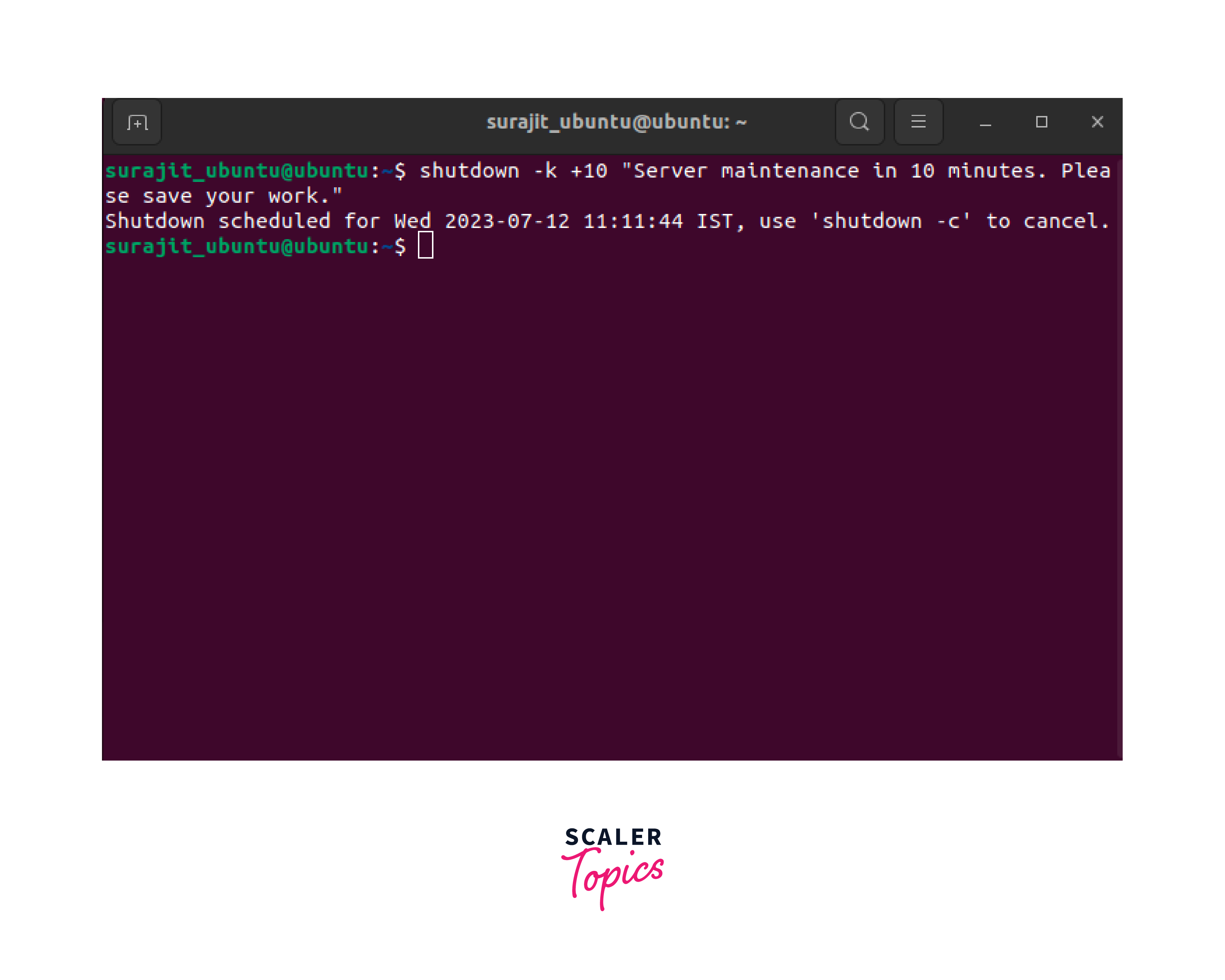
Cấu trúc lệnh shutdown
Cú pháp chuẩn của lệnh shutdown trong hầu hết các bản phân phối Linux khá đơn giản và dễ nhớ. Cấu trúc chung của lệnh như sau:
shutdown [tùy chọn] [thời gian] [thông điệp]
Trong đó:
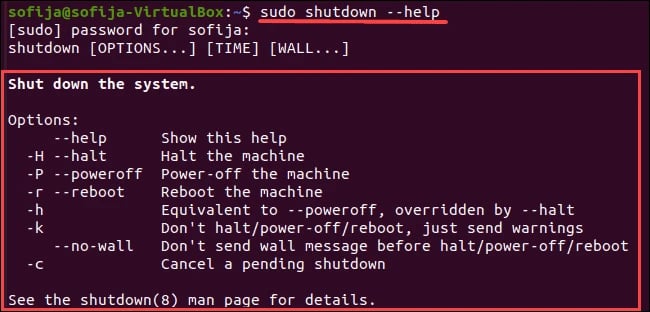
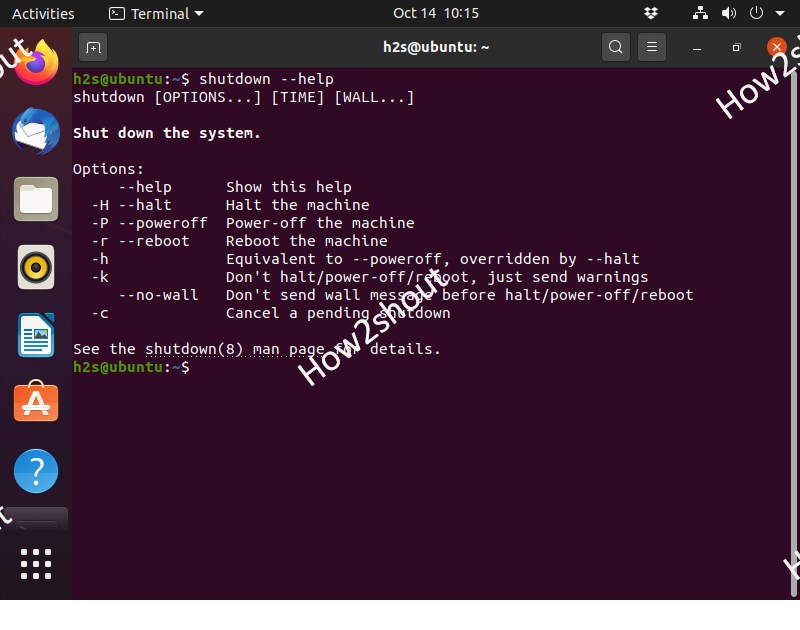
- [tùy chọn]: Là các cờ (flag) bạn sử dụng để xác định hành động cụ thể, ví dụ như tắt máy (-h) hay khởi động lại (-r). Chúng ta sẽ khám phá chi tiết các tùy chọn này ở phần sau.
- [thời gian]: Là tham số bắt buộc để xác định khi nào hành động shutdown sẽ diễn ra. Đây là một trong những tính năng mạnh mẽ nhất của lệnh này.
- [thông điệp]: Là một tin nhắn tùy chọn mà bạn có thể gửi đến tất cả người dùng đang đăng nhập để thông báo cho họ về việc hệ thống sắp tắt.
Việc kết hợp ba thành phần này cho phép bạn tạo ra các lệnh shutdown rất linh hoạt, phù hợp với nhiều kịch bản quản trị khác nhau.
Ý nghĩa các tham số chính
Hãy cùng phân tích kỹ hơn về các tham số quan trọng nhất trong cú pháp lệnh shutdown.
Tham số [thời gian]
Đây là phần không thể thiếu khi thực thi lệnh. Bạn có thể chỉ định thời gian theo nhiều cách khác nhau:
- now: Đây là cách đơn giản nhất để thực hiện lệnh ngay lập tức. Ví dụ,
shutdown now sẽ tắt hệ thống ngay tức thì.
- +m: Lên lịch thực hiện sau một số phút nhất định, trong đó
m là số phút. Ví dụ, shutdown +15 sẽ thực hiện lệnh sau 15 phút nữa.
- hh:mm: Lên lịch thực hiện vào một thời điểm cụ thể trong ngày, theo định dạng 24 giờ. Ví dụ,
shutdown 23:00 sẽ tắt máy vào lúc 11 giờ tối.
Tham số [thông điệp]
Trong một môi trường có nhiều người dùng, việc thông báo trước khi tắt máy là cực kỳ quan trọng để họ có thời gian lưu lại công việc. Tham số này cho phép bạn gửi một thông điệp cảnh báo đến tất cả các phiên terminal đang hoạt động. Ví dụ: shutdown +10 "Hệ thống sẽ tắt sau 10 phút để bảo trì. Vui lòng lưu lại công việc!"
Các tùy chọn phổ biến khi sử dụng lệnh shutdown
Sau khi đã nắm được cú pháp cơ bản, bước tiếp theo là tìm hiểu về các “công tắc” giúp bạn điều khiển hành động của lệnh shutdown. Các tùy chọn này giống như những chỉ dẫn cụ thể cho hệ thống, cho nó biết chính xác phải làm gì: tắt hẳn, khởi động lại, hay chỉ gửi một cảnh báo. Việc sử dụng đúng tùy chọn sẽ đảm bảo hệ thống hoạt động đúng theo ý muốn của bạn. Hãy cùng khám phá những tùy chọn phổ biến và hữu ích nhất nhé.
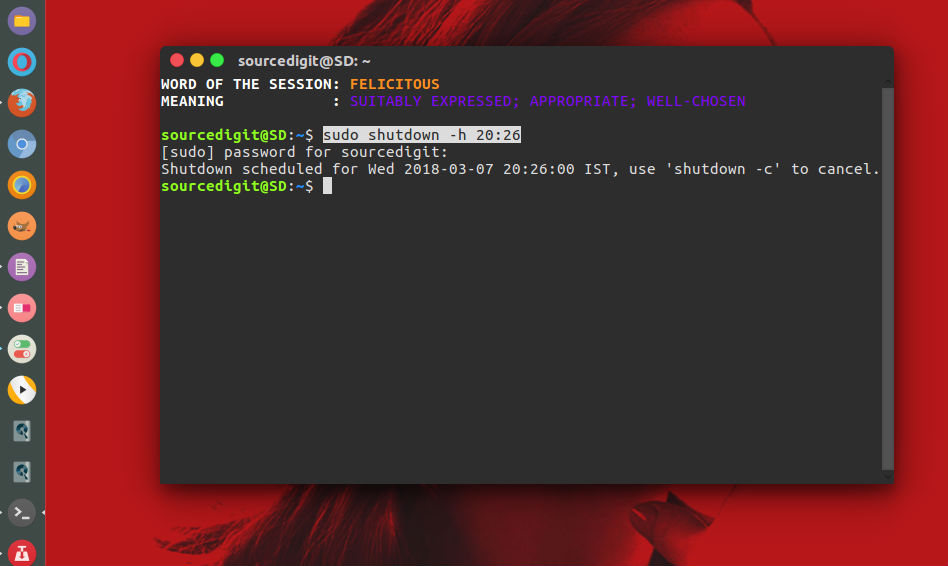
Tùy chọn -h (halt) và -r (reboot)
Đây là hai tùy chọn cơ bản và quan trọng nhất, quyết định hành động cuối cùng của hệ thống.
Tùy chọn -h (halt hoặc power-off)
Khi bạn muốn tắt hoàn toàn hệ thống, tùy chọn -h là lựa chọn của bạn. Tùy chọn này yêu cầu hệ thống dừng tất cả các hoạt động của CPU sau khi đã tắt các tiến trình. Trên các hệ thống hiện đại, hành động này thường đi kèm với việc ngắt nguồn điện hoàn toàn, tương đương với tùy chọn -P (power-off). Bạn có thể xem thêm về Kernel là gì và vai trò của kernel trong quản lý hệ thống để hiểu rõ hơn quy trình tắt máy.
Ví dụ: sudo shutdown -h now sẽ tắt máy ngay lập tức.
Tương tự, sudo shutdown -h +30 "Tắt máy chủ để nâng cấp phần cứng sau 30 phút" sẽ lên lịch tắt máy sau 30 phút và gửi thông báo.
Tùy chọn -r (reboot)
Khi bạn cần khởi động lại hệ thống, ví dụ sau khi cập nhật kernel hoặc áp dụng các thay đổi cấu hình quan trọng, bạn sẽ dùng tùy chọn -r. Lệnh này sẽ tắt hệ thống một cách an toàn và sau đó tự động khởi động lại. Điều này cũng tương tự như khi bạn cập nhật Kernel Linux hay áp dụng bản vá bảo mật.
Ví dụ: sudo shutdown -r +5 "Hệ thống sẽ khởi động lại sau 5 phút để áp dụng bản vá bảo mật."
So sánh đơn giản: hãy coi -h như việc kết thúc một ngày làm việc và đóng cửa hàng, trong khi -r giống như việc đóng cửa tạm thời để sắp xếp lại hàng hóa rồi mở lại ngay sau đó.
Tùy chọn -c (cancel) và các flag hỗ trợ khác
Đôi khi, kế hoạch của chúng ta thay đổi. Lệnh shutdown cung cấp tùy chọn -c để hủy một lịch trình đã định sẵn, mang lại sự linh hoạt cần thiết.
Tùy chọn -c (cancel)
Giả sử bạn đã lên lịch khởi động lại hệ thống sau 60 phút (shutdown -r +60), nhưng sau đó nhận ra một tác vụ quan trọng cần thêm thời gian để hoàn thành. Lúc này, tùy chọn -c chính là cứu cánh. Chỉ cần gõ lệnh sau vào terminal:
sudo shutdown -c "Việc khởi động lại đã được hủy bỏ. Tiếp tục làm việc bình thường."
Lệnh này sẽ ngay lập tức hủy bỏ lịch shutdown hoặc reboot đã lên kế hoạch trước đó. Thông điệp đi kèm sẽ được gửi đến tất cả người dùng để họ biết rằng hệ thống sẽ không tắt nữa.
Các flag hữu ích khác
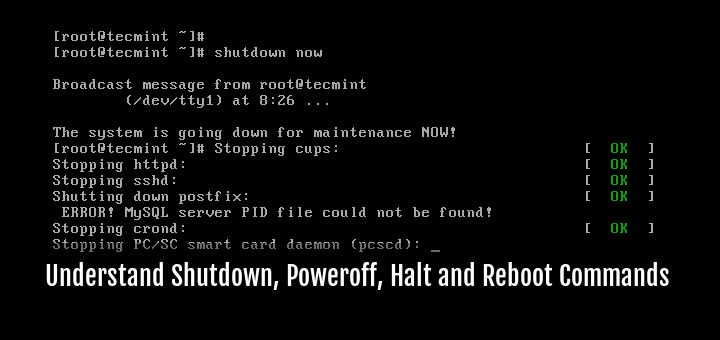
- -k: Tùy chọn này không thực sự tắt máy mà chỉ gửi thông điệp cảnh báo đến người dùng. Đây là một công cụ tuyệt vời để kiểm tra hoặc “diễn tập” trước khi thực hiện shutdown thật sự, đảm bảo mọi người đều nhận được thông báo. Ví dụ:
shutdown -k +15 "Đây là thông báo thử nghiệm. Hệ thống sẽ KHÔNG tắt."
- -P: Như đã đề cập, tùy chọn này yêu cầu hệ thống tắt nguồn hoàn toàn sau khi dừng. Trên nhiều hệ thống hiện đại, đây là hành vi mặc định khi bạn dùng
-h.
Hướng dẫn cách sử dụng lệnh shutdown để tắt hoặc khởi động lại hệ thống
Lý thuyết là nền tảng, nhưng thực hành mới thực sự tạo nên kỹ năng. Bây giờ, chúng ta sẽ đi vào các bước cụ thể để áp dụng những gì đã học vào việc tắt và khởi động lại hệ thống Linux một cách an toàn và chuyên nghiệp. Dù bạn muốn tắt máy ngay lập tức hay lên lịch cho một thời điểm cụ thể, các hướng dẫn dưới đây sẽ giúp bạn thực hiện một cách chính xác.
Cách tắt máy an toàn bằng lệnh shutdown
Tắt máy an toàn là ưu tiên hàng đầu để bảo vệ dữ liệu và sự ổn định của hệ thống. Dưới đây là các kịch bản và lệnh tương ứng.
1. Tắt máy ngay lập tức
Đây là trường hợp phổ biến nhất khi bạn đã hoàn thành công việc và muốn tắt máy. Lệnh rất đơn giản:
sudo shutdown -h now
Hệ thống sẽ ngay lập tức bắt đầu quá trình tắt máy, gửi thông báo đến các tiến trình và người dùng, sau đó dừng hoạt động và ngắt nguồn.
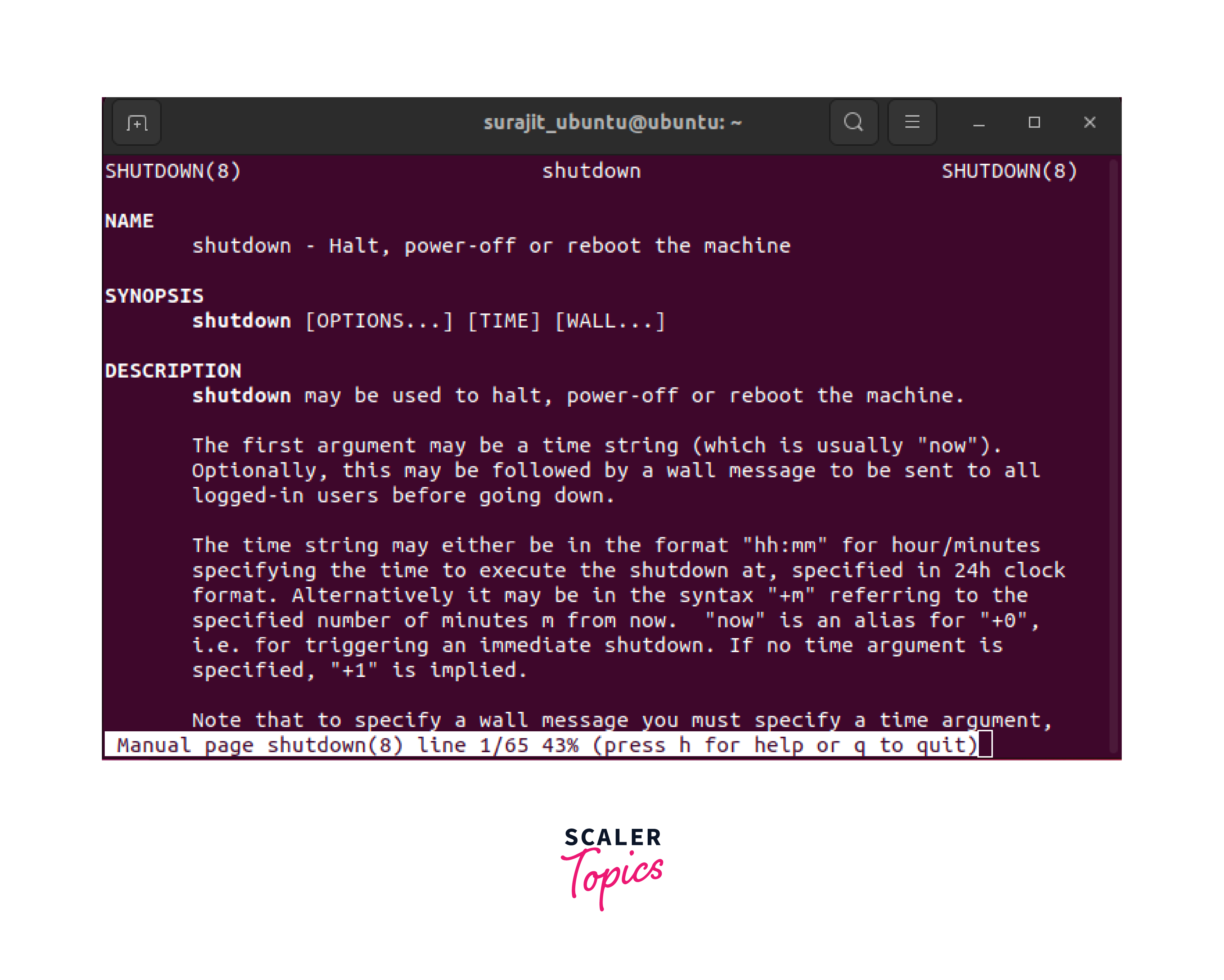
2. Hẹn giờ tắt máy sau một khoảng thời gian
Khi bạn cần hệ thống tiếp tục chạy trong một khoảng thời gian ngắn nữa để hoàn thành một tác vụ nào đó (ví dụ như sao lưu hoặc tải file), bạn có thể hẹn giờ.
sudo shutdown -h +15 "Máy chủ sẽ tắt sau 15 phút. Vui lòng lưu công việc của bạn."
Sau khi thực thi lệnh này, hệ thống sẽ tiếp tục hoạt động trong 15 phút nữa trước khi tự động tắt.
3. Lên lịch tắt máy vào một thời điểm cụ thể
Nếu bạn muốn tắt máy vào cuối ngày làm việc hoặc vào một giờ cố định hàng ngày, hãy sử dụng định dạng thời gian hh:mm.
sudo shutdown -h 22:30 "Hệ thống sẽ tự động tắt vào lúc 22:30."
Lệnh này rất hữu ích cho các máy chủ cần được tắt ngoài giờ hành chính để tiết kiệm năng lượng hoặc để thực hiện bảo trì. Bạn có thể tìm hiểu thêm về Cài đặt Ubuntu – một bản phân phối Linux phổ biến để áp dụng các thao tác này trên hệ thống của mình.
Cách khởi động lại hệ thống bằng lệnh shutdown
Khởi động lại hệ thống là một tác vụ bảo trì thường xuyên, đặc biệt là sau khi cài đặt phần mềm mới hoặc cập nhật kernel. Sử dụng shutdown -r là cách an toàn nhất để thực hiện việc này.
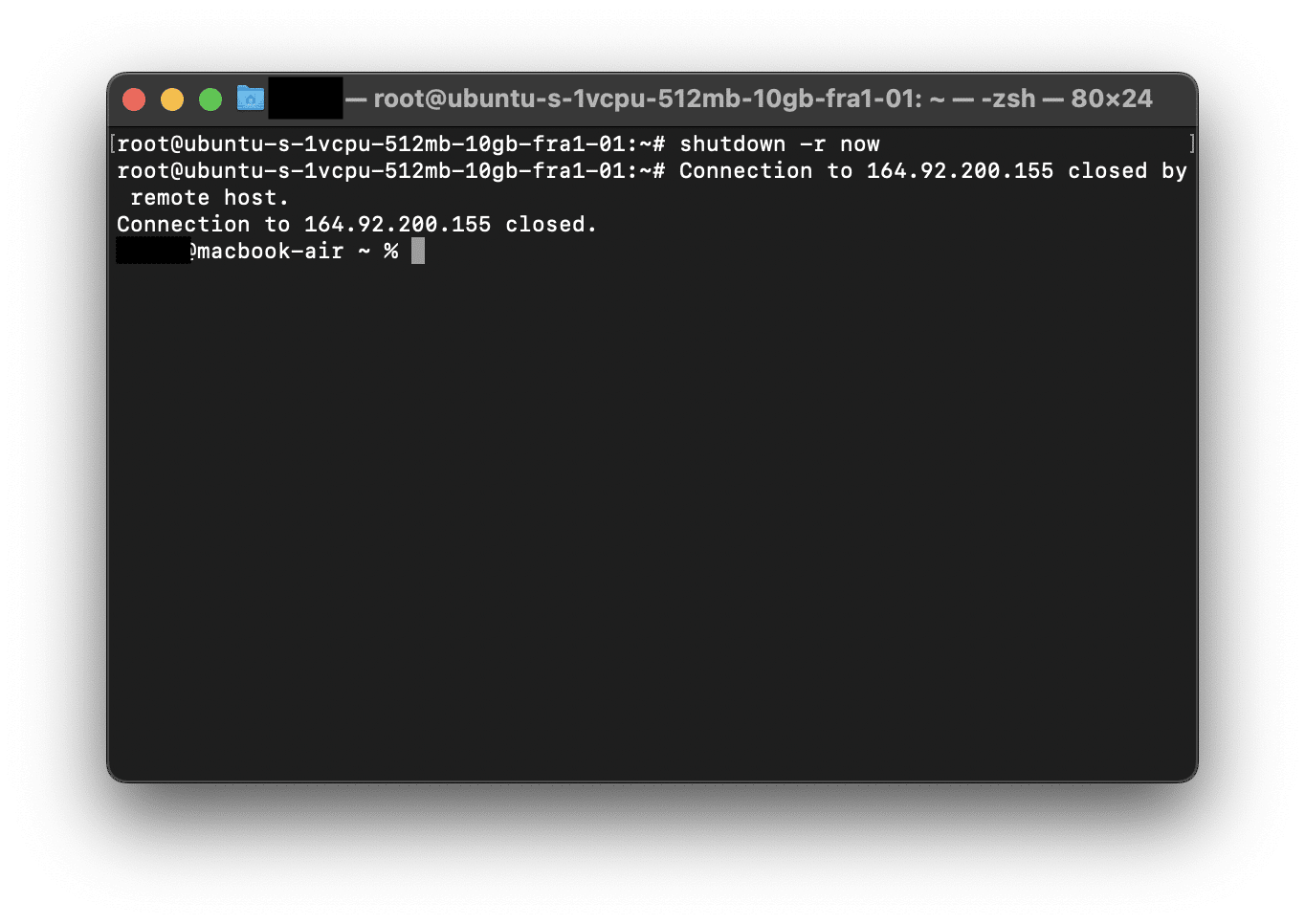
1. Khởi động lại ngay lập tức
Để khởi động lại hệ thống ngay lập tức, bạn sử dụng tùy chọn -r với thời gian là now.
sudo shutdown -r now
Lệnh này tốt hơn lệnh reboot vì nó tuân theo quy trình tắt máy chuẩn, thông báo cho người dùng và các dịch vụ một cách lịch sự. Bạn có thể tham khảo thêm bài viết về VirtualBox là gì để hiểu cách thử nghiệm các lệnh trên máy ảo trước khi áp dụng trên hệ thống thật.
2. Hẹn giờ khởi động lại
Tương tự như tắt máy, bạn có thể lên lịch khởi động lại để giảm thiểu sự gián đoạn cho người dùng khác.
sudo shutdown -r +10 "Áp dụng cập nhật hệ thống. Máy sẽ khởi động lại sau 10 phút."
Tất cả người dùng đang đăng nhập sẽ thấy thông báo này và có 10 phút để chuẩn bị.
3. Lên lịch khởi động lại vào thời điểm cụ thể
Bạn có thể lên lịch khởi động lại vào ban đêm hoặc vào thời điểm ít người sử dụng nhất.
sudo shutdown -r 02:00 "Hệ thống sẽ khởi động lại để bảo trì định kỳ vào lúc 02:00 sáng."
Điều này giúp tự động hóa các tác vụ bảo trì và đảm bảo hệ thống luôn được cập nhật mà không ảnh hưởng đến giờ làm việc.
Ví dụ thực tế áp dụng lệnh shutdown trong quản trị hệ thống
Để thực sự hiểu sức mạnh của lệnh shutdown, chúng ta cần xem xét cách nó được áp dụng trong các kịch bản quản trị hệ thống thực tế. Lệnh này không chỉ dùng để tắt máy thủ công mà còn là một công cụ tự động hóa và quản lý người dùng hiệu quả. Hãy cùng Bùi Mạnh Đức khám phá một vài ví dụ điển hình mà bạn có thể áp dụng ngay vào công việc của mình.
Lên lịch tắt máy tự động
Hãy tưởng tượng bạn quản lý một máy chủ văn phòng và chính sách công ty yêu cầu tất cả các máy phải được tắt sau 20:00 hàng ngày để tiết kiệm điện. Việc đăng nhập thủ công mỗi tối để tắt máy là không hiệu quả. Đây là lúc lệnh shutdown phát huy tác dụng.
Bạn có thể tạo một công việc tự động (cron job) để thực hiện việc này. Để làm điều đó, bạn mở crontab của người dùng root:
sudo crontab -e
Sau đó, thêm dòng sau vào cuối file:
0 20 * * 1-5 /sbin/shutdown -h now "Hệ thống tự động tắt theo chính sách công ty."
Dòng lệnh này có nghĩa là: vào lúc 20:00 (8 giờ tối), mỗi ngày từ thứ Hai đến thứ Sáu, hệ thống sẽ thực thi lệnh shutdown để tắt máy. Thông điệp tùy chỉnh sẽ được gửi đến bất kỳ ai có thể còn đang đăng nhập. Đây là một ví dụ tuyệt vời về việc tự động hóa tác vụ quản trị, giúp bạn tiết kiệm thời gian và đảm bảo tuân thủ quy định.
Gửi thông báo cho người dùng trước khi shutdown
Trong môi trường có nhiều người dùng, giao tiếp là chìa khóa. Việc đột ngột tắt hoặc khởi động lại một máy chủ mà không báo trước có thể gây ra sự bực tức và làm mất dữ liệu quan trọng của người khác. Lệnh shutdown được thiết kế với tính năng giao tiếp tích hợp.
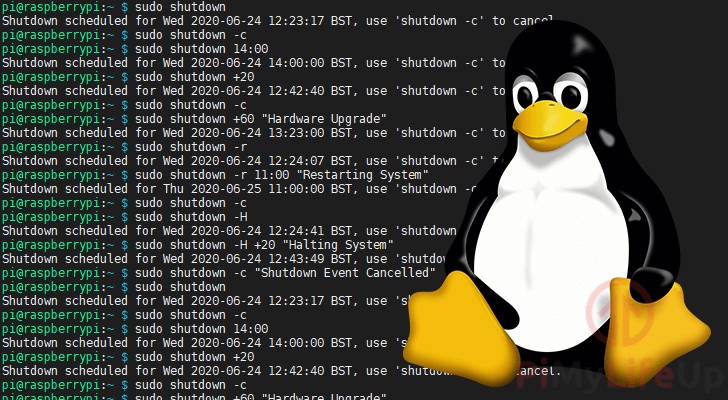
Giả sử bạn cần khởi động lại máy chủ cơ sở dữ liệu để áp dụng một bản cập nhật quan trọng. Thời gian gián đoạn dự kiến là 15 phút. Bạn có thể sử dụng một lệnh rất rõ ràng để thông báo cho tất cả các nhà phát triển và người dùng đang kết nối:
sudo shutdown -r +15 "THÔNG BÁO BẢO TRÌ QUAN TRỌNG: Máy chủ cơ sở dữ liệu sẽ khởi động lại sau 15 phút để áp dụng bản vá bảo mật. Thời gian gián đoạn dự kiến là 5 phút. Vui lòng lưu tất cả các thay đổi và đóng các kết nối của bạn. Cảm ơn sự hợp tác của bạn."
Lệnh này không chỉ lên lịch khởi động lại mà còn thực hiện ba điều quan trọng:
- Cung cấp một khoảng thời gian (15 phút) để người dùng chuẩn bị.
- Giải thích lý do của việc khởi động lại (áp dụng bản vá bảo mật).
- Cung cấp thông tin về thời gian gián đoạn dự kiến, giúp người dùng sắp xếp công việc.
Cách tiếp cận này thể hiện sự chuyên nghiệp và tôn trọng người dùng, một kỹ năng mềm quan trọng của bất kỳ quản trị viên hệ thống nào.
Lưu ý và cách kiểm soát thời gian khi thực hiện lệnh shutdown
Sử dụng lệnh shutdown một cách chính xác không chỉ là gõ đúng cú pháp mà còn đòi hỏi sự cẩn trọng trong việc quản lý thời gian và nhận thức được tác động của nó đến người dùng khác. Một quyết định vội vàng có thể gây ra gián đoạn không cần thiết. Phần này sẽ tập trung vào các lưu ý quan trọng và kỹ thuật kiểm soát thời gian để đảm bảo quá trình shutdown diễn ra suôn sẻ và hiệu quả.
Quản lý thời gian shutdown hiệu quả
Việc chọn đúng thời điểm để tắt hoặc khởi động lại hệ thống là yếu tố then chốt. Tham số thời gian của lệnh shutdown cung cấp cho bạn sự linh hoạt cần thiết.
Sử dụng +m cho các tác vụ ngắn hạn: Khi bạn cần thực hiện một hành động trong tương lai gần (vài phút hoặc vài giờ tới), định dạng +m là lý tưởng. Nó trực quan và dễ tính toán. Ví dụ, shutdown -r +30 rõ ràng có nghĩa là khởi động lại sau nửa giờ nữa. Đây là lựa chọn tốt nhất cho các hoạt động bảo trì đột xuất hoặc khi bạn cần cho người dùng một khoảng thời gian ngắn để chuẩn bị.
Sử dụng hh:mm cho các lịch trình cố định: Khi bạn muốn tự động hóa các tác vụ lặp lại, như tắt máy vào cuối ngày hoặc khởi động lại hàng tuần, định dạng hh:mm là lựa chọn phù hợp. Nó đảm bảo hành động được thực hiện vào đúng thời điểm đã định, bất kể bạn thực thi lệnh lúc nào. Ví dụ, shutdown -h 23:00 sẽ luôn lên lịch tắt máy vào 11 giờ tối, dù bạn gõ lệnh vào buổi sáng hay buổi chiều.
Việc kết hợp các định dạng thời gian này với công cụ lập lịch như cron sẽ giúp bạn xây dựng một hệ thống quản trị tự động và hiệu quả.
Những lưu ý quan trọng để tránh gián đoạn công việc
Trước khi nhấn Enter, hãy luôn ghi nhớ những điều sau để giảm thiểu tác động tiêu cực đến người dùng và hệ thống.
1. Kiểm tra người dùng đang đăng nhập: Trước khi lên lịch shutdown, hãy luôn sử dụng lệnh who hoặc w để xem ai đang đăng nhập vào hệ thống. Nếu có nhiều người đang làm việc, bạn nên cân nhắc lại thời gian hoặc gửi một thông điệp cảnh báo rõ ràng và cho họ đủ thời gian để lưu công việc.
2. Tránh mất dữ liệu: Mặc dù lệnh shutdown được thiết kế để an toàn, nhưng nó không thể tự lưu công việc của người dùng. Thông điệp cảnh báo của bạn nên luôn nhấn mạnh yêu cầu “lưu lại tất cả công việc”. Đối với các dịch vụ cơ sở dữ liệu hoặc ứng dụng quan trọng, hãy đảm bảo chúng có cơ chế tắt an toàn (graceful shutdown) để hoàn tất các giao dịch đang thực hiện trước khi bị chấm dứt.
3. Ngăn chặn đăng nhập mới: Một tính năng hữu ích của lệnh shutdown là sau khi được lên lịch, hệ thống sẽ tự động chặn các đăng nhập mới trong vòng 5 phút trước thời điểm shutdown (hoặc ngay lập tức nếu thời gian chờ dưới 5 phút). Điều này ngăn người dùng mới bắt đầu công việc khi hệ thống sắp tắt.
Bằng cách tuân thủ những lưu ý này, bạn sẽ thực hiện quá trình shutdown một cách có trách nhiệm, thể hiện sự chuyên nghiệp của một người quản trị hệ thống.
Các vấn đề thường gặp và cách khắc phục
Ngay cả với một lệnh đáng tin cậy như shutdown, đôi khi bạn vẫn có thể gặp phải một số vấn đề. Việc hiểu rõ nguyên nhân và cách khắc phục sẽ giúp bạn bình tĩnh xử lý tình huống thay vì hoảng sợ. Dưới đây là hai sự cố phổ biến nhất khi sử dụng lệnh shutdown và các giải pháp tương ứng.
Lỗi không đủ quyền khi chạy lệnh shutdown
Vấn đề: Bạn gõ lệnh shutdown -h now và nhận được một thông báo lỗi như shutdown: Must be root. hoặc bash: shutdown: command not found hoặc Operation not permitted.
Nguyên nhân: Lỗi này gần như luôn luôn xuất phát từ việc bạn đang cố gắng thực thi lệnh với tư cách là một người dùng thông thường. Lệnh shutdown là một lệnh quản trị cấp cao, có khả năng ảnh hưởng đến toàn bộ hệ thống và tất cả người dùng trên đó. Vì lý do bảo mật, chỉ có người dùng root (siêu quản trị viên) mới có quyền thực thi nó.
Cách khắc phục:
Giải pháp rất đơn giản: bạn cần sử dụng sudo (Super User Do) để nâng cao đặc quyền của mình cho lệnh đó. sudo cho phép người dùng được ủy quyền thực thi một lệnh với quyền của người dùng root.
Cú pháp đúng sẽ là:
sudo shutdown -h now
Hệ thống sẽ yêu cầu bạn nhập mật khẩu của tài khoản người dùng của bạn (không phải mật khẩu root). Sau khi xác thực thành công, lệnh sẽ được thực thi với quyền root. Nếu tài khoản của bạn không có trong danh sách sudoers, bạn sẽ cần liên hệ với quản trị viên hệ thống để được cấp quyền. Có thể bạn cũng sẽ quan tâm đến bài viết Bash là gì để hiểu thêm về quyền và các lệnh quản trị trên Linux.
Lệnh shutdown không phản hồi hoặc bị trì hoãn
Vấn đề: Bạn đã thực thi lệnh shutdown, nhưng hệ thống dường như bị “treo” hoặc quá trình tắt máy mất nhiều thời gian hơn bình thường. Màn hình có thể hiển thị các thông báo như A stop job is running for... với bộ đếm thời gian kéo dài.
Nguyên nhân: Đây thường là dấu hiệu cho thấy một hoặc nhiều dịch vụ hoặc tiến trình đang không thể kết thúc một cách bình thường. Lệnh shutdown sẽ gửi tín hiệu SIGTERM, yêu cầu các tiến trình tự đóng lại. Tuy nhiên, một số tiến trình có thể đang bận rộn với một tác vụ I/O, bị kẹt trong một vòng lặp vô hạn, hoặc chờ đợi một tài nguyên không khả dụng. Hệ thống quản lý dịch vụ (như systemd) sẽ cho tiến trình đó một khoảng thời gian nhất định (thường là 90 giây) để phản hồi trước khi buộc phải chấm dứt nó bằng tín hiệu SIGKILL. Bạn có thể tham khảo thêm các lệnh quản lý hệ thống như WSL là gì hay Debian để hiểu thêm về hệ thống Linux và quy trình quản lý dịch vụ.
Cách khắc phục:
- Kiên nhẫn: Trong hầu hết các trường hợp, hệ thống cuối cùng sẽ tự giải quyết vấn đề bằng cách buộc dừng tiến trình cứng đầu. Hãy đợi cho bộ đếm thời gian kết thúc.
- Kiểm tra trước khi shutdown: Để phòng ngừa, trước khi thực hiện shutdown trên một hệ thống quan trọng, bạn có thể sử dụng các lệnh như
top hoặc ps aux để kiểm tra xem có tiến trình nào đang chiếm dụng CPU cao bất thường hoặc ở trạng thái “zombie” (defunct) hay không.
- Kiểm tra log hệ thống: Sau khi hệ thống khởi động lại, bạn nên kiểm tra nhật ký hệ thống (ví dụ:
journalctl -b -1) để xác định dịch vụ hoặc ứng dụng nào đã gây ra sự chậm trễ. Điều này giúp bạn khắc phục gốc rễ của vấn đề cho những lần sau.
Các thực hành tốt nhất khi sử dụng lệnh shutdown
Để trở thành một quản trị viên Linux chuyên nghiệp, việc biết cách sử dụng một lệnh là chưa đủ; bạn cần phải biết cách sử dụng nó một cách khôn ngoan và có trách nhiệm. Lệnh shutdown, với sức ảnh hưởng lớn đến toàn bộ hệ thống, đòi hỏi một bộ quy tắc và thực hành tốt nhất để đảm bảo an toàn, giảm thiểu gián đoạn và duy trì sự ổn định. Dưới đây là những nguyên tắc vàng mà Bùi Mạnh Đức khuyên bạn nên tuân thủ.
-
Luôn cảnh báo người dùng trước khi shutdown: Đây là quy tắc quan trọng nhất, đặc biệt trong môi trường đa người dùng. Hãy luôn sử dụng tham số [thông điệp] và cho người dùng một khoảng thời gian hợp lý (ít nhất 5-15 phút) để họ lưu công việc và đăng xuất. Một thông báo rõ ràng, giải thích lý do và thời gian sẽ thể hiện sự tôn trọng và chuyên nghiệp.
-
Kiểm tra trạng thái hệ thống và lưu dữ liệu quan trọng: Trước khi ban hành lệnh shutdown, hãy dành một phút để kiểm tra tình trạng hệ thống. Sử dụng lệnh who để xem ai đang đăng nhập, ps để kiểm tra các tiến trình quan trọng, và đảm bảo rằng mọi công việc của chính bạn đã được lưu lại. Đừng bao giờ tắt máy khi một tác vụ sao lưu hoặc cập nhật cơ sở dữ liệu quan trọng đang chạy giữa chừng.
-
Hủy lệnh shutdown khi không cần thiết để tránh gián đoạn: Kế hoạch có thể thay đổi. Nếu lý do shutdown không còn nữa, hãy nhanh chóng sử dụng sudo shutdown -c để hủy bỏ lịch trình. Việc này ngăn chặn sự gián đoạn không cần thiết và cho phép người dùng tiếp tục công việc một cách liền mạch. Đừng ngần ngại hủy lệnh nếu bạn không chắc chắn 100%.
-
Không sử dụng lệnh shutdown một cách vội vàng trên hệ thống sản xuất: Đối với các máy chủ đang hoạt động (production), mỗi phút ngừng hoạt động đều có thể gây thiệt hại. Việc tắt hoặc khởi động lại nên được lên kế hoạch cẩn thận, thường là trong các “khung giờ bảo trì” (maintenance windows) khi lượng truy cập thấp nhất. Hãy luôn tuân thủ quy trình, thông báo cho các bên liên quan và có kế hoạch dự phòng nếu có sự cố xảy ra.
Bằng cách áp dụng những thực hành này vào thói quen làm việc hàng ngày, bạn không chỉ sử dụng lệnh shutdown một cách hiệu quả mà còn xây dựng được sự tin cậy và tín nhiệm với tư cách là một người quản trị hệ thống có năng lực.
Kết luận
Qua bài viết chi tiết này, chúng ta đã cùng nhau khám phá lệnh shutdown – một công cụ không thể thiếu trong bộ kỹ năng của bất kỳ ai làm việc với Linux. Từ cú pháp cơ bản, các tùy chọn linh hoạt, cho đến các ví dụ thực tế và thực hành tốt nhất, có thể thấy rằng shutdown không chỉ đơn thuần là một lệnh để tắt máy. Nó là một cơ chế quản trị hệ thống mạnh mẽ, được thiết kế để đảm bảo sự an toàn, trật tự và ổn định. Vai trò của nó trong việc bảo vệ dữ liệu, quản lý người dùng và tự động hóa các tác vụ bảo trì là vô cùng quan trọng.
Bùi Mạnh Đức khuyến khích bạn không chỉ đọc mà hãy thực hành ngay. Hãy mở terminal trên máy Linux của bạn (hoặc một máy ảo với phần mềm như VirtualBox là gì) và thử nghiệm các lệnh đã học: lên lịch tắt máy sau vài phút, gửi một thông báo vui vẻ cho chính mình, rồi hủy bỏ nó bằng shutdown -c. Việc làm chủ lệnh shutdown sẽ giúp bạn tự tin hơn rất nhiều khi quản trị các hệ thống từ đơn giản đến phức tạp, đảm bảo mọi thao tác của bạn đều an toàn và hiệu quả.
Hành trình khám phá thế giới Linux là vô tận. Sau khi đã thành thạo lệnh shutdown, đừng ngần ngại tìm hiểu các lệnh quản trị liên quan khác như systemctl, journalctl, hay các công cụ giám sát hệ thống. Kiến thức là sức mạnh, và việc liên tục học hỏi sẽ giúp bạn trở thành một chuyên gia Linux thực thụ. Chúc bạn thành công trên con đường chinh phục hệ điều hành mạnh mẽ này!
 Chỉ từ 49.000đ/tháng


