Trong thế giới Linux, việc quản lý và thao tác với file là một kỹ năng cơ bản nhưng cực kỳ quan trọng. Đối với những người mới làm quen với hệ điều hành này, các tác vụ tưởng chừng đơn giản như tạo một file trống hay cập nhật dấu thời gian (timestamp) của file có thể gây ra không ít bối rối. Bạn có thể phải mở một trình soạn thảo văn bản chỉ để tạo một file rỗng, một quy trình khá cồng kềnh và mất thời gian. Đây chính là lúc lệnh touch tỏa sáng.
Lệnh touch là một công cụ dòng lệnh mạnh mẽ nhưng lại vô cùng đơn giản, cho phép bạn tạo file mới một cách nhanh chóng và quan trọng hơn là quản lý dấu thời gian của file một cách chính xác. Bài viết này sẽ là kim chỉ nam chi tiết, giúp bạn đi từ những khái niệm cơ bản nhất về cú pháp lệnh touch đến các tùy chọn nâng cao và ứng dụng thực tế trong công việc hàng ngày. Hãy cùng Bùi Mạnh Đức khám phá cách làm chủ công cụ thiết yếu này để tăng hiệu quả làm việc trên môi trường Linux nhé!
Giới thiệu lệnh touch trong Linux
Khi bạn bắt đầu hành trình khám phá Linux là gì, bạn sẽ nhanh chóng nhận ra rằng mọi thứ trong hệ điều hành này đều được xem là file. Từ các tài liệu văn bản, hình ảnh, đến các thư mục và thiết bị phần cứng, tất cả đều tuân theo triết lý này. Do đó, việc thành thạo các công cụ quản lý file là nền tảng vững chắc để bạn làm chủ hệ thống.
Tuy nhiên, nhiều người dùng mới thường gặp khó khăn trong việc thao tác với file và đặc biệt là khái niệm về “thời gian của file” (timestamp). Tại sao thời gian truy cập (access time) và thời gian chỉnh sửa (modification time) lại quan trọng? Làm thế nào để thay đổi chúng mà không cần chỉnh sửa nội dung file? Những câu hỏi này có thể gây trở ngại ban đầu.
Đây là lúc lệnh touch xuất hiện như một giải pháp hoàn hảo. touch là một công cụ dòng lệnh gọn nhẹ, chuyên dụng để giải quyết hai vấn đề chính: tạo ra các file trống ngay lập tức và cập nhật dấu thời gian của các file hoặc thư mục đã tồn tại. Thay vì phải dùng đến các trình editor phức tạp, bạn chỉ cần một dòng lệnh duy nhất.
Trong bài viết này, chúng ta sẽ cùng nhau phân tích chi tiết. Bắt đầu từ cú pháp cơ bản, đi sâu vào từng tùy chọn hữu ích, xem qua các ví dụ minh họa trực quan, và cuối cùng là khám phá những ứng dụng thực tế và mẹo sử dụng touch như một chuyên gia.
Cú pháp cơ bản của lệnh touch
Để sử dụng hiệu quả bất kỳ lệnh nào trong Linux, việc đầu tiên là phải nắm vững cú pháp của nó. Lệnh touch có cú pháp rất đơn giản và dễ nhớ, giúp bạn nhanh chóng làm quen và áp dụng.
Cấu trúc lệnh touch đơn giản
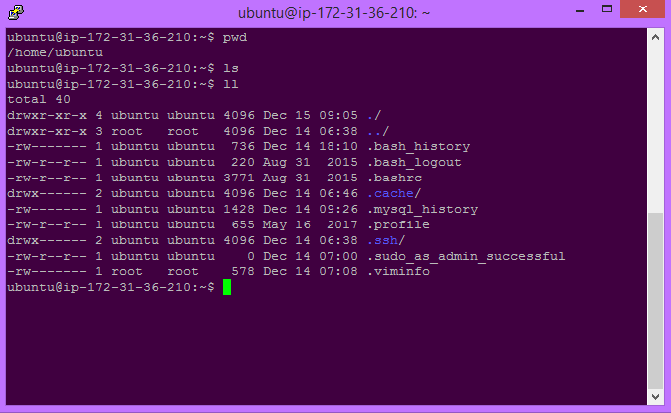
Ở dạng cơ bản nhất, cấu trúc lệnh touch như sau:
touch [tùy chọn] tên_file
Hãy cùng phân tích các thành phần này:
touch: Là tên của lệnh bạn muốn thực thi.[tùy chọn]: Là các tham số không bắt buộc, dùng để thay đổi hành vi mặc định của lệnh. Chúng ta sẽ tìm hiểu chi tiết các tùy chọn này ở phần sau.tên_file: Là tên của một hoặc nhiều file bạn muốn tác động. Nếu file chưa tồn tại, touch sẽ tạo mới nó. Nếu file đã tồn tại, touch sẽ cập nhật dấu thời gian của nó.
Các tham số và tùy chọn phổ biến
Các tùy chọn giúp bạn kiểm soát chính xác những gì lệnh touch sẽ làm. Dưới đây là những tùy chọn quan trọng và được sử dụng thường xuyên nhất:
-a (--access): Tùy chọn này chỉ cập nhật thời gian truy cập (access time) của file. Thời gian truy cập là lần cuối cùng file được đọc hoặc truy cập bởi một chương trình nào đó.-m (--modification): Chỉ cập nhật thời gian chỉnh sửa (modification time). Đây là lần cuối cùng nội dung của file bị thay đổi. Đây cũng là hành vi mặc định của lệnh touch nếu bạn không chỉ định tùy chọn nào.-c (--no-create): Một tùy chọn rất hữu ích để đảm bảo an toàn. Nếu bạn sử dụng -c, lệnh touch sẽ không tạo file mới nếu nó chưa tồn tại. Nó chỉ tác động lên các file đã có sẵn.-t STAMP: Cho phép bạn đặt một dấu thời gian cụ thể cho file thay vì sử dụng thời gian hiện tại của hệ thống. Dấu thời gian STAMP có định dạng [[CC]YY]MMDDhhmm[.ss]. Ví dụ, 202412312359 có nghĩa là ngày 31 tháng 12 năm 2024, lúc 23:59.-r file_tham_chieu (--reference=file): Cập nhật thời gian của file đích giống hệt với thời gian của file_tham_chieu.
Việc hiểu và kết hợp các tùy chọn này sẽ giúp bạn sử dụng touch một cách linh hoạt và chính xác hơn rất nhiều.
Cách sử dụng lệnh touch để tạo và chỉnh sửa file
Sau khi đã nắm được cú pháp, hãy cùng đi vào phần thực hành. Lệnh touch có hai chức năng chính: tạo file mới và cập nhật dấu thời gian. Cả hai đều cực kỳ hữu ích trong các tình huống khác nhau.
Tạo file mới bằng lệnh touch
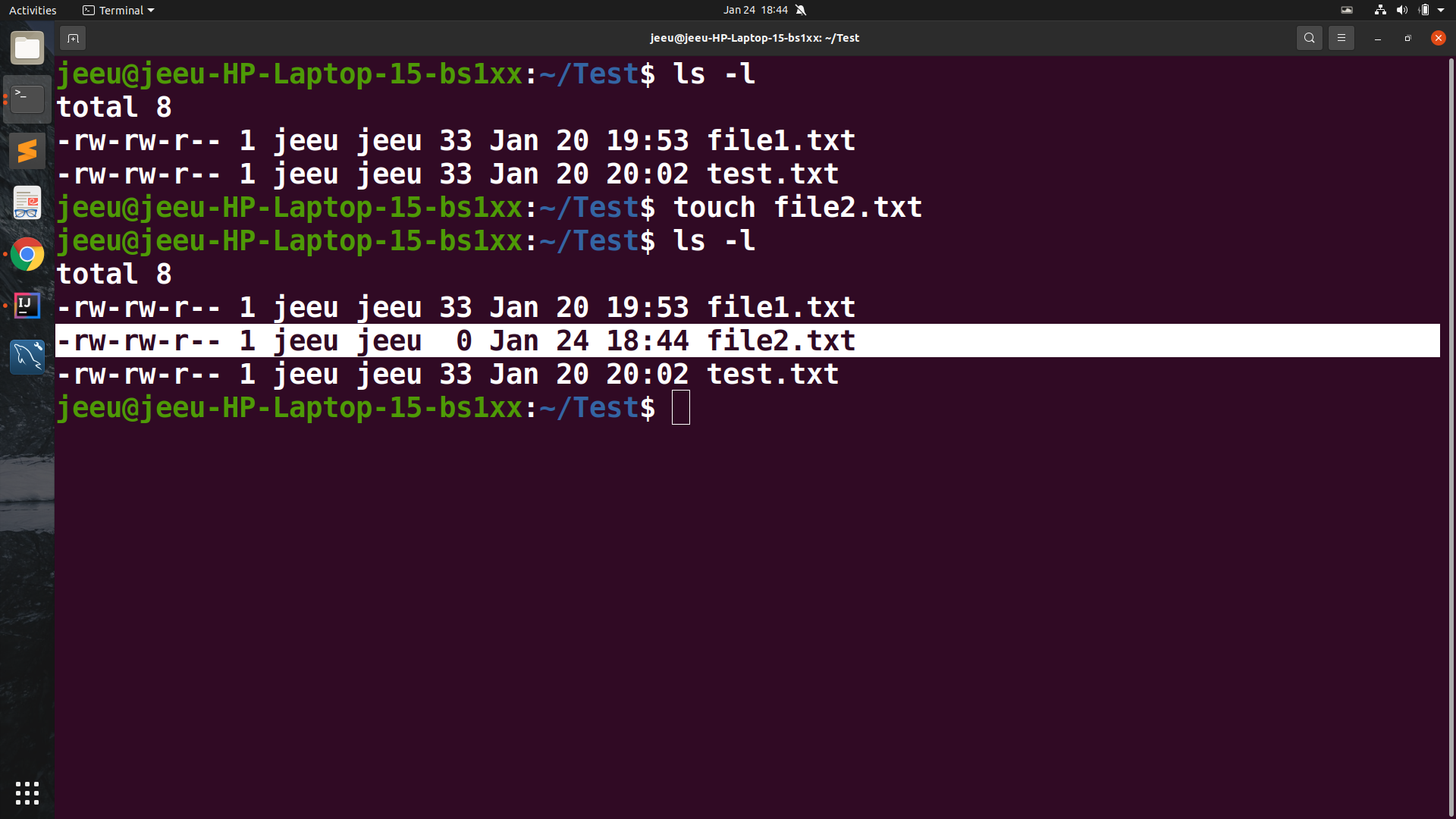
Đây là ứng dụng phổ biến và đơn giản nhất của touch. Để tạo một file trống, bạn chỉ cần gõ lệnh touch theo sau là tên file bạn muốn tạo.
Ví dụ, để tạo một file có tên ghichu.txt trong thư mục hiện tại, bạn chỉ cần chạy lệnh:
touch ghichu.txt
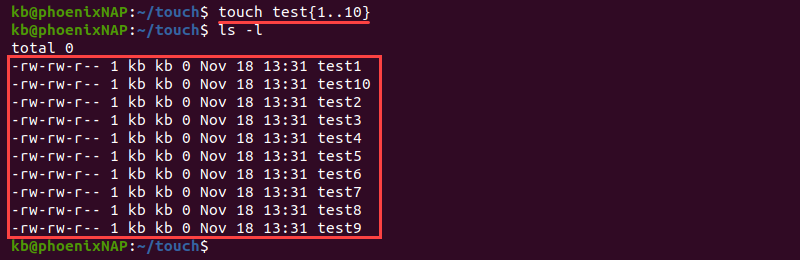
Nếu bạn muốn tạo nhiều file cùng lúc, chỉ cần liệt kê chúng sau lệnh touch, cách nhau bởi dấu cách:
touch file1.log file2.log file3.log
Lợi ích lớn nhất của việc này là sự nhanh chóng. Bạn không cần phải mở một trình soạn thảo văn bản như Bash là gì, lệnh cd trong Linux hay Cài đặt Ubuntu, gõ nội dung (dù là rỗng), rồi lưu lại. Chỉ với một dòng lệnh ngắn gọn, các file trống đã được tạo ra ngay lập tức, sẵn sàng để bạn sử dụng cho các mục đích khác như chứa log, làm file tạm, hoặc chuẩn bị cấu trúc thư mục cho dự án.
Cập nhật thời gian truy cập và chỉnh sửa
Đây là sức mạnh thực sự của touch. Trong Linux, mỗi file đều có ba loại dấu thời gian chính:
- Access Time (atime): Thời gian cuối cùng file được truy cập (đọc).
- Modification Time (mtime): Thời gian cuối cùng nội dung file bị thay đổi.
- Change Time (ctime): Thời gian cuối cùng siêu dữ liệu (metadata) của file bị thay đổi (ví dụ: quyền sở hữu, quyền truy cập). Lệnh
touch không trực tiếp thay đổi ctime, nhưng ctime sẽ tự động cập nhật khi atime hoặc mtime thay đổi.
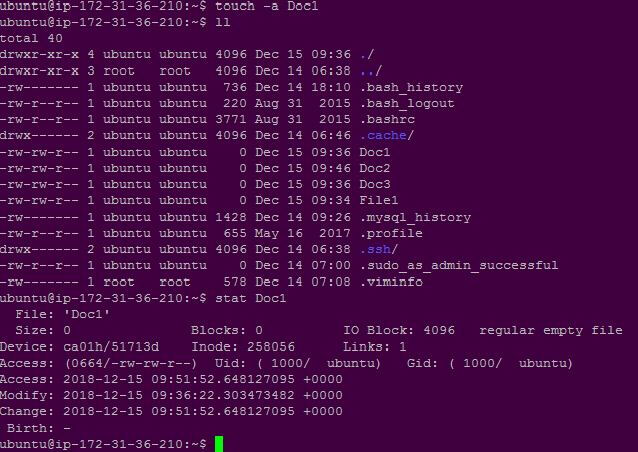
Mặc định, khi bạn chạy touch ten_file_da_ton_tai, cả atime và mtime sẽ được cập nhật thành thời gian hiện tại.
Tuy nhiên, bạn có thể kiểm soát chính xác hơn bằng các tùy chọn:
- Chỉ cập nhật thời gian truy cập: Sử dụng tùy chọn
-a.
touch -a file_cu.txt
- Chỉ cập nhật thời gian chỉnh sửa: Sử dụng tùy chọn
-m.
touch -m file_cu.txt
- Đặt một thời gian cụ thể: Sử dụng tùy chọn
-t với định dạng YYYYMMDDHHMM.SS. Ví dụ, đặt thời gian cho file baocao.docx thành 8:30 sáng ngày 15 tháng 10 năm 2025:
touch -t 202510150830 baocao.docx
Việc cập nhật dấu thời gian rất quan trọng trong nhiều trường hợp, chẳng hạn như khi làm việc với các hệ thống build tự động (như make) hoặc các chương trình sao lưu chỉ sao lưu những file đã được chỉnh sửa kể từ lần sao lưu cuối cùng.
Ví dụ minh họa sử dụng lệnh touch
Lý thuyết sẽ trở nên dễ hiểu hơn rất nhiều khi đi kèm với các ví dụ thực tế. Hãy cùng xem qua một vài kịch bản sử dụng lệnh touch từ đơn giản đến nâng cao.
Tạo file đơn giản và cập nhật thời gian
Hãy bắt đầu với những thao tác cơ bản nhất.
- Tạo một file mới tên là
file1.txt:
touch file1.txt
Sau khi chạy lệnh này, một file rỗng tên file1.txt sẽ xuất hiện trong thư mục của bạn. Bạn có thể kiểm tra bằng lệnh ls -l.
ls -l file1.txt
Kết quả sẽ hiển thị thông tin về file, bao gồm cả thời gian tạo (chính là thời gian chỉnh sửa).
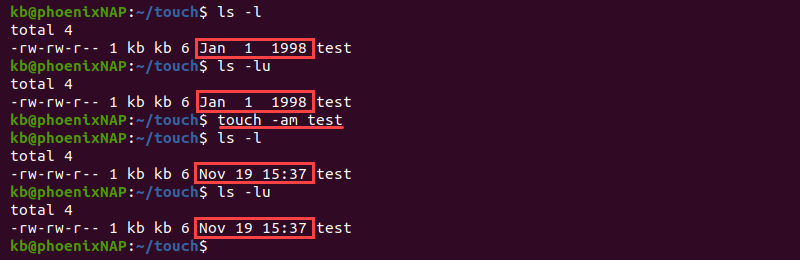
- Chờ một vài phút, sau đó cập nhật chỉ thời gian truy cập của file:
touch -a file1.txt
Bây giờ, nếu bạn dùng lệnh stat file1.txt để xem thông tin chi tiết, bạn sẽ thấy “Access time” đã được cập nhật thành thời gian hiện tại, trong khi “Modify time” vẫn giữ nguyên như lúc tạo.
- Cập nhật thời gian chỉnh sửa:
touch file1.txt
Hoặc rõ ràng hơn:
touch -m file1.txt
Lúc này, cả “Access time” và “Modify time” đều sẽ được cập nhật.
Tạo nhiều file cùng lúc và sử dụng tùy chọn nâng cao
Lệnh touch cho thấy sự hiệu quả khi bạn cần xử lý hàng loạt.
- Tạo ba file
log_2024.txt, log_2025.txt, và readme.md cùng một lúc:
touch log_2024.txt log_2025.txt readme.md
Thao tác này nhanh hơn nhiều so với việc tạo từng file một.
- Tạo một file và đặt thời gian cụ thể cho nó:
Giả sử bạn muốn tạo một file archive_2023.zip và đánh dấu thời gian của nó là 3 giờ chiều ngày 31 tháng 12 năm 2023.
touch -t 202312311500 archive_2023.zip
Khi kiểm tra bằng ls -l, bạn sẽ thấy ngày giờ của file chính xác là thời điểm bạn đã đặt.
- Sử dụng tùy chọn
-c để tránh tạo file mới:
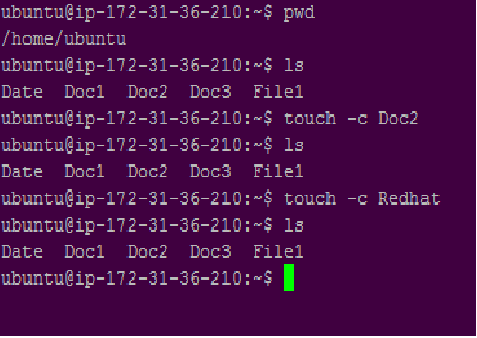
Bạn muốn cập nhật thời gian của file_quan_trong.conf nhưng không chắc nó có tồn tại hay không. Nếu không tồn tại, bạn không muốn tạo mới nó để tránh gây lỗi cho hệ thống.
touch -c file_quan_trong.conf
Nếu file file_quan_trong.conf tồn tại, thời gian của nó sẽ được cập nhật. Nếu không, lệnh sẽ kết thúc một cách im lặng mà không tạo ra file nào cả. Đây là một thực hành an toàn trong các kịch bản tự động hóa.
Ứng dụng thực tế và mẹo khi dùng lệnh touch
Ngoài việc tạo file và cập nhật thời gian đơn thuần, touch còn có nhiều ứng dụng thông minh trong quản trị hệ thống và lập trình kịch bản (scripting).
- Sử dụng
touch để kiểm tra quyền ghi:
Đây là một mẹo rất hay. Trước khi thực hiện một thao tác ghi dữ liệu phức tạp vào một thư mục, bạn có thể kiểm tra xem mình có quyền ghi vào đó hay không bằng cách thử tạo một file tạm.
touch /path/to/directory/test_write_permission
Nếu lệnh thực thi thành công, bạn có quyền ghi. Nếu nhận được lỗi “Permission denied”, bạn biết rằng mình không có quyền và cần xử lý trước khi tiếp tục. Sau khi kiểm tra, đừng quên xóa file tạm đi: rm /path/to/directory/test_write_permission.
- Dùng
touch trong script tự động hóa công việc:
Trong các shell script, touch thường được dùng để tạo “lock file”. Khi một script bắt đầu chạy, nó sẽ tạo một file khóa (ví dụ: /tmp/my_script.lock). Các phiên chạy khác của script sẽ kiểm tra sự tồn tại của file này. Nếu file đã tồn tại, script sẽ thoát để tránh chạy trùng lặp. Khi script chạy xong, nó sẽ xóa file khóa này đi.
#!/bin/bash
LOCK_FILE="/tmp/my_script.lock"
if [ -f "$LOCK_FILE" ]; then
echo "Script is already running."
exit 1
fi
touch "$LOCK_FILE"
# Code xử lý chính ở đây
rm "$LOCK_FILE"
- Mẹo tránh mất dữ liệu khi cập nhật thời gian:
Hãy luôn nhớ đến tùy chọn -c (--no-create). Khi bạn viết một script để cập nhật thời gian của một loạt file, việc thêm -c sẽ ngăn script vô tình tạo ra các file rỗng nếu có lỗi trong danh sách file đầu vào, giúp hệ thống của bạn sạch sẽ và tránh các lỗi không mong muốn.
- Kết hợp
touch với các lệnh khác như find, cron:
Sức mạnh của touch được nhân lên khi kết hợp với các công cụ khác.
- Với
find: Cập nhật thời gian của tất cả các file .html trong thư mục hiện tại và các thư mục con của nó.
find . -type f -name "*.html" -exec touch {} +
- Với
cron: Bạn có thể lên lịch một công việc cron để “chạm” vào một file nhất định vào một thời điểm cụ thể, điều này có thể kích hoạt một quy trình khác đang theo dõi sự thay đổi thời gian của file đó.
Các vấn đề thường gặp và cách khắc phục
Mặc dù touch là một lệnh đơn giản, đôi khi bạn vẫn có thể gặp phải một số lỗi. Dưới đây là các vấn đề phổ biến và cách giải quyết chúng.
Lỗi không có quyền sử dụng lệnh touch
Đây là lỗi phổ biến nhất. Bạn chạy lệnh touch newfile.txt và nhận được thông báo:
touch: cannot touch 'newfile.txt': Permission denied
- Nguyên nhân: Lỗi này không phải do bản thân lệnh
touch mà là do quyền của hệ thống file. Nó có nghĩa là bạn không có quyền ghi (write permission) trong thư mục hiện tại. Mỗi file và thư mục trong Linux đều có các quyền truy cập được gán cho chủ sở hữu, nhóm, và những người dùng khác.
- Cách xử lý:
1. Kiểm tra quyền: Dùng lệnh ls -ld . để xem quyền của thư mục hiện tại.
2. Sử dụng sudo: Nếu bạn có quyền quản trị, bạn có thể thực thi lệnh với quyền root bằng cách thêm sudo ở đầu: sudo touch newfile.txt. Tuy nhiên, hãy cẩn thận khi dùng sudo vì file được tạo ra sẽ thuộc sở hữu của root.
3. Sửa quyền thư mục: Nếu đó là thư mục của bạn, bạn có thể thay đổi quyền cho nó bằng lệnh chmod. Ví dụ, để cấp quyền ghi cho chủ sở hữu: chmod u+w /path/to/directory.
File không được cập nhật thời gian đúng
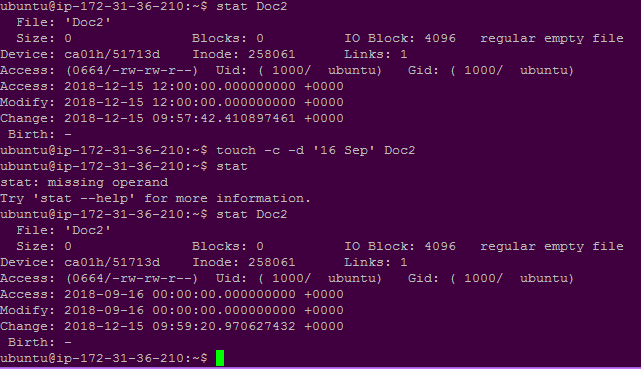
Đôi khi bạn sử dụng tùy chọn -t để đặt một thời gian cụ thể nhưng kết quả lại không như ý.
- Nguyên nhân:
1. Sai cú pháp: Nguyên nhân phổ biến nhất là bạn nhập sai định dạng thời gian. Lệnh touch rất nghiêm ngặt về định dạng [[CC]YY]MMDDhhmm[.ss].
2. Hệ thống tệp (Filesystem): Một số hệ thống tệp được mount với tùy chọn noatime để tăng hiệu suất. Với tùy chọn này, thời gian truy cập (access time) sẽ không được cập nhật, vì vậy touch -a sẽ không có tác dụng.
- Cách khắc phục:
1. Kiểm tra lại định dạng thời gian: Hãy chắc chắn bạn đã nhập đúng. Ví dụ: 202410281430 cho 2:30 PM ngày 28 tháng 10 năm 2024. Một con số sai cũng sẽ gây ra lỗi.
2. Kiểm tra tùy chọn mount: Dùng lệnh mount | grep " / " để xem các tùy chọn mount cho hệ thống tệp gốc. Nếu bạn thấy noatime hoặc relatime, đó có thể là lý do atime không cập nhật như mong đợi. Trong hầu hết các trường hợp, mtime (thời gian chỉnh sửa) vẫn sẽ hoạt động bình thường.

Best Practices khi sử dụng lệnh touch
Để sử dụng touch một cách an toàn và hiệu quả như một chuyên gia, hãy ghi nhớ những quy tắc vàng sau đây. Việc tuân thủ chúng sẽ giúp bạn tránh được những lỗi không đáng có và tối ưu hóa quy trình làm việc.
- Luôn kiểm tra quyền trước khi thao tác: Trước khi chạy
touch trên một thư mục quan trọng, đặc biệt là trong các script tự động, hãy kiểm tra quyền ghi. Một lệnh if [ -w "/path/to/dir" ]; đơn giản trong script có thể cứu bạn khỏi nhiều giờ gỡ lỗi.
- Tránh dùng
touch trên file hệ thống quan trọng: Tuyệt đối không tùy tiện chạy touch trên các file trong /etc, /bin, /sbin hay các thư mục hệ thống khác trừ khi bạn biết chính xác mình đang làm gì. Việc thay đổi dấu thời gian của các file cấu hình hoặc file thực thi có thể gây ra hành vi không lường trước được cho hệ thống.
- Sử dụng tùy chọn phù hợp để thể hiện ý định: Khi mục đích của bạn chỉ là cập nhật thời gian truy cập, hãy dùng
-a. Khi chỉ muốn cập nhật thời gian chỉnh sửa, hãy dùng -m. Việc sử dụng tùy chọn rõ ràng giúp cho lệnh của bạn (và cả script) trở nên dễ đọc và dễ hiểu hơn. Mặc định touch cập nhật cả hai, nhưng việc tường minh luôn tốt hơn.
- Sử dụng
-c (--no-create) trong script: Khi viết script để cập nhật thời gian của các file hiện có, hãy luôn thêm tùy chọn -c. Điều này đảm bảo rằng script của bạn sẽ không vô tình tạo ra các file rỗng không mong muốn nếu có lỗi xảy ra với đường dẫn file đầu vào.
- Kiểm tra kỹ thời gian khi dùng
-t: Định dạng thời gian của tùy chọn -t rất dễ nhầm lẫn. Hãy kiểm tra lại hai lần trước khi thực thi lệnh, đặc biệt là khi thao tác trên các file nhạy cảm về thời gian như log hoặc file backup. Nhầm lẫn giữa tháng và ngày, hoặc giờ và phút có thể dẫn đến sai lệch dữ liệu.
Kết luận
Qua bài viết chi tiết này, chúng ta đã cùng nhau khám phá lệnh touch, một công cụ tưởng chừng đơn giản nhưng lại ẩn chứa rất nhiều sức mạnh và sự linh hoạt trong hệ điều hành Linux. Từ việc tạo nhanh một file trống mà không cần mở trình editor, cho đến việc kiểm soát chính xác từng dấu thời gian của file, touch thực sự là một trợ thủ đắc lực cho bất kỳ ai, từ người dùng mới cho đến các quản trị viên hệ thống dày dạn kinh nghiệm.
Chúng ta đã đi qua cú pháp, các tùy chọn quan trọng như -a, -m, -c, -t, cùng với vô số ví dụ minh họa và ứng dụng thực tiễn trong scripting và tự động hóa. Việc nắm vững touch không chỉ giúp bạn giải quyết các tác vụ hàng ngày một cách hiệu quả hơn mà còn mở ra những khả năng kết hợp mạnh mẽ với các lệnh khác như find hay cron.
Bây giờ, cách tốt nhất để biến kiến thức thành kỹ năng là thực hành. Đừng ngần ngại mở cửa sổ dòng lệnh của bạn lên, thử tạo vài file, thay đổi dấu thời gian của chúng và thử nghiệm các tùy chọn đã học. Càng thực hành nhiều, bạn sẽ càng thấy touch trở nên quen thuộc và hữu ích.
Hành trình khám phá thế giới Linux là gì là vô tận. Lệnh touch chỉ là một trong rất nhiều công cụ mạnh mẽ đang chờ bạn khám phá. Hãy tiếp tục học hỏi, tìm hiểu thêm các lệnh khác và không ngừng nâng cao kỹ năng quản trị hệ thống của mình cùng Bùi Mạnh Đức nhé!

 Chỉ từ 49.000đ/tháng


