Meta: Tìm hiểu lệnh tree trong Linux: cách cài đặt, sử dụng cơ bản, tùy chỉnh đầu ra và ứng dụng trong quản lý hệ thống tệp hiệu quả.
Giới thiệu về lệnh tree trong Linux
Khi làm việc với môi trường dòng lệnh của Linux, bạn có thường xuyên cảm thấy lạc lõng giữa một rừng thư mục và tập tin không? Việc di chuyển qua lại bằng lệnh cd và xem nội dung bằng ls đôi khi giống như đang dò dẫm trong một mê cung mà không có bản đồ. Bạn chỉ thấy được những gì ngay trước mắt, nhưng khó hình dung được bức tranh toàn cảnh. Đây là một vấn đề phổ biến, đặc biệt với những người mới làm quen hoặc khi phải quản lý các dự án có cấu trúc phức tạp. Lệnh tree ra đời chính là để giải quyết khó khăn này. Nó hoạt động như một công cụ trực quan, vẽ ra một sơ đồ dạng cây chi tiết, giúp bạn ngay lập tức nắm bắt được toàn bộ cấu trúc thư mục và các tập tin con bên trong. Bài viết này sẽ hướng dẫn bạn từ A-Z về lệnh tree: từ khái niệm, cách cài đặt, các tùy chọn sử dụng phổ biến cho đến những ví dụ ứng dụng thực tế để quản lý hệ thống tệp một cách hiệu quả và chuyên nghiệp hơn.
Tìm hiểu về lệnh tree trong Linux
Lệnh tree là gì?
Lệnh tree là một tiện ích dòng lệnh trong các hệ điều hành tương tự Unix (như Linux) với chức năng chính là liệt kê nội dung của các thư mục theo định dạng giống như một cái cây. Thay vì chỉ hiển thị các tệp và thư mục ở cấp hiện tại như lệnh ls, tree sẽ duyệt sâu vào bên trong từng thư mục con và hiển thị mối quan hệ phân cấp giữa chúng một cách rõ ràng.
Để dễ hình dung, hãy so sánh tree với ls. Nếu ls cho bạn một danh sách các ngôi nhà trên một con đường, thì tree sẽ cho bạn một tấm bản đồ của toàn bộ khu phố, chỉ rõ con đường nào dẫn đến con đường nào, và trong mỗi ngôi nhà có những gì. Sự trực quan này chính là sức mạnh lớn nhất của tree. Nó giúp người dùng nhanh chóng hiểu được cách tổ chức của một dự án, một ứng dụng web hay bất kỳ cấu trúc thư mục nào mà không cần phải dùng nhiều lệnh cd và ls liên tiếp.

Tại sao nên dùng lệnh tree?
Sử dụng lệnh tree mang lại nhiều lợi ích thiết thực, giúp công việc của bạn trên giao diện dòng lệnh trở nên dễ dàng và hiệu quả hơn rất nhiều. Lợi ích rõ ràng nhất là khả năng trực quan hóa. Một sơ đồ cây dễ đọc hơn nhiều so với việc phải đọc và xâu chuỗi nhiều kết quả từ lệnh ls. Bạn có thể nhìn vào và hiểu ngay lập tức thư mục nào chứa thư mục nào, giúp tiết kiệm đáng kể thời gian và công sức.
Bên cạnh đó, tree giúp việc quản lý và tìm kiếm trở nên hiệu quả vượt trội. Khi bạn cần kiểm tra cấu trúc của một dự án mới tải về, tìm một tệp tin bị thất lạc, hoặc đơn giản là muốn dọn dẹp hệ thống, tree cung cấp một cái nhìn tổng quan không thể thiếu. Thay vì mò mẫm, bạn có thể xác định ngay lập tức các thư mục lồng nhau quá sâu, các tệp tin bị đặt sai vị trí hoặc cấu trúc của một ứng dụng WordPress phức tạp. Điều này đặc biệt hữu ích cho các lập trình viên, quản trị viên hệ thống và bất kỳ ai thường xuyên làm việc với hệ thống tệp của Linux.
Cách cài đặt và sử dụng lệnh tree cơ bản
Hướng dẫn cài đặt trên các bản phân phối Linux phổ biến
Mặc dù rất hữu ích, lệnh tree không phải lúc nào cũng được cài đặt sẵn trên mọi bản phân phối Linux. Tuy nhiên, việc cài đặt nó cực kỳ đơn giản. Bạn chỉ cần mở terminal và sử dụng trình quản lý gói của hệ thống.
Đối với các bản phân phối dựa trên Debian như Ubuntu, Linux Mint, bạn có thể sử dụng lệnh sau. sudo được dùng để thực thi lệnh với quyền quản trị cao nhất:
sudo apt-get install tree
Đối với các bản phân phối dựa trên Red Hat như CentOS hoặc Fedora, bạn có thể dùng yum hoặc dnf (trên các phiên bản mới hơn):
sudo yum install tree
Hoặc:
sudo dnf install tree
Sau khi chạy lệnh, hệ thống sẽ tự động tải về và cài đặt gói tree. Bạn có thể kiểm tra lại bằng cách gõ tree --version để xem thông tin phiên bản.
Cấu trúc và cú pháp lệnh tree cơ bản
Sau khi cài đặt thành công, bạn có thể bắt đầu sử dụng tree ngay lập tức. Cú pháp của nó rất đơn giản và dễ nhớ.
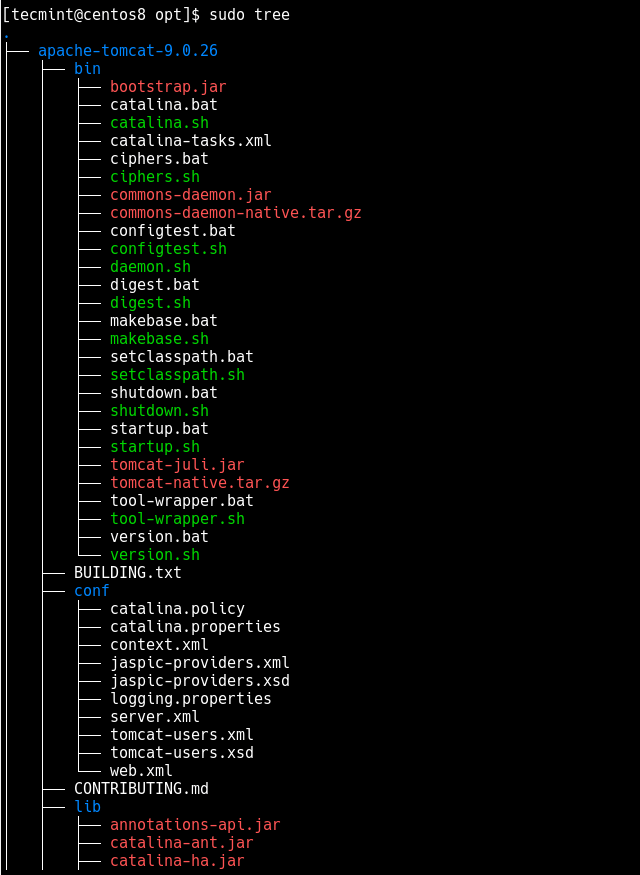
Để hiển thị cấu trúc cây của thư mục hiện tại, bạn chỉ cần gõ:
tree
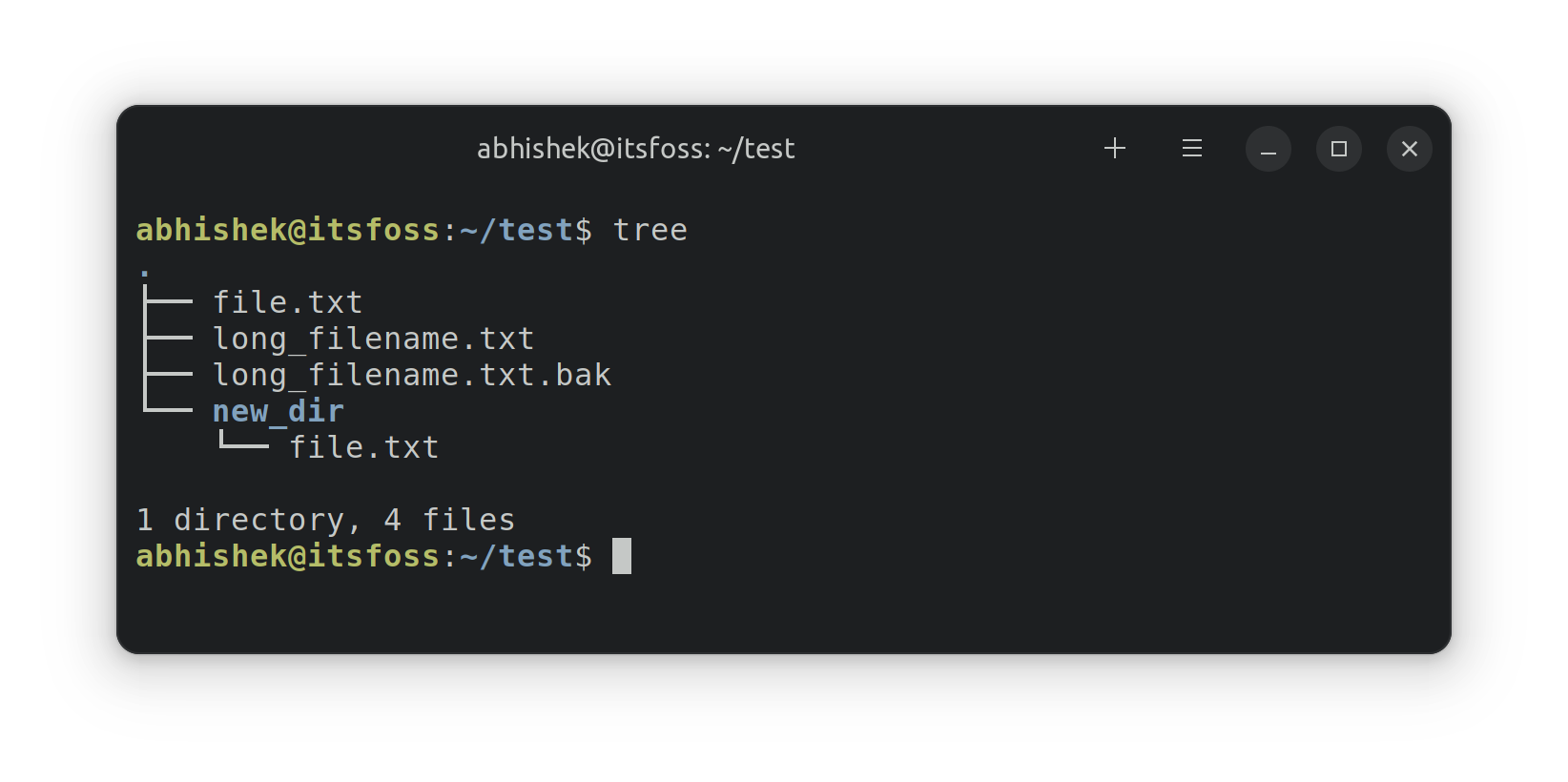
Lệnh này sẽ lấy thư mục bạn đang đứng làm gốc và liệt kê tất cả các tệp và thư mục con bên trong nó. Kết quả sẽ được trình bày đẹp mắt, với các đường kẻ nối các cấp thư mục khác nhau.
Nếu bạn muốn xem cấu trúc của một thư mục cụ thể mà không cần phải di chuyển vào đó, bạn chỉ cần cung cấp đường dẫn của thư mục đó làm đối số. Ví dụ, để xem cấu trúc của thư mục /var/www/html, bạn dùng lệnh:
tree /var/www/html
Lệnh này cực kỳ hữu ích khi bạn muốn nhanh chóng kiểm tra một thư mục dự án nào đó mà không muốn thay đổi vị trí làm việc hiện tại của mình trong terminal.

Tùy chỉnh hiển thị cấu trúc thư mục với các tùy chọn phổ biến
Sức mạnh thực sự của tree nằm ở khả năng tùy chỉnh kết quả đầu ra thông qua các tùy chọn (flags). Bạn có thể lọc, giới hạn và định dạng hiển thị để có được chính xác thông tin mình cần.
Các tùy chọn thường dùng của lệnh tree
Dưới đây là một số tùy chọn phổ biến và hữu ích nhất mà bạn nên biết:
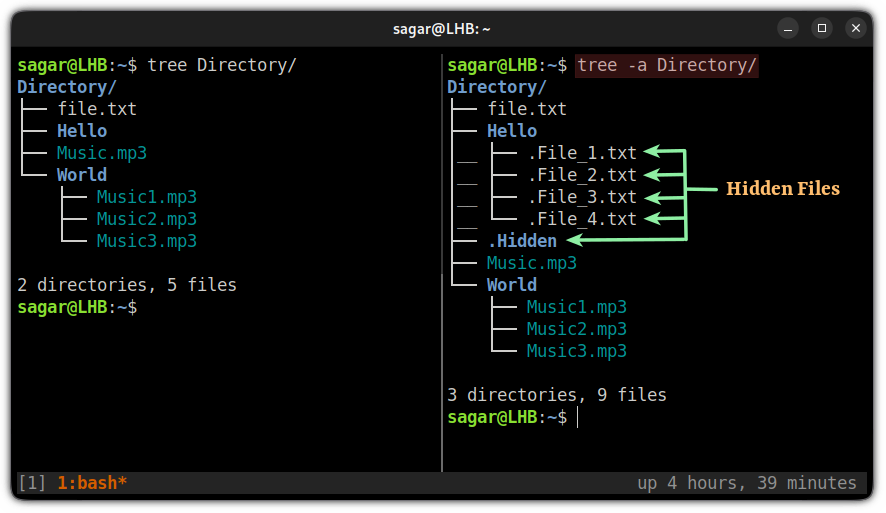
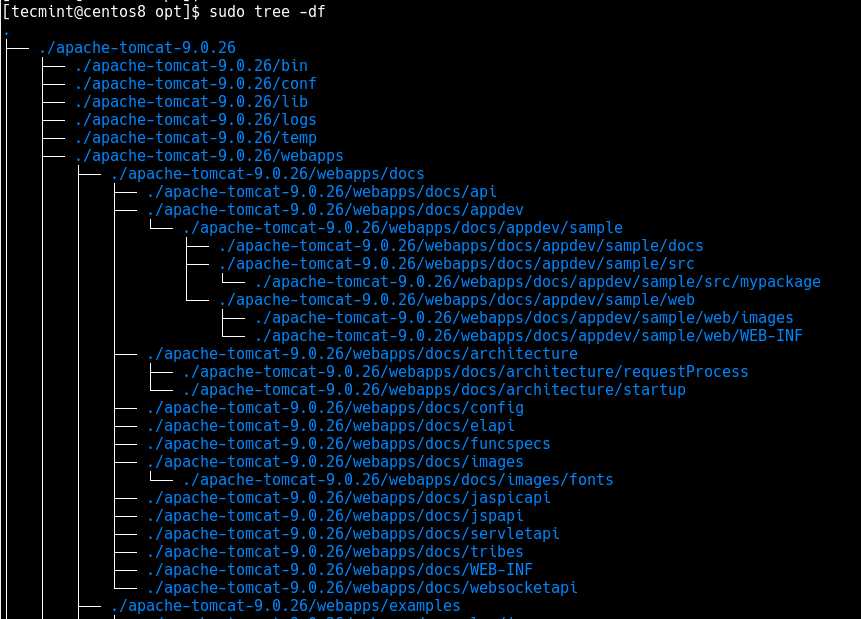
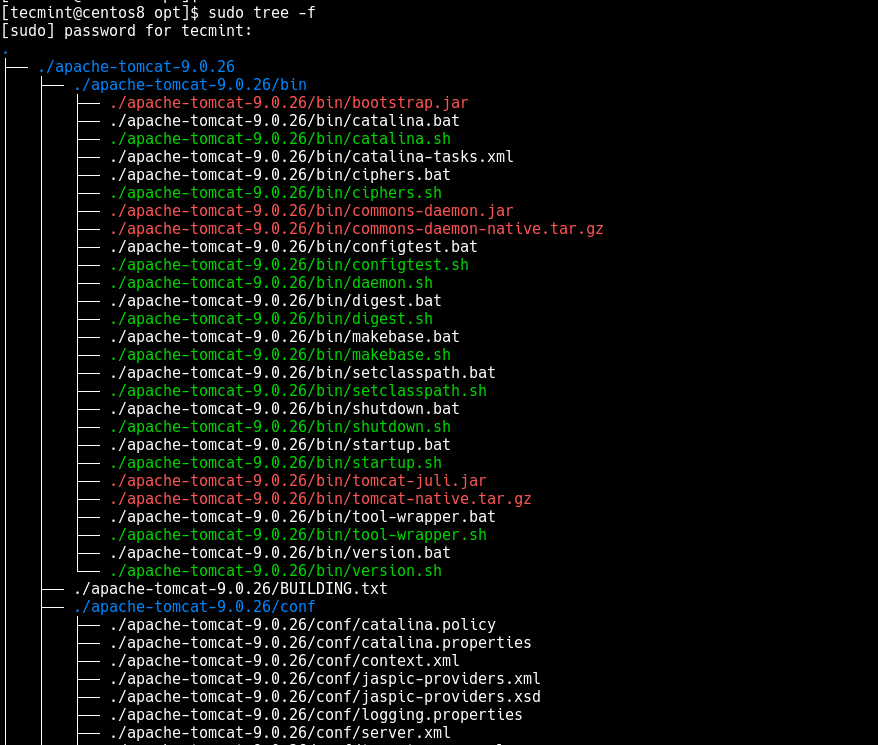
-L level: Giới hạn độ sâu của cây thư mục. Ví dụ, -L 2 sẽ chỉ hiển thị thư mục gốc và các thư mục/tệp con ở cấp 1 và cấp 2. Tùy chọn này cực kỳ quan trọng khi bạn làm việc với các thư mục có cấu trúc rất lớn và sâu.-d: Chỉ hiển thị các thư mục (directories), bỏ qua tất cả các tệp tin. Rất tiện lợi khi bạn chỉ quan tâm đến cấu trúc thư mục mà không cần biết chi tiết tệp tin bên trong.-a: Hiển thị tất cả các tệp và thư mục, bao gồm cả các tệp ẩn (bắt đầu bằng dấu chấm, ví dụ: .htaccess, .git). Mặc định, tree sẽ bỏ qua các tệp này.-f: In đường dẫn đầy đủ (full path) cho mỗi tệp và thư mục thay vì chỉ tên của chúng.-h: Hiển thị kích thước của tệp theo định dạng mà con người dễ đọc (ví dụ: 4.0K, 1.2M, 3.5G) thay vì chỉ hiển thị số byte. Tùy chọn này rất hữu ích khi bạn muốn phân tích dung lượng sử dụng.
Ví dụ minh họa các tùy chọn
Việc kết hợp các tùy chọn cho phép bạn tạo ra những kết quả đầu ra vô cùng linh hoạt. Hãy xem một vài ví dụ để thấy rõ hơn.
Giả sử bạn có một thư mục dự án lớn và chỉ muốn xem cấu trúc thư mục của nó ở 2 cấp đầu tiên. Bạn có thể kết hợp -L và -d:
tree -L 2 -d
Kết quả sẽ là một sơ đồ gọn gàng, chỉ bao gồm các thư mục chính và thư mục con cấp một, giúp bạn có cái nhìn tổng quan nhanh chóng mà không bị rối bởi hàng trăm tệp tin.
Bây giờ, hãy so sánh kết quả khi có và không có tùy chọn. Nếu bạn chạy tree trong một thư mục dự án WordPress, kết quả có thể kéo dài hàng trang. Nhưng nếu bạn chạy tree -L 2, bạn sẽ chỉ thấy các thư mục cốt lõi như wp-admin, wp-content, wp-includes và các thư mục con ngay bên trong chúng.
Một ví dụ khác, nếu bạn muốn tìm các tệp cấu hình ẩn và xem đường dẫn đầy đủ của chúng trong thư mục /etc, bạn có thể dùng:
tree -a -f /etc | grep "\."
Sự kết hợp này giúp bạn lọc ra chính xác thông tin cần thiết, biến tree từ một công cụ xem đơn thuần thành một trợ thủ đắc lực trong việc phân tích hệ thống.
Ví dụ cụ thể sử dụng lệnh tree trong thực tế
Lý thuyết là vậy, nhưng làm thế nào để áp dụng tree vào công việc hàng ngày? Hãy cùng xem qua một vài kịch bản thực tế mà tree tỏ ra cực kỳ hữu dụng.
Kiểm tra cấu trúc thư mục dự án phần mềm
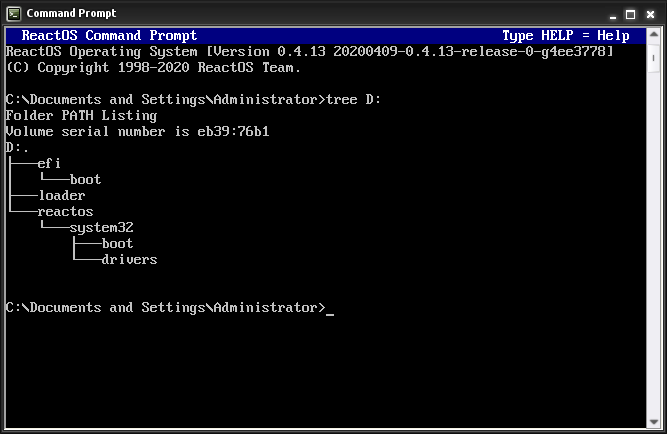
Đây là một trong những ứng dụng phổ biến nhất của tree. Khi bạn tham gia một dự án mới hoặc tải về một mã nguồn mở từ GitHub, việc đầu tiên cần làm là hiểu cấu trúc của nó. Thay vì mở trình quản lý tệp đồ họa hoặc cd qua lại, một lệnh tree đơn giản sẽ giải quyết tất cả.
Giả sử bạn vừa tải về một dự án web. Bạn có thể chạy lệnh:
tree -L 2
Ngay lập tức, bạn sẽ thấy các thư mục chính như src (chứa mã nguồn), dist (chứa các tệp đã build), docs (chứa tài liệu), tests (chứa các bài kiểm thử), và node_modules (chứa các thư viện). Từ đó, bạn có thể đi sâu hơn vào thư mục src bằng lệnh tree -L 2 src để xem cấu trúc các thành phần component, pages, utils… Cách tiếp cận này giúp bạn nhanh chóng định hình được kiến trúc tổng thể của dự án chỉ trong vài giây.
Quản lý hệ thống và phân tích ổ đĩa
Đối với các quản trị viên hệ thống (sysadmin), tree là một công cụ không thể thiếu để kiểm tra và chẩn đoán. Ví dụ, khi nhận được cảnh báo ổ đĩa sắp đầy, bạn cần tìm ra thủ phạm gây tốn dung lượng.
Bạn có thể bắt đầu bằng cách kiểm tra các thư mục thường chứa nhiều dữ liệu như /var/log hoặc /home. Hãy thử lệnh sau để xem các tệp và thư mục trong /var/log cùng với kích thước của chúng:
tree -h /var/log
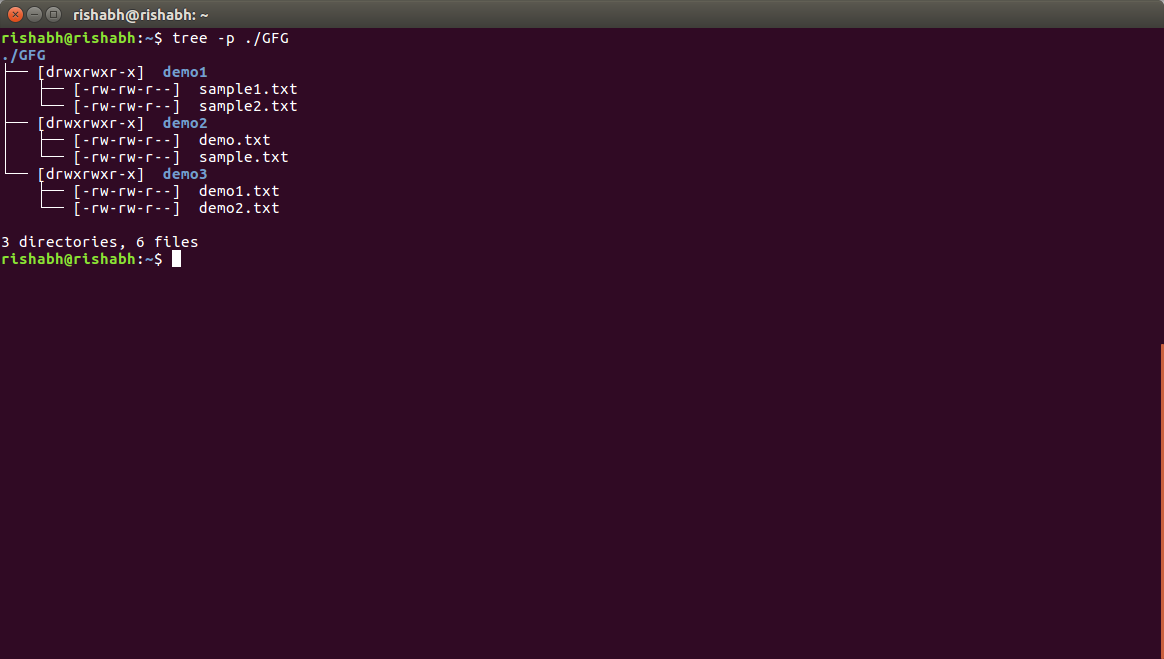
Kết quả sẽ hiển thị kích thước của từng tệp log và thư mục, giúp bạn nhanh chóng xác định các tệp log cũ, bị phình to bất thường. Để làm cho nó mạnh mẽ hơn, bạn có thể kết hợp với các lệnh khác. Ví dụ, để tìm tất cả các thư mục có dung lượng tính bằng Gigabyte (G) trong đường dẫn /home/user/downloads:
tree -h /home/user/downloads | grep '\[ [0-9\.]\+G\]'
Lệnh này dùng tree để liệt kê kích thước, sau đó dùng grep để lọc ra những dòng chứa ký hiệu ‘G’, giúp bạn khoanh vùng các thư mục khổng lồ một cách hiệu quả.
Các vấn đề thường gặp và cách khắc phục
Mặc dù tree rất dễ sử dụng, đôi khi bạn vẫn có thể gặp phải một số vấn đề nhỏ. Dưới đây là các sự cố phổ biến và cách giải quyết chúng một cách nhanh chóng.
Lệnh tree không tồn tại trên hệ thống
Đây là vấn đề phổ biến nhất, đặc biệt trên các hệ thống mới cài đặt hoặc các container Docker tối giản. Khi bạn gõ tree và nhận được thông báo lỗi như bash: tree: command not found, điều đó đơn giản có nghĩa là tree chưa được cài đặt.
Nguyên nhân là vì tree không phải là một phần của bộ công cụ lõi (core utilities) của GNU. May mắn là cách khắc phục rất dễ. Bạn chỉ cần quay lại phần hướng dẫn cài đặt ở trên và chạy lệnh phù hợp với hệ điều hành của mình, ví dụ sudo apt-get install tree cho Ubuntu. Sau khi cài đặt xong, hãy thử lại lệnh tree và nó sẽ hoạt động bình thường.
Kết quả hiển thị quá dài hoặc quá phức tạp
Khi bạn chạy tree trong một thư mục có hàng ngàn tệp và thư mục con lồng nhau (như thư mục gốc / hoặc thư mục node_modules), kết quả có thể tràn ngập màn hình terminal của bạn, khiến nó trở nên vô dụng.

Giải pháp chính cho vấn đề này là sử dụng tùy chọn -L để giới hạn độ sâu. Bắt đầu với -L 1 hoặc -L 2 để có cái nhìn tổng quan trước, sau đó tăng dần độ sâu nếu cần.
Một cách khác để xử lý kết quả dài là sử dụng “pipe” (|) để chuyển đầu ra của tree sang một lệnh khác. Ví dụ, để xem kết quả một cách từ từ, có thể cuộn lên xuống, hãy dùng lệnh less:
tree | less
Nếu bạn chỉ tìm kiếm một tệp hoặc thư mục cụ thể, hãy kết hợp với grep. Ví dụ, để tìm tất cả các tệp có tên config.js trong cấu trúc cây:
tree -f | grep "config.js"
Bằng cách tối ưu hóa lệnh với các tùy chọn và kết hợp với các công cụ khác, bạn có thể biến một đầu ra phức tạp trở nên đơn giản và hữu ích.
Các mẹo và thực hành tốt khi dùng lệnh tree
Để sử dụng tree như một chuyên gia, hãy ghi nhớ một vài mẹo và thói quen tốt sau đây. Chúng sẽ giúp bạn làm việc hiệu quả hơn và tránh được những phiền toái không đáng có.
- Luôn cập nhật phiên bản mới: Giống như bất kỳ phần mềm nào,
tree cũng có thể có các bản cập nhật để sửa lỗi hoặc vá lỗ hổng bảo mật. Hãy định kỳ chạy sudo apt-get update && sudo apt-get upgrade (trên Debian/Ubuntu) để đảm bảo bạn đang dùng phiên bản ổn định nhất.
- Kết hợp sức mạnh với các lệnh khác: Đừng chỉ dùng
tree một mình. Hãy học cách kết hợp nó với grep để tìm kiếm, less hoặc more để xem các kết quả dài, và awk hoặc sort để xử lý và sắp xếp đầu ra. Sự kết hợp này sẽ nâng cao đáng kể khả năng quản lý hệ thống của bạn.
- Cẩn thận với các thư mục lớn: Tuyệt đối tránh chạy lệnh
tree trong các thư mục gốc như / hoặc /usr mà không có tùy chọn giới hạn độ sâu -L. Việc này có thể khiến hệ thống của bạn bị treo trong giây lát vì phải duyệt qua hàng trăm ngàn tệp tin. Luôn bắt đầu với -L 1 hoặc -L 2 cho an toàn.
- Ghi nhớ các tùy chọn hay dùng: Hãy tạo thói quen sử dụng các tùy chọn hữu ích như
-d (chỉ thư mục), -h (kích thước dễ đọc), và -L (giới hạn độ sâu). Bạn có thể tạo bí danh (alias) trong tệp .bashrc hoặc .zshrc của mình, ví dụ: alias ltree='tree -L 2', để tiết kiệm thời gian gõ lệnh.
Kết luận
Qua bài viết này, chúng ta đã cùng nhau khám phá lệnh tree – một công cụ tuy nhỏ bé nhưng lại vô cùng mạnh mẽ và hữu ích trong bộ công cụ của bất kỳ ai làm việc trên Linux. Từ việc hiển thị cấu trúc thư mục một cách trực quan cho đến khả năng tùy biến linh hoạt với các tùy chọn, tree giúp đơn giản hóa việc quản lý hệ thống tệp, tiết kiệm thời gian và giảm thiểu sự phức tạp khi làm việc trên dòng lệnh. Nó biến một mớ hỗn độn các thư mục và tệp tin thành một bản đồ rõ ràng, dễ hiểu.
Tôi khuyến khích bạn hãy mở ngay cửa sổ terminal của mình và bắt đầu áp dụng lệnh tree vào công việc hàng ngày. Hãy thử nó trên các thư mục dự án của bạn, khám phá cấu trúc hệ thống, và kết hợp nó với các lệnh khác để xem nó có thể giúp bạn hiệu quả đến mức nào. Việc thành thạo những công cụ như tree chính là một bước tiến quan trọng trên con đường trở thành một người dùng Linux là gì chuyên nghiệp và tự tin hơn. Đừng dừng lại ở đây, hãy tiếp tục tìm hiểu thêm các lệnh Linux nâng cao khác để làm chủ hoàn toàn hệ điều hành mạnh mẽ này.
 Chỉ từ 49.000đ/tháng


