Bạn có bao giờ thắc mắc khi gõ một lệnh trong cửa sổ Terminal, làm thế nào hệ điều hành Linux biết phải tìm và thực thi chương trình nào không? Đôi khi, việc xác định chính xác vị trí của một tệp thực thi có thể gây ra không ít khó khăn, đặc biệt là khi hệ thống có nhiều phiên bản của cùng một phần mềm. Vấn đề này có thể dẫn đến nhầm lẫn, lỗi không mong muốn và làm phức tạp hóa công việc của cả người dùng mới và quản trị viên hệ thống kinh nghiệm. May mắn thay, Linux cung cấp một công cụ đơn giản nhưng cực kỳ mạnh mẽ để giải quyết vấn đề này: lệnh which. Lệnh này hoạt động như một người chỉ đường, giúp bạn nhanh chóng tìm ra đường dẫn tuyệt đối của bất kỳ lệnh nào. Bài viết này sẽ đi sâu vào mọi khía cạnh của lệnh which, từ cách sử dụng cơ bản, các tùy chọn nâng cao, so sánh với các lệnh tương tự và những lưu ý quan trọng để bạn làm chủ công cụ này một cách hiệu quả.
Tổng quan về lệnh which và vai trò trong Linux
Để quản lý hệ thống Linux một cách hiệu quả, việc hiểu rõ các công cụ dòng lệnh là điều cần thiết. Trong số đó, which là một lệnh cơ bản nhưng lại đóng vai trò không thể thiếu, giúp làm sáng tỏ cách hệ điều hành xử lý và thực thi các chương trình.
Lệnh which là gì?
Về cơ bản, lệnh which là một tiện ích dòng lệnh dùng để xác định vị trí (đường dẫn đầy đủ) của một tệp thực thi. Khi bạn gõ một lệnh, ví dụ như ls hay python, which sẽ cho bạn biết chính xác tệp chương trình đó đang nằm ở đâu trong hệ thống tệp.
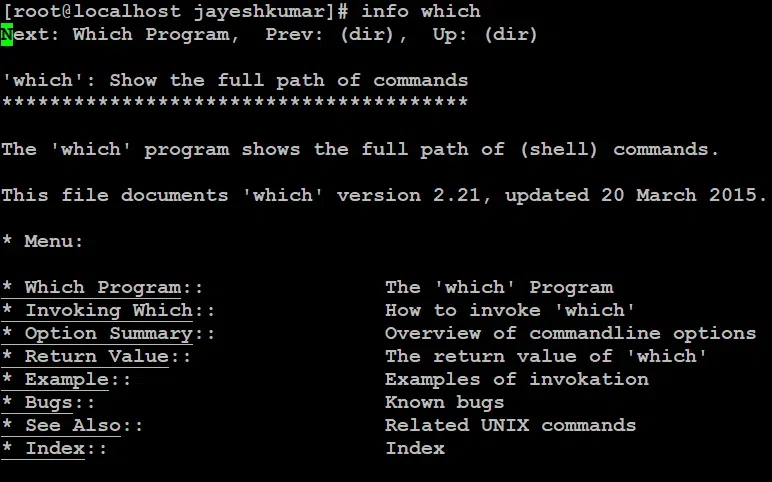
Cơ chế hoạt động của nó khá đơn giản. Hệ điều hành Linux sử dụng một biến môi trường đặc biệt tên là PATH. Biến này chứa một danh sách các thư mục được phân tách bằng dấu hai chấm, nơi hệ thống sẽ tìm kiếm các tệp thực thi. Khi bạn chạy lệnh which ten_lenh, nó sẽ duyệt qua từng thư mục trong biến PATH theo thứ tự đã định sẵn. Ngay khi tìm thấy tệp thực thi có tên trùng khớp trong một thư mục, nó sẽ hiển thị đường dẫn đến tệp đó và dừng lại. Điều này giải thích tại sao thứ tự các thư mục trong biến PATH lại quan trọng đến vậy.
Vai trò của lệnh which cho người dùng và quản trị viên
Lệnh which không chỉ là một công cụ tiện lợi mà còn là một trợ thủ đắc lực cho cả người dùng hàng ngày và quản trị viên hệ thống. Vai trò của nó được thể hiện rõ qua các khía cạnh sau:
Đầu tiên, nó giúp xác định chính xác lệnh nào đang được gọi. Trong một môi trường phức tạp, có thể có nhiều phiên bản của cùng một phần mềm được cài đặt ở các vị trí khác nhau (ví dụ: /usr/bin/python và /usr/local/bin/python). Lệnh which sẽ cho bạn biết phiên bản nào đang được ưu tiên thực thi, giúp bạn tránh những nhầm lẫn tai hại và đảm bảo các script chạy đúng môi trường mong muốn.
Thứ hai, nó hỗ trợ kiểm tra và gỡ lỗi môi trường. Nếu một lệnh không hoạt động như mong đợi, bước đầu tiên thường là kiểm tra xem hệ thống có đang gọi đúng tệp thực thi hay không. which giúp bạn nhanh chóng xác minh điều này. Nếu lệnh không trả về kết quả nào, điều đó có nghĩa là chương trình hoặc chưa được cài đặt, hoặc thư mục chứa nó không nằm trong biến PATH.
Cuối cùng, đối với quản trị viên, which là công cụ không thể thiếu để tối ưu hóa quản trị hệ thống. Khi quản lý máy chủ với nhiều người dùng và ứng dụng, việc đảm bảo tính nhất quán của môi trường là rất quan trọng. Lệnh này giúp họ kiểm tra nhanh chóng các thiết lập, xác định các xung đột tiềm ẩn giữa các gói phần mềm và dọn dẹp các bản cài đặt không cần thiết một cách an toàn.
Cách sử dụng lệnh which để xác định đường dẫn thực thi
Hiểu được vai trò của which, giờ là lúc chúng ta khám phá cách sử dụng nó trong thực tế. Cú pháp đơn giản và các tùy chọn linh hoạt giúp bạn dễ dàng tích hợp lệnh này vào quy trình làm việc hàng ngày.
Cú pháp và các tùy chọn phổ biến
Cú pháp cơ bản của lệnh which rất dễ nhớ: which [tùy chọn] tên_lệnh1 [tên_lệnh2 ...] Bạn có thể truyền một hoặc nhiều tên lệnh vào which, và nó sẽ trả về đường dẫn cho mỗi lệnh tìm thấy.
Mặc dù là một lệnh đơn giản, which vẫn đi kèm với một vài tùy chọn hữu ích. Tùy chọn quan trọng và được sử dụng nhiều nhất là -a (viết tắt của “all”).
Khi sử dụng tùy chọn -a, which sẽ không dừng lại sau khi tìm thấy kết quả đầu tiên. Thay vào đó, nó sẽ tiếp tục quét tất cả các thư mục trong biến PATH và liệt kê mọi vị trí có chứa tệp thực thi trùng tên. Điều này cực kỳ hữu ích khi bạn nghi ngờ hệ thống có nhiều phiên bản của cùng một chương trình và muốn biết tất cả các vị trí của chúng.
Ví dụ minh họa thực tế
1. Tìm đường dẫn của một lệnh cơ bản:
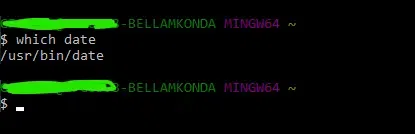
Để tìm xem lệnh ls (dùng để liệt kê tệp) nằm ở đâu, bạn chỉ cần gõ:
which ls
Kết quả trả về thường sẽ là /bin/ls hoặc /usr/bin/ls, cho bạn biết chính xác vị trí của tệp thực thi này.
2. Kiểm tra nhiều lệnh cùng lúc:
Bạn có thể kiểm tra vị trí của nhiều lệnh cùng một lúc để tiết kiệm thời gian:
which python git node
Hệ thống sẽ trả về đường dẫn cho từng lệnh trên các dòng riêng biệt, nếu chúng tồn tại trong PATH.
3. Kiểm tra tất cả các phiên bản lệnh trùng tên:
Đây là trường hợp mà tùy chọn -a tỏa sáng. Giả sử bạn đã cài đặt nhiều phiên bản của Python. Lệnh sau sẽ giúp bạn tìm tất cả:
which -a python
Kết quả có thể trông giống như thế này:
/usr/local/bin/python
/usr/bin/python
Điều này cho thấy có hai tệp thực thi tên python. Hệ thống sẽ ưu tiên chạy tệp ở /usr/local/bin vì thư mục này thường xuất hiện trước trong biến PATH.
4. Ứng dụng trong script:
Trong các kịch bản shell (shell script), which thường được dùng để kiểm tra sự tồn tại của một lệnh trước khi sử dụng nó. Điều này giúp script của bạn trở nên mạnh mẽ và ít bị lỗi hơn.
#!/bin/bash
# Kiểm tra xem lệnh 'curl' đã được cài đặt chưa
if which curl > /dev/null; then
    echo "Lệnh curl đã tồn tại. Bắt đầu tải xuống..."
    # Các lệnh sử dụng curl ở đây
else
    echo "Lỗi: Lệnh curl không được tìm thấy. Vui lòng cài đặt."
    exit 1
fi
Trong ví dụ trên, which curl > /dev/null sẽ kiểm tra sự tồn tại của curl một cách “âm thầm” (không in ra màn hình). Nếu lệnh tồn tại, script sẽ tiếp tục; nếu không, nó sẽ báo lỗi và thoát.
So sánh lệnh which với các lệnh liên quan
Trong hệ sinh thái Linux, thường có nhiều công cụ khác nhau để thực hiện các tác vụ tương tự. Đối với việc tìm kiếm tệp, bên cạnh which, chúng ta còn có whereis và whatis. Hiểu rõ sự khác biệt giữa chúng sẽ giúp bạn chọn đúng công cụ cho từng công việc.
So sánh với whereis
Lệnh whereis có mục đích rộng hơn which. Trong khi which chỉ tập trung vào việc tìm kiếm tệp thực thi trong các thư mục của biến PATH, whereis tìm kiếm ở một phạm vi rộng hơn.
Mục đích và phạm vi tìm kiếm:
- which: Chỉ tìm tệp thực thi và chỉ tìm trong các thư mục được liệt kê trong biến môi trường
PATH.
- whereis: Tìm kiếm tệp thực thi, mã nguồn (source code) và trang hướng dẫn sử dụng (manual pages) của một lệnh. Nó tìm kiếm trong một danh sách các thư mục tiêu chuẩn được mã hóa cứng, không phụ thuộc vào biến
PATH của người dùng.
Ưu điểm và nhược điểm:
- which:
- Ưu điểm: Nhanh, chính xác và phản ánh đúng những gì sẽ được thực thi khi bạn gõ lệnh. Rất tốt cho việc gỡ lỗi môi trường.
- Nhược điểm: Phạm vi tìm kiếm hẹp, không tìm được các tệp liên quan như tài liệu hay mã nguồn.
- whereis:
- Ưu điểm: Cung cấp cái nhìn tổng quan hơn về một gói phần mềm, bao gồm cả vị trí của tài liệu và mã nguồn.
- Nhược điểm: Kết quả có thể không phản ánh chính xác tệp thực thi nào sẽ được chạy, vì nó không tuân theo biến
PATH. Đôi khi nó có thể bỏ sót các chương trình được cài đặt ở vị trí không tiêu chuẩn.
Ví dụ, lệnh whereis python có thể trả về: python: /usr/bin/python /usr/lib/python3.8 /usr/share/man/man1/python.1.gz. Nó không chỉ cho bạn biết tệp thực thi ở /usr/bin/python mà còn cả thư viện và trang hướng dẫn liên quan.
So sánh với whatis
Lệnh whatis lại có một mục đích hoàn toàn khác. Nó không dùng để tìm vị trí của tệp mà để cung cấp một mô tả ngắn gọn về chức năng của một lệnh.
Mục đích và cách hoạt động:
Lệnh whatis tìm kiếm trong cơ sở dữ liệu các trang hướng dẫn sử dụng (manual pages) và hiển thị dòng mô tả ngắn (thường là một dòng) về lệnh đó. Nó trả lời cho câu hỏi “Lệnh này dùng để làm gì?” thay vì “Lệnh này ở đâu?”.
Ví dụ, chạy lệnh:
whatis ls
Kết quả sẽ là:
ls (1) - list directory contents
Nó cho bạn biết ls là một lệnh (1) dùng để “liệt kê nội dung thư mục”.

Khi nào nên sử dụng whatis thay vì which:
Bạn nên sử dụng whatis khi bạn gặp một lệnh lạ và muốn biết nhanh chức năng của nó là gì mà không cần phải đọc toàn bộ trang hướng dẫn (man page). Nó là một công cụ học tập và tra cứu nhanh tuyệt vời. Ngược lại, khi bạn cần gỡ lỗi đường dẫn, kiểm tra phiên bản nào đang chạy, hoặc xác minh cài đặt, which mới là lựa chọn phù hợp.
Những lưu ý khi dùng lệnh which để tránh nhầm lẫn phiên bản lệnh
Lệnh which rất mạnh mẽ, nhưng để sử dụng nó một cách chính xác và an toàn, bạn cần hiểu rõ về các yếu tố có thể ảnh hưởng đến kết quả của nó. Hai yếu tố quan trọng nhất là biến môi trường PATH và sự tồn tại của nhiều phiên bản phần mềm.
Xác định đúng biến môi trường PATH
Biến PATH là trái tim của cơ chế tìm kiếm lệnh trong Linux. Nó quyết định thứ tự ưu tiên khi hệ thống tìm kiếm một tệp thực thi. Hiểu sai hoặc cấu hình PATH không đúng cách có thể dẫn đến những kết quả không mong muốn từ lệnh which.
Ảnh hưởng của biến PATH đến kết quả lệnh which:
Như đã đề cập, PATH là một danh sách các thư mục. Lệnh which sẽ quét qua danh sách này từ trái sang phải. Thư mục nào xuất hiện trước sẽ được kiểm tra trước. Ngay khi tìm thấy tệp thực thi khớp tên, which sẽ trả về kết quả và dừng lại (trừ khi dùng tùy chọn -a). Điều này có nghĩa là nếu bạn có hai phiên bản của java ở /usr/local/bin/java và /usr/bin/java, phiên bản nào được chạy sẽ phụ thuộc hoàn toàn vào việc /usr/local/bin hay /usr/bin xuất hiện trước trong PATH.
Lưu ý khi có nhiều thư mục chứa các phiên bản khác nhau:
Để kiểm tra nội dung biến PATH của bạn, hãy dùng lệnh:
echo $PATH
Kết quả sẽ là một chuỗi các đường dẫn được phân tách bằng dấu hai chấm, ví dụ: /usr/local/sbin:/usr/local/bin:/usr/sbin:/usr/bin:/sbin:/bin. Trong trường hợp này, các chương trình trong /usr/local/bin sẽ được ưu tiên hơn các chương trình cùng tên trong /usr/bin. Khi làm việc với các môi trường phát triển phức tạp (như Python, Node.js, Ruby), việc quản lý PATH cẩn thận là cực kỳ quan trọng để đảm bảo bạn đang sử dụng đúng phiên bản công cụ.
Tránh nhầm phiên bản khi có nhiều bản cài đặt
Một trong những ứng dụng giá trị nhất của which là gỡ rối các vấn đề liên quan đến phiên bản phần mềm. Tuy nhiên, nếu không cẩn thận, chính nó cũng có thể gây ra nhầm lẫn.
Sử dụng which -a để kiểm tra tất cả vị trí:
Trước khi thực hiện bất kỳ thao tác nào như gỡ bỏ hoặc nâng cấp một phần mềm, hãy luôn dùng which -a để kiểm tra xem có bao nhiêu bản cài đặt của nó trên hệ thống. Ví dụ, nếu which -a node trả về nhiều hơn một đường dẫn, bạn cần phải điều tra xem tại sao lại có nhiều phiên bản và phiên bản nào đang thực sự được các ứng dụng khác sử dụng. Việc này giúp ngăn chặn tình trạng vô tình xóa nhầm phiên bản đang hoạt động và gây lỗi hệ thống.
Kiểm tra kỹ trước khi thay đổi hoặc xóa phiên bản:
Khi đã xác định được có nhiều phiên bản, đừng vội vàng xóa. Hãy sử dụng các lệnh kiểm tra phiên bản cụ thể của từng tệp thực thi. Ví dụ:
/usr/bin/python --version
/usr/local/bin/python --version
Việc này sẽ cho bạn biết chính xác phiên bản của từng tệp. Dựa vào thông tin này, bạn có thể quyết định nên giữ lại phiên bản nào, hoặc điều chỉnh biến PATH để ưu tiên phiên bản mong muốn. Luôn nhớ rằng, việc thay đổi hệ thống một cách bất cẩn có thể dẫn đến hậu quả khó lường, vì vậy hãy luôn kiểm tra kỹ lưỡng trước khi hành động.
Các vấn đề thường gặp và cách khắc phục
Ngay cả với một lệnh đơn giản như which, bạn vẫn có thể gặp phải một số vấn đề. Dưới đây là hai sự cố phổ biến nhất và cách để bạn chẩn đoán và khắc phục chúng một cách hiệu quả.
Problem 1: Lệnh which không trả về kết quả
Bạn gõ which my_command và chỉ nhận lại một dòng trống hoặc thông báo lỗi. Đây là một tình huống rất phổ biến, đặc biệt là sau khi cài đặt một phần mềm mới.
Nguyên nhân:
Có hai nguyên nhân chính cho vấn đề này:
- Lỗi đánh máy: Đơn giản là bạn đã gõ sai tên lệnh. Hãy kiểm tra lại chính tả một cách cẩn thận.
- Lệnh không tồn tại trong PATH: Đây là nguyên nhân phổ biến hơn. Chương trình có thể đã được cài đặt, nhưng thư mục chứa tệp thực thi của nó không được thêm vào biến môi trường
PATH. Do đó, which không biết phải tìm ở đâu và kết luận rằng lệnh không tồn tại.
Cách kiểm tra và khắc phục:
- Xác minh cài đặt: Đầu tiên, hãy chắc chắn rằng chương trình đã thực sự được cài đặt. Kiểm tra tài liệu hướng dẫn cài đặt để biết vị trí mặc định của tệp thực thi (ví dụ:
/opt/myapp/bin).
- Kiểm tra biến PATH: Dùng lệnh
echo $PATH để xem danh sách các thư mục hiện tại.
- Bổ sung PATH: Nếu thư mục chứa chương trình của bạn không có trong danh sách, bạn cần phải thêm nó vào. Bạn có thể thêm tạm thời cho phiên làm việc hiện tại bằng lệnh:
export PATH=$PATH:/đường/dẫn/đến/thư/mục/bin Để thay đổi có hiệu lực vĩnh viễn, bạn cần thêm dòng export trên vào tệp cấu hình shell của mình (như ~/.bashrc, ~/.zshrc, hoặc ~/.profile) rồi khởi động lại terminal hoặc chạy lệnh source ~/.bashrc.
Problem 2: Kết quả không đúng với mong đợi
Một vấn đề khác là which trả về một đường dẫn, nhưng đó không phải là phiên bản bạn muốn sử dụng. Ví dụ, bạn muốn chạy Python 3, nhưng which python lại trỏ đến phiên bản Python 2 cũ.
Nguyên nhân:
Nguyên nhân của vấn đề này hầu như luôn nằm ở thứ tự sắp xếp ưu tiên của các thư mục trong biến PATH. Thư mục chứa phiên bản không mong muốn đang được liệt kê trước thư mục chứa phiên bản bạn cần. Ví dụ, nếu PATH của bạn là /usr/bin:/usr/local/bin và Python 2 ở /usr/bin/python trong khi Python 3 ở /usr/local/bin/python, hệ thống sẽ luôn tìm thấy và sử dụng Python 2 trước.
Hướng dẫn khắc phục:
- Kiểm tra tất cả phiên bản: Dùng lệnh
which -a ten_lenh để xem tất cả các vị trí có thể có của lệnh đó. Điều này giúp bạn xác nhận sự tồn tại của phiên bản bạn muốn.
- Chỉnh sửa PATH: Cách giải quyết triệt để là điều chỉnh lại biến
PATH. Bạn cần đảm bảo thư mục chứa phiên bản mong muốn xuất hiện trước các thư mục khác. Ví dụ, để ưu tiên các chương trình trong /usr/local/bin, bạn nên cấu hình PATH như sau:
export PATH=/usr/local/bin:$PATH Bằng cách đặt /usr/local/bin ở đầu, bạn đảm bảo rằng shell sẽ tìm kiếm ở đó trước tiên. Tương tự như trên, hãy thêm dòng này vào tệp ~/.bashrc hoặc ~/.zshrc để thay đổi được lưu lại vĩnh viễn.
Những lưu ý và best practices khi sử dụng lệnh which
Để khai thác tối đa sức mạnh của which và tránh các lỗi tiềm ẩn, hãy ghi nhớ những mẹo và phương pháp hay nhất sau đây. Việc tuân thủ chúng sẽ giúp bạn làm việc trên môi trường Linux một cách tự tin và hiệu quả hơn.
1. Luôn kiểm tra biến môi trường PATH trước khi chẩn đoán:
Khi gặp vấn đề với một lệnh, thói quen đầu tiên nên là kiểm tra biến PATH bằng lệnh echo $PATH. Biến này là nguồn gốc của nhiều vấn đề tưởng chừng phức tạp. Hiểu rõ những gì có trong PATH và thứ tự của chúng sẽ giúp bạn giải quyết vấn đề nhanh hơn rất nhiều.
2. Dùng which -a để xác minh đầy đủ trước khi thao tác hệ thống:
Đừng bao giờ cho rằng chỉ có một phiên bản của chương trình trên hệ thống của bạn. Trước khi gỡ cài đặt, cập nhật hoặc thay đổi cấu hình liên quan đến một lệnh, hãy chạy which -a. Việc này cung cấp một bức tranh toàn cảnh, giúp bạn tránh việc vô tình phá vỡ một ứng dụng khác đang phụ thuộc vào một phiên bản cụ thể mà bạn không hề hay biết.
3. Kết hợp which với whereis và whatis để có cái nhìn toàn diện:
Mỗi công cụ có một thế mạnh riêng. Hãy sử dụng chúng kết hợp với nhau:
- Dùng whatis để hiểu nhanh chức năng của một lệnh lạ.
- Dùng which để xác định chính xác tệp thực thi nào sẽ được chạy.
- Dùng whereis để tìm thêm các tệp liên quan như tài liệu và mã nguồn.
Sự kết hợp này mang lại một sự hiểu biết sâu sắc và toàn diện về các chương trình trên hệ thống của bạn.
4. Không sử dụng which làm công cụ duy nhất để xác định phiên bản:
Lệnh which chỉ cho bạn biết vị trí của tệp thực thi, chứ không cho biết phiên bản của nó. Sau khi dùng which để tìm đường dẫn, hãy luôn kết hợp với lệnh kiểm tra phiên bản của chính chương trình đó. Hầu hết các chương trình đều hỗ trợ một cờ (flag) như --version hoặc -v.
Ví dụ, quy trình đúng sẽ là:
- Tìm đường dẫn:
which python (giả sử kết quả là /usr/bin/python)
- Kiểm tra phiên bản:
/usr/bin/python --version
Thói quen này đảm bảo bạn luôn biết chính xác mình đang làm việc với phiên bản nào.
Kết luận
Qua bài viết này, chúng ta đã cùng nhau khám phá lệnh which trong Linux, một công cụ tuy nhỏ bé nhưng lại có vai trò vô cùng quan trọng. Từ việc xác định đường dẫn thực thi của một lệnh, gỡ lỗi các vấn đề về môi trường cho đến việc quản lý nhiều phiên bản phần mềm, which đã chứng tỏ mình là một trợ thủ không thể thiếu cho cả người dùng thông thường và các quản trị viên hệ thống chuyên nghiệp. Việc hiểu rõ cách nó hoạt động, đặc biệt là mối liên hệ mật thiết với biến môi trường PATH, là chìa khóa để làm chủ dòng lệnh Linux.
Bằng cách áp dụng các cú pháp, tùy chọn và những phương pháp hay nhất đã được chia sẻ, bạn có thể tự tin hơn trong việc quản lý hệ thống của mình, tránh được những lỗi nhầm lẫn phiên bản không đáng có và tối ưu hóa quy trình làm việc. Đừng ngần ngại thực hành ngay với những ví dụ trong bài viết và kết hợp which với các lệnh liên quan như whereis hay whatis để nâng cao kỹ năng của mình.
Hy vọng rằng những kiến thức này sẽ giúp bạn trên hành trình chinh phục và làm chủ hệ điều hành Linux. Chúc bạn thành công!
 Chỉ từ 49.000đ/tháng


