Bạn đang hào hứng bắt đầu một dự án mới với Docker trên Linux, gõ lệnh docker run hello-world và rồi… màn hình terminal lạnh lùng hiển thị “bash: docker: command not found”. Đừng lo lắng, đây là một trong những lỗi phổ biến nhất mà hầu hết người dùng mới (và đôi khi cả người dùng cũ) đều gặp phải. Lỗi này không phức tạp nhưng lại là một rào cản khó chịu, ngăn bạn tiếp cận sức mạnh của công nghệ container. Về cơ bản, hệ thống của bạn đang thông báo rằng nó không biết “docker” là lệnh gì và không tìm thấy tệp thực thi tương ứng. Trong bài viết này, Bùi Mạnh Đức sẽ cùng bạn phân tích từng nguyên nhân cốt lõi, từ việc cài đặt thiếu sót, cấu hình sai biến môi trường PATH, cho đến các vấn đề liên quan đến Docker daemon. Chúng ta sẽ đi qua từng bước khắc phục chi tiết, từ cài đặt đúng chuẩn, thiết lập PATH, tạo symbolic link, và cả giải pháp cuối cùng là cài đặt lại. Với cấu trúc rõ ràng, bạn sẽ nhanh chóng tìm ra giải pháp phù hợp và quay trở lại công việc của mình.
Nguyên nhân gây ra lỗi “bash docker command not found”
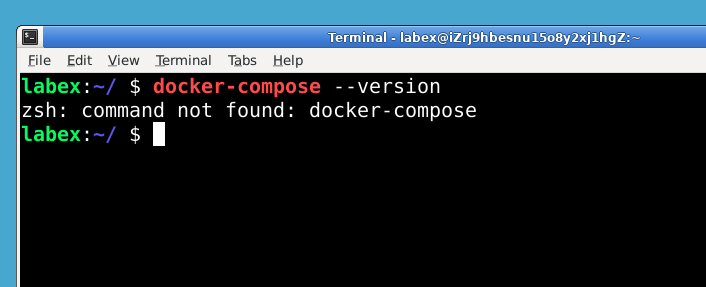
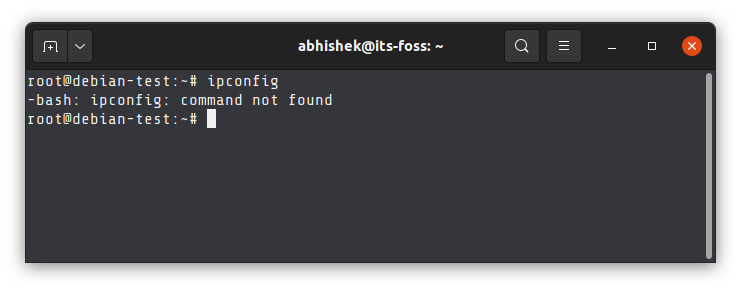
Lỗi “command not found” xuất hiện khi shell (như Bash) không thể tìm thấy chương trình thực thi tương ứng với lệnh bạn đã gõ. Đối với Docker, có hai nguyên nhân chính dẫn đến tình trạng này, và việc hiểu rõ chúng là bước đầu tiên để khắc phục sự cố một cách hiệu quả.
Docker chưa được cài đặt hoặc cài đặt không đầy đủ
Đây là nguyên nhân hiển nhiên nhất. Bạn không thể chạy một lệnh của một phần mềm chưa hề tồnTAIN trên hệ thống. Tình trạng này thường xảy ra khi bạn mới thiết lập một môi trường Linux hoặc máy chủ ảo (VPS) và lầm tưởng rằng Docker đã được cài sẵn. Đôi khi, quá trình cài đặt có thể bị gián đoạn do mất kết nối mạng, lỗi package manager, hoặc thiếu các gói phụ thuộc, dẫn đến việc Docker được cài đặt nhưng không hoàn chỉnh.
Dấu hiệu nhận biết rất rõ ràng: bất kỳ lệnh nào bắt đầu bằng docker đều sẽ trả về lỗi “command not found” ngay lập tức. Bạn có thể kiểm tra nhanh bằng lệnh which docker hoặc whereis docker. Nếu không có kết quả nào được trả về, gần như chắc chắn Docker chưa được cài đặt trên máy của bạn.
Biến môi trường PATH chưa chứa đường dẫn Docker
Nguyên nhân kỹ thuật và phổ biến hơn là do biến môi trường PATH. Hãy tưởng tượng PATH như một danh bạ điện thoại của hệ điều hành. Khi bạn gõ một lệnh, shell sẽ duyệt qua tất cả các thư mục được liệt kê trong PATH để tìm tệp thực thi có tên tương ứng. Nếu tệp thực thi của Docker (thường nằm ở /usr/bin/docker hoặc /usr/local/bin/docker) không nằm trong bất kỳ thư mục nào trong danh bạ này, shell sẽ không tìm thấy và báo lỗi.
Vấn đề này thường phát sinh khi bạn cài đặt Docker từ một nguồn không chính thức, biên dịch từ mã nguồn, hoặc do một cấu hình hệ thống tùy chỉnh nào đó đã thay đổi biến PATH mặc định. Để kiểm tra, bạn có thể dùng lệnh echo $PATH. Nếu đường dẫn đến thư mục chứa tệp thực thi Docker không xuất hiện trong chuỗi kết quả, đây chính là nguyên nhân bạn đang tìm kiếm.
Hướng dẫn cài đặt Docker đúng cách trên Linux
Để tránh các lỗi không đáng có, cách tốt nhất là tuân thủ quy trình cài đặt Docker chính thức từ kho lưu trữ (repository) của Docker. Việc này đảm bảo bạn nhận được phiên bản ổn định, đầy đủ và tương thích nhất với hệ điều hành của mình.
Cài đặt Docker phiên bản chính thức từ Docker repository
Quá trình cài đặt chuẩn sẽ bao gồm việc chuẩn bị hệ thống và sau đó thực hiện các lệnh cài đặt. Dưới đây là hướng dẫn chi tiết cho hai bản phân phối Linux phổ biến là Ubuntu và CentOS.
Đối với Ubuntu:
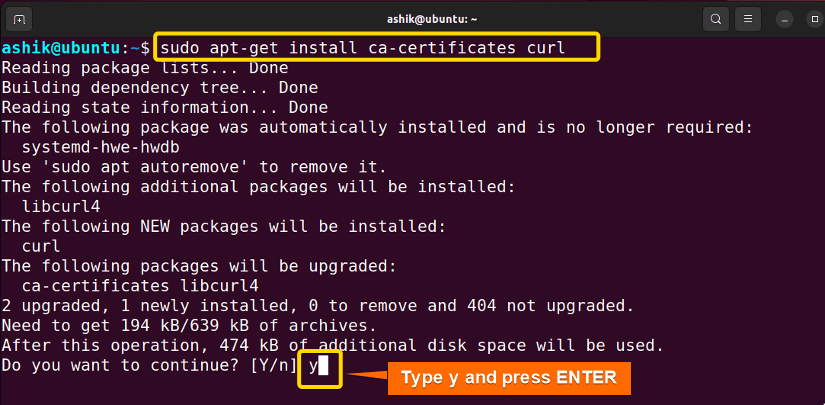
- Cập nhật hệ thống và cài đặt các gói cần thiết: Luôn bắt đầu bằng việc cập nhật danh sách gói và cài đặt các công cụ phụ thuộc để cho phép
apt sử dụng kho lưu trữ qua HTTPS.
sudo apt-get update
sudo apt-get install ca-certificates curl gnupg
- Thêm GPG key chính thức của Docker: Đây là bước xác thực để đảm bảo các gói bạn tải về là an toàn và chính chủ.
sudo install -m 0755 -d /etc/apt/keyrings
curl -fsSL https://download.docker.com/linux/ubuntu/gpg | sudo gpg --dearmor -o /etc/apt/keyrings/docker.gpg
sudo chmod a+r /etc/apt/keyrings/docker.gpg
- Thiết lập Docker repository: Thêm kho lưu trữ của Docker vào danh sách nguồn của
apt.
echo \
  "deb [arch=$(dpkg --print-architecture) signed-by=/etc/apt/keyrings/docker.gpg] https://download.docker.com/linux/ubuntu \
  $(. /etc/os-release && echo "$VERSION_CODENAME") stable" | \
  sudo tee /etc/apt/sources.list.d/docker.list > /dev/null
- Cài đặt Docker Engine: Cuối cùng, cập nhật lại và cài đặt Docker.
sudo apt-get update
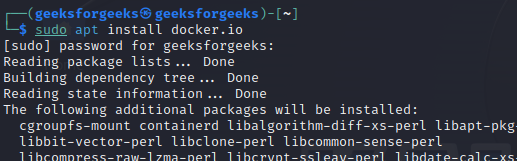
sudo apt-get install docker-ce docker-ce-cli containerd.io docker-buildx-plugin docker-compose-plugin

Đối với CentOS:
- Gỡ các phiên bản cũ (nếu có):
sudo yum remove docker docker-client docker-client-latest docker-common docker-latest docker-latest-logrotate docker-logrotate docker-engine
- Thiết lập Docker repository: Cài đặt
yum-utils và thêm kho lưu trữ của Docker.
sudo yum install -y yum-utils
sudo yum-config-manager --add-repo https://download.docker.com/linux/centos/docker-ce.repo
- Cài đặt Docker Engine:
sudo yum install docker-ce docker-ce-cli containerd.io docker-buildx-plugin docker-compose-plugin

Xác minh cài đặt và chạy thử lệnh Docker
Sau khi quá trình cài đặt hoàn tất, bước quan trọng tiếp theo là xác minh mọi thứ hoạt động chính xác. Điều này giúp bạn tự tin rằng Docker đã sẵn sàng để sử dụng.
Đầu tiên, hãy kiểm tra phiên bản Docker vừa cài đặt bằng lệnh:
docker --version
Lệnh này sẽ trả về thông tin phiên bản Docker, ví dụ: Docker version 20.10.17, build 100c701. Nếu bạn thấy thông tin này, có nghĩa là tệp thực thi docker đã được cài đặt và nằm trong PATH.
Để chắc chắn hơn, hãy chạy container “hello-world” kinh điển. Đây là một image nhỏ được tạo ra để kiểm tra quá trình cài đặt.
sudo docker run hello-world
Lần đầu chạy, Docker sẽ tải image hello-world từ Docker Hub về máy của bạn, sau đó khởi chạy một container từ image đó. Nếu cài đặt thành công, bạn sẽ thấy một thông điệp chào mừng bắt đầu bằng “Hello from Docker!”. Thông điệp này xác nhận rằng Docker không chỉ được cài đặt mà còn có thể kéo image và chạy container thành công.

Thiết lập biến môi trường PATH và khởi động Docker Daemon
Ngay cả khi Docker đã được cài đặt, lỗi “command not found” vẫn có thể xảy ra nếu shell không biết nơi tìm tệp thực thi, hoặc nếu dịch vụ nền (daemon) của Docker chưa hoạt động. Việc cấu hình đúng biến môi trường PATH và đảm bảo Docker daemon đang chạy là hai yếu tố then chốt để Docker vận hành trơn tru.
Thêm Docker vào PATH để terminal nhận lệnh
Biến môi trường PATH là một danh sách các thư mục mà hệ điều hành sẽ tìm kiếm khi bạn thực thi một lệnh. Nếu Docker được cài vào một vị trí không nằm trong PATH mặc định, bạn cần phải thêm nó vào.
- Xác định vị trí tệp thực thi Docker: Trước tiên, hãy tìm xem tệp
docker đang nằm ở đâu bằng lệnh: whereis docker. Kết quả thường là /usr/bin/docker hoặc /usr/local/bin/docker.
- Thêm đường dẫn vào PATH (Tạm thời): Để thêm đường dẫn vào PATH chỉ cho phiên làm việc hiện tại của terminal, bạn có thể dùng lệnh
export. Ví dụ, nếu Docker nằm ở /usr/local/bin: export PATH="/usr/local/bin:$PATH". Tuy nhiên, cách này chỉ có tác dụng tạm thời. Khi bạn đóng terminal, thiết lập sẽ mất.
- Thêm đường dẫn vào PATH (Vĩnh viễn): Để thay đổi có hiệu lực mỗi khi bạn mở terminal, bạn cần chỉnh sửa file cấu hình của shell. Đối với Bash (shell mặc định trên nhiều hệ thống), file đó là
~/.bashrc. Mở file bằng một trình soạn thảo văn bản như nano: nano ~/.bashrc. Thêm dòng sau vào cuối file: export PATH="/usr/bin:$PATH". Lưu file và thoát. Để áp dụng thay đổi ngay lập tức, hãy chạy lệnh: source ~/.bashrc. Từ giờ, shell sẽ luôn tìm thấy lệnh docker.

Khởi động và kiểm tra trạng thái Docker Daemon
Docker daemon là một dịch vụ chạy nền (background service) chịu trách nhiệm quản lý các container, image, network, và volume. Lệnh docker mà bạn gõ trên terminal thực chất chỉ là một client giao tiếp với daemon này. Nếu daemon không chạy, client sẽ không thể hoạt động.
- Khởi động Docker daemon: Sử dụng
systemctl, công cụ quản lý dịch vụ tiêu chuẩn trên hầu hết các bản phân phối Linux hiện đại: sudo systemctl start docker. Lệnh này sẽ khởi động dịch vụ Docker. Để Docker tự động khởi động cùng hệ thống mỗi khi bạn reboot máy, hãy dùng lệnh enable: sudo systemctl enable docker.
- Kiểm tra trạng thái Docker daemon: Để chắc chắn rằng daemon đang hoạt động bình thường, hãy kiểm tra trạng thái của nó:
sudo systemctl status docker. Nếu mọi thứ ổn, bạn sẽ thấy dòng Active: active (running) với màu xanh lá. Nếu trạng thái là inactive (dead) hoặc failed, điều đó có nghĩa là daemon đã gặp lỗi. Lúc này, bạn cần kiểm tra log hệ thống (journalctl -u docker.service) để tìm hiểu nguyên nhân chi tiết và khắc phục.
Tạo liên kết tượng trưng (symbolic link) để khắc phục lỗi
Trong một số trường hợp đặc biệt, dù Docker đã được cài đặt và PATH có vẻ đúng, lỗi “command not found” vẫn có thể xuất hiện. Nguyên nhân có thể là do hệ thống hoặc một script nào đó đang tìm kiếm tệp thực thi Docker ở một đường dẫn cụ thể, nhưng tệp lại được cài đặt ở một nơi khác. Giải pháp cho vấn đề này là tạo một liên kết tượng trưng (symbolic link), hay còn gọi là symlink.
Khi nào cần tạo symbolic link cho lệnh Docker
Symbolic link hoạt động như một “shortcut” hay “bí danh” trong hệ thống tệp của Linux. Nó là một tệp đặc biệt trỏ đến một tệp hoặc thư mục khác. Bạn nên cân nhắc tạo symbolic link khi:
- Docker được cài đặt vào một thư mục không chuẩn, ví dụ như
/opt/docker/bin/docker, trong khi hệ thống lại mặc định tìm kiếm ở /usr/bin/docker.
- Một công cụ hoặc script tự động hóa (ví dụ: Jenkins, GitLab CI/CD) có một đường dẫn được mã hóa cứng (hard-coded) đến tệp thực thi Docker, và đường dẫn đó không khớp với vị trí cài đặt thực tế.
- Bạn muốn có một cách gọi lệnh
docker thống nhất trên nhiều môi trường khác nhau dù vị trí cài đặt có thể khác biệt.
Bằng cách tạo một symlink từ vị trí mà hệ thống mong đợi đến vị trí thực tế của tệp, bạn có thể giải quyết xung đột đường dẫn một cách nhanh chóng mà không cần phải di chuyển file cài đặt gốc hay thay đổi biến PATH phức tạp.
Cách tạo symbolic link Docker bằng lệnh ln -s
Lệnh ln với cờ -s được sử dụng để tạo symbolic link. Cú pháp rất đơn giản: ln -s [ĐƯỜNG DẪN ĐẾN FILE GỐC] [ĐƯỜNG DẪN CỦA SYMLINK].
Giả sử sau khi kiểm tra, bạn phát hiện tệp thực thi Docker nằm ở /usr/local/bin/docker, nhưng bạn nghi ngờ hệ thống đang tìm nó ở /usr/bin/docker.
- Xác nhận đường dẫn: Chắc chắn rằng
/usr/local/bin/docker thực sự tồn tại và /usr/bin/docker không tồn tại hoặc không phải là thứ bạn muốn.
- Tạo symbolic link: Thực thi lệnh sau với quyền
sudo: sudo ln -s /usr/local/bin/docker /usr/bin/docker. Lệnh này tạo một “shortcut” tên là docker tại thư mục /usr/bin, trỏ đến tệp docker thực sự ở /usr/local/bin.
- Kiểm tra lại: Sau khi tạo liên kết, hãy thử chạy lại lệnh Docker:
docker --version. Nếu lệnh chạy thành công và trả về phiên bản Docker, bạn đã khắc phục được lỗi. Bạn cũng có thể dùng lệnh ls -l /usr/bin/docker để xem chi tiết về symlink vừa tạo. Kết quả sẽ hiển thị rõ ràng liên kết trỏ từ đâu đến đâu.
Hướng dẫn gỡ bỏ và cài đặt lại Docker khi sự cố không khắc phục được
Đôi khi, dù đã thử mọi cách từ cấu hình PATH đến tạo symbolic link, lỗi vẫn không được giải quyết. Nguyên nhân có thể đến từ một lần cài đặt bị lỗi, các tệp cấu hình cũ bị hỏng, hoặc xung đột phiên bản không rõ ràng. Trong những tình huống “bế tắc” như vậy, giải pháp triệt để và đáng tin cậy nhất là gỡ bỏ hoàn toàn Docker khỏi hệ thống và thực hiện một cài đặt mới “sạch sẽ”.
Gỡ bỏ hoàn toàn Docker khỏi hệ thống
Việc gỡ bỏ đơn thuần gói cài đặt đôi khi là chưa đủ, vì các tệp cấu hình, dữ liệu container, và image vẫn có thể còn sót lại, gây ra xung đột cho lần cài đặt sau. Để dọn dẹp triệt để, bạn cần thực hiện các bước sau.
Trên Ubuntu/Debian:
- Gỡ các gói Docker:
sudo apt-get purge docker-ce docker-ce-cli containerd.io docker-buildx-plugin docker-compose-plugin docker-ce-rootless-extras
sudo apt-get autoremove --purge
- Xóa các thư mục dữ liệu của Docker:
Lưu ý: Lệnh này sẽ xóa tất cả image, container, volume và network của bạn. Hãy sao lưu dữ liệu quan trọng trước khi thực hiện.
sudo rm -rf /var/lib/docker
sudo rm -rf /var/lib/containerd
Trên CentOS/RHEL:
- Gỡ các gói Docker:
sudo yum remove docker-ce docker-ce-cli containerd.io docker-buildx-plugin docker-compose-plugin
- Xóa thư mục dữ liệu:
Tương tự như Ubuntu, hãy cẩn trọng với dữ liệu của bạn.
sudo rm -rf /var/lib/docker
sudo rm -rf /var/lib/containerd
Việc dọn dẹp sạch sẽ này đảm bảo lần cài đặt tiếp theo sẽ được thực hiện trên một môi trường không có “tàn dư” nào từ trước.
Cài đặt lại Docker từ đầu và cấu hình đúng
Sau khi đã gỡ bỏ hoàn toàn phiên bản cũ, bạn có thể bắt đầu quá trình cài đặt lại. Lần này, hãy tuân thủ nghiêm ngặt các hướng dẫn cài đặt chính thức để đảm bảo mọi thứ được thiết lập đúng ngay từ đầu.
- Thực hiện cài đặt phiên bản Docker mới nhất: Hãy quay lại phần “Hướng dẫn cài đặt Docker đúng cách trên Linux” trong bài viết này và làm theo từng bước cho bản phân phối Linux của bạn (Ubuntu hoặc CentOS). Việc cài đặt từ repository chính thức của Docker là cách tốt nhất để đảm bảo tính ổn định và tương thích.
- Thiết lập PATH và khởi động daemon đúng quy trình: Sau khi cài đặt xong, hãy kiểm tra lại biến môi trường PATH. Thông thường, trình cài đặt chính thức sẽ tự động cấu hình PATH cho bạn, nhưng việc kiểm tra lại không bao giờ là thừa.
which docker và echo $PATH. Tiếp theo, hãy khởi động và kích hoạt Docker daemon để nó luôn chạy khi hệ thống khởi động: sudo systemctl start docker và sudo systemctl enable docker. Cuối cùng, xác minh lại mọi thứ bằng cách chạy container “hello-world”: sudo docker run hello-world. Một khi thông điệp chào mừng xuất hiện, bạn có thể chắc chắn rằng Docker đã được cài đặt lại thành công và sẵn sàng hoạt động.
Các lỗi thường gặp và cách khắc phục nhanh
Trong quá trình sử dụng Docker, ngoài lỗi “command not found”, bạn có thể gặp một số vấn đề liên quan khác. Hiểu rõ nguyên nhân và cách xử lý nhanh sẽ giúp bạn tiết kiệm rất nhiều thời gian và công sức.
Lỗi docker command not found sau khi nâng cấp hệ thống
Đây là một kịch bản khá phổ biến. Bạn đang sử dụng Docker bình thường, nhưng sau khi thực hiện nâng cấp hệ điều hành (ví dụ: sudo apt-get upgrade), lệnh docker đột nhiên không còn hoạt động.
- Nguyên nhân: Quá trình nâng cấp hệ thống có thể đã ghi đè hoặc đặt lại các tệp cấu hình shell (như
.bashrc), làm mất đi các thiết lập tùy chỉnh về biến môi trường PATH mà bạn đã thêm vào trước đó. Đôi khi, các gói phụ thuộc của Docker có thể bị thay đổi, dẫn đến liên kết bị hỏng.
- Cách xử lý nhanh:
- Kiểm tra lại PATH: Chạy
echo $PATH để xem đường dẫn đến thư mục chứa tệp thực thi Docker (thường là /usr/bin) có còn tồn tại không. Nếu không, hãy thêm lại vào tệp ~/.bashrc hoặc /etc/profile và chạy source ~/.bashrc.
- Kiểm tra symbolic link: Nếu bạn đã tạo symlink trước đó, hãy dùng
ls -l /usr/bin/docker để kiểm tra xem nó có còn hợp lệ không. Nếu cần, hãy tạo lại.
- Khởi động lại dịch vụ: Đôi khi, chỉ cần khởi động lại Docker daemon là đủ:
sudo systemctl restart docker.
Docker daemon không khởi động hoặc bị lỗi permission
Một lỗi phổ biến khác là lệnh docker tồn tại, nhưng khi bạn chạy một lệnh bất kỳ (ví dụ docker ps), bạn nhận được thông báo lỗi như “Cannot connect to the Docker daemon. Is the docker daemon running?” hoặc lỗi liên quan đến quyền truy cập (permission denied).
- Nguyên nhân phổ biến:
- Daemon chưa chạy: Dịch vụ Docker có thể đã bị dừng hoặc không tự khởi động cùng hệ thống.
- Lỗi quyền (Permission Denied): Mặc định, chỉ người dùng
root hoặc người dùng trong nhóm docker mới có quyền giao tiếp với Docker daemon. Nếu bạn đang chạy lệnh với người dùng thông thường, bạn sẽ gặp lỗi này.
- Cấu hình lỗi: Một tệp cấu hình daemon bị hỏng (
/etc/docker/daemon.json) cũng có thể ngăn nó khởi động.
- Giải pháp:
- Khởi động và kiểm tra daemon: Chạy
sudo systemctl start docker và sudo systemctl status docker để đảm bảo dịch vụ đang hoạt động.
- Thêm người dùng vào nhóm
docker: Đây là cách làm được khuyến nghị để bạn không phải gõ sudo mỗi khi chạy lệnh Docker.
sudo groupadd docker  # (Nếu nhóm chưa tồn tại)
sudo usermod -aG docker $USER
Sau khi chạy lệnh này, bạn cần đăng xuất và đăng nhập lại (hoặc mở một cửa sổ terminal mới) để thay đổi có hiệu lực.
- Kiểm tra log: Nếu daemon vẫn không khởi động, hãy xem log chi tiết để tìm manh mối:
sudo journalctl -fu docker.service. Log sẽ cho bạn biết chính xác lỗi đang xảy ra là gì.

Best Practices khi sử dụng Docker trên Linux
Để quá trình làm việc với Docker trên Linux luôn suôn sẻ, hiệu quả và an toàn, việc tuân thủ một số quy tắc và thực hành tốt nhất là vô cùng quan trọng. Những thói quen này không chỉ giúp bạn tránh được lỗi “command not found” mà còn nhiều vấn đề tiềm ẩn khác, đồng thời tối ưu hóa môi trường làm việc của bạn.
- Luôn cài đặt Docker phiên bản chính thức, tránh dùng bản build không chính chủ: Hãy luôn ưu tiên cài đặt Docker Engine từ kho lưu trữ chính thức của Docker. Các phiên bản đi kèm với hệ điều hành (ví dụ
docker.io trên Ubuntu) có thể đã cũ và không được cập nhật thường xuyên. Việc cài đặt từ nguồn chính thống đảm bảo bạn nhận được phiên bản mới nhất, ổn định nhất và đầy đủ các tính năng bảo mật.
- Kiểm tra PATH và cấu hình môi trường sau mỗi lần nâng cấp hoặc thay đổi: Tập thói quen kiểm tra biến môi trường PATH bằng lệnh
echo $PATH và trạng thái của Docker daemon (sudo systemctl status docker) sau khi thực hiện các thay đổi lớn trên hệ thống như nâng cấp OS, cài đặt phần mềm mới, hay thay đổi cấu hình shell. Điều này giúp bạn phát hiện và khắc phục sự cố ngay lập tức.
- Chạy Docker daemon với quyền phù hợp, tránh lỗi môi trường và permission: Thay vì luôn sử dụng
sudo cho mọi lệnh Docker, hãy thêm người dùng của bạn vào nhóm docker (sudo usermod -aG docker $USER). Thói quen này không chỉ tiện lợi hơn mà còn giảm thiểu rủi ro bảo mật khi chạy các container với quyền root không cần thiết. Nó cũng giúp các công cụ tích hợp và script chạy mượt mà hơn.

- Sao lưu cấu hình và chuẩn bị sẵn lệnh gỡ cài đặt để nhanh chóng xử lý sự cố: Trước khi thực hiện các thay đổi lớn, hãy sao lưu các tệp cấu hình quan trọng, đặc biệt là tệp
/etc/docker/daemon.json nếu bạn có tùy chỉnh. Đồng thời, hãy lưu lại các lệnh gỡ bỏ hoàn toàn Docker. Khi gặp sự cố nghiêm trọng không thể khắc phục, việc có sẵn quy trình dọn dẹp và cài đặt lại sẽ giúp bạn tiết kiệm rất nhiều thời gian.
Bằng cách áp dụng những thực hành tốt nhất này, bạn sẽ xây dựng được một nền tảng vững chắc, giúp quá trình phát triển và triển khai ứng dụng với Docker trở nên hiệu quả và ít gặp trở ngại hơn.
Kết luận
Lỗi “bash: docker: command not found” tuy đơn giản nhưng lại là một trong những trở ngại đầu tiên và phổ biến nhất khi làm việc với Docker trên môi trường Linux. Thông qua bài viết này, chúng ta đã cùng nhau phân tích các nguyên nhân gốc rễ, từ việc Docker chưa được cài đặt, cài đặt thiếu, cho đến vấn đề cấu hình sai biến môi trường PATH. Mỗi nguyên nhân đều đi kèm với các giải pháp khắc phục cụ thể và rõ ràng, bao gồm cài đặt Docker đúng chuẩn từ repository chính thức, thiết lập PATH một cách chính xác, khởi động và kiểm tra Docker daemon, hay sử dụng symbolic link như một giải pháp linh hoạt.
Bùi Mạnh Đức khuyến khích bạn luôn tuân thủ quy trình chuẩn khi cài đặt và cấu hình môi trường làm việc. Việc chủ động kiểm tra phiên bản, trạng thái dịch vụ và biến môi trường sẽ giúp bạn tránh được phần lớn các lỗi phổ biến. Khi gặp sự cố, đừng ngần ngại áp dụng các bước gỡ bỏ triệt để và cài đặt lại để có một khởi đầu “sạch”. Nắm vững các bước xử lý này không chỉ giúp bạn giải quyết được vấn đề trước mắt mà còn trang bị cho bạn kiến thức nền tảng vững chắc để quản lý môi trường Docker hiệu quả hơn.
Để tiếp tục hành trình của mình, bạn có thể tham khảo thêm tài liệu chính thức của Docker và bắt đầu tìm hiểu các lệnh Docker cơ bản để quản lý container, image, và network. Chúc bạn thành công!
 Chỉ từ 49.000đ/tháng


