Bạn đã bao giờ cảm thấy bực bội khi cố gắng nhập một file database lớn vào PhpMyAdmin và nhận được thông báo lỗi về giới hạn dung lượng? Đây là một vấn đề phổ biến mà nhiều nhà phát triển và quản trị viên website gặp phải. Giới hạn mặc định của PHP và PhpMyAdmin thường khá nhỏ, chỉ vài megabyte, không đủ để xử lý các file sao lưu hoặc dữ liệu lớn. Điều này không chỉ làm gián đoạn công việc mà còn ảnh hưởng trực tiếp đến hiệu quả quản lý, sao lưu và phục hồi website của bạn. Việc tăng các giới hạn này là một kỹ năng cần thiết để làm chủ môi trường hosting của mình. Bài viết này sẽ hướng dẫn bạn chi tiết từng bước để tăng giới hạn upload và import trong PhpMyAdmin trên CyberPanel, giúp bạn quản lý dữ liệu một cách nhanh chóng và hiệu quả hơn.
Giới thiệu về giới hạn upload và import trong PhpMyAdmin
Khi làm việc với website, đặc biệt là các dự án sử dụng mã nguồn WordPress, việc quản lý cơ sở dữ liệu (database) là một công việc không thể thiếu. PhpMyAdmin và quản lý database trong WordPress là công cụ phổ biến nhất để thực hiện nhiệm vụ này, nhưng nó đi kèm với một số giới hạn mặc định. Cụ thể, giới hạn upload file thường chỉ là 2MB và thời gian thực thi tác vụ cũng rất ngắn. Những con số này được quy định bởi cấu hình PHP của máy chủ.
Tại sao giới hạn này lại ảnh hưởng đến việc quản lý dữ liệu? Hãy tưởng tượng bạn cần di chuyển website từ hosting này sang hosting khác, hoặc đơn giản là khôi phục lại bản sao lưu database. Nếu file database của bạn lớn hơn 2MB, quá trình import sẽ thất bại. Điều này gây ra sự chậm trễ và khó khăn không đáng có. Vì vậy, việc tăng giới hạn upload và import trở nên cực kỳ quan trọng. Nó giúp bạn xử lý các tệp dữ liệu lớn một cách trơn tru, tiết kiệm thời gian và đảm bảo các tác vụ quan trọng như sao lưu và phục hồi diễn ra thành công. Bài viết này sẽ cung cấp một cái nhìn tổng quan và hướng dẫn chi tiết các bước để bạn có thể tự mình thực hiện điều đó trên CyberPanel.
Tại sao cần tăng giới hạn upload và import trong PhpMyAdmin
Việc hiểu rõ lý do tại sao chúng ta cần điều chỉnh các giới hạn mặc định sẽ giúp bạn nhận thức được tầm quan trọng của thao tác này. Nó không chỉ là một giải pháp tình thế mà còn là một bước tối ưu hóa quy trình làm việc lâu dài.
Giới hạn mặc định gây khó khăn khi làm việc với file lớn
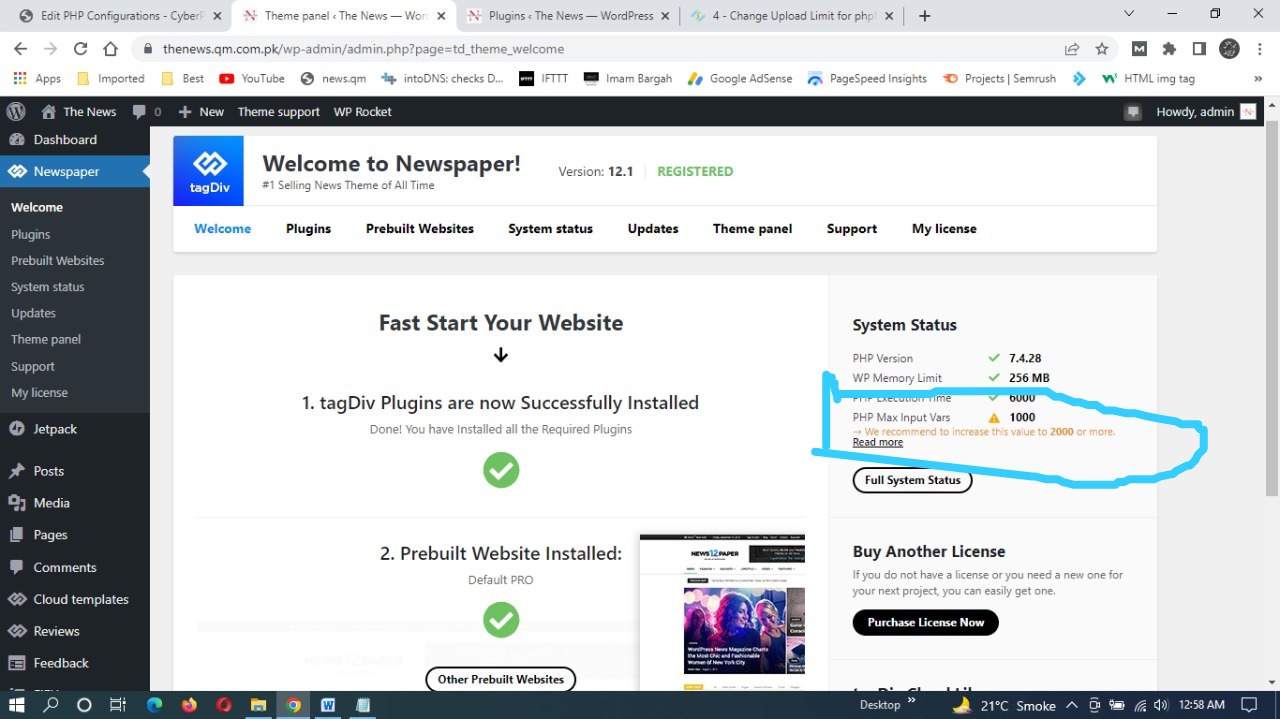
Giới hạn upload và import mặc định của PhpMyAdmin thường được đặt ở mức rất thấp, chẳng hạn như 2MB cho file upload và 300 giây cho thời gian thực thi. Đối với một blog cá nhân mới tạo, con số này có thể đủ. Tuy nhiên, khi website của bạn phát triển, chứa nhiều bài viết, sản phẩm, hoặc dữ liệu người dùng, file database có thể nhanh chóng phình to lên đến hàng chục, thậm chí hàng trăm megabyte. Bạn có thể tìm hiểu thêm về cách tăng giới hạn upload trong PhpMyAdmin để không gặp những khó khăn này.
Khi đó, giới hạn mặc định trở thành một rào cản lớn. Mọi nỗ lực import một file database lớn hơn 2MB sẽ ngay lập tức bị từ chối. Điều này gây gián đoạn nghiêm trọng công việc, đặc biệt trong các tình huống khẩn cấp như cần phục hồi website sau sự cố. Quá trình sao lưu và di chuyển dữ liệu giữa các máy chủ cũng trở nên phức tạp và tốn thời gian hơn rất nhiều khi bạn phải tìm cách chia nhỏ file hoặc sử dụng các công cụ phức tạp hơn.
Tạo điều kiện thuận lợi cho quản trị viên database
Việc tăng giới hạn upload và import mang lại lợi ích trực tiếp cho người quản trị. Thay vì phải vật lộn với các lỗi không mong muốn, bạn có thể tập trung vào công việc chính của mình. Thao tác này giúp tiết kiệm rất nhiều thời gian và công sức, từ đó tăng hiệu quả quản lý dữ liệu.
Khi giới hạn được nới lỏng, bạn có thể dễ dàng import các file dump SQL lớn chỉ với vài cú nhấp chuột. Điều này đặc biệt hữu ích khi triển khai các dự án mới từ mã nguồn có sẵn hoặc khi thực hiện các bản cập nhật lớn cho website. Hơn nữa, nó còn giúp hạn chế các lỗi phát sinh do quá trình import bị ngắt quãng giữa chừng (timeout), đảm bảo tính toàn vẹn của dữ liệu. Tóm lại, đây là một điều chỉnh nhỏ nhưng mang lại tác động lớn đến sự thuận tiện và hiệu quả công việc của bạn.

Hướng dẫn chỉnh sửa cấu hình PHP để tăng giới hạn upload
Để tăng giới hạn cho PhpMyAdmin, chúng ta cần can thiệp trực tiếp vào cấu hình PHP của server. CyberPanel cung cấp một giao diện trực quan để thực hiện việc này một cách dễ dàng. Bạn có thể tham khảo hướng dẫn cấu hình PHP trên CyberPanel để nắm chi tiết các bước thao tác.
Xác định các thông số PHP cần chỉnh sửa
Trước khi bắt đầu, bạn cần biết mình sẽ phải thay đổi những thông số nào. Dưới đây là các chỉ số quan trọng nhất ảnh hưởng đến quá trình upload và import:
- upload_max_filesize: Đây là thông số quy định dung lượng tối đa của một file được phép tải lên server. Đây là giá trị đầu tiên bạn cần tăng.
- post_max_size: Thông số này quy định dung lượng tối đa của dữ liệu được gửi qua phương thức POST, bao gồm cả file upload. Giá trị của
post_max_size phải lớn hơn hoặc bằng upload_max_filesize.
- max_execution_time: Đây là thời gian tối đa (tính bằng giây) mà một script PHP được phép chạy. Khi import file lớn, quá trình này tốn nhiều thời gian, vì vậy bạn cần tăng giá trị này để tránh lỗi timeout.
- memory_limit: Thông số này xác định lượng bộ nhớ RAM tối đa mà một script PHP có thể sử dụng. Quá trình xử lý file SQL lớn cũng tiêu tốn nhiều bộ nhớ, do đó, tăng giá trị này là cần thiết.
Các bước chỉnh sửa file php.ini trên CyberPanel
CyberPanel làm cho việc chỉnh sửa các thông số này trở nên vô cùng đơn giản. Bạn không cần phải dùng lệnh hay truy cập vào các file hệ thống phức tạp.
- Đăng nhập vào CyberPanel: Truy cập vào trang quản trị CyberPanel của bạn với thông tin đăng nhập của admin.
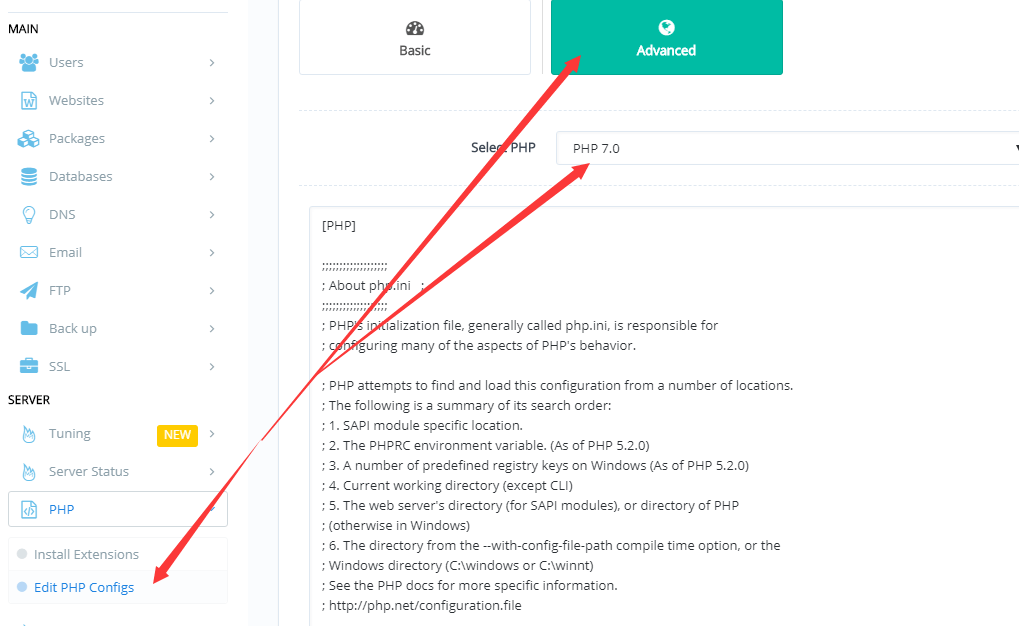
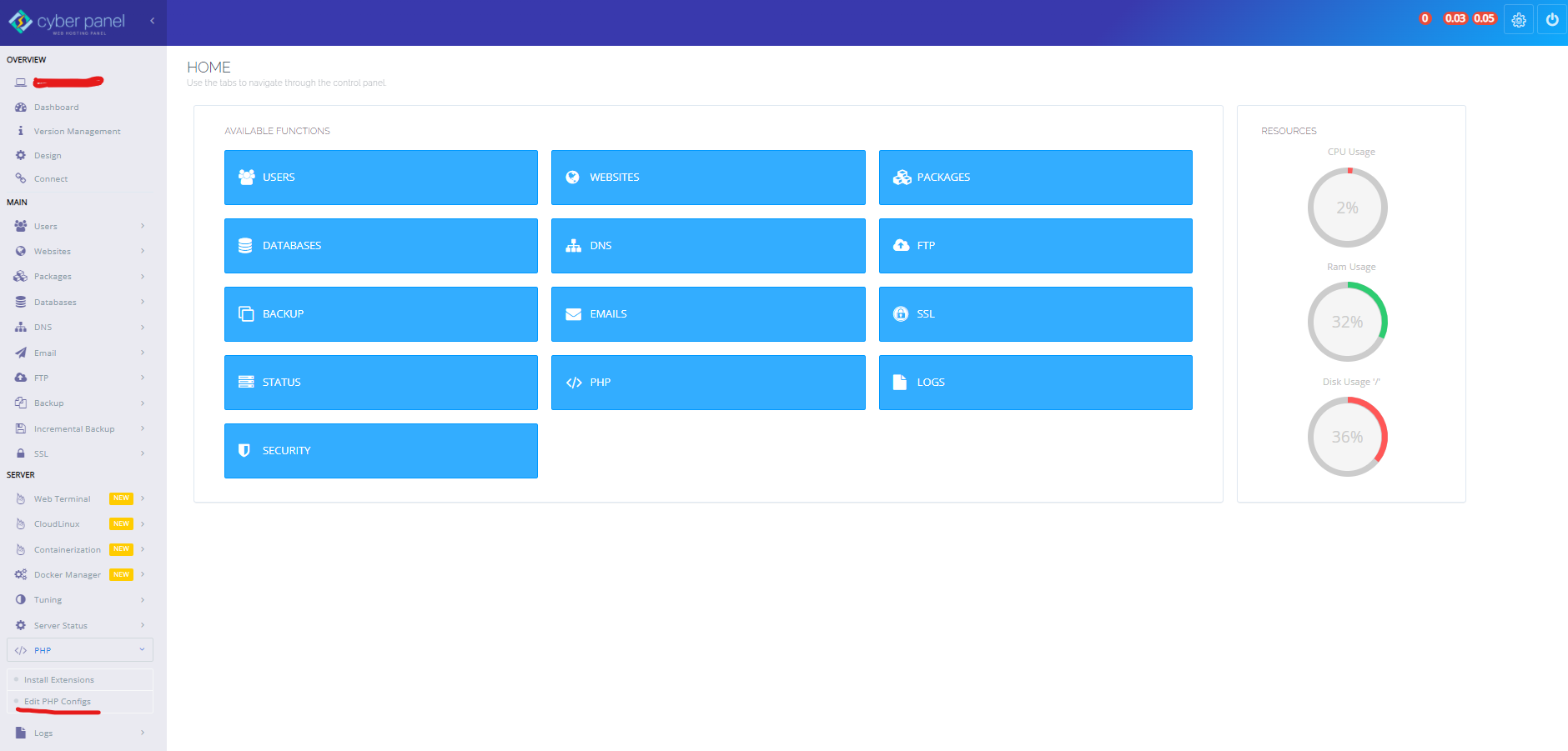
- Truy cập quản lý PHP: Từ menu bên trái, chọn PHP -> Edit PHP Configs xem hướng dẫn chi tiết cách chỉnh sửa PHP Configs.
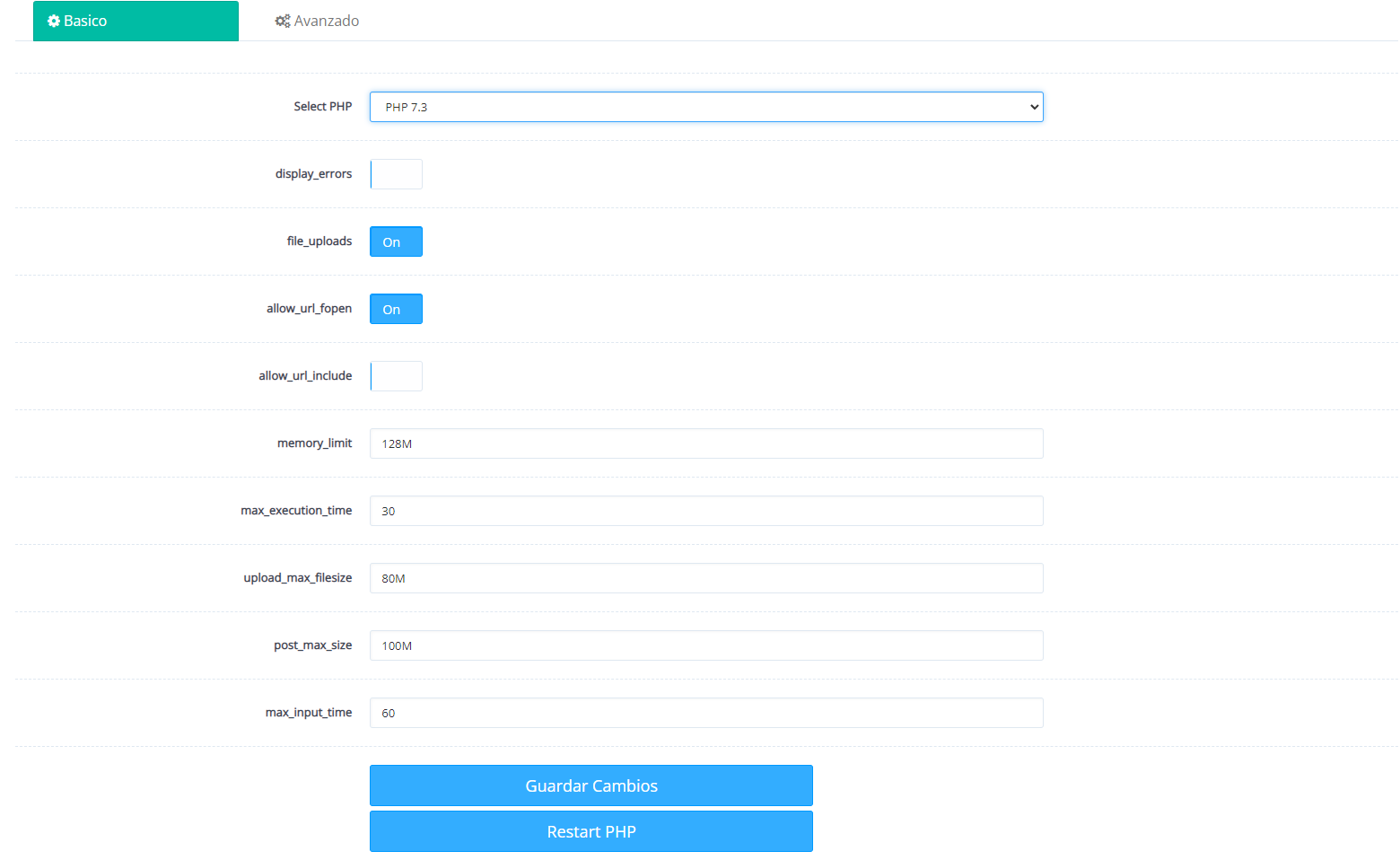
- Chọn phiên bản PHP: Một trang mới sẽ hiện ra. Tại mục Select PHP, hãy chọn phiên bản PHP mà website của bạn đang sử dụng. Nếu không chắc chắn, bạn có thể chọn phiên bản PHP mặc định của server.
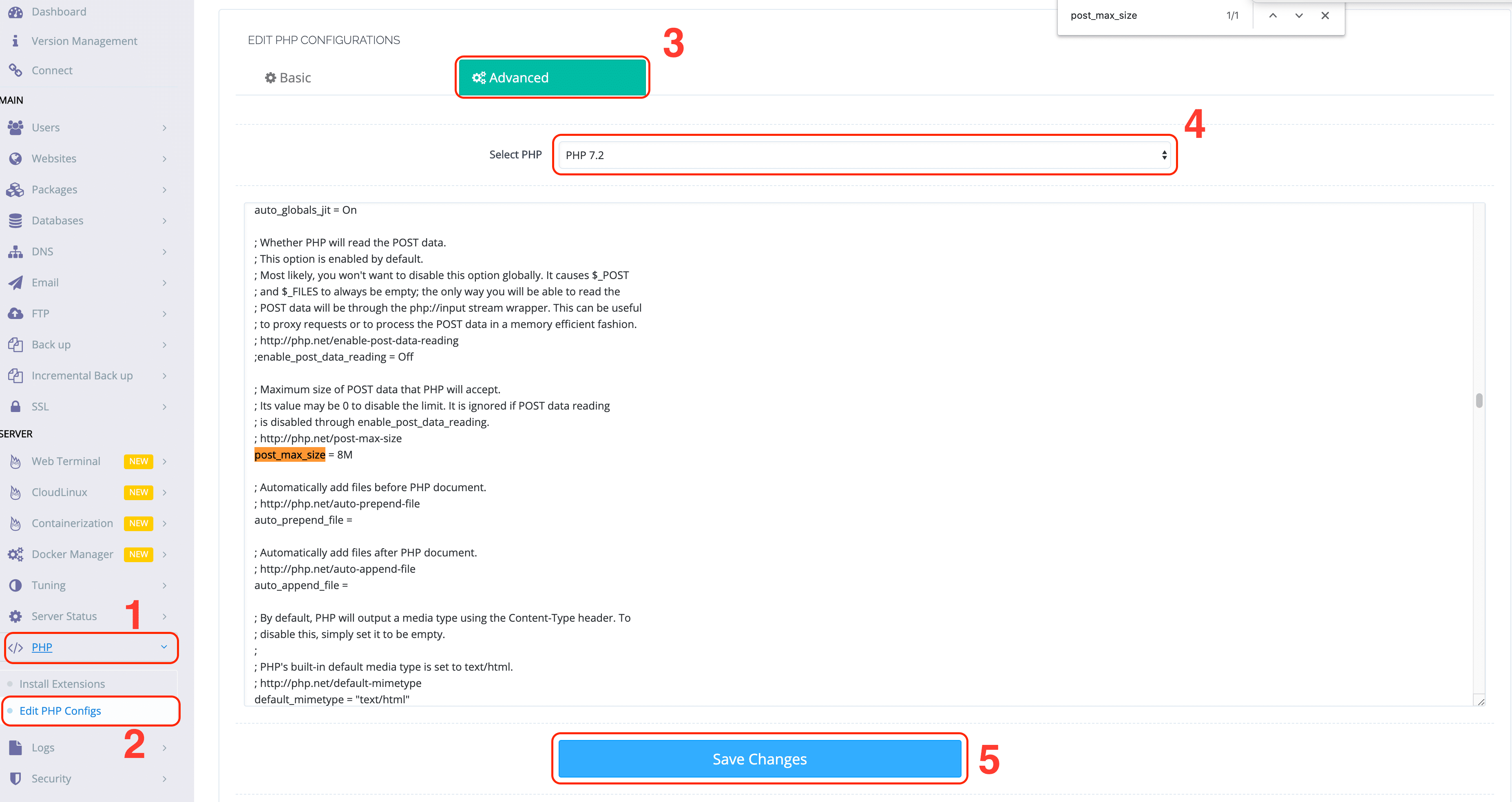
- Sửa đổi thông số: Cuộn xuống và bạn sẽ thấy danh sách các thông số PHP. Tìm các thông số đã liệt kê ở trên (
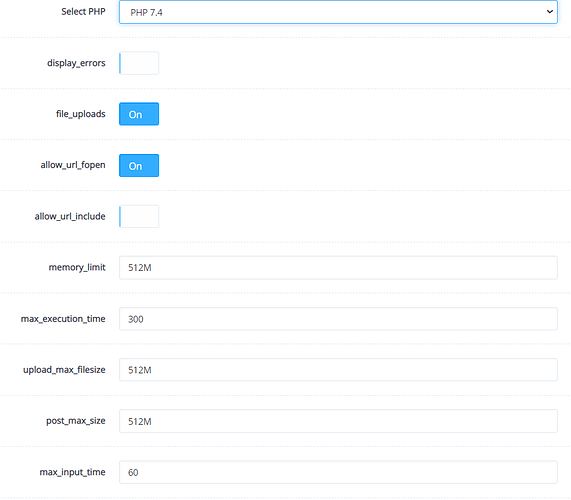
upload_max_filesize, post_max_size, max_execution_time, memory_limit) và thay đổi giá trị của chúng theo nhu cầu. Ví dụ, bạn có thể đặt upload_max_filesize = 128M, post_max_size = 128M, max_execution_time = 300, và memory_limit = 256M.
- Lưu và kích hoạt lại: Sau khi chỉnh sửa xong, nhấn nút Save Changes. Tiếp theo, bạn cần khởi động lại dịch vụ PHP để các thay đổi có hiệu lực. Chúng ta sẽ tìm hiểu cách làm điều này ở phần sau.
Hướng dẫn tăng giới hạn import dữ liệu trong PhpMyAdmin
Sau khi đã chỉnh sửa cấu hình PHP, về cơ bản PhpMyAdmin sẽ tự động nhận các giới hạn mới. Tuy nhiên, trong một số trường hợp, bạn cần đảm bảo các thiết lập khác cũng phù hợp để quá trình import diễn ra suôn sẻ. Xem thêm phương pháp import database lớn trong PhpMyAdmin để có thêm lựa chọn.
Cấu hình PhpMyAdmin để nhận file dung lượng lớn
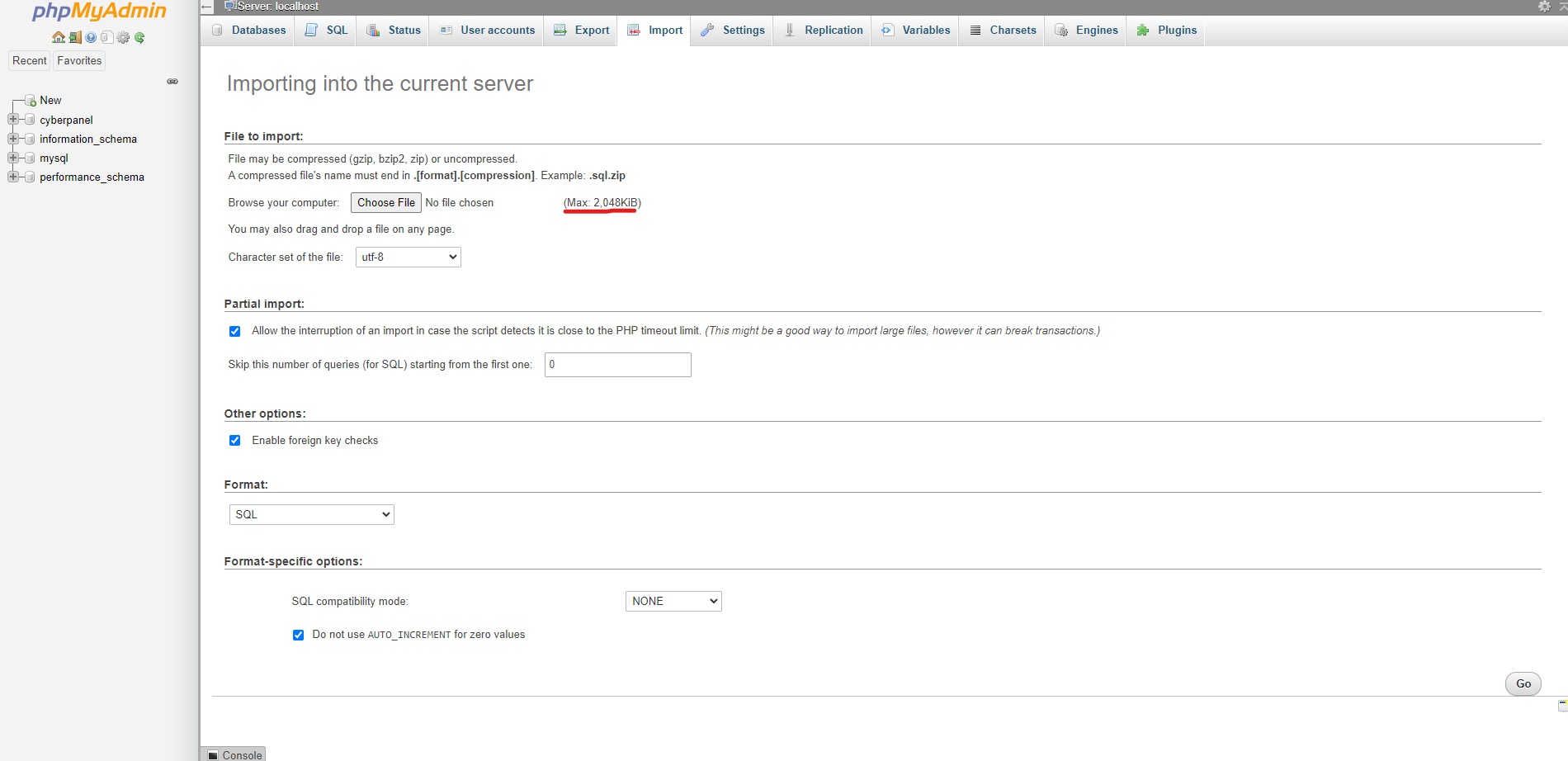
Trong hầu hết các trường hợp trên CyberPanel, việc chỉnh sửa file php.ini như hướng dẫn ở trên là đủ. PhpMyAdmin được thiết kế để đọc các giá trị này từ cấu hình PHP và hiển thị giới hạn mới. Ví dụ, sau khi bạn tăng upload_max_filesize, bạn sẽ thấy dòng chữ “Max: xxxM” trong giao diện import của PhpMyAdmin thay đổi tương ứng.
Tuy nhiên, nếu bạn đang sử dụng một phiên bản PhpMyAdmin được cài đặt thủ công hoặc có cấu hình đặc biệt, có thể bạn cần kiểm tra file config.inc.php của PhpMyAdmin. Trong file này, có một tham số tên là $cfg['UploadDir']. Bằng cách cấu hình thư mục này, bạn có thể upload file SQL lớn qua FTP vào thư mục đó và sau đó chọn để import trực tiếp từ PhpMyAdmin, vượt qua giới hạn upload của trình duyệt. Dù vậy, với CyberPanel, phương pháp chỉnh sửa php.ini là cách trực tiếp và hiệu quả nhất.
Tăng giới hạn thời gian xử lý và bộ nhớ cho import
Việc import một file database lớn không chỉ cần dung lượng cho phép mà còn cần đủ thời gian và bộ nhớ để xử lý. Nếu quá trình này kéo dài hơn thời gian cho phép, server sẽ tự động dừng script và gây ra lỗi timeout, dẫn đến việc import không hoàn chỉnh và dữ liệu bị hỏng.
Đây là lúc các thông số max_execution_time, max_input_time, và memory_limit phát huy tác dụng.
- max_execution_time: Như đã đề cập, đây là tổng thời gian để script chạy. Một giá trị an toàn thường là 300 giây hoặc cao hơn cho các file lớn.
- max_input_time: Thông số này quy định thời gian tối đa mà script được phép phân tích dữ liệu đầu vào, như file upload. Bạn nên đặt giá trị này tương đương hoặc lớn hơn
max_execution_time.
- memory_limit: Khi import, server cần đọc và xử lý nội dung file SQL. File càng lớn, bộ nhớ cần càng nhiều. Đặt
memory_limit ở mức 256M hoặc 512M là một lựa chọn tốt để tránh các lỗi liên quan đến bộ nhớ.
Việc điều chỉnh đồng bộ các giá trị này đảm bảo rằng server có đủ tài nguyên và thời gian để hoàn thành tác vụ import một cách thành công.
Cách áp dụng các thay đổi cấu hình trên CyberPanel
Chỉnh sửa xong các thông số chỉ là một nửa công việc. Để các thay đổi này thực sự có hiệu lực, bạn cần khởi động lại các dịch vụ liên quan trên server. Hướng dẫn khởi động lại dịch vụ trên CyberPanel có thể xem tại hướng dẫn khởi động lại dịch vụ CyberPanel.
Khởi động lại dịch vụ PHP và Webserver
CyberPanel quản lý PHP thông qua PHP-FPM (FastCGI Process Manager) và sử dụng OpenLiteSpeed hoặc LiteSpeed Enterprise làm webserver. Sau khi bạn lưu các thay đổi trong file php.ini, bạn cần khởi động lại cả hai dịch vụ này.
Cách khởi động lại PHP-FPM:
- Trong giao diện CyberPanel, đi đến Server Status -> Services.
- Tìm đến mục PHP-FPM. Bạn sẽ thấy phiên bản PHP tương ứng với cấu hình bạn vừa sửa (ví dụ:
lsphp74).
- Nhấn vào nút Restart màu xanh lá cây bên cạnh dịch vụ đó.
Cách khởi động lại Webserver (OpenLiteSpeed/LiteSpeed):
- Cũng trong trang Server Status -> Services.
- Tìm đến mục LiteSpeed (hoặc OpenLiteSpeed).
- Nhấn vào nút Restart.
Việc khởi động lại sẽ khiến server đọc lại các file cấu hình, bao gồm cả file php.ini mà bạn vừa chỉnh sửa. Quá trình này chỉ mất vài giây và thường không gây ảnh hưởng đến người dùng truy cập website.
Kiểm tra file cấu hình đã được áp dụng đúng chưa
Sau khi khởi động lại, bạn cần chắc chắn rằng các thay đổi đã được áp dụng. Cách đơn giản và chính xác nhất là sử dụng hàm phpinfo(). Bạn có thể xem hướng dẫn chi tiết về cách dùng phpinfo để kiểm tra cấu hình PHP.
- Tạo một file mới trong thư mục gốc của website (thường là
public_html), đặt tên là info.php.
- Mở file này và dán đoạn mã sau vào:
<?php phpinfo(); ?>
- Lưu file lại và truy cập vào đường dẫn
yourdomain.com/info.php trên trình duyệt.
Trang phpinfo() sẽ hiển thị toàn bộ thông tin cấu hình PHP hiện tại của bạn. Hãy sử dụng chức năng tìm kiếm (Ctrl + F) để tìm các thông số như upload_max_filesize, post_max_size, max_execution_time. Nếu các giá trị hiển thị trùng khớp với những gì bạn đã thiết lập, điều đó có nghĩa là bạn đã thành công. Ngoài ra, giao diện “Edit PHP Configs” trong CyberPanel cũng sẽ hiển thị các giá trị hiện tại, bạn có thể kiểm tra lại tại đó.
Lưu ý quan trọng: Sau khi kiểm tra xong, hãy xóa file info.php ngay lập tức. Việc để lại file này trên server có thể tạo ra lỗ hổng bảo mật vì nó tiết lộ quá nhiều thông tin về cấu hình máy chủ của bạn.
Kiểm tra và xác nhận việc tăng giới hạn đã thành công
Lý thuyết là một chuyện, nhưng thực hành mới là câu trả lời cuối cùng. Sau khi đã áp dụng cấu hình, bạn cần kiểm tra lại để đảm bảo mọi thứ hoạt động như mong đợi.
Cách kiểm tra giới hạn upload và import qua phpinfo()
Như đã đề cập ở phần trước, phpinfo() là công cụ mạnh mẽ để xác thực các thay đổi. Khi bạn truy cập trang info.php, hãy chú ý đến cột “Local Value”. Đây là giá trị thực tế đang được áp dụng cho website của bạn.
Tìm kiếm các từ khóa sau:
upload_max_filesize: Kiểm tra xem giá trị có phải là “128M” (hoặc giá trị bạn đã đặt) không.post_max_size: Đảm bảo giá trị này bằng hoặc lớn hơn upload_max_filesize.max_execution_time: Xác nhận giá trị đã được tăng lên, ví dụ “300”.memory_limit: Kiểm tra giá trị mới, ví dụ “256M”.
Nếu tất cả các thông số đều chính xác, bạn có thể tự tin rằng server đã sẵn sàng để xử lý các file lớn. Giao diện PhpMyAdmin cũng sẽ cập nhật giới hạn upload mới. Bạn có thể đăng nhập vào PhpMyAdmin, chọn một database và vào tab “Import”. Ngay bên dưới trường chọn file, bạn sẽ thấy dòng chữ “Max: xxxM” hiển thị giá trị mới của upload_max_filesize.
Thử import file SQL hoặc upload file lớn để kiểm tra thực tế
Cách tốt nhất để xác nhận thành công là thực hiện một bài kiểm tra thực tế. Hãy thử import một file SQL có dung lượng lớn hơn giới hạn cũ nhưng nhỏ hơn giới hạn mới bạn vừa thiết lập.
Ví dụ, nếu giới hạn cũ là 2MB và bạn đã tăng lên 128MB, hãy thử import một file database có dung lượng khoảng 50MB.
- Đăng nhập vào PhpMyAdmin.
- Chọn database bạn muốn import dữ liệu vào.
- Nhấn vào tab Import.
- Nhấn Choose File và chọn file SQL 50MB của bạn.
- Để các tùy chọn khác ở chế độ mặc định và nhấn nút Go ở cuối trang.
Nếu quá trình import bắt đầu và hoàn thành mà không có thông báo lỗi nào về dung lượng hoặc thời gian, xin chúc mừng, bạn đã tăng giới hạn thành công! Ngược lại, nếu vẫn gặp lỗi, hãy kiểm tra lại các bước trên, đặc biệt là việc khởi động lại dịch vụ và xác nhận qua phpinfo().
Các lưu ý và thủ thuật khi quản lý dữ liệu với PhpMyAdmin
Việc tăng giới hạn chỉ là một phần của việc quản lý database hiệu quả. Dưới đây là một số lưu ý và thủ thuật quan trọng bạn nên ghi nhớ. Tham khảo thêm thuật quản lý database hiệu quả để nâng cao kỹ năng.
- Sao lưu dữ liệu trước khi thực hiện các thay đổi lớn: Đây là quy tắc vàng. Trước khi import một file database lớn hoặc thực hiện bất kỳ thay đổi cấu hình quan trọng nào, hãy luôn tạo một bản sao lưu đầy đủ của database hiện tại. Điều này giúp bạn có thể khôi phục lại trạng thái ban đầu nếu có bất kỳ sự cố nào xảy ra.
- Tránh upload file quá lớn – ưu tiên chia nhỏ file nếu cần: Mặc dù bạn đã tăng giới hạn, việc import các file cực lớn (vài gigabyte) qua giao diện web của PhpMyAdmin vẫn có thể không ổn định. Đối với những trường hợp này, hãy cân nhắc chia nhỏ file SQL thành nhiều phần hoặc sử dụng các công cụ dòng lệnh như
mysql client để import trực tiếp trên server. Điều này đáng tin cậy và hiệu quả hơn.
- Thường xuyên kiểm tra và cập nhật giới hạn phù hợp với nhu cầu thực tế: Nhu cầu của website có thể thay đổi theo thời gian. Có thể hôm nay giới hạn 128MB là đủ, nhưng trong tương lai bạn sẽ cần nhiều hơn. Hãy định kỳ kiểm tra dung lượng database của bạn và điều chỉnh các thông số PHP cho phù hợp, tránh để xảy ra lỗi ngoài ý muốn.
- Theo dõi log lỗi để xử lý kịp thời khi có sự cố xảy ra: CyberPanel và webserver của bạn đều có các file log ghi lại lỗi. Nếu bạn gặp sự cố khi import, hãy kiểm tra các file log này (ví dụ: error log của website hoặc log của LiteSpeed). Chúng thường chứa thông tin chi tiết về nguyên nhân gây ra lỗi, giúp bạn khắc phục vấn đề nhanh chóng hơn.
Các vấn đề phổ biến và cách khắc phục
Ngay cả khi đã làm theo hướng dẫn, đôi khi bạn vẫn có thể gặp phải một số lỗi phổ biến. Dưới đây là cách nhận biết và khắc phục chúng.
Lỗi upload vượt quá kích thước cho phép
Đây là lỗi thường gặp nhất. Bạn sẽ thấy một thông báo tương tự như “Uploaded file exceeds the upload_max_filesize directive in php.ini”.
- Nguyên nhân: Lỗi này xảy ra khi dung lượng file bạn đang cố upload lớn hơn giá trị của
upload_max_filesize hoặc post_max_size trong cấu hình PHP.
- Cách khắc phục: Quay trở lại phần Edit PHP Configs trong CyberPanel. Kiểm tra lại hai giá trị
upload_max_filesize và post_max_size. Đảm bảo rằng cả hai đều được đặt ở một giá trị đủ lớn để chứa file của bạn. Lưu ý rằng post_max_size phải luôn lớn hơn hoặc bằng upload_max_filesize. Sau khi thay đổi, đừng quên khởi động lại PHP và webserver.
Lỗi timeout khi import file SQL lớn
Một lỗi phổ biến khác là quá trình import bị dừng giữa chừng và bạn nhận được một thông báo lỗi timeout, chẳng hạn như “Maximum execution time of 300 seconds exceeded”.
- Nguyên nhân: File database của bạn quá lớn và phức tạp, khiến server mất nhiều thời gian để xử lý hơn so với giới hạn
max_execution_time cho phép.
- Cách khắc phục: Bạn cần tăng giá trị của
max_execution_time và max_input_time trong cấu hình PHP. Hãy thử tăng giá trị này lên 600 hoặc thậm chí 900 giây. Đồng thời, hãy đảm bảo memory_limit cũng đủ lớn để script có đủ bộ nhớ hoạt động. Sau khi điều chỉnh, hãy khởi động lại các dịch vụ cần thiết và thử import lại. Nếu vẫn thất bại, có thể file của bạn thực sự quá lớn và bạn nên xem xét sử dụng phương pháp import qua dòng lệnh. Tham khảo giải pháp import database lớn qua dòng lệnh MySQL.
Các thực hành tốt khi tăng giới hạn upload và import
Để đảm bảo hệ thống hoạt động ổn định và an toàn, hãy tuân thủ các thực hành tốt sau đây khi điều chỉnh cấu hình.
- Luôn backup cấu hình trước khi chỉnh sửa: Trước khi thay đổi bất kỳ file cấu hình nào như
php.ini, hãy tạo một bản sao lưu của nó. Nếu có sự cố xảy ra sau khi chỉnh sửa, bạn có thể dễ dàng khôi phục lại file gốc. Mặc dù giao diện của CyberPanel khá an toàn, cẩn thận không bao giờ là thừa.
- Tăng giới hạn vừa đủ, tránh đặt quá cao để bảo vệ hiệu suất server: Mặc dù việc đặt các giới hạn rất cao có vẻ tiện lợi, nhưng nó cũng tiềm ẩn rủi ro. Việc cho phép upload file quá lớn và thời gian thực thi quá dài có thể bị lạm dụng trong các cuộc tấn công từ chối dịch vụ (DoS), làm cạn kiệt tài nguyên server. Hãy chỉ tăng giới hạn đến mức cần thiết cho công việc của bạn.
- Kiểm tra kỹ sau mỗi thay đổi để đảm bảo hệ thống hoạt động ổn định: Sau khi áp dụng cấu hình mới, hãy dành thời gian kiểm tra không chỉ chức năng import mà còn cả hoạt động tổng thể của website. Đảm bảo rằng không có lỗi bất thường nào phát sinh.
- Sử dụng công cụ quản lý dữ liệu hiệu quả ngoài PhpMyAdmin khi xử lý file quá lớn: PhpMyAdmin là một công cụ tuyệt vời cho các tác vụ hàng ngày, nhưng nó không phải là lựa chọn tối ưu cho các file database cực lớn. Hãy tìm hiểu cách sử dụng các công cụ dòng lệnh như
mysql và mysqldump. Chúng mạnh mẽ hơn, nhanh hơn và đáng tin cậy hơn nhiều khi làm việc với dữ liệu lớn, giúp bạn tiết kiệm thời gian và tránh được các lỗi không đáng có.
Kết luận
Việc tăng giới hạn upload và import trong PhpMyAdmin trên CyberPanel là một kỹ năng quan trọng giúp bạn vượt qua những rào cản phổ biến trong quá trình quản lý website. Bằng cách điều chỉnh một vài thông số PHP đơn giản, bạn có thể tiết kiệm rất nhiều thời gian, giảm thiểu lỗi và làm cho quy trình sao lưu, phục hồi hay di chuyển dữ liệu trở nên mượt mà hơn. Lợi ích mà nó mang lại là rất lớn, giúp bạn làm chủ hoàn toàn môi trường làm việc của mình.
Chúng tôi hy vọng rằng với hướng dẫn chi tiết từng bước trong bài viết này, bạn có thể tự tin thực hiện các thay đổi cần thiết để tối ưu hóa việc quản lý database. Đừng để những giới hạn mặc định làm chậm tiến độ công việc của bạn. Hãy áp dụng ngay hôm nay để trải nghiệm sự khác biệt.
Nếu bạn thấy bài viết này hữu ích, đừng ngần ngại chia sẻ nó với những người khác. Tại BUIMANHDUC.COM, chúng tôi còn rất nhiều bài viết hướng dẫn chi tiết khác về quản lý Hosting, VPS và CyberPanel. Hãy thường xuyên theo dõi blog để cập nhật những kiến thức mới nhất. Nếu bạn gặp khó khăn hoặc cần sự hỗ trợ chuyên nghiệp, chúng tôi luôn sẵn sàng giúp đỡ.
 Chỉ từ 49.000đ/tháng


