
Quản lý không gian lưu trữ trên Linux luôn là một bài toán quen thuộc với bất kỳ quản trị viên hệ thống nào. Phương pháp phân vùng truyền thống thường cứng nhắc, khó thay đổi khi nhu cầu sử dụng tăng lên. Bạn đã bao giờ phải đối mặt với tình trạng một phân vùng đầy dung lượng trong khi các phân vùng khác vẫn còn trống? LVM (Logical Volume Manager) chính là giải pháp được sinh ra để giải quyết triệt để vấn đề này. Công cụ mạnh mẽ này mang đến sự linh hoạt tuyệt vời, cho phép bạn quản lý, mở rộng hay thu nhỏ các phân vùng một cách dễ dàng mà không làm gián đoạn hệ thống. Trong bài viết này, Bùi Mạnh Đức sẽ cùng bạn tìm hiểu chi tiết về LVM, từ khái niệm cơ bản, lợi ích, cách cài đặt, cấu hình cho đến các ví dụ thực tế.
Giới thiệu về LVM trong Linux
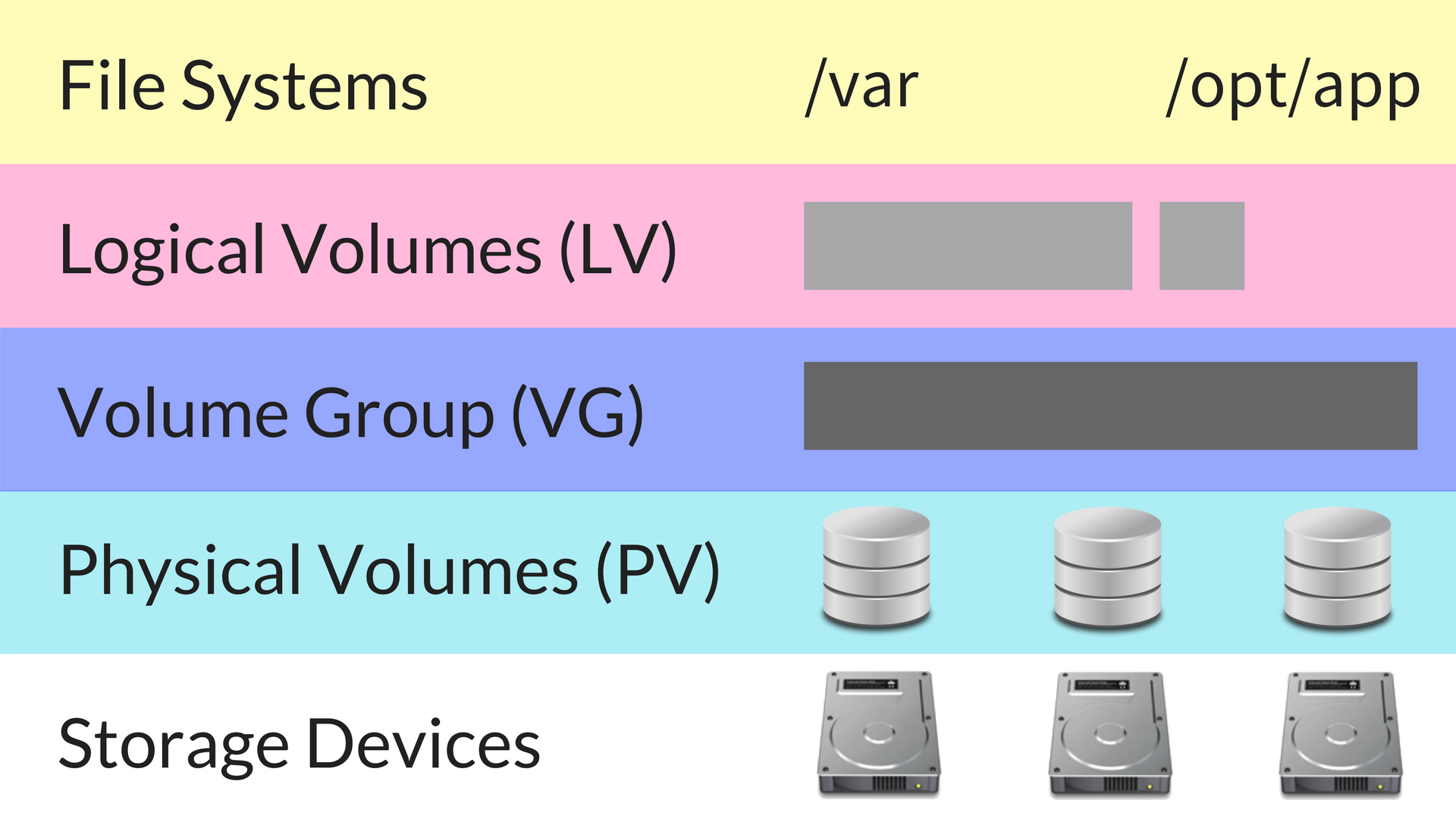
LVM, hay Logical Volume Manager, là một lớp trừu tượng nằm giữa ổ đĩa vật lý và hệ điều hành trên Linux. Nó cho phép bạn gộp nhiều ổ đĩa vật lý hoặc các phân vùng lại thành một không gian lưu trữ duy nhất, sau đó chia nhỏ không gian này thành các “phân vùng logic” linh hoạt theo nhu cầu. Điều này hoàn toàn thay đổi cách chúng ta tương tác với ổ cứng.
Với phương pháp quản lý phân vùng truyền thống, bạn phải quyết định kích thước cho từng phân vùng ngay từ đầu. Nếu sau này phân vùng /home bị đầy trong khi phân vùng /var vẫn còn trống, việc thay đổi kích thước sẽ vô cùng phức tạp và rủi ro. Bạn có thể phải sao lưu toàn bộ dữ liệu, xóa phân vùng và tạo lại từ đầu. Đây là một quy trình tốn thời gian và tiềm ẩn nguy cơ mất dữ liệu.
LVM giải quyết vấn đề này bằng cách mang lại sự linh hoạt tối đa. Bạn có thể dễ dàng tăng kích thước một phân vùng khi cần thêm dung lượng, hoặc thu nhỏ nó lại để nhường không gian cho nơi khác. Hơn nữa, LVM còn cung cấp các tính năng nâng cao như Snapshot, giúp tạo bản sao lưu dữ liệu tại một thời điểm nhất định gần như ngay lập tức. Trong bài viết này, chúng ta sẽ khám phá cấu trúc của LVM, cách cài đặt, sử dụng và vận dụng nó vào các kịch bản thực tế để tối ưu hóa hệ thống lưu trữ của bạn.
Lợi ích của việc sử dụng LVM trong quản lý phân vùng
Việc chuyển đổi sang LVM không chỉ là một thay đổi về kỹ thuật mà còn là một bước tiến về tư duy quản trị hệ thống. Nó mang lại những lợi ích vượt trội so với cách phân vùng cố định, giúp bạn tiết kiệm thời gian, giảm thiểu rủi ro và tối ưu hóa tài nguyên.
Tính linh hoạt trong quản lý ổ đĩa và phân vùng
Đây là lợi ích lớn nhất và rõ ràng nhất của LVM. Thay vì bị giới hạn bởi kích thước vật lý của từng ổ đĩa, bạn có thể tự do điều chỉnh không gian lưu trữ một cách linh hoạt.
Khả năng mở rộng và thu nhỏ phân vùng là một “vị cứu tinh” thực sự. Giả sử website của bạn phát triển nhanh, thư mục chứa ảnh sản phẩm ngày càng lớn và sắp hết dung lượng. Với LVM, bạn chỉ cần vài dòng lệnh để cấp thêm dung lượng cho phân vùng đó từ không gian lưu trữ chung mà không cần khởi động lại máy chủ. Ngược lại, nếu một dự án kết thúc, bạn có thể thu nhỏ phân vùng của nó để giải phóng tài nguyên.
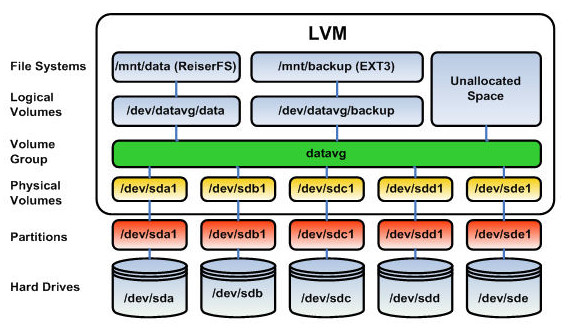
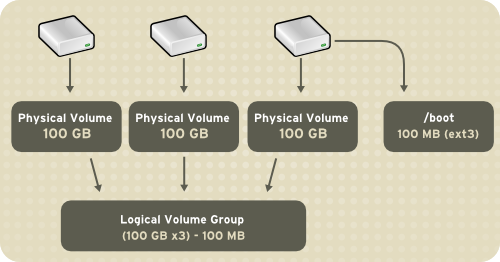
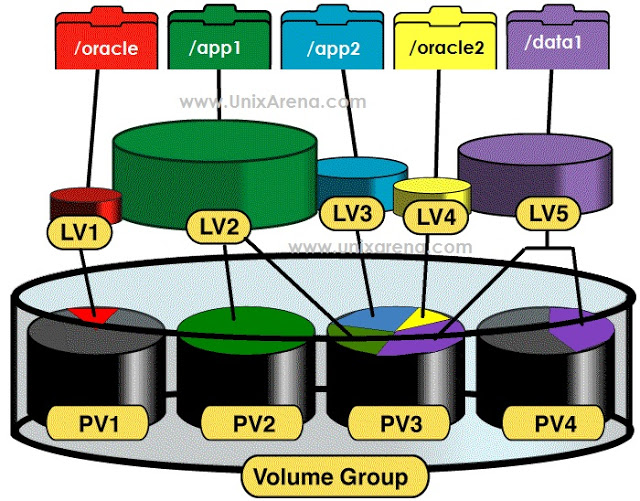
Bên cạnh đó, LVM cho phép hợp nhất nhiều ổ cứng vật lý thành một không gian lưu trữ ảo duy nhất, được gọi là Volume Group. Bạn có một ổ 250GB và một ổ 500GB? LVM có thể gộp chúng lại thành một Volume Group 750GB, từ đó bạn có thể tạo ra các phân vùng logic lớn hơn cả dung lượng của một ổ đĩa đơn lẻ. Điều này giúp tận dụng tối đa mọi GB dung lượng mà bạn có.
Tính an toàn và khả năng sao lưu
LVM không chỉ mang lại sự linh hoạt mà còn tăng cường độ an toàn cho dữ liệu của bạn. Một trong những tính năng nổi bật nhất là Snapshot (ảnh chụp nhanh).
Snapshot cho phép bạn tạo ra một bản sao lưu “đóng băng” của một phân vùng logic tại một thời điểm cụ thể. Quá trình này diễn ra gần như tức thì và không làm gián đoạn các hoạt động trên phân vùng gốc. Hãy tưởng tượng bạn cần nâng cấp một phần mềm quan trọng trên máy chủ. Thay vì lo lắng về rủi ro lỗi, bạn chỉ cần tạo một snapshot trước khi cập nhật. Nếu có sự cố xảy ra, bạn có thể dễ dàng khôi phục hệ thống về trạng thái ngay trước khi nâng cấp chỉ trong vài phút.
Việc quản lý rủi ro cũng trở nên hiệu quả hơn. Khi một ổ đĩa vật lý trong Volume Group gặp sự cố, bạn có thể sử dụng các công cụ của LVM để di chuyển dữ liệu từ ổ đĩa đó sang một ổ đĩa mới một cách an toàn (với điều kiện bạn có cấu hình RAID phù hợp). Điều này giúp tăng độ ổn định và giảm thời gian chết của hệ thống.
Cách cài đặt và cấu hình LVM trên Linux
Để bắt đầu sử dụng LVM, trước tiên bạn cần đảm bảo rằng các công cụ cần thiết đã được cài đặt trên hệ thống. Hầu hết các bản phân phối Linux là gì hiện đại đều đã tích hợp sẵn LVM, nhưng nếu chưa có, việc cài đặt cũng rất đơn giản.
Cài đặt công cụ LVM trên các bản phân phối phổ biến
Tùy thuộc vào hệ điều hành bạn đang sử dụng, bạn có thể dùng trình quản lý gói tương ứng để cài đặt LVM. Dưới đây là các lệnh phổ biến:
- Trên Ubuntu/Debian:
sudo apt-get update sudo apt-get install lvm2 - Trên CentOS/RHEL/Fedora:
sudo yum install lvm2Hoặc trên các phiên bản mới hơn sử dụng DNF:
sudo dnf install lvm2
Sau khi cài đặt xong, bạn có thể kiểm tra phiên bản để xác nhận: lvm version.

Thiết lập các thành phần cơ bản của LVM
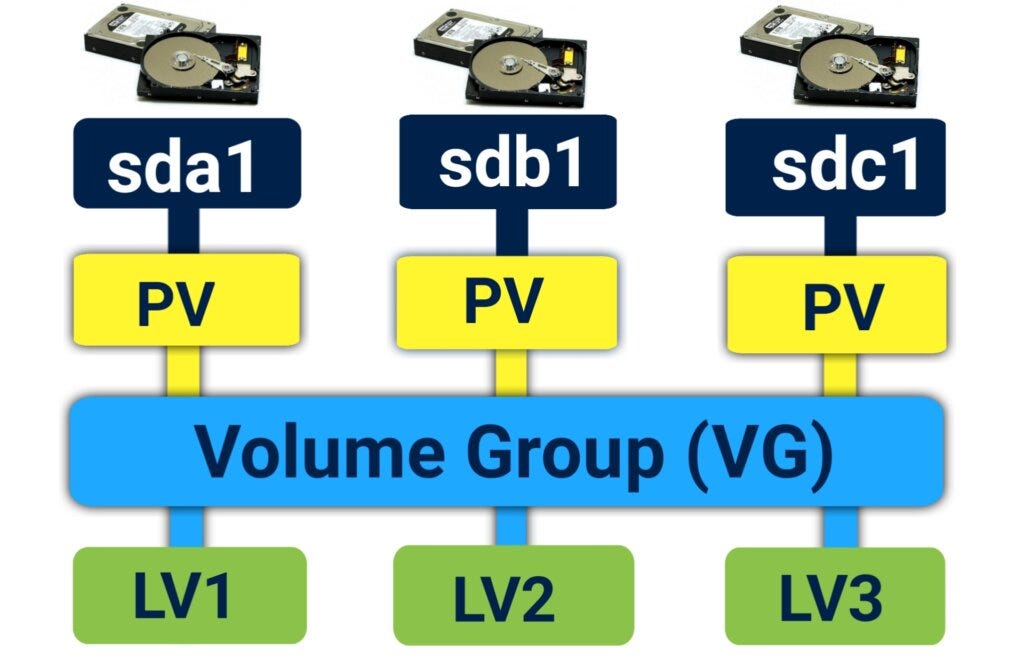
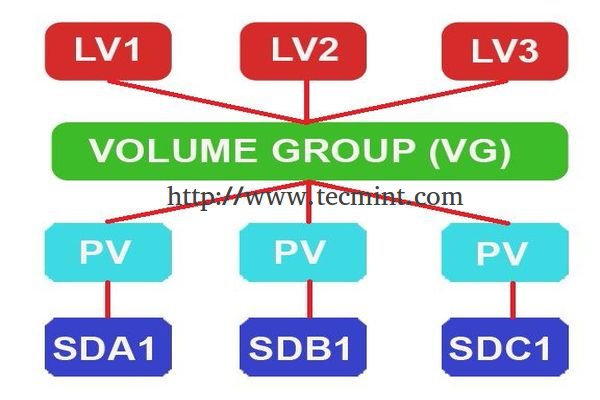
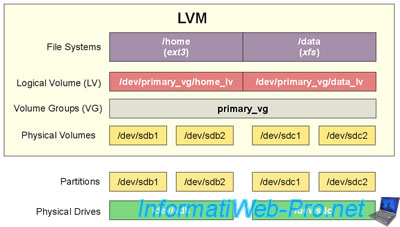
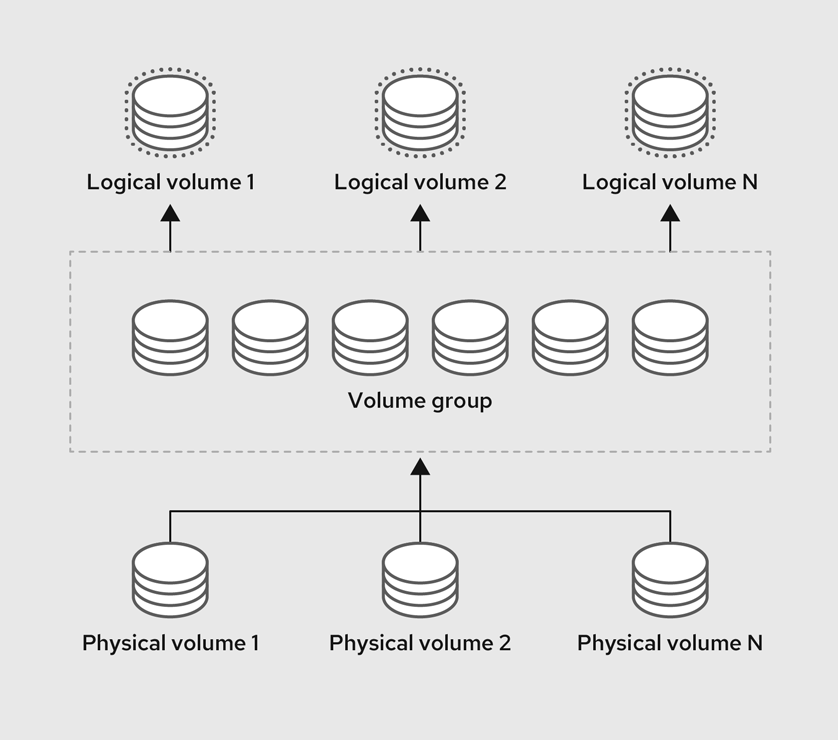
Cấu trúc LVM bao gồm ba thành phần chính: Physical Volume (PV), Volume Group (VG), và Logical Volume (LV). Hãy xem LVM như một công trình xây dựng: PV là những viên gạch, VG là bức tường được xây từ những viên gạch đó, và LV là các căn phòng bạn tạo ra bên trong bức tường.
1. Tạo Physical Volume (PV):
Đầu tiên, bạn cần “đánh dấu” các ổ đĩa vật lý hoặc phân vùng mà bạn muốn sử dụng cho LVM. Giả sử bạn có hai ổ đĩa mới là /dev/sdb và /dev/sdc.
Dùng lệnh pvcreate để khởi tạo chúng thành các Physical Volume:
sudo pvcreate /dev/sdb /dev/sdc
Bạn có thể dùng lệnh pvs hoặc pvdisplay để kiểm tra danh sách các PV vừa tạo.
2. Tạo Volume Group (VG):
Tiếp theo, bạn sẽ gộp các PV này lại thành một nhóm lưu trữ chung gọi là Volume Group. Ví dụ, chúng ta sẽ tạo một VG tên là data_vg từ hai PV ở trên:
sudo vgcreate data_vg /dev/sdb /dev/sdc
Lệnh này sẽ tạo ra một không gian lưu trữ tổng hợp từ /dev/sdb và /dev/sdc. Sử dụng lệnh vgs hoặc vgdisplay để xem thông tin về VG vừa tạo. Bạn sẽ thấy tổng dung lượng của data_vg.
3. Tạo Logical Volume (LV) và Format:
Cuối cùng, từ Volume Group data_vg, bạn có thể “cắt” ra các phân vùng logic để sử dụng. Giả sử bạn muốn tạo một LV tên là web_data với dung lượng 50GB:
sudo lvcreate -L 50G -n web_data data_vg
Lệnh này tạo ra một phân vùng logic có đường dẫn là /dev/data_vg/web_data.
Sau khi tạo LV, nó hoạt động giống như một phân vùng thông thường. Bạn cần định dạng nó với một hệ thống tệp, ví dụ như ext4:
sudo mkfs.ext4 /dev/data_vg/web_data
Bây giờ, bạn đã có thể mount và sử dụng phân vùng này như bình thường.
Hướng dẫn tạo, mở rộng và thu nhỏ phân vùng với LVM
Sau khi đã thiết lập xong cấu trúc LVM cơ bản, phần thú vị nhất chính là quản lý các phân vùng logic. Bạn sẽ thấy việc điều chỉnh dung lượng lưu trữ trở nên đơn giản hơn bao giờ hết.
Tạo phân vùng mới bằng logical volume
Như đã thực hiện ở bước cấu hình, việc tạo một phân vùng mới rất trực quan. Giả sử bạn cần thêm một phân vùng 10GB để lưu trữ cơ sở dữ liệu.
- Tạo Logical Volume:
Sử dụng lệnhlvcreate. Chúng ta sẽ tạo một LV têndb_datavới dung lượng 10GB từ Volume Groupdata_vg:
sudo lvcreate -L 10G -n db_data data_vg - Định dạng hệ thống tệp:
Sau khi tạo, bạn cần format LV này. Ví dụ với hệ thống tệp XFS, phù hợp cho database:
sudo mkfs.xfs /dev/data_vg/db_data - Tạo điểm Mount và gắn kết:
Tạo một thư mục để mount LV vào:
sudo mkdir /mnt/database
Gắn kết (mount) LV vào thư mục vừa tạo:
sudo mount /dev/data_vg/db_data /mnt/database - Tự động mount khi khởi động:
Để phân vùng được tự động mount mỗi khi hệ thống khởi động, bạn cần thêm nó vào tệp/etc/fstab:
echo '/dev/data_vg/db_data /mnt/database xfs defaults 0 0' | sudo tee -a /etc/fstab
Bây giờ phân vùng mới của bạn đã sẵn sàng để sử dụng.

Mở rộng và thu nhỏ logical volume an toàn
Đây chính là sức mạnh thực sự của LVM. Nhu cầu thay đổi, và hệ thống lưu trữ của bạn cũng có thể thay đổi theo.
Hướng dẫn mở rộng phân vùng:
Giả sử phân vùng web_data (50GB) của bạn sắp đầy, và bạn muốn thêm 20GB nữa. Volume Group data_vg vẫn còn dung lượng trống.
- Mở rộng Logical Volume:
Sử dụng lệnhlvextendđể tăng kích thước của LV thêm 20GB:
sudo lvextend -L +20G /dev/data_vg/web_data
Hoặc bạn có thể đặt kích thước tổng mong muốn là 70GB:sudo lvextend -L 70G ... - Mở rộng hệ thống tệp:
Sau khi LV được mở rộng, bạn cần thông báo cho hệ thống tệp để nó nhận diện và sử dụng không gian mới. Lệnh sẽ khác nhau tùy thuộc vào loại hệ thống tệp:- Đối với ext4:
sudo resize2fs /dev/data_vg/web_data - Đối với XFS:
sudo xfs_growfs /path/to/mountpoint(Ví dụ:sudo xfs_growfs /var/www/htmlnếuweb_datađược mount ở đó)
- Đối với ext4:
Quá trình này có thể thực hiện “nóng” mà không cần unmount phân vùng, đảm bảo hệ thống hoạt động liên tục.
Cách thu nhỏ phân vùng:
Thu nhỏ phân vùng là một thao tác rủi ro hơn và luôn yêu cầu sao lưu dữ liệu trước khi thực hiện. Quá trình này phải được thực hiện khi phân vùng đã được unmount.
- Sao lưu dữ liệu: Đây là bước quan trọng nhất.
- Kiểm tra hệ thống tệp: Chạy
fsckđể đảm bảo hệ thống tệp không có lỗi. - Thu nhỏ hệ thống tệp trước: Bạn phải thu nhỏ hệ thống tệp trước khi thu nhỏ LV. Kích thước mới phải nhỏ hơn một chút so với kích thước LV bạn mong muốn.
- Đối với ext4:
sudo resize2fs /dev/data_vg/web_data 60G(thu nhỏ về 60GB)
- Đối với ext4:
- Thu nhỏ Logical Volume:
Bây giờ mới dùng lệnhlvreduce:
sudo lvreduce -L 60G /dev/data_vg/web_data - Mount lại phân vùng và kiểm tra.
Lưu ý: Hệ thống tệp XFS không hỗ trợ thu nhỏ. Đây là một yếu tố cần cân nhắc khi chọn hệ thống tệp ban đầu.
Quản lý các ổ đĩa vật lý và volume group trong LVM
Hệ thống của bạn sẽ không ngừng phát triển. Bạn có thể cần thêm ổ đĩa mới để mở rộng dung lượng hoặc thay thế một ổ đĩa cũ. LVM giúp bạn thực hiện những công việc này một cách trơn tru.
Thêm, xóa physical volume trong volume group
Quản lý các “viên gạch” (PV) trong “bức tường” (VG) của bạn rất linh hoạt.
Thêm một ổ đĩa mới vào Volume Group:
Giả sử bạn vừa lắp thêm một ổ cứng mới /dev/sdd vào máy chủ và muốn thêm nó vào Volume Group data_vg để tăng tổng dung lượng.
- Khởi tạo PV cho ổ đĩa mới:
sudo pvcreate /dev/sdd - Mở rộng Volume Group:
Sử dụng lệnhvgextendđể thêm PV mới vào VG hiện có:sudo vgextend data_vg /dev/sdd
Sau khi thực hiện, tổng dung lượng của data_vg sẽ được tăng lên, và bạn có thể sử dụng không gian mới này để tạo LV mới hoặc mở rộng các LV hiện có.
Xóa một Physical Volume khỏi Volume Group:
Việc này phức tạp hơn và chỉ nên thực hiện khi bạn muốn thay thế một ổ đĩa cũ hoặc sắp hỏng. Dữ liệu trên PV đó phải được di chuyển sang các PV khác trong cùng VG.
- Di chuyển dữ liệu:
Sử dụng lệnhpvmoveđể di chuyển toàn bộ dữ liệu từ ổ đĩa/dev/sdbsang các ổ đĩa khác trongdata_vg:sudo pvmove /dev/sdb
Quá trình này có thể mất nhiều thời gian tùy thuộc vào lượng dữ liệu. - Xóa PV khỏi VG:
Sau khi dữ liệu đã được di chuyển an toàn, bạn có thể loại bỏ PV ra khỏi Volume Group:sudo vgreduce data_vg /dev/sdb - Xóa định dạng PV:
Cuối cùng, xóa siêu dữ liệu LVM khỏi ổ đĩa để có thể tái sử dụng cho mục đích khác:sudo pvremove /dev/sdb
Kiểm tra trạng thái volume group và logical volume
Việc giám sát hệ thống lưu trữ là rất quan trọng. LVM cung cấp một bộ lệnh hiển thị thông tin chi tiết để bạn luôn nắm được tình hình.
pvdisplayhoặcpvs: Hiển thị thông tin về các Physical Volume. Bạn sẽ thấy PV thuộc về VG nào, kích thước, dung lượng trống…sudo pvsvgdisplayhoặcvgs: Hiển thị thông tin về các Volume Group. Lệnh này cho bạn biết tổng dung lượng, dung lượng đã sử dụng, dung lượng còn trống của VG, số lượng PV và LV trong đó.sudo vgdisplay data_vglvdisplayhoặclvs: Hiển thị thông tin về các Logical Volume. Bạn có thể xem tên LV, nó thuộc VG nào, kích thước hiện tại, đường dẫn thiết bị…sudo lvs
Thường xuyên sử dụng các lệnh này sẽ giúp bạn chủ động trong việc quản lý dung lượng và phát hiện sớm các vấn đề tiềm ẩn.
Ví dụ thực tế và các tình huống sử dụng LVM
Lý thuyết là vậy, nhưng LVM thực sự tỏa sáng khi được áp dụng vào các kịch bản thực tế. Dưới đây là một vài tình huống phổ biến mà LVM chứng tỏ được giá trị của mình.
Phân vùng hệ thống cho server web:
Khi thiết lập một máy chủ web, bạn thường có các thư mục với nhu cầu dung lượng khác nhau và thay đổi theo thời gian: /var/www/html chứa mã nguồn, /var/log chứa file log, và /var/lib/mysql chứa cơ sở dữ liệu.
Với LVM, thay vì phải “đoán” kích thước cho mỗi phân vùng, bạn có thể tạo một Volume Group lớn và cấp phát các Logical Volume với kích thước vừa phải ban đầu.
lv_webcho/var/www/html: Bắt đầu với 20GB.lv_logcho/var/log: Bắt đầu với 10GB.lv_mysqlcho/var/lib/mysql: Bắt đầu với 30GB.
Khi website phát triển, thư mục log có thể đầy lên rất nhanh. Thay vì lo lắng, bạn chỉ cần dùng lvextend để cấp thêm dung lượng cho lv_log từ không gian chung của VG. Tương tự, khi cơ sở dữ liệu phình to, lv_mysql cũng có thể được mở rộng một cách dễ dàng.
Quản lý lưu trữ cho máy chủ ảo hóa:
LVM là một công cụ tuyệt vời khi bạn sử dụng KVM là gì hoặc Xen để tạo máy ảo (VM). Thay vì lưu trữ các đĩa ảo dưới dạng file ảnh (như .qcow2), bạn có thể tạo một Logical Volume riêng cho mỗi đĩa ảo.
Ví dụ, bạn tạo một LV 50GB tên là vm_ubuntu_disk và gán nó trực tiếp làm ổ cứng cho máy ảo Ubuntu. Cách làm này mang lại hiệu suất I/O tốt hơn so với việc dùng file ảnh. Quan trọng hơn, khi máy ảo đó cần thêm dung lượng, bạn chỉ cần tắt máy ảo, dùng lvextend để mở rộng vm_ubuntu_disk, sau đó khởi động lại máy ảo và mở rộng phân vùng bên trong hệ điều hành khách.
Sử dụng snapshot để backup nhanh khi cập nhật hệ thống:
Đây là một ứng dụng vô giá. Trước khi thực hiện một bản cập nhật lớn cho hệ điều hành hoặc một phần mềm quan trọng (ví dụ: nâng cấp phiên bản PHP, MySQL), bạn có thể tạo một snapshot của phân vùng hệ thống (/) hoặc phân vùng dữ liệu.
sudo lvcreate --size 10G --snapshot --name root_snapshot /dev/main_vg/root_lv
Lệnh này tạo một snapshot tên root_snapshot với dung lượng 10GB để lưu trữ các thay đổi. Bây giờ bạn có thể tiến hành cập nhật. Nếu mọi thứ hoạt động tốt, bạn chỉ cần xóa snapshot đi: sudo lvremove /dev/main_vg/root_snapshot.
Nếu bản cập nhật gây ra lỗi nghiêm trọng, bạn có thể khôi phục lại toàn bộ phân vùng về trạng thái trước đó chỉ bằng một lệnh:
sudo lvconvert --merge /dev/main_vg/root_snapshot
Hệ thống sẽ được đưa về đúng thời điểm bạn tạo snapshot, giúp bạn tiết kiệm hàng giờ đồng hồ khắc phục sự cố.
Các vấn đề thường gặp và cách khắc phục
Dù LVM rất mạnh mẽ và ổn định, trong quá trình sử dụng bạn vẫn có thể gặp phải một số sự cố. Hiểu rõ nguyên nhân và cách xử lý sẽ giúp bạn tự tin hơn khi quản trị hệ thống.
Lỗi khi mở rộng phân vùng không thành công
Đây là một trong những vấn đề phổ biến nhất. Bạn đã chạy lệnh lvextend nhưng lệnh df -h vẫn không hiển thị dung lượng mới.
- Nguyên nhân: Lỗi thường gặp nhất là bạn đã mở rộng Logical Volume nhưng quên mở rộng hệ thống tệp bên trong nó. LVM chỉ thay đổi kích thước của “container”, còn hệ điều hành cần được thông báo để sử dụng không gian mới đó.
- Cách khắc phục: Chạy lệnh
resize2fs(cho ext2/3/4) hoặcxfs_growfs(cho XFS) trên phân vùng tương ứng. Ví dụ:sudo resize2fs /dev/data_vg/web_data. - Nguyên nhân khác: Volume Group không còn đủ dung lượng trống. Trước khi mở rộng LV, hãy luôn kiểm tra dung lượng còn lại của VG bằng lệnh
vgdisplayhoặcvgs. Nếu VG đã hết, bạn cần thêm một Physical Volume mới vào đó trước.
Xử lý volume group bị lỗi hoặc mất một physical volume
Đây là một tình huống nghiêm trọng hơn, có thể xảy ra khi một ổ đĩa vật lý bị hỏng. Trạng thái của Volume Group có thể chuyển sang “partial” hoặc không thể kích hoạt.
- Chẩn đoán: Sử dụng các lệnh
vgdisplay,pvdisplayvới các tùy chọn gỡ lỗi để xem PV nào đang bị thiếu hoặc lỗi. Hệ thống thường sẽ báo cáo I/O error khi cố gắng truy cập vào VG. - Cách khắc phục (Nếu có dự phòng RAID/Mirroring): Nếu bạn đã cấu hình LVM mirroring hoặc sử dụng LVM trên một mảng RAID phần cứng, quá trình phục hồi sẽ đơn giản hơn. Bạn chỉ cần thay thế ổ đĩa hỏng và để RAID/LVM tự đồng bộ lại dữ liệu.
- Cách khắc phục (Không có dự phòng): Nếu không có dự phòng, khả năng mất dữ liệu là rất cao. Bạn có thể thử sử dụng lệnh
vgchange -a y --partial <vg_name>để cố gắng kích hoạt VG ở chế độ từng phần, cho phép bạn truy cập dữ liệu trên các PV còn lại. Sau đó, hãy nhanh chóng sao lưu những gì có thể cứu được. - Sử dụng
vgcfgrestore: LVM tự động lưu trữ các bản sao lưu cấu hình trong/etc/lvm/backup/. Nếu cấu hình metadata của VG bị hỏng, bạn có thể thử khôi phục nó từ một file backup gần nhất bằng lệnhvgcfgrestore.
Để phòng ngừa, việc kết hợp LVM với RAID (phần cứng hoặc phần mềm) là một giải pháp tối ưu để tăng cường khả năng chịu lỗi.
Những lưu ý và best practices khi sử dụng LVM
Để khai thác tối đa sức mạnh của LVM và đảm bảo hệ thống hoạt động ổn định, an toàn, bạn nên tuân thủ một số nguyên tắc và thực tiễn tốt nhất sau.
Thường xuyên kiểm tra trạng thái volume và backup dữ liệu:
Đừng bao giờ chủ quan. Hãy tạo thói quen định kỳ chạy các lệnh pvs, vgs, lvs để kiểm tra tình trạng sức khỏe của hệ thống lưu trữ LVM. Việc này giúp bạn phát hiện sớm các vấn đề như dung lượng sắp đầy hoặc một ổ đĩa vật lý có dấu hiệu bất thường. Quan trọng hơn cả, LVM không thay thế cho việc sao lưu. Dù LVM có snapshot, bạn vẫn cần một chiến lược backup hoàn chỉnh (ví dụ: backup ra một máy chủ khác, lên cloud) để bảo vệ dữ liệu trước các thảm họa như hỏng hóc phần cứng hàng loạt hoặc tấn công ransomware.
Không vội vàng thu nhỏ phân vùng nếu chưa đảm bảo sao lưu:
Như đã đề cập, thu nhỏ một Logical Volume là một thao tác nguy hiểm. Một sai sót nhỏ trong quá trình tính toán kích thước hoặc thứ tự các bước có thể dẫn đến mất mát toàn bộ dữ liệu trên phân vùng đó. Trước khi nghĩ đến việc thu nhỏ, hãy tự hỏi: “Mình có thực sự cần làm việc này không?”. Nếu câu trả lời là có, hãy đảm bảo bạn đã có một bản sao lưu đầy đủ và đã được kiểm tra cẩn thận. Luôn thực hành trên môi trường thử nghiệm trước khi áp dụng vào sản xuất.
Sử dụng snapshot đúng cách để tránh làm chậm hệ thống:
Snapshot là một tính năng tuyệt vời, nhưng nó không phải là giải pháp lưu trữ vĩnh viễn. Một snapshot hoạt động bằng cách ghi lại các thay đổi so với volume gốc. Nếu một snapshot tồn tại quá lâu và có quá nhiều thay đổi xảy ra trên volume gốc, nó có thể chiếm dụng nhiều dung lượng và làm giảm hiệu suất I/O của cả hệ thống. Quy tắc chung là: chỉ tạo snapshot khi cần thiết (ví dụ: trước khi cập nhật), giữ nó trong thời gian ngắn nhất có thể, và xóa nó ngay sau khi hoàn thành công việc. Đừng dùng snapshot như một phương pháp backup dài hạn.
Kết luận
Qua bài viết này, chúng ta đã cùng nhau khám phá LVM (Logical Volume Manager) – một công cụ quản lý lưu trữ cực kỳ mạnh mẽ và linh hoạt trên nền tảng Linux. Từ việc giải quyết những hạn chế của phương pháp phân vùng truyền thống, LVM mở ra một kỷ nguyên mới cho các quản trị viên hệ thống, nơi việc thay đổi kích thước phân vùng, thêm ổ đĩa mới, hay tạo bản sao lưu nhanh chóng không còn là một cơn ác mộng.
Sự linh hoạt trong việc mở rộng, thu nhỏ phân vùng, khả năng gộp nhiều ổ đĩa vật lý và tính năng Snapshot an toàn là những lợi ích không thể phủ nhận. Nó giúp tối ưu hóa việc sử dụng tài nguyên, giảm thiểu thời gian chết và đơn giản hóa công tác quản trị hàng ngày. Dù bạn đang quản lý một máy chủ web, một hệ thống ảo hóa hay chỉ đơn giản là một máy trạm Linux, việc áp dụng LVM đều mang lại giá trị thiết thực.
Đừng ngần ngại thử nghiệm LVM trong một môi trường máy ảo để làm quen. Khi đã tự tin, hãy cân nhắc áp dụng nó cho các dự án thực tế của bạn. Để nâng cao kỹ năng, bạn có thể tìm hiểu sâu hơn về các tính năng nâng cao như LVM thin provisioning, LVM caching hay LVM mirroring (RAID 1). Chúc bạn thành công trên hành trình làm chủ Linux.