Bạn đã bao giờ gặp phải tình huống không thể truy cập một trang web dù mọi người khác vẫn vào bình thường? Hoặc một website vừa thay đổi giao diện nhưng máy tính của bạn vẫn hiển thị phiên bản cũ? Thủ phạm đằng sau những sự cố khó chịu này rất có thể là DNS cache đã lỗi thời. DNS cache, hay bộ nhớ đệm DNS, là một cơ chế cực kỳ quan trọng giúp tăng tốc độ duyệt web bằng cách lưu trữ tạm thời địa chỉ IP của các trang web bạn đã truy cập. Tuy nhiên, khi thông tin này trở nên cũ hoặc không chính xác, nó sẽ gây ra lỗi kết nối. Đối với người dùng và quản trị viên hệ thống Linux, việc xóa DNS cache là một kỹ năng cần thiết để khắc phục sự cố và đảm bảo kết nối mạng ổn định. Bài viết này sẽ hướng dẫn bạn chi tiết cách xóa cache DNS trên Linux một cách hiệu quả, đi từ khái niệm cơ bản đến các lệnh thực thi cụ thể cho từng dịch vụ DNS phổ biến.
H2: Tổng quan về cache DNS và tầm quan trọng của việc xóa cache DNS
H3: Cache DNS là gì và hoạt động ra sao?
Hãy tưởng tượng DNS (Domain Name System) giống như một cuốn danh bạ khổng lồ của Internet. Khi bạn nhập tên một trang web (ví dụ: buimanhduc.com) vào trình duyệt, hệ thống DNS sẽ “tra cứu” trong danh bạ này để tìm ra địa chỉ IP tương ứng (ví dụ: 123.45.67.89), vì máy tính chỉ có thể kết nối thông qua địa chỉ IP. Quá trình tra cứu này, gọi là phân giải tên miền, cần đi qua nhiều máy chủ DNS trên khắp thế giới và có thể mất một chút thời gian. Để tăng tốc cho những lần truy cập sau, máy tính của bạn sẽ thông minh lưu lại kết quả tra cứu này vào một bộ nhớ tạm gọi là cache DNS.

Cache DNS hoạt động như một bộ nhớ ngắn hạn. Khi bạn truy cập lại trang web đó, thay vì phải thực hiện lại toàn bộ quá trình tra cứu phức tạp, hệ điều hành sẽ chỉ cần kiểm tra trong cache DNS của nó. Nếu tìm thấy bản ghi hợp lệ, nó sẽ sử dụng ngay lập tức địa chỉ IP đã lưu. Cơ chế này giúp giảm đáng kể độ trễ, làm cho việc duyệt web có cảm giác nhanh và mượt mà hơn. Đồng thời, nó cũng giúp giảm tải cho các máy chủ DNS gốc trên toàn cầu, góp phần duy trì sự ổn định của toàn bộ hệ thống Internet.
H3: Tại sao cần phải xóa cache DNS?
Mặc dù rất hữu ích, cache DNS đôi khi lại là nguồn gốc của nhiều vấn đề. Các bản ghi DNS được lưu trong cache đều có một thời gian tồn tại nhất định (gọi là TTL – Time To Live). Tuy nhiên, có những trường hợp thông tin trong cache trở nên lỗi thời trước khi nó tự hết hạn. Ví dụ điển hình nhất là khi một trang web thay đổi nhà cung cấp hosting, dẫn đến việc địa chỉ IP của nó cũng thay đổi. Nếu cache DNS trên máy bạn vẫn còn lưu địa chỉ IP cũ, bạn sẽ không thể truy cập được trang web đó nữa, trong khi người khác thì vẫn vào bình thường. Đây là lúc thông báo lỗi “Không thể tìm thấy máy chủ” hoặc “This site can’t be reached” thường xuất hiện.
Một lý do quan trọng khác để xóa cache DNS là bảo mật. Tin tặc có thể sử dụng một kỹ thuật gọi là “DNS poisoning” hoặc “DNS spoofing” để chèn các bản ghi DNS giả mạo vào cache của bạn. Khi đó, bạn có thể bị chuyển hướng đến một trang web độc hại, giả mạo để đánh cắp thông tin đăng nhập hoặc lây nhiễm phần mềm độc hại, mặc dù bạn đã nhập đúng địa chỉ web. Việc không xóa cache DNS lỗi thời hoặc bị hỏng có thể dẫn đến hậu quả nghiêm trọng: không thể truy cập các tài nguyên mạng cần thiết, bị gián đoạn công việc, hoặc tệ hơn là đối mặt với các rủi ro về an ninh mạng. Do đó, xóa cache DNS là một biện pháp khắc phục sự cố và bảo trì hệ thống đơn giản nhưng cực kỳ hiệu quả.
H2: Tổng quan về hệ điều hành Linux và các dịch vụ DNS phổ biến
H3: Hệ điều hành Linux và vai trò của DNS trong Linux
Linux là gì và tổng quan về hệ điều hành Linux là những kiến thức cơ bản giúp bạn hiểu rõ nền tảng đang vận hành các dịch vụ DNS. Linux là một hệ điều hành mã nguồn mở mạnh mẽ và linh hoạt, trở thành xương sống cho phần lớn các máy chủ web, trung tâm dữ liệu và siêu máy tính trên toàn thế giới. Từ các bản phân phối phổ biến như Ubuntu, CentOS cho đến Debian, Linux được tin dùng bởi sự ổn định, bảo mật và khả năng tùy biến cao. Trong môi trường mạng phức tạp này, DNS đóng một vai trò nền tảng không thể thiếu. Nó không chỉ phục vụ cho việc duyệt web của người dùng mà còn là thành phần cốt lõi cho hầu hết các dịch vụ mạng khác.
Trên Linux, mọi ứng dụng từ máy chủ web Apache, Nginx đến các công cụ dòng lệnh như `ping`, `ssh` hay `curl` đều cần đến DNS để phân giải tên miền thành địa chỉ IP trước khi có thể thiết lập kết nối. Nếu không có DNS, việc quản trị hệ thống sẽ trở nên cực kỳ phức tạp khi phải nhớ hàng trăm, hàng nghìn địa chỉ IP thay vì những cái tên quen thuộc. Do đó, một hệ thống DNS hoạt động chính xác là yếu tố sống còn để đảm bảo các dịch vụ trên máy chủ Linux có thể giao tiếp với nhau và với thế giới bên ngoài một cách liền mạch.
H3: Các dịch vụ DNS cache phổ biến trên Linux
Không giống như Windows hay macOS, Linux không có một cơ chế cache DNS duy nhất được tích hợp sẵn. Thay vào đó, chức năng này được cung cấp bởi nhiều dịch vụ (daemon) khác nhau, tùy thuộc vào bản phân phối và cấu hình của hệ thống. Hiểu rõ dịch vụ nào đang chạy trên máy của bạn là chìa khóa để xóa cache DNS thành công. Dưới đây là ba dịch vụ phổ biến nhất:

- systemd-resolved: Đây là dịch vụ phân giải tên miền và cache DNS hiện đại, được tích hợp sâu vào hệ thống systemd, trình quản lý hệ thống và dịch vụ mặc định trên hầu hết các bản phân phối Linux hiện nay như Ubuntu (từ phiên bản 18.04 trở đi), Debian 10+, Fedora và Arch Linux. Nó cung cấp khả năng quản lý DNS tập trung và mạnh mẽ.
- nscd (Name Service Cache Daemon): Là một dịch vụ truyền thống hơn, `nscd` không chỉ cache các truy vấn DNS mà còn cache cả thông tin về người dùng (users) và nhóm (groups). Mặc dù đang dần được thay thế bởi `systemd-resolved` trên nhiều hệ thống desktop và server mới, `nscd` vẫn còn được sử dụng rộng rãi, đặc biệt trong các môi trường doanh nghiệp và các bản phân phối cũ hơn.
- dnsmasq: `dnsmasq` là một máy chủ DNS và DHCP nhẹ, thường được sử dụng trong các mạng nhỏ, máy tính cá nhân cho mục đích phát triển, hoặc trên các thiết bị nhúng như router. Nó rất dễ cấu hình và thường được chọn làm trình phân giải DNS cục bộ để tăng tốc độ truy vấn cho tất cả các thiết bị trong mạng LAN. Nếu bạn quan tâm chi tiết hơn về Linux trên các thiết bị nhúng, bạn có thể tham khảo Embedded Linux.
Mỗi dịch vụ có cách hoạt động và cơ chế quản lý cache riêng. Do đó, bạn cần xác định đúng dịch vụ đang hoạt động trên hệ thống của mình để áp dụng đúng lệnh xóa cache.
H2: Hướng dẫn xóa cache DNS trên Linux theo từng dịch vụ
H3: Sử dụng lệnh resolvectl để xóa cache DNS trên systemd-resolved
Trên các phiên bản Linux hiện đại sử dụng `systemd` (như Ubuntu 18.04, 20.04, 22.04, Debian 10, Fedora), dịch vụ `systemd-resolved` thường được kích hoạt mặc định để quản lý việc phân giải DNS. Đây là phương pháp phổ biến và được khuyến nghị nhất hiện nay. Việc xóa cache với công cụ này rất đơn giản và an toàn.
Đầu tiên, bạn có thể kiểm tra trạng thái của dịch vụ `systemd-resolved` để chắc chắn rằng nó đang hoạt động. Mở Terminal và gõ lệnh sau:
`systemd-resolve –status`
Lệnh này sẽ hiển thị thông tin chi tiết về các máy chủ DNS đang được sử dụng và kích thước cache hiện tại. Khi đã xác nhận dịch vụ đang chạy, bạn có thể tiến hành xóa toàn bộ cache DNS bằng một lệnh duy nhất:
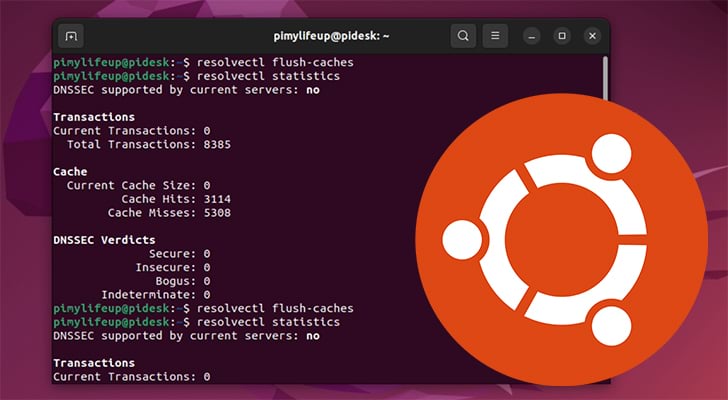
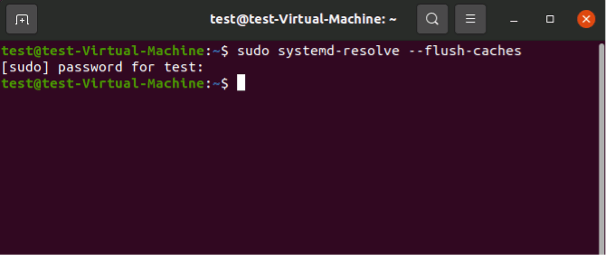
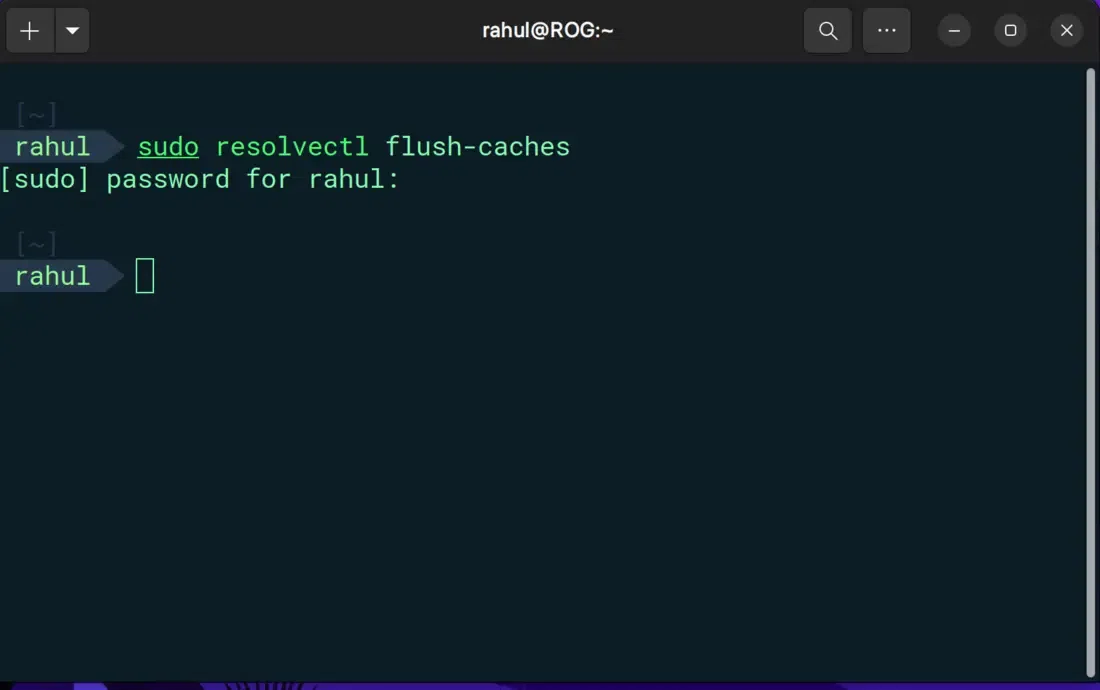
`sudo resolvectl flush-caches`

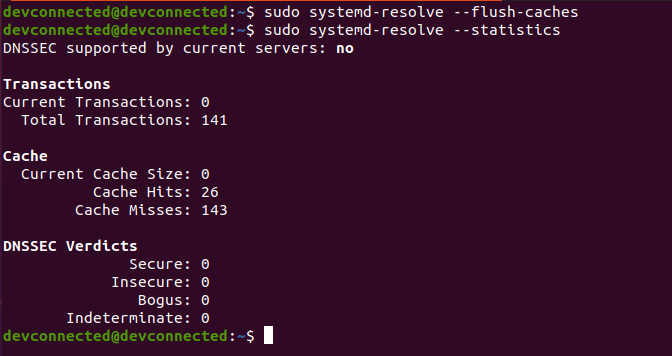
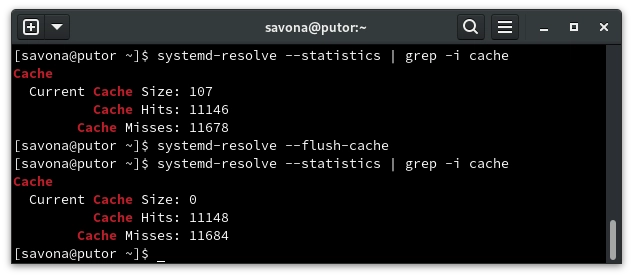
Lệnh này yêu cầu quyền quản trị (sudo) để thực thi. Sau khi chạy lệnh, nó sẽ không trả về bất kỳ thông báo nào nếu thành công. Toàn bộ cache DNS do `systemd-resolved` quản lý sẽ được dọn sạch ngay lập tức. Để kiểm tra lại, bạn có thể chạy lệnh `resolvectl statistics`. Bạn sẽ thấy mục “Current Cache Size” đã giảm về 0. Lần tiếp theo khi bạn truy cập một trang web, hệ thống sẽ thực hiện một truy vấn DNS mới hoàn toàn, đảm bảo bạn nhận được thông tin mới nhất.
H3: Khởi động lại dịch vụ nscd để xóa cache DNS
Nếu hệ thống của bạn là một phiên bản Linux cũ hơn hoặc được cấu hình đặc biệt để sử dụng `nscd` (Name Service Cache Daemon), cách xóa cache sẽ khác. `nscd` là một daemon chạy nền có nhiệm vụ cache nhiều loại thông tin khác nhau, bao gồm cả các bản ghi DNS (hosts). Cách đơn giản và hiệu quả nhất để xóa cache của `nscd` là khởi động lại dịch vụ này.
Trước tiên, hãy chắc chắn rằng `nscd` đang chạy trên hệ thống của bạn bằng cách kiểm tra trạng thái của nó. Đối với các hệ thống sử dụng `systemd`, bạn dùng lệnh:
`sudo systemctl status nscd`
Nếu bạn đang làm việc trên một hệ thống cũ hơn không có `systemd` (ví dụ: CentOS 6), bạn có thể dùng lệnh:
`sudo service nscd status`

Khi đã xác định `nscd` đang hoạt động, bạn có thể tiến hành khởi động lại nó. Thao tác này sẽ xóa sạch tất cả cache mà nó đang lưu trữ. Lệnh thực hiện như sau:
Đối với hệ thống có `systemd`:
`sudo systemctl restart nscd`
Đối với hệ thống không có `systemd`:
`sudo service nscd restart`
Sau khi lệnh được thực thi, dịch vụ `nscd` sẽ được khởi động lại và bộ nhớ cache của nó sẽ trống. Mọi truy vấn phân giải tên miền sau đó sẽ phải thực hiện lại từ đầu. Đây là phương pháp an toàn và đảm bảo xóa sạch hoàn toàn cache DNS do `nscd` quản lý.
H3: Xóa cache DNS bằng khởi động lại dịch vụ dnsmasq
dnsmasq là một công cụ rất phổ biến trong cộng đồng các nhà phát triển và quản trị mạng gia đình hoặc văn phòng nhỏ. Nó thường được cài đặt và cấu hình thủ công để hoạt động như một máy chủ DNS cục bộ, giúp tăng tốc độ phân giải tên miền cho toàn bộ mạng nội bộ hoặc cho môi trường phát triển trên máy cá nhân. Nếu bạn đã thiết lập `dnsmasq` trên máy Linux của mình, thì đây chính là dịch vụ đang quản lý cache DNS.
Tương tự như `nscd`, cách đáng tin cậy nhất để xóa cache DNS của `dnsmasq` là khởi động lại dịch vụ. Thao tác này buộc `dnsmasq` phải loại bỏ tất cả các bản ghi đã lưu và bắt đầu lại từ đầu. Bạn có thể thực hiện việc này bằng lệnh sau trong Terminal (trên hầu hết các hệ thống hiện đại):
`sudo systemctl restart dnsmasq`
Hoặc trên các hệ thống cũ hơn:
`sudo service dnsmasq restart`
Sau khi khởi động lại, `dnsmasq` sẽ bắt đầu xây dựng lại bộ nhớ cache của mình từ các truy vấn mới. Cần lưu ý rằng `dnsmasq` có nhiều tệp cấu hình (thường nằm ở /etc/dnsmasq.conf hoặc trong thư mục /etc/dnsmasq.d/). Nếu sau khi xóa cache bạn vẫn gặp sự cố, hãy kiểm tra lại các tệp cấu hình này để đảm bảo rằng nó đang trỏ đến các máy chủ DNS ngược dòng (upstream DNS servers) chính xác.
H2: Common Issues/Troubleshooting
H3: DNS cache không được xóa mặc dù đã chạy lệnh
Một trong những vấn đề gây bối rối nhất là khi bạn đã thực hiện lệnh xóa cache nhưng dường như không có gì thay đổi. Bạn vẫn không thể truy cập trang web hoặc vẫn nhận được địa chỉ IP cũ. Nguyên nhân phổ biến nhất cho tình trạng này là bạn đã nhắm sai dịch vụ DNS cache.
Ví dụ, hệ thống của bạn đang sử dụng `systemd-resolved` làm trình quản lý DNS chính, nhưng bạn lại cố gắng khởi động lại `nscd`. Vì `nscd` không hoạt động hoặc không quản lý cache, lệnh của bạn không có tác dụng. Để khắc phục, bước đầu tiên là phải xác định chính xác dịch vụ nào đang chạy. Bạn có thể sử dụng lệnh ps aux | grep -E 'nscd|dnsmasq|systemd-resolved' để xem tiến trình nào đang hoạt động. Một nguyên nhân khác có thể là do quyền truy cập. Hãy luôn đảm bảo bạn sử dụng sudo trước mỗi lệnh để có quyền quản trị cần thiết. Cuối cùng, đừng quên rằng trình duyệt web (như Chrome, Firefox) cũng có cache DNS riêng. Sau khi xóa cache hệ thống, bạn cũng nên xóa cả cache của trình duyệt để đảm bảo mọi thứ được làm mới hoàn toàn.
H3: Mất kết nối mạng sau khi xóa cache DNS
Trong một số trường hợp hiếm hoi, người dùng có thể gặp phải tình trạng mất hoàn toàn kết nối Internet sau khi xóa cache DNS. Đây là một dấu hiệu cho thấy có vấn đề với cấu hình DNS của hệ thống chứ không phải do bản thân hành động xóa cache. Khi bạn xóa cache, bạn buộc hệ thống phải thực hiện một truy vấn mới đến các máy chủ DNS đã được cấu hình (thường trong tệp /etc/resolv.conf). Nếu các máy chủ DNS này không thể truy cập được (ví dụ: địa chỉ IP sai, máy chủ DNS đang ngoại tuyến, hoặc tường lửa chặn cổng 53), thì quá trình phân giải tên miền sẽ thất bại.
Để khắc phục, trước hết hãy kiểm tra xem bạn có thể kết nối đến một địa chỉ IP công cộng hay không, ví dụ: ping 8.8.8.8 (máy chủ DNS của Google). Nếu lệnh ping thành công, điều này xác nhận kết nối mạng vật lý của bạn vẫn ổn, và vấn đề nằm ở khâu phân giải DNS. Hãy kiểm tra tệp /etc/resolv.conf để xem các máy chủ DNS được liệt kê có chính xác không. Bạn có thể thử tạm thời đổi sang một máy chủ DNS công cộng đáng tin cậy như 8.8.8.8 hoặc 1.1.1.1. Sau khi sửa cấu hình, hãy khởi động lại dịch vụ mạng của bạn (sudo systemctl restart NetworkManager trên nhiều hệ thống) để áp dụng thay đổi.
H2: Best Practices
Việc quản lý DNS cache trên Linux đòi hỏi sự cẩn trọng để vừa giải quyết được sự cố, vừa không gây ra các vấn đề không mong muốn. Dưới đây là những thực hành tốt nhất bạn nên tuân thủ:
- Xác định đúng dịch vụ trước khi hành động: Đây là quy tắc vàng. Trước khi chạy bất kỳ lệnh xóa cache nào, hãy dành vài giây để kiểm tra xem hệ thống của bạn đang sử dụng `systemd-resolved`, `nscd` hay `dnsmasq`. Sử dụng sai lệnh không chỉ không hiệu quả mà còn có thể gây ra lỗi không cần thiết.
- Chỉ xóa cache khi thực sự cần thiết: Cache DNS tồn tại là có lý do – nó giúp tăng tốc độ duyệt web. Bạn chỉ nên xóa cache khi gặp sự cố cụ thể như không thể truy cập một trang web đã thay đổi IP, hoặc khi nghi ngờ có sự tấn công DNS poisoning. Tránh xóa cache quá thường xuyên một cách không cần thiết, vì điều này làm tăng tải lên các máy chủ DNS và làm chậm trải nghiệm duyệt web của chính bạn.
- Luôn kiểm tra trạng thái dịch vụ: Trước và sau khi thực hiện thao tác (như restart dịch vụ), hãy dùng lệnh
systemctl status [tên-dịch-vụ] để kiểm tra trạng thái của nó. Điều này giúp bạn xác nhận rằng dịch vụ đã khởi động lại thành công và đang chạy ổn định, không gặp lỗi.
- Sao lưu tệp cấu hình: Trước khi thực hiện bất kỳ thay đổi nào liên quan đến cấu hình mạng hoặc DNS (ví dụ: chỉnh sửa tệp
/etc/dnsmasq.conf hay /etc/systemd/resolved.conf), hãy tạo một bản sao lưu. Một lệnh sudo cp /etc/dnsmasq.conf /etc/dnsmasq.conf.bak đơn giản có thể cứu bạn khỏi nhiều giờ khắc phục sự cố sau này.
- Kết hợp xóa cache hệ thống và trình duyệt: Hãy nhớ rằng trình duyệt web cũng duy trì một bộ nhớ đệm DNS riêng. Để đảm bảo sự làm mới hoàn toàn, sau khi xóa cache DNS của hệ điều hành, bạn cũng nên vào phần cài đặt của trình duyệt để xóa dữ liệu duyệt web, bao gồm cả cache.
H2: Conclusion
Quản lý cache DNS là một kỹ năng quản trị hệ thống Linux cơ bản nhưng vô cùng quan trọng. Việc hiểu rõ cơ chế hoạt động của cache DNS và biết cách xóa nó một cách chính xác có thể giúp bạn nhanh chóng giải quyết nhiều sự cố kết nối mạng phổ biến, từ việc không truy cập được website cho đến các lỗi phân giải tên miền khó hiểu. Qua bài viết này, chúng ta đã cùng nhau tìm hiểu về ba công cụ chính để quản lý cache DNS trên Linux: resolvectl cho hệ thống systemd-resolved hiện đại, và phương pháp khởi động lại dịch vụ cho nscd và dnsmasq truyền thống.
Nắm vững các câu lệnh này không chỉ giúp bạn tiết kiệm thời gian mà còn nâng cao khả năng xử lý sự cố một cách chuyên nghiệp. Hãy ghi nhớ các phương pháp tốt nhất: luôn xác định đúng dịch vụ, chỉ xóa cache khi cần thiết và luôn kiểm tra lại sau khi thao tác. Tôi khuyến khích bạn hãy tự mình thực hành các lệnh đã được hướng dẫn để làm quen và tự tin hơn khi đối mặt với các vấn đề về DNS trong tương lai. Việc làm chủ những kỹ năng nền tảng như thế này chính là bước đệm vững chắc để bạn tiến xa hơn trong lĩnh vực quản trị mạng và hệ thống Linux.
 Chỉ từ 49.000đ/tháng


