Chắc hẳn khi làm việc với Linux, bạn đã không ít lần cảm thấy “ngợp” trước một màn hình terminal đầy ắp các dòng lệnh, kết quả và thông báo lỗi. Mọi thứ trở nên lộn xộn, khiến bạn khó tập trung vào công việc hiện tại. Việc cuộn lên xuống để tìm lại một thông tin quan trọng giống như tìm kiếm trong một mớ hỗn độn. Đây là lúc một giải pháp đơn giản nhưng cực kỳ hiệu quả xuất hiện: lệnh clear. Lệnh này không chỉ giúp bạn dọn dẹp không gian làm việc ngay lập tức mà còn cải thiện sự tập trung và tăng hiệu suất. Trong bài viết này, chúng ta sẽ cùng nhau khám phá từ A-Z về lệnh clear trong Linux, từ cách sử dụng cơ bản, các mẹo nâng cao, cho đến cách nó giúp bạn trở thành một người dùng Linux chuyên nghiệp hơn.
Giới thiệu về lệnh clear trong Linux
Khi bạn dành nhiều giờ làm việc trên terminal, màn hình sẽ nhanh chóng lấp đầy bởi các lệnh đã thực thi, kết quả trả về, và cả những thông báo hệ thống. Tình trạng này có thể gây ra sự mất tập trung và làm giảm đáng kể hiệu quả công việc. Bạn sẽ phải liên tục cuộn lên để xem lại kết quả của một lệnh vừa chạy, hoặc đơn giản là cảm thấy không gian làm việc của mình quá bừa bộn. Vấn đề này đặc biệt rõ rệt khi bạn đang gỡ lỗi một chương trình hoặc quản lý một hệ thống phức tạp.
May mắn thay, Linux là gì cung cấp một công cụ vô cùng đơn giản để giải quyết vấn đề này: lệnh clear. Chỉ với một từ khóa duy nhất, bạn có thể ngay lập tức xóa sạch mọi thứ trên màn hình, trả lại một không gian làm việc gọn gàng và tinh khiết. Lệnh này giống như một nút “làm mới” cho terminal của bạn, giúp bạn bắt đầu lại với một trang giấy trắng. Trong bài viết này, Bùi Mạnh Đức sẽ cùng bạn tìm hiểu sâu hơn về lệnh clear, cách hoạt động, các tình huống sử dụng thực tế, và so sánh nó với các lệnh tương tự để bạn có thể quản lý dòng lệnh một cách hiệu quả nhất.
Lệnh clear và chức năng cơ bản
Để làm chủ bất kỳ công cụ nào, trước tiên chúng ta cần hiểu rõ bản chất và công dụng của nó. Lệnh clear tuy đơn giản nhưng lại là một phần không thể thiếu trong bộ công cụ của bất kỳ ai làm việc với Linux. Hiểu được cách nó hoạt động sẽ giúp bạn sử dụng nó một cách tự tin và đúng lúc.
Lệnh clear là gì?
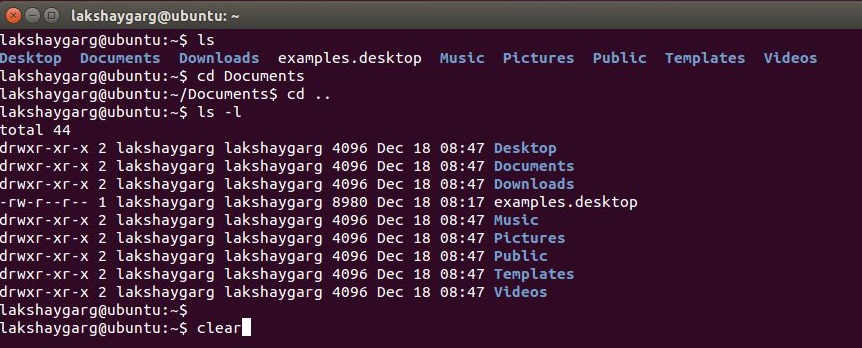
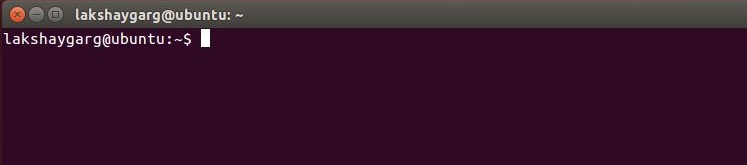
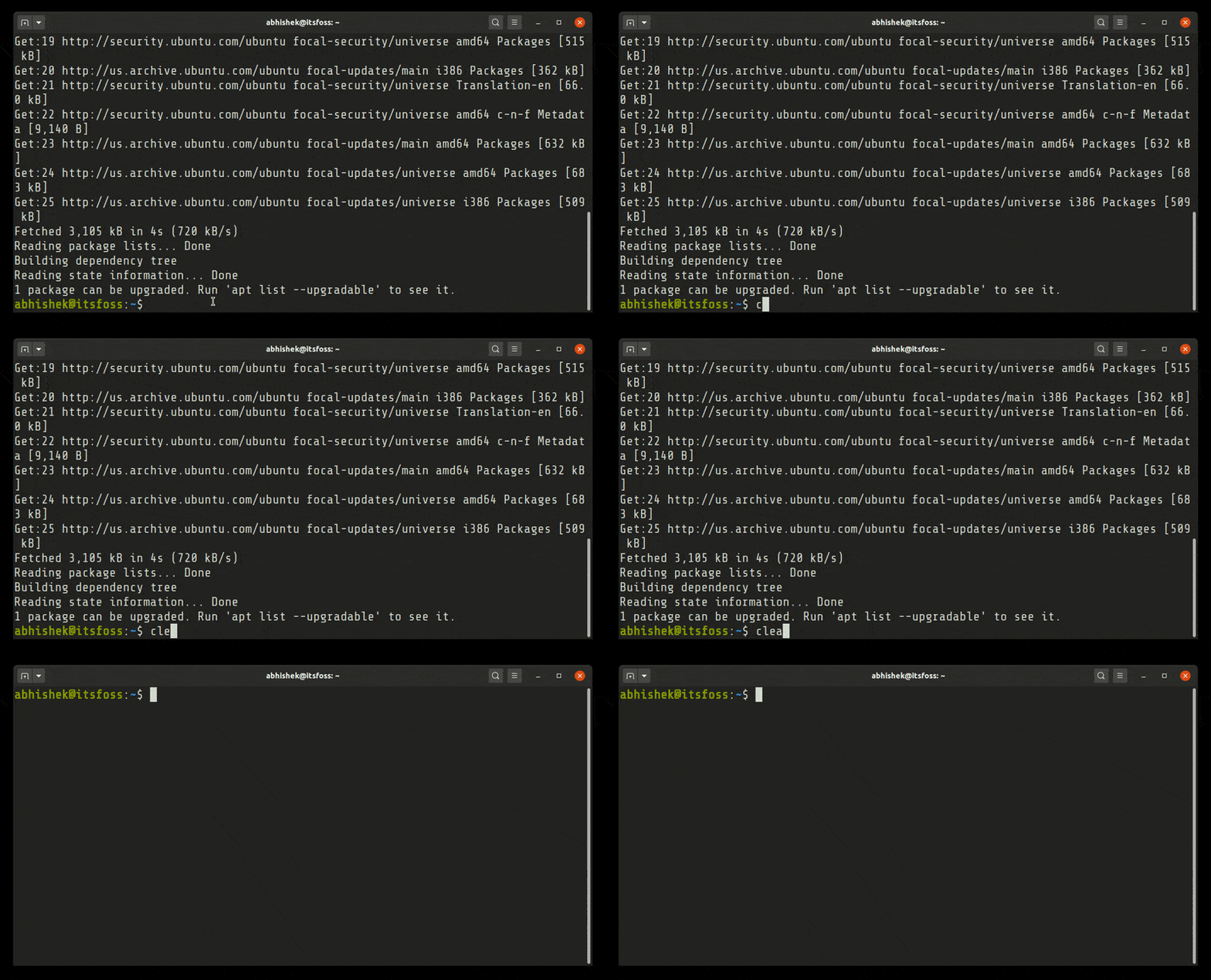
Về cơ bản, clear là một tiện ích dòng lệnh tiêu chuẩn trong các hệ điều hành Unix-like, bao gồm cả Linux. Khi bạn gõ clear và nhấn Enter, lệnh này sẽ thực hiện một nhiệm vụ duy nhất: xóa toàn bộ nội dung đang hiển thị trên màn hình terminal.
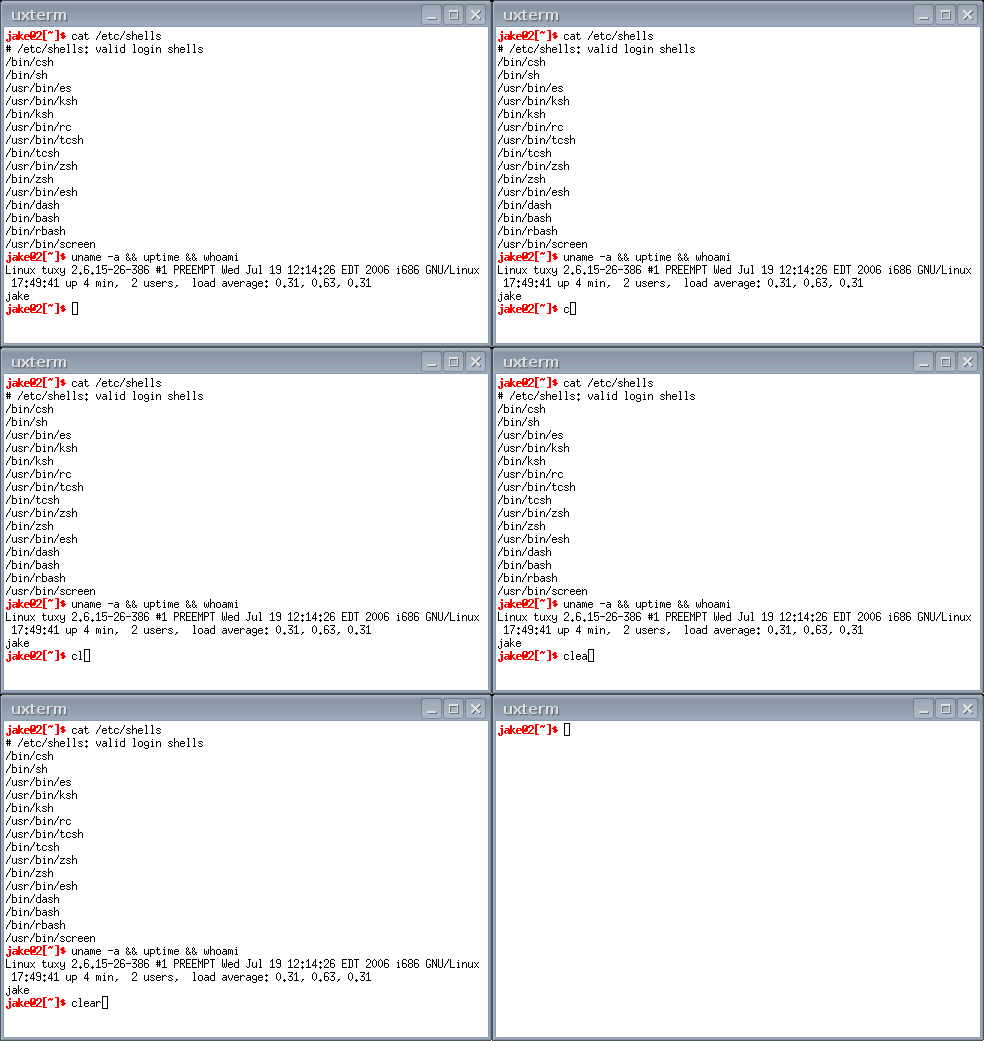
Cách hoạt động của clear khá thú vị. Nó không thực sự “xóa” dữ liệu. Thay vào đó, nó gửi một chuỗi ký tự điều khiển đặc biệt đến terminal. Chuỗi này yêu cầu terminal cuộn toàn bộ nội dung hiện tại lên trên, ra khỏi vùng hiển thị. Kết quả là bạn sẽ thấy một màn hình trống, với con trỏ chuột nằm ở góc trên cùng bên trái, sẵn sàng cho lệnh tiếp theo. Mọi nội dung cũ vẫn tồn tại trong bộ đệm cuộn (scrollback buffer), và bạn hoàn toàn có thể cuộn lên để xem lại nếu terminal của bạn hỗ trợ tính năng này.
Công dụng chính của lệnh clear
Công dụng rõ ràng và quan trọng nhất của lệnh clear là làm sạch màn hình terminal. Điều này mang lại một không gian làm việc gọn gàng, giúp bạn tập trung hơn vào các tác vụ trước mắt mà không bị phân tâm bởi những dòng lệnh cũ.
Vậy khi nào bạn nên sử dụng lệnh clear? Hãy dùng nó khi bạn vừa hoàn thành một chuỗi lệnh phức tạp và muốn xem kết quả của lệnh tiếp theo một cách rõ ràng. Hoặc khi bạn đang chuẩn bị thực hiện một bài thuyết trình, ghi lại màn hình và muốn mọi thứ trông thật chuyên nghiệp. Lệnh clear cũng rất hữu ích khi bạn chuyển đổi giữa các tác vụ khác nhau và muốn “reset” lại bối cảnh làm việc của mình. Về cơ bản, bất cứ khi nào bạn cảm thấy màn hình terminal của mình trở nên lộn xộn, clear chính là giải pháp nhanh nhất.
Hướng dẫn sử dụng lệnh clear trong Linux
Sử dụng lệnh clear cực kỳ đơn giản, nhưng biết thêm một vài biến thể và phím tắt sẽ giúp bạn thao tác nhanh hơn và hiệu quả hơn. Hãy cùng đi vào chi tiết cách dùng lệnh này trong các tình huống hàng ngày.
Cách sử dụng cơ bản
Cú pháp của lệnh clear là một trong những cú pháp đơn giản nhất trong thế giới Linux. Bạn không cần bất kỳ tham số hay tùy chọn nào đi kèm.
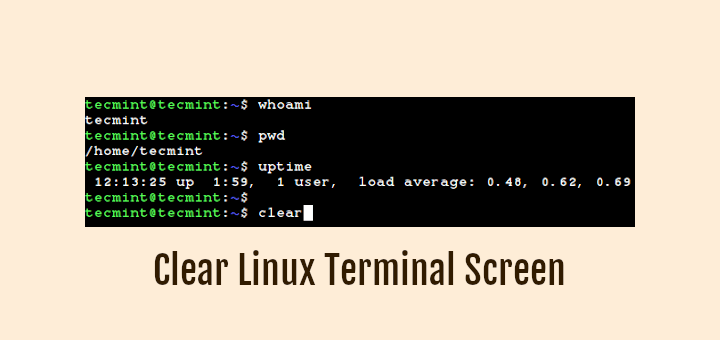
Để xóa màn hình terminal, bạn chỉ cần mở terminal lên, gõ lệnh sau và nhấn Enter:
clear
Ngay lập tức, màn hình của bạn sẽ được dọn dẹp sạch sẽ. Lệnh này hoạt động nhất quán trên hầu hết các shell phổ biến như Bash là gì (Bourne Again SHell), Zsh (Z Shell), hay Fish. Dù bạn đang sử dụng môi trường shell nào, clear vẫn sẽ thực hiện đúng chức năng của nó.
Ví dụ, bạn vừa chạy lệnh ls -la để liệt kê chi tiết các tệp trong thư mục và màn hình hiển thị rất nhiều dòng. Bây giờ, bạn muốn chạy một lệnh khác và muốn kết quả của nó hiển thị ở đầu màn hình. Đơn giản chỉ cần gõ clear và mọi thứ sẽ trở nên gọn gàng.
Các tùy chọn và biến thể khi dùng clear
Mặc dù gõ clear đã rất nhanh, nhưng vẫn có những cách thậm chí còn nhanh hơn để đạt được kết quả tương tự. Phím tắt là người bạn đồng hành của mọi người dùng Linux chuyên nghiệp.
Phím tắt phổ biến nhất để thay thế cho lệnh clear là Ctrl + L. Khi bạn nhấn tổ hợp phím này, nó sẽ thực hiện chính xác chức năng tương tự như lệnh clear: xóa màn hình và đưa con trỏ về đầu dòng. Nhiều người dùng có kinh nghiệm thậm chí còn ưa chuộng Ctrl + L hơn vì nó nhanh hơn và không thêm lệnh clear vào lịch sử dòng lệnh của bạn.
Ngoài ra, bạn có thể kết hợp clear với các công cụ khác để tối ưu hóa quy trình làm việc. Một cách phổ biến là tạo một alias (bí danh) ngắn gọn hơn. Ví dụ, bạn có thể thêm dòng sau vào tệp cấu hình shell của mình (.bashrc hoặc .zshrc):
alias c='clear'
Sau khi lưu tệp và tải lại cấu hình (bằng lệnh source ~/.bashrc), từ nay bạn chỉ cần gõ c và nhấn Enter để xóa màn hình. Điều này giúp tiết kiệm thời gian đáng kể trong dài hạn.
Các trường hợp thực tế và lưu ý khi sử dụng lệnh clear
Lệnh clear không chỉ là một công cụ để làm đẹp màn hình. Trong thực tế, nó có nhiều ứng dụng quan trọng trong quản trị hệ thống và lập trình, giúp quy trình làm việc trở nên mượt mà và dễ quản lý hơn. Tuy nhiên, cũng có những lưu ý quan trọng bạn cần nắm để tránh hiểu lầm về chức năng của nó.
Ứng dụng trong quản trị hệ thống và lập trình shell
Trong quản trị hệ thống, bạn thường xuyên phải chạy các lệnh để kiểm tra trạng thái dịch vụ, xem log file, hoặc giám sát tài nguyên. Kết quả của những lệnh này có thể rất dài. Sau khi phân tích xong, việc sử dụng clear sẽ giúp bạn làm mới màn hình để chuẩn bị cho tác vụ tiếp theo, đảm bảo rằng bạn không bị nhầm lẫn giữa kết quả cũ và mới.
Trong lập trình shell script, clear cũng đóng một vai trò hữu ích. Khi bạn viết các kịch bản tự động hóa có giao diện tương tác với người dùng, việc chèn lệnh clear vào đầu script sẽ đảm bảo rằng mỗi lần script chạy, nó sẽ bắt đầu trên một màn hình sạch sẽ. Điều này tạo ra trải nghiệm người dùng tốt hơn, giúp họ dễ dàng theo dõi các thông báo và kết quả mà script của bạn tạo ra. Ví dụ, một menu lựa chọn hiển thị cho người dùng sẽ trông chuyên nghiệp hơn nhiều trên một terminal trống.
Lưu ý quan trọng khi dùng lệnh clear
Một trong những hiểu lầm phổ biến nhất về clear là nó xóa luôn cả lịch sử các lệnh đã gõ. Điều này hoàn toàn không đúng. Lệnh clear chỉ xóa những gì đang hiển thị trên màn hình. Toàn bộ lịch sử lệnh của bạn vẫn được lưu lại. Bạn có thể nhấn mũi tên lên để truy cập lại các lệnh đã thực thi trước đó như bình thường.
Một lưu ý quan trọng khác là clear không hề ảnh hưởng đến bất kỳ tiến trình (process) nào đang chạy ngầm. Nếu bạn có một chương trình đang chạy và bạn xóa màn hình, chương trình đó vẫn tiếp tục hoạt động. Lệnh này hoàn toàn an toàn và chỉ tác động đến giao diện hiển thị của terminal, không can thiệp vào dữ liệu hay hoạt động của hệ thống. Hiểu rõ điều này giúp bạn tự tin sử dụng clear mà không phải lo lắng về việc làm gián đoạn công việc của mình.
So sánh lệnh clear với các lệnh terminal tương tự
Trong hệ sinh thái Linux, thường có nhiều công cụ khác nhau để giải quyết cùng một vấn đề. Việc dọn dẹp terminal cũng không ngoại lệ. Bên cạnh clear, có những lệnh khác với chức năng tương tự nhưng hoạt động theo cách khác nhau. Hiểu được sự khác biệt này sẽ giúp bạn chọn đúng công cụ cho đúng tình huống.
Lệnh reset và clear
clear và reset là hai lệnh thường bị nhầm lẫn, nhưng chúng có mục đích rất khác nhau. Trong khi clear chỉ đơn thuần là cuộn màn hình lên để tạo một không gian trống, reset lại thực hiện một công việc mạnh mẽ hơn nhiều.
Lệnh reset được sử dụng để khởi tạo lại hoàn toàn trạng thái của terminal. Nó sẽ thiết lập lại các chế độ, màu sắc, và các cài đặt khác về giá trị mặc định. Bạn nên dùng reset khi terminal của bạn gặp lỗi hiển thị, ví dụ như các ký tự bị méo mó, màu sắc sai lệch sau khi chạy một chương trình bị lỗi. reset giống như việc bạn “hard reset” lại terminal, còn clear chỉ như việc bạn “lau sạch” bề mặt của nó. Tóm lại, hãy dùng clear cho việc dọn dẹp hàng ngày và chỉ dùng reset khi terminal của bạn thực sự gặp sự cố.
Các lệnh khác hỗ trợ làm sạch terminal
Ngoài clear và reset, còn có một vài phương pháp khác để làm sạch màn hình.
Một lệnh khá phổ biến là tput reset. Lệnh này tương tự như reset nhưng đôi khi hoạt động hiệu quả hơn trên một số loại terminal cụ thể bằng cách sử dụng cơ sở dữ liệu terminfo để gửi đúng chuỗi ký tự khởi tạo.
Một phương pháp khác, mạnh mẽ hơn, là sử dụng chuỗi thoát ANSI:
printf "\033c"
Lệnh này gửi một chuỗi ký tự đặc biệt (\033c) trực tiếp đến terminal, yêu cầu nó thực hiện một “full reset”. Điều này không chỉ xóa màn hình mà còn xóa cả bộ đệm cuộn (scrollback buffer) trên nhiều trình giả lập terminal. Đây là cách “xóa” triệt để nhất, nhưng cũng cần cẩn thận vì bạn sẽ mất khả năng cuộn lên để xem lại nội dung cũ. So với các lệnh này, clear vẫn là lựa chọn an toàn và tiện dụng nhất cho hầu hết các trường hợp.
Mẹo và thủ thuật sử dụng lệnh clear hiệu quả trong quản lý dòng lệnh
Sử dụng thành thạo lệnh clear không chỉ dừng lại ở việc gõ lệnh. Bằng cách kết hợp nó với các tính năng khác của shell, bạn có thể biến nó thành một công cụ mạnh mẽ giúp tăng tốc quy trình làm việc và giữ cho môi trường dòng lệnh của bạn luôn ngăn nắp.
Một trong những mẹo hữu ích nhất là tạo alias (bí danh) mà chúng ta đã đề cập. Việc gõ c thay vì clear nghe có vẻ không tiết kiệm nhiều thời gian, nhưng khi bạn thực hiện hành động này hàng trăm lần mỗi ngày, sự khác biệt sẽ trở nên rõ rệt. Đây là một thói quen nhỏ giúp tối ưu hóa từng thao tác của bạn.
Trong các kịch bản tự động hóa (shell script), clear là công cụ tuyệt vời để cải thiện trải nghiệm người dùng. Hãy đặt lệnh clear ở đầu script để mỗi lần chạy, người dùng được chào đón bằng một màn hình sạch sẽ. Bạn cũng có thể dùng clear giữa các bước quan trọng trong script để phân tách các phần output, giúp người dùng dễ dàng theo dõi tiến trình.
Một thủ thuật nâng cao hơn là kết hợp clear với các lệnh quản lý lịch sử. Ví dụ, nếu bạn muốn xóa màn hình và đồng thời xóa cả lịch sử phiên làm việc hiện tại (để chuẩn bị cho một bản demo chẳng hạn), bạn có thể chạy:
history -c && clear
Lệnh history -c sẽ xóa lịch sử trong bộ nhớ của phiên hiện tại, và sau đó clear sẽ dọn dẹp màn hình. Sự kết hợp này tạo ra một khởi đầu hoàn toàn mới, giúp bạn tập trung vào công việc trước mắt mà không bị ảnh hưởng bởi những gì đã làm trước đó.
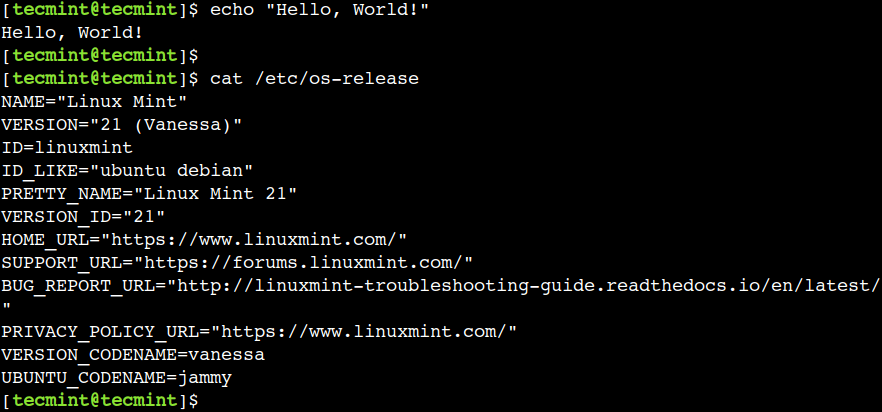
Các vấn đề thường gặp và cách khắc phục
Mặc dù lệnh clear rất đáng tin cậy, đôi khi bạn có thể gặp phải một số tình huống bất thường. Biết cách xác định nguyên nhân và khắc phục sẽ giúp bạn duy trì một môi trường làm việc ổn định và không bị gián đoạn.
Lệnh clear không xóa màn hình trong một số terminal
Trong một số trường hợp hiếm hoi, bạn gõ clear nhưng màn hình không được xóa. Nguyên nhân phổ biến nhất của vấn đề này là do biến môi trường TERM không được thiết lập chính xác. Biến này cho shell biết bạn đang sử dụng loại terminal nào (ví dụ: xterm-256color, vt100). Lệnh clear dựa vào thông tin này để gửi đúng chuỗi ký tự điều khiển.
Để kiểm tra, bạn có thể dùng lệnh echo $TERM. Nếu kết quả trống hoặc không chính xác, bạn có thể thử thiết lập lại nó, ví dụ:
export TERM=xterm
Sau đó, hãy thử chạy lại lệnh clear. Nếu vẫn không được, có thể trình giả lập terminal bạn đang dùng không hoàn toàn tương thích. Trong trường-hợp này, phím tắt Ctrl + L hoặc lệnh printf "\033c" có thể là giải pháp thay thế hiệu quả.
Màn hình terminal bị lỗi sau khi dùng clear
Vấn đề này rất hiếm khi xảy ra với chính lệnh clear. Thông thường, màn hình bị lỗi hiển thị (ký tự rác, màu sắc lộn xộn) là do một chương trình khác gây ra, và người dùng có thể thử dùng clear để sửa nó. Nếu clear không giải quyết được vấn đề, đây là lúc bạn cần đến lệnh reset.
Lệnh reset sẽ khôi phục lại toàn bộ cài đặt của terminal về trạng thái mặc định, thường sẽ khắc phục được mọi lỗi hiển thị. Chỉ cần gõ reset và nhấn Enter. Màn hình có thể nhấp nháy một chút và sau đó trở lại bình thường. Nếu tình hình trở nên tồi tệ đến mức bạn không thể gõ lệnh, cách an toàn nhất là đóng cửa sổ terminal đó và mở một cửa sổ mới.
Những lưu ý và thực hành tốt khi sử dụng lệnh clear
Để tận dụng tối đa lợi ích của lệnh clear và duy trì một phong cách làm việc chuyên nghiệp, có một vài nguyên tắc và thói quen tốt mà bạn nên áp dụng. Những thực hành này không chỉ giúp bạn làm việc hiệu quả hơn mà còn tránh được những nhầm lẫn không đáng có.
Thói quen đầu tiên là thường xuyên làm mới terminal. Bất cứ khi nào bạn hoàn thành một tác vụ và chuyển sang tác vụ mới, hãy dùng clear hoặc Ctrl + L. Điều này giúp phân chia công việc một cách trực quan và giữ cho tâm trí bạn luôn tập trung vào nhiệm vụ hiện tại. Tuy nhiên, hãy tránh lạm dụng. Việc xóa màn hình sau mỗi lệnh đơn lẻ là không cần thiết và có thể làm bạn mất đi ngữ cảnh của các lệnh liền kề.
Điều quan trọng thứ hai là phải luôn ghi nhớ: clear không xóa dữ liệu hay lịch sử lệnh. Đừng bao giờ nhầm lẫn nó với các lệnh xóa file như rm hay lệnh xóa lịch sử history -c. clear chỉ là một công cụ dọn dẹp giao diện. Hiểu rõ sự khác biệt này sẽ giúp bạn tránh được những sai lầm nghiêm trọng, đặc biệt là khi bạn đang làm việc trên các hệ thống sản xuất (production).
Cuối cùng, khi bạn bắt đầu sử dụng clear trong các shell script, hãy luôn thử nghiệm kịch bản của mình trong một môi trường an toàn trước. Đảm bảo rằng việc xóa màn hình diễn ra đúng lúc bạn muốn và không vô tình che đi những thông báo lỗi hoặc kết quả quan trọng mà bạn hoặc người dùng khác cần xem. Một kịch bản được viết tốt sẽ sử dụng clear để tăng cường sự rõ ràng chứ không phải để che giấu thông tin.
Kết luận
Qua bài viết chi tiết này, chúng ta đã cùng nhau khám phá lệnh clear từ những khái niệm cơ bản nhất đến các ứng dụng và thủ thuật nâng cao. Lệnh clear tuy nhỏ bé nhưng lại đóng một vai trò vô cùng quan trọng trong việc duy trì một không gian làm việc sạch sẽ, có tổ chức và hiệu quả trên terminal Linux. Nó không chỉ là một lệnh để xóa màn hình, mà còn là một công cụ giúp bạn tập trung, giảm thiểu sai sót và làm việc một cách chuyên nghiệp hơn.
Lợi ích chính mà clear mang lại là sự rõ ràng. Bằng cách loại bỏ những thông tin không còn cần thiết khỏi tầm mắt, nó cho phép bạn tập trung hoàn toàn vào kết quả của lệnh tiếp theo. Từ việc quản trị hệ thống, phát triển phần mềm cho đến việc viết các kịch bản tự động hóa, thói quen sử dụng clear một cách hợp lý sẽ giúp bạn nâng cao đáng kể năng suất làm việc.
Bùi Mạnh Đức khuyến khích bạn hãy bắt đầu áp dụng lệnh clear và phím tắt Ctrl + L vào quy trình làm việc hàng ngày của mình. Đồng thời, đừng dừng lại ở đó. Thế giới dòng lệnh Linux còn vô vàn các công cụ hữu ích khác đang chờ bạn khám phá. Hãy tiếp tục học hỏi để từng bước làm chủ môi trường mạnh mẽ và linh hoạt này.
 Chỉ từ 49.000đ/tháng


