Bạn đang tìm kiếm một trình soạn thảo văn bản dòng lệnh nhẹ và tiện lợi trên Linux? Có thể bạn đã quen thuộc với những cái tên như Vi/Vim hay Nano, nhưng thế giới Linux luôn có những công cụ mạnh mẽ khác đang chờ được khám phá. Nhiều người dùng vẫn chưa biết đến lệnh jed – một lựa chọn thú vị, cân bằng giữa sự đơn giản và tính năng mạnh mẽ. Nếu bạn cảm thấy Vi quá phức tạp và Nano lại hơi đơn điệu, jed có thể chính là câu trả lời mà bạn đang tìm kiếm. Bài viết này sẽ là kim chỉ nam, giúp bạn khám phá toàn diện về jed, từ cách cài đặt, sử dụng cơ bản đến các mẹo và so sánh cùng trình soạn thảo dòng lệnh khác.
Giới thiệu về lệnh jed trong Linux
Bạn đang tìm kiếm một trình soạn thảo văn bản dòng lệnh nhẹ và tiện lợi trên Linux? Đây là một câu hỏi phổ biến đối với nhiều người dùng, từ những nhà phát triển dày dặn kinh nghiệm đến những người mới bắt đầu làm quen với hệ điều hành mã nguồn mở này. Môi trường dòng lệnh (command-line interface – CLI) là một phần không thể thiếu của Linux, và việc sở hữu một công cụ soạn thảo hiệu quả là chìa khóa để làm việc năng suất.
Nhiều người dùng thường bị giới hạn trong hai lựa chọn phổ biến: Vi/Vim với sức mạnh đáng kinh ngạc nhưng đường cong học tập khá dốc, và Nano với sự đơn giản nhưng lại thiếu đi nhiều tính năng nâng cao. Vấn đề là, nhiều người vẫn chưa biết đến lệnh jed – một lựa chọn thú vị nằm giữa hai thái cực này. Jed cung cấp một giải pháp cân bằng, vừa đủ mạnh mẽ cho lập trình viên, vừa đủ thân thiện cho người mới bắt đầu.
Bài viết này sẽ giúp bạn khám phá chi tiết về lệnh jed. Chúng ta sẽ cùng nhau đi qua từng bước, từ giới thiệu tổng quan, cách cài đặt trên các bản phân phối Linux phổ biến, hướng dẫn sử dụng các tính năng cơ bản, và cả những mẹo vặt hữu ích. Không chỉ vậy, bài viết còn đưa ra những so sánh khách quan giữa jed với Vi và Nano, giúp bạn có cái nhìn rõ ràng hơn để lựa chọn công cụ phù hợp nhất cho mình. Hãy cùng bắt đầu hành trình khám phá trình soạn thảo văn bản đầy tiềm năng này nhé!
Lệnh jed và vai trò của nó trong Linux
Trong hệ sinh thái đa dạng của Linux, các trình soạn thảo văn bản dòng lệnh đóng một vai trò cực kỳ quan trọng. Chúng là công cụ nền tảng cho phép người dùng tương tác, chỉnh sửa các tệp tin cấu hình, viết mã nguồn hay soạn thảo bất kỳ văn bản nào trực tiếp từ terminal. Lệnh jed, dù không nổi tiếng bằng những cái tên khác, lại là một viên ngọc ẩn với nhiều giá trị độc đáo.
Jed là gì?
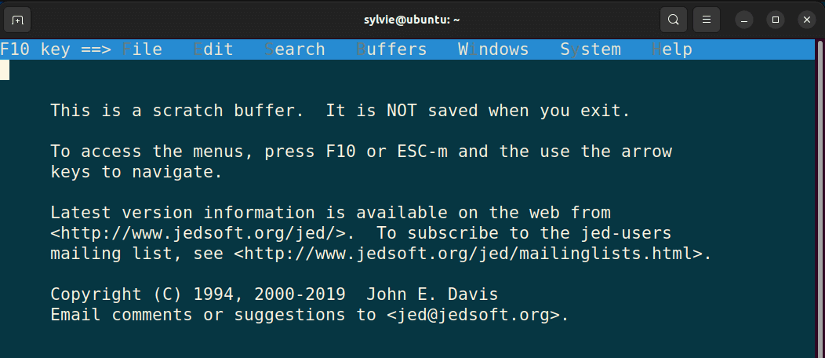
Jed là một trình soạn thảo văn bản dòng lệnh được phát triển bởi John E. Davis. Điểm đặc biệt của jed là nó được thiết kế với mục tiêu mô phỏng các tính năng và phím tắt của những trình soạn thảo nổi tiếng trên các hệ điều hành khác như Emacs, EDT. Điều này giúp người dùng chuyển đổi từ các hệ thống khác sang Linux một cách dễ dàng hơn. Jed được viết chủ yếu bằng ngôn ngữ C và sử dụng thư viện S-Lang, cho phép nó có khả năng tùy biến cao thông qua các macro và mã lệnh S-Lang.
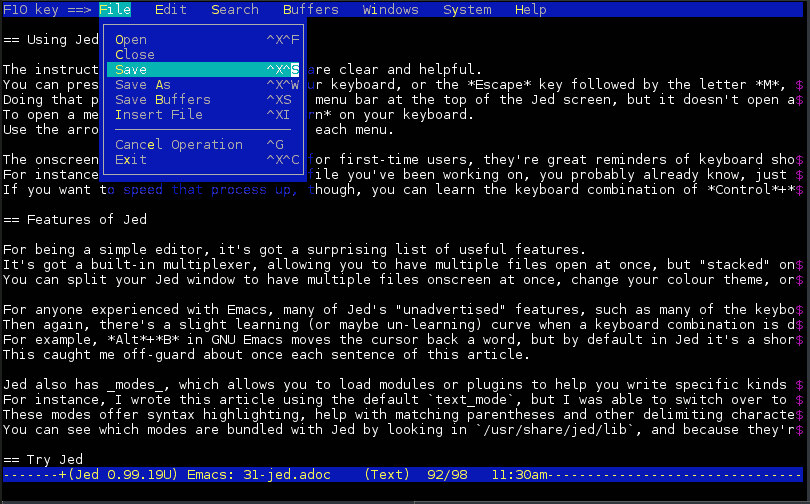
Một trong những đặc điểm nổi bật nhất của jed là sự cân bằng hoàn hảo. Nó không quá phức tạp như Vim hay Emacs nhưng lại mạnh mẽ hơn Nano rất nhiều. Jed cung cấp các tính năng cần thiết cho lập trình viên như tô màu cú pháp (syntax highlighting) cho nhiều ngôn ngữ lập trình, tự động thụt lề, và hỗ trợ chỉnh sửa nhiều file cùng lúc qua các buffer. Giao diện của nó cũng rất trực quan với menu thả xuống (drop-down menus) có thể truy cập bằng phím F10, giúp người dùng mới dễ dàng tìm kiếm các chức năng mà không cần nhớ hết các phím tắt.
Lợi ích của việc sử dụng jed trong Linux
Sử dụng jed mang lại nhiều lợi ích thiết thực cho người dùng Linux. Đầu tiên, jed cực kỳ nhẹ và nhanh. Nó khởi động gần như tức thì và hoạt động mượt mà ngay cả trên các hệ thống có cấu hình phần cứng khiêm tốn hoặc khi làm việc từ xa qua kết nối SSH. Điều này làm cho jed trở thành lựa chọn lý tưởng để chỉnh sửa nhanh các tệp tin cấu hình hệ thống.
Thứ hai, jed rất dễ sử dụng, đặc biệt với những người đã quen với các trình soạn thảo văn bản đồ họa. Các phím tắt của nó khá tương đồng với tiêu chuẩn CUA (Common User Access), ví dụ như Ctrl+S để lưu, Ctrl+F để tìm kiếm, và Ctrl+X, Ctrl+C, Ctrl+V cho các thao tác cắt, sao chép, dán. Sự quen thuộc này giúp giảm đáng kể thời gian làm quen và tăng năng suất làm việc. Hơn nữa, với khả năng hỗ trợ đa dạng tính năng như tô màu cú pháp, chế độ soạn thảo cho nhiều ngôn ngữ (C, Python, HTML…), và khả năng mở rộng qua S-Lang, jed đáp ứng tốt nhu cầu của cả người dùng cơ bản lẫn các lập trình viên chuyên nghiệp.

Cách cài đặt trình soạn thảo jed trên Linux
Việc cài đặt jed trên Linux khá đơn giản vì nó có sẵn trong hầu hết các kho phần mềm (repository) của các bản phân phối phổ biến. Bạn chỉ cần sử dụng trình quản lý gói của hệ điều hành để cài đặt một cách nhanh chóng. Dưới đây là hướng dẫn chi tiết cho từng hệ điều hành.
Cài đặt trên các bản phân phối phổ biến (Ubuntu, Fedora, CentOS…)
Tùy thuộc vào bản phân phối Linux bạn đang sử dụng, bạn có thể chọn câu lệnh tương ứng dưới đây để thực hiện cài đặt qua terminal.
Trên Ubuntu/Debian và các bản phân phối dựa trên Debian:
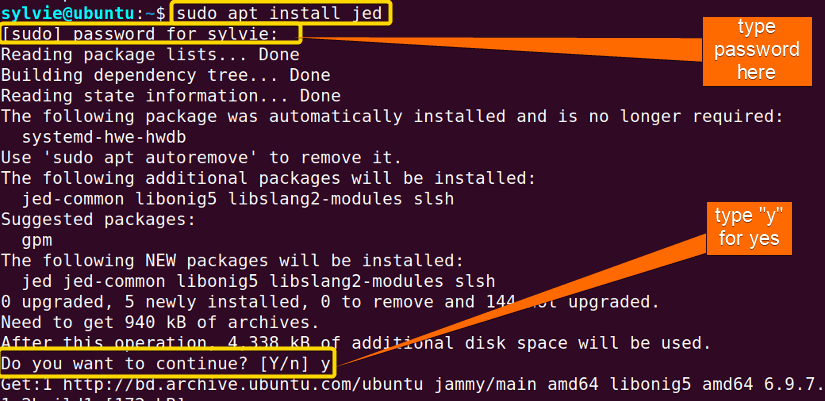
Sử dụng trình quản lý gói apt là cách đơn giản nhất. Trước tiên, hãy cập nhật danh sách gói của bạn, sau đó tiến hành cài đặt jed.
“`bash
sudo apt update
sudo apt install jed
“`
Trên Fedora:
Đối với Fedora, bạn sẽ sử dụng trình quản lý gói dnf. Câu lệnh cũng tương tự.
“`bash
sudo dnf install jed
“`
Trên CentOS/RHEL:
Với CentOS hoặc Red Hat Enterprise Linux, bạn sẽ dùng yum (phiên bản cũ) hoặc dnf (phiên bản mới). Bạn có thể cần bật kho lưu trữ EPEL (Extra Packages for Enterprise Linux) trước nếu jed không có sẵn trong kho mặc định.
“`bash
sudo yum install epel-release
sudo yum install jed
“`
Sau khi chạy các lệnh trên, trình quản lý gói sẽ tự động tải về và cài đặt jed cùng các gói phụ thuộc cần thiết.
Kiểm tra và cập nhật phiên bản jed
Sau khi cài đặt xong, bạn nên kiểm tra để đảm bảo jed đã được cài đặt thành công và xem phiên bản hiện tại của nó. Mở terminal và gõ lệnh sau:
“`bash
jed –version
“`
Lệnh này sẽ hiển thị thông tin phiên bản của jed đã được cài đặt trên hệ thống của bạn. Điều này hữu ích để xác nhận rằng quá trình cài đặt đã diễn ra đúng cách.
Để cập nhật jed lên phiên bản mới nhất, bạn chỉ cần thực hiện lệnh nâng cấp hệ thống chung. Trình quản lý gói sẽ tự động kiểm tra và cài đặt phiên bản mới nhất của jed nếu có.
Trên Ubuntu/Debian:
“`bash
sudo apt update
sudo apt upgrade
“`
Trên Fedora/CentOS/RHEL:
“`bash
sudo dnf upgrade
“`
Việc giữ cho jed được cập nhật giúp bạn nhận được các bản vá lỗi, cải tiến hiệu suất và các tính năng mới nhất từ nhà phát triển, đảm bảo trải nghiệm sử dụng luôn ổn định và hiệu quả.
Hướng dẫn sử dụng các tính năng cơ bản của jed
Sau khi cài đặt thành công, bước tiếp theo là làm quen với giao diện và các tính năng cơ bản của jed. Điểm mạnh của jed chính là sự thân thiện với người dùng mới, giúp bạn nhanh chóng nắm bắt và sử dụng hiệu quả mà không cần tốn quá nhiều thời gian học hỏi.
Giao diện và các phím tắt cơ bản
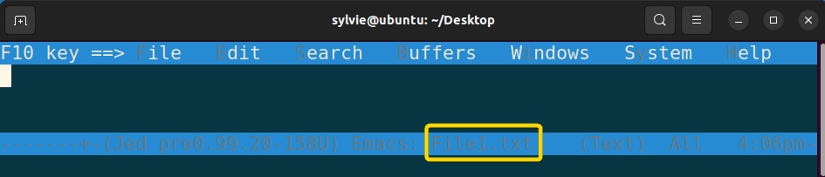
Để bắt đầu, bạn chỉ cần mở terminal và gõ jed theo sau là tên tệp bạn muốn tạo hoặc chỉnh sửa. Nếu tệp chưa tồn tại, jed sẽ tạo một tệp mới.
“`bash
jed ten_file_cua_ban.txt
“`
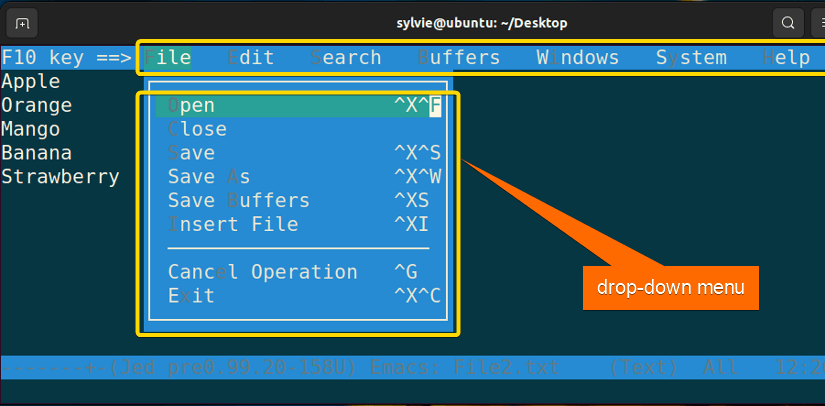
Giao diện của jed khá trực quan. Phía trên cùng là thanh trạng thái (status bar) hiển thị tên tệp, chế độ soạn thảo và vị trí con trỏ. Điểm đặc biệt là jed có hệ thống menu thả xuống, bạn có thể kích hoạt bằng cách nhấn phím F10. Menu này cho phép bạn truy cập các chức năng như File, Edit, Search… một cách trực quan, tương tự như các ứng dụng đồ họa.
Dưới đây là một số phím tắt cơ bản và quan trọng nhất bạn cần nhớ:
- Mở/Tạo file:
jed ten_file
- Lưu file:
Ctrl-X rồi Ctrl-S (hoặc ^X^S).
- Thoát khỏi jed:
Ctrl-X rồi Ctrl-C (^X^C). Nếu có thay đổi chưa lưu, jed sẽ hỏi bạn có muốn lưu lại không.
- Di chuyển con trỏ: Sử dụng các phím mũi tên.
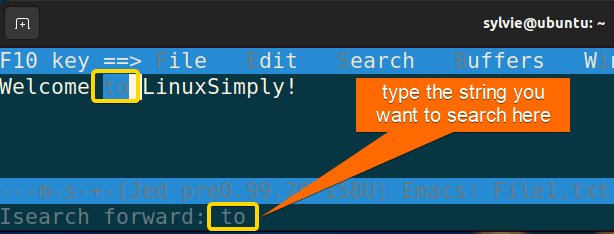
- Tìm kiếm văn bản:
Ctrl-S (tìm tiến) hoặc Ctrl-R (tìm lùi).
- Hủy bỏ hành động:
Ctrl-G.
- Cắt, sao chép, dán: Mặc dù không hoàn toàn giống, bạn có thể dùng
Ctrl-K để xóa (cắt) một dòng, Alt-W để sao chép vùng đã chọn và Ctrl-Y để dán.
Sự kết hợp giữa menu trực quan và các phím tắt quen thuộc giúp jed trở thành một công cụ dễ tiếp cận cho mọi đối tượng người dùng.
Tính năng nâng cao hỗ trợ lập trình
Jed không chỉ dừng lại ở các chức năng soạn thảo văn bản cơ bản. Nó còn là một công cụ mạnh mẽ hỗ trợ lập trình viên nhờ vào các tính năng nâng cao được tích hợp sẵn.
Tô màu cú pháp (Syntax Highlighting): Đây là một trong những tính năng giá trị nhất. Jed có khả năng tự động nhận diện ngôn ngữ lập trình dựa trên phần mở rộng của tệp (ví dụ: .c, .py, .js, .html) và áp dụng màu sắc khác nhau cho các từ khóa, biến, chuỗi, và chú thích. Điều này giúp mã nguồn trở nên dễ đọc, dễ theo dõi và giảm thiểu sai sót khi lập trình.
Tự động hoàn thành (Auto-completion): Mặc dù không mạnh mẽ như các IDE chuyên dụng, jed vẫn cung cấp khả năng tự động hoàn thành cơ bản, giúp bạn gõ code nhanh hơn. Bằng cách nhấn phím Tab, jed có thể gợi ý và hoàn thành các từ đã xuất hiện trong tài liệu.
Macro: Jed cho phép bạn ghi lại một chuỗi các thao tác và thực thi lại chúng chỉ bằng một lệnh. Đây là tính năng cực kỳ hữu ích để tự động hóa các tác vụ lặp đi lặp lại, ví dụ như định dạng một khối văn bản hoặc chèn một đoạn code mẫu.
Cấu hình cá nhân hóa: Sức mạnh thực sự của jed nằm ở khả năng tùy biến. Bạn có thể tạo một tệp cấu hình riêng có tên là .jedrc trong thư mục chính của mình (~/). Trong tệp này, bạn có thể thay đổi phím tắt, màu sắc, cài đặt chế độ soạn thảo mặc định và thậm chí viết các hàm S-Lang của riêng mình để mở rộng chức năng của trình soạn thảo. Điều này cho phép mỗi người dùng tạo ra một môi trường làm việc được tối ưu hóa theo sở thích và nhu cầu cá nhân.
So sánh jed với các trình soạn thảo văn bản dòng lệnh khác
Lựa chọn trình soạn thảo văn bản dòng lệnh là một quyết định mang tính cá nhân, phụ thuộc vào nhu cầu và phong cách làm việc của mỗi người. Để giúp bạn có cái nhìn toàn diện, chúng ta sẽ so sánh jed với hai đối thủ phổ biến nhất: Vi/Vim và Nano.
Jed vs Vi/Vim
Vi/Vim được coi là “tiêu chuẩn vàng” trong thế giới soạn thảo dòng lệnh của Linux. Nó cực kỳ mạnh mẽ, hiệu quả và có mặt trên hầu hết mọi hệ thống Unix-like. Tuy nhiên, sức mạnh này đi kèm với một độ phức tạp đáng kể.
Ưu điểm của jed so với Vi/Vim:
- Dễ học hơn: Đây là lợi thế lớn nhất của jed. Vi/Vim có hai chế độ hoạt động chính (chế độ chèn và chế độ lệnh), điều này thường gây bối rối cho người mới. Jed hoạt động theo mô hình không chế độ (modeless), giống như hầu hết các trình soạn thảo đồ họa. Bạn chỉ cần mở tệp và bắt đầu gõ.
- Phím tắt quen thuộc: Các phím tắt của jed (Ctrl+S, Ctrl+F) gần gũi hơn với người dùng đến từ môi trường Windows hoặc macOS, giúp quá trình chuyển đổi diễn ra mượt mà.
- Menu trực quan: Menu thả xuống (F10) của jed là một cứu cánh cho người mới, cho phép khám phá các tính năng mà không cần phải ghi nhớ hàng trăm tổ hợp phím phức tạp của Vim.
Hạn chế của jed so với Vi/Vim:
- Tính năng không đa dạng bằng: Vim có một hệ sinh thái plugin khổng lồ và các tính năng tích hợp cực kỳ mạnh mẽ cho các tác vụ phức tạp như refactor code, tích hợp Git, hay debug. Jed, mặc dù có thể mở rộng, nhưng không thể sánh được với quy mô của Vim.
- Hiệu suất cho người dùng thành thạo: Một khi đã thành thạo, việc chỉnh sửa dựa trên các lệnh và chuyển động của Vim có thể nhanh hơn đáng kể so với việc di chuyển con trỏ và sử dụng các tổ hợp phím trong jed.
Về cơ bản, jed là lựa chọn tuyệt vời nếu bạn ưu tiên sự đơn giản và đường cong học tập thoải, trong khi Vi/Vim dành cho những ai sẵn sàng đầu tư thời gian để làm chủ một công cụ có sức mạnh tối thượng.
Jed vs Nano
Nano là trình soạn thảo văn bản đơn giản nhất, thường được khuyến nghị cho những người mới làm quen với dòng lệnh. Nó cực kỳ dễ sử dụng, với các phím tắt luôn được hiển thị ở cuối màn hình.
Ưu điểm của jed so với Nano:
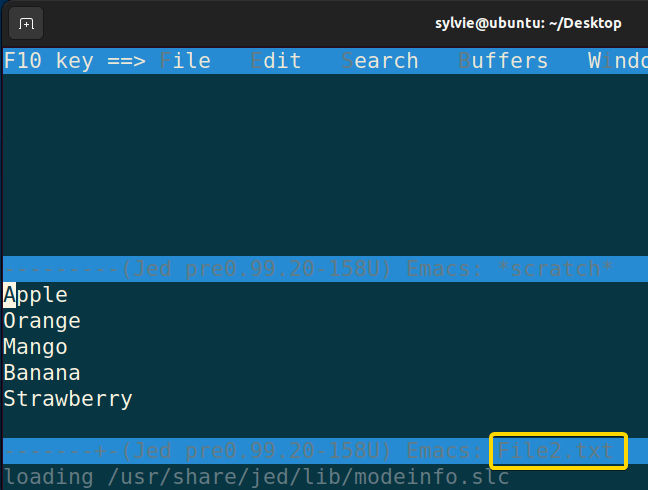
- Nhiều tính năng hơn: Jed vượt trội Nano về mặt tính năng. Jed hỗ trợ tô màu cú pháp theo mặc định cho nhiều ngôn ngữ, có khả năng chia màn hình (split windows) để xem nhiều tệp cùng lúc, và hỗ trợ macro. Nano chỉ cung cấp các chức năng này một cách hạn chế hoặc cần cấu hình phức tạp.
- Khả năng tùy biến cao hơn: Khả năng mở rộng của jed thông qua tệp
.jedrc và ngôn ngữ S-Lang mạnh mẽ hơn nhiều so với tệp .nanorc của Nano. Điều này cho phép jed được điều chỉnh để phù hợp với quy trình làm việc chuyên nghiệp.
- Hiệu suất làm việc: Với các tính năng như buffer để quản lý nhiều file, jed giúp làm việc với các dự án có nhiều tệp tin hiệu quả hơn so với Nano.
Hạn chế của jed so với Nano:
- Phức tạp hơn một chút: Mặc dù dễ học, jed vẫn có nhiều tính năng hơn Nano, điều này có thể làm cho người dùng mới hoàn toàn cảm thấy hơi choáng ngợp. Nano thực sự là lựa chọn “mở và dùng ngay” đơn giản nhất.
- Tính phổ biến: Nano được cài đặt sẵn trên hầu hết mọi bản phân phối Linux hiện đại, trong khi jed có thể cần được cài đặt thêm.
Tóm lại, nếu bạn chỉ cần chỉnh sửa nhanh một vài dòng trong tệp cấu hình, Nano là đủ. Nhưng nếu bạn cần một công cụ soạn thảo dòng lệnh thực thụ để lập trình hoặc làm việc thường xuyên, jed cung cấp một bước tiến đáng kể về tính năng mà không làm bạn quá tải như Vi/Vim.
Mẹo và thủ thuật khi sử dụng jed hiệu quả
Để thực sự làm chủ jed và biến nó thành một công cụ đắc lực, việc biết đến các mẹo và thủ thuật tùy biến là vô cùng quan trọng. Những tinh chỉnh nhỏ có thể tạo ra sự khác biệt lớn trong quy trình làm việc hàng ngày của bạn, giúp tiết kiệm thời gian và tăng năng suất.
Cách tùy biến cấu hình jed:
Sức mạnh tùy biến của jed nằm ở tệp .jedrc. Đây là một tệp văn bản thuần túy nằm trong thư mục chính của người dùng (~/). Mọi thay đổi bạn thực hiện trong tệp này sẽ được áp dụng mỗi khi bạn khởi động jed. Bạn có thể tạo tệp này nếu nó chưa tồn tại: jed ~/.jedrc.
Dưới đây là một vài tùy biến hữu ích bạn có thể thêm vào tệp .jedrc:
- Bật số dòng:
set_line_number_mode(1); – Hiển thị số dòng là một tính năng không thể thiếu khi lập trình hoặc debug.
- Thay đổi bảng màu: Jed hỗ trợ nhiều bảng màu khác nhau. Bạn có thể thử
set_color_scheme("xterm_256"); hoặc set_color_scheme("slate"); để tìm ra giao diện phù hợp với sở thích của mình.
- Tự động thụt lề: Để jed tự động canh lề khi bạn xuống dòng, hãy thêm
AUTO_INDENT_MODE = 1;.
- Định nghĩa phím tắt riêng: Bạn có thể gán lại các chức năng cho những tổ hợp phím thuận tiện hơn. Ví dụ:
definekey("goto_line", "\eG"); sẽ cho phép bạn nhấn Alt+G để nhảy đến một dòng cụ thể.
Sử dụng macro giúp tăng tốc độ soạn thảo:
Macro là một công cụ tuyệt vời để tự động hóa các tác vụ lặp đi lặp lại. Giả sử bạn thường xuyên phải chèn một đoạn văn bản hoặc định dạng lại một khối code theo một cách cụ thể.
Cách sử dụng macro trong jed:
- Nhấn
Ctrl-X ( để bắt đầu ghi macro.
- Thực hiện chuỗi các hành động bạn muốn ghi lại (ví dụ: gõ văn bản, di chuyển con trỏ, xóa dòng).
- Nhấn
Ctrl-X ) để kết thúc ghi macro.
- Bây giờ, mỗi khi bạn nhấn
Ctrl-X E, jed sẽ tự động thực thi lại toàn bộ chuỗi hành động bạn vừa ghi.
Việc sử dụng thành thạo macro có thể giúp bạn tiết kiệm hàng giờ làm việc đối với các tác vụ nhàm chán.
Mẹo khắc phục lỗi đơn giản:
Đôi khi, jed có thể hiển thị màu sắc không chính xác hoặc hoạt động không như mong đợi. Một nguyên nhân phổ biến là biến môi trường TERM của bạn không được thiết lập đúng. Hãy thử chạy lệnh export TERM=xterm-256color trong terminal trước khi khởi động jed để đảm bảo hỗ trợ màu sắc đầy đủ. Nếu bạn gặp lỗi khi tùy chỉnh tệp .jedrc, hãy thử khởi động jed với tùy chọn --secure (jed --secure), nó sẽ bỏ qua việc tải tệp cấu hình, giúp bạn vào trình soạn thảo để sửa lỗi.
Những vấn đề thường gặp và cách xử lý
Dù jed là một trình soạn thảo ổn định và đáng tin cậy, đôi khi bạn vẫn có thể gặp phải một số vấn đề trong quá trình sử dụng. Hiểu rõ nguyên nhân và cách khắc phục sẽ giúp bạn nhanh chóng quay trở lại công việc mà không bị gián đoạn.
Lỗi không thể mở file bằng jed
Một trong những lỗi phổ biến nhất mà người dùng mới gặp phải là không thể mở hoặc lưu một tệp tin. Khi bạn chạy lệnh jed ten_file và nhận được thông báo lỗi “Permission denied” hoặc “Cannot open file for writing”.
Nguyên nhân thường gặp:
- Phân quyền tập tin (File Permissions): Đây là nguyên nhân phổ biến nhất. Bạn đang cố gắng chỉnh sửa một tệp mà bạn không có quyền ghi. Điều này thường xảy ra với các tệp tin hệ thống nằm trong các thư mục như
/etc hoặc /var.
- Phân quyền thư mục (Directory Permissions): Bạn không có quyền ghi trong thư mục chứa tệp. Dù tệp đó có thể chỉnh sửa được, nhưng nếu thư mục mẹ không cho phép bạn tạo hoặc thay đổi tệp, bạn cũng sẽ gặp lỗi.
- Đường dẫn sai: Bạn có thể đã gõ sai đường dẫn đến tệp tin hoặc thư mục.
Cách khắc phục nhanh:
- Kiểm tra quyền hạn: Sử dụng lệnh
ls -l ten_file để xem quyền của tệp. Nếu bạn không phải là chủ sở hữu và không thuộc nhóm có quyền ghi, bạn sẽ không thể chỉnh sửa nó.
- Sử dụng sudo: Nếu bạn cần chỉnh sửa một tệp tin hệ thống, hãy sử dụng sudo để chạy jed với quyền quản trị viên:
sudo jed /etc/ssh/sshd_config. Hãy cẩn thận khi sử dụng sudo vì việc thay đổi sai các tệp hệ thống có thể gây ra sự cố.
- Thay đổi quyền (nếu cần): Nếu đó là tệp của bạn, bạn có thể dùng lệnh
chmod để thay đổi quyền, ví dụ: chmod u+w ten_file để cấp quyền ghi cho người dùng.
- Kiểm tra lại đường dẫn: Đảm bảo rằng bạn đã nhập đúng đường dẫn đến tệp. Sử dụng phím
Tab để tự động hoàn thành đường dẫn có thể giúp tránh lỗi chính tả.
Jed không phản hồi hoặc bị treo
Trong một số trường hợp hiếm hoi, jed có thể bị treo hoặc không phản hồi lại các thao tác của bạn. Điều này có thể do một plugin bị lỗi, một macro phức tạp chạy vô tận hoặc xung đột với hệ thống.
Hướng xử lý sự cố:
- Chờ một chút: Nếu bạn đang làm việc với một tệp rất lớn hoặc chạy một thao tác phức tạp (ví dụ: tìm kiếm và thay thế trên toàn bộ tệp), jed có thể cần một chút thời gian để xử lý. Hãy kiên nhẫn đợi vài giây.
- Gửi tín hiệu ngắt: Thử nhấn
Ctrl-C trong terminal đang chạy jed. Đôi khi, điều này có thể ngắt hoạt động hiện tại và trả lại quyền kiểm soát cho bạn. Ctrl-G cũng là một phím hủy bỏ hữu ích trong jed.
- Buộc thoát khỏi ứng dụng: Nếu jed hoàn toàn bị treo, bạn cần phải buộc nó đóng lại từ một terminal khác.
- Mở một cửa sổ terminal mới.
- Tìm ID tiến trình (PID) của jed bằng lệnh:
pgrep jed
- Sau khi có PID, sử dụng lệnh
kill để đóng nó: kill PID_CUA_JED. Nếu kill không hiệu quả, bạn có thể sử dụng tín hiệu mạnh hơn: kill -9 PID_CUA_JED.
- Chạy ở chế độ an toàn: Nếu jed liên tục bị treo khi khởi động, có thể có lỗi trong tệp cấu hình
.jedrc của bạn. Hãy thử khởi động với tùy chọn an toàn để chẩn đoán: jed --secure. Nếu jed khởi động được ở chế độ này, vấn đề nằm ở tệp .jedrc và bạn cần kiểm tra lại các tùy chỉnh của mình.
Hiểu cách xử lý những sự cố này sẽ giúp bạn tự tin hơn khi sử dụng jed cho các công việc quan trọng.
Best Practices khi sử dụng jed
Để tối ưu hóa trải nghiệm và tận dụng tối đa sức mạnh của jed, việc áp dụng các phương pháp hay nhất (best practices) là rất quan trọng. Những thói quen tốt này không chỉ giúp bạn làm việc hiệu quả hơn mà còn giảm thiểu rủi ro mất dữ liệu hay gặp phải các lỗi không đáng có.
Những điều nên làm:
- Học các phím tắt cốt lõi: Dành thời gian để ghi nhớ các phím tắt cơ bản như lưu (
^X^S), thoát (^X^C), tìm kiếm (^S), và hủy bỏ (^G). Việc này sẽ giúp bạn thao tác nhanh hơn rất nhiều so với việc dựa vào menu F10.
- Tùy chỉnh tệp
.jedrc: Hãy xây dựng tệp cấu hình .jedrc của riêng bạn. Thêm các cài đặt mà bạn yêu thích như hiển thị số dòng, chọn bảng màu, và định nghĩa các phím tắt thuận tiện. Đây là cách để biến jed thành công cụ của riêng bạn.
- Tận dụng buffer: Khi làm việc với nhiều tệp, hãy học cách chuyển đổi giữa các buffer (
Ctrl-X B) và liệt kê chúng. Điều này hiệu quả hơn nhiều so với việc mở nhiều phiên jed riêng biệt.
- Sử dụng tô màu cú pháp: Luôn đảm bảo rằng tô màu cú pháp được bật cho ngôn ngữ bạn đang làm việc. Nó không chỉ làm cho code đẹp hơn mà còn là công cụ gỡ lỗi trực quan, giúp bạn phát hiện các lỗi cú pháp cơ bản.
- Lưu công việc thường xuyên: Tập thói quen nhấn
Ctrl-X Ctrl-S thường xuyên. Dù jed khá ổn định, nhưng các sự cố bất ngờ như mất điện hay treo hệ thống vẫn có thể xảy ra.
Những điều không nên làm:
- Không chỉnh sửa tệp hệ thống mà không có bản sao lưu: Trước khi chỉnh sửa bất kỳ tệp cấu hình quan trọng nào trong
/etc, hãy tạo một bản sao lưu. Một lệnh đơn giản như sudo cp /etc/fstab /etc/fstab.bak có thể cứu bạn khỏi những rắc rối lớn.
- Không chạy jed với quyền
sudo một cách không cần thiết: Chỉ sử dụng sudo jed khi bạn thực sự cần chỉnh sửa các tệp yêu cầu quyền quản trị. Việc sử dụng sudo một cách bừa bãi có thể gây ra các vấn đề về quyền sở hữu tệp trong thư mục chính của bạn.
- Đừng ngại thử nghiệm: Đừng chỉ sử dụng các tính năng cơ bản. Hãy khám phá các chế độ khác nhau của jed, thử ghi một macro đơn giản, hoặc tìm hiểu cách sử dụng tính năng chia màn hình. Quá trình khám phá sẽ giúp bạn tìm ra những cách làm việc hiệu quả hơn.
- Không bỏ qua thông báo lỗi: Khi jed hiển thị một thông báo ở dòng cuối cùng, hãy đọc nó. Thông báo đó thường chứa thông tin quan trọng về lý do tại sao một hành động không thành công, giúp bạn khắc phục sự cố nhanh hơn.
Bằng cách tuân thủ những nguyên tắc này, bạn sẽ không chỉ sử dụng jed một cách hiệu quả mà còn đảm bảo an toàn cho dữ liệu và hệ thống của mình, biến jed thành một người bạn đồng hành đáng tin cậy trên hành trình làm việc với Linux.
Kết luận
Qua bài viết chi tiết này, chúng ta đã cùng nhau khám phá một cách toàn diện về lệnh jed trong Linux – một trình soạn thảo văn bản dòng lệnh mạnh mẽ nhưng lại rất thân thiện. Chúng ta đã thấy rằng jed không chỉ là một sự thay thế đơn thuần cho Vi hay Nano, mà nó là một lựa chọn độc đáo, mang lại sự cân bằng lý tưởng giữa tính năng và sự tiện dụng. Với khả năng tô màu cú pháp, tùy biến linh hoạt qua tệp .jedrc, và hệ thống phím tắt quen thuộc, jed chứng tỏ mình là một công cụ đáng giá cho cả người mới bắt đầu và các nhà phát triển kinh nghiệm.
Chúng ta đã đi từ việc cài đặt jed trên các bản phân phối phổ biến, làm quen với giao diện và các lệnh cơ bản, cho đến việc so sánh ưu nhược điểm của nó với Vi/Vim và Nano. Hy vọng rằng những phân tích này đã giúp bạn có được cái nhìn rõ ràng để quyết định xem jed có phải là công cụ phù hợp với nhu cầu và phong cách làm việc của mình hay không.
Nếu bạn đang tìm kiếm một trình soạn thảo dòng lệnh không quá phức tạp như Vi nhưng lại mạnh mẽ hơn Nano, tôi thực sự khuyến khích bạn hãy thử nghiệm và áp dụng jed vào công việc hàng ngày của mình. Hãy dành một chút thời gian để cài đặt và trải nghiệm nó. Bạn có thể sẽ ngạc nhiên về hiệu quả và sự thoải mái mà nó mang lại. Bước tiếp theo của bạn có thể là tìm hiểu sâu hơn về ngôn ngữ kịch bản S-Lang để mở rộng chức năng, hoặc khám phá các plugin do cộng đồng phát triển để biến jed thành một môi trường làm việc thực sự chuyên nghiệp.
 Chỉ từ 49.000đ/tháng


