Quản lý một trang web WordPress không chỉ dừng lại ở việc đăng bài và tối ưu SEO. Đối với những ai muốn đi sâu vào con đường chuyên nghiệp, việc làm chủ quy trình cài đặt, cập nhật và bảo trì trên một máy chủ riêng như CentOS 7 là kỹ năng cực kỳ quan trọng. Bạn đã bao giờ cảm thấy lo lắng mỗi khi nhấn nút “Cập nhật” WordPress, sợ rằng một lỗi nhỏ có thể phá vỡ toàn bộ website? Hay việc quản lý các thay đổi trong mã nguồn một cách thủ công khiến bạn mất nhiều thời gian và dễ gây ra sai sót? Đó là những vấn đề phổ biến mà nhiều nhà quản trị website gặp phải. Bài viết này sẽ giới thiệu một giải pháp toàn diện: sử dụng hệ thống quản lý phiên bản (Version Control System) như Git để kiểm soát hoàn toàn mã nguồn WordPress của bạn. Chúng ta sẽ cùng nhau đi qua từng bước, từ cài đặt môi trường trên CentOS 7, tích hợp Git, cho đến việc xây dựng một quy trình cập nhật an toàn và hiệu quả, giúp bạn quản trị website một cách chuyên nghiệp và tự tin hơn bao giờ hết.

Giới thiệu về CentOS 7 và ứng dụng trong quản trị website
Tổng quan về CentOS 7
CentOS 7, viết tắt của Community ENTerprise Operating System 7, là một bản phân phối Linux là gì miễn phí và mã nguồn mở, được xây dựng dựa trên mã nguồn của Red Hat Enterprise Linux (RHEL). Điều này có nghĩa là bạn được tận hưởng sự ổn định, bảo mật và hiệu năng của một hệ điều hành dành cho doanh nghiệp mà không tốn chi phí bản quyền. Một trong những ưu điểm lớn nhất của CentOS 7 là tính ổn định vượt trội. Nó được thiết kế để hoạt động liên tục trong thời gian dài mà không cần khởi động lại, một yếu tố sống còn đối với bất kỳ máy chủ website nào.
Bên cạnh đó, CentOS 7 còn nổi bật với vòng đời hỗ trợ dài hạn (Long Term Support – LTS). Phiên bản này được cộng đồng hỗ trợ cập nhật bảo mật và sửa lỗi trong suốt nhiều năm, giúp các nhà quản trị hệ thống yên tâm xây dựng và vận hành dịch vụ mà không phải lo lắng về việc nâng cấp hệ điều hành thường xuyên. Chính vì những đặc điểm này, CentOS 7 đã trở thành một trong những lựa chọn hàng đầu cho môi trường máy chủ web trên toàn thế giới.
Ứng dụng CentOS 7 trong quản lý website
Vậy tại sao chúng ta nên chọn CentOS 7 để chạy một website WordPress? Câu trả lời nằm ở sự kết hợp hoàn hảo giữa hiệu năng, bảo mật và khả năng kiểm soát. CentOS 7 cung cấp một nền tảng vững chắc để bạn xây dựng một môi trường LAMP (Linux), Apache (máy chủ web), MySQL/MariaDB (cơ sở dữ liệu) và PHP (ngôn ngữ lập trình) được tối ưu hóa riêng cho WordPress. Bạn có toàn quyền cấu hình từng thành phần để đạt được tốc độ tải trang nhanh nhất và khả năng xử lý lượng truy cập lớn.
Về mặt bảo mật, CentOS 7 tích hợp sẵn các cơ chế mạnh mẽ như SELinux (Security-Enhanced Linux) và một hệ thống tường lửa tinh vi (firewalld). Khi được cấu hình đúng cách, chúng tạo ra một lá chắn vững chắc, bảo vệ website của bạn khỏi các cuộc tấn công phổ biến. Việc sử dụng CentOS 7 để quản lý website WordPress không chỉ giúp trang web của bạn hoạt động nhanh và ổn định hơn, mà còn mang lại sự an tâm tuyệt đối về mặt bảo mật và khả năng mở rộng trong tương lai.
Hướng dẫn cài đặt WordPress trên CentOS 7
Các bước chuẩn bị môi trường
Trước khi cài đặt WordPress, chúng ta cần xây dựng một “ngôi nhà” vững chắc cho nó. Trên CentOS 7, ngôi nhà này thường được gọi là môi trường LAMP, bao gồm Linux (chính là CentOS 7), Apache (máy chủ web), MySQL/MariaDB (cơ sở dữ liệu) và PHP (ngôn ngữ lập trình). Đầu tiên, bạn cần truy cập vào server qua SSH và cập nhật hệ thống với lệnh `sudo yum update`.
Tiếp theo, hãy cài đặt các thành phần cần thiết. Cài đặt Apache bằng lệnh `sudo yum install httpd` và khởi động dịch vụ: `sudo systemctl start httpd`, `sudo systemctl enable httpd`. Sau đó, cài đặt cơ sở dữ liệu MariaDB (một nhánh của MySQL) với `sudo yum install mariadb-server mariadb` và cũng khởi động nó: `sudo systemctl start mariadb`, `sudo systemctl enable mariadb`. Cuối cùng, cài đặt PHP và các phần mở rộng cần thiết cho WordPress: `sudo yum install php php-mysql php-gd php-ldap php-xml php-xmlrpc php-mbstring php-curl php-snmp php-soap`. Sau khi cài đặt xong, đừng quên khởi động lại Apache để áp dụng các thay đổi: `sudo systemctl restart httpd`. Môi trường server của bạn giờ đã sẵn sàng.

Cài đặt WordPress thủ công
Khi môi trường đã sẵn sàng, việc cài đặt WordPress chỉ còn là vài bước đơn giản. Đầu tiên, bạn cần tạo một cơ sở dữ liệu và người dùng riêng cho WordPress. Đăng nhập vào MariaDB bằng lệnh `sudo mysql -u root -p`, sau đó thực thi các lệnh SQL để tạo database, user và gán quyền. Việc này giúp tăng cường bảo mật, tách biệt dữ liệu của website.
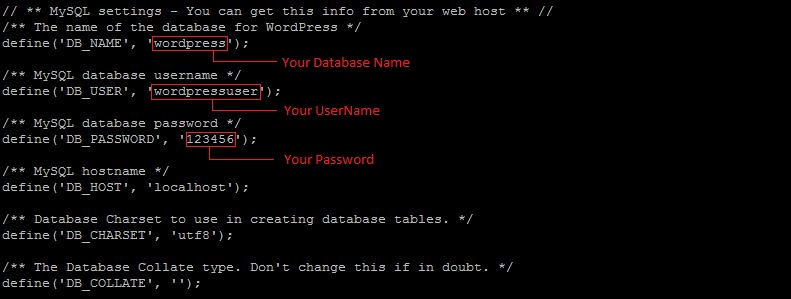
Tiếp theo, hãy tải về phiên bản WordPress mới nhất từ trang chủ chính thức. Sử dụng lệnh `wget https://wordpress.org/latest.tar.gz` ngay tại thư mục `/var/www/html`. Giải nén file vừa tải về: `tar -xzvf latest.tar.gz`. Mã nguồn WordPress sẽ nằm trong thư mục `wordpress`. Bây giờ, bạn cần cấu hình file `wp-config.php`. Hãy sao chép file `wp-config-sample.php` thành `wp-config.php` và chỉnh sửa các thông tin về tên database, user và mật khẩu mà bạn đã tạo ở bước trước.
Cuối cùng, hãy phân quyền sở hữu cho thư mục mã nguồn WordPress để Apache có thể đọc và ghi dữ liệu, ví dụ như khi bạn tải lên hình ảnh: `sudo chown -R apache:apache /var/www/html/wordpress`. Bây giờ, bạn có thể mở trình duyệt và truy cập vào địa chỉ IP hoặc tên miền của server, theo sau là `/wordpress`. Giao diện cài đặt 5 phút nổi tiếng của WordPress sẽ hiện ra, bạn chỉ cần điền nốt các thông tin cơ bản là website đã sẵn sàng hoạt động.
Giải thích về hệ thống quản lý phiên bản (version control)
Khái niệm và vai trò của version control
Bạn hãy tưởng tượng bạn đang viết một tài liệu quan trọng. Mỗi lần chỉnh sửa, bạn lại lưu một bản sao với tên khác nhau như `tailieu_v1.doc`, `tailieu_v2_final.doc`, `tailieu_v2_final_dathaydoi.doc`. Cách làm này rất lộn xộn và khó quản lý. Hệ thống quản lý phiên bản (Version Control System – VCS) ra đời để giải quyết chính vấn đề này, nhưng là dành cho mã nguồn phần mềm. Về cơ bản, VCS là một hệ thống ghi lại mọi thay đổi của một tệp hoặc một tập hợp các tệp theo thời gian, cho phép bạn quay trở lại bất kỳ phiên bản nào trong quá khứ một cách dễ dàng.
Vai trò của VCS trong phát triển và quản trị website là vô cùng to lớn. Nó không chỉ giúp bạn theo dõi “ai đã thay đổi cái gì, khi nào, và tại sao”, mà còn là nền tảng cho việc cộng tác hiệu quả. Nhiều lập trình viên có thể cùng làm việc trên một dự án mà không sợ ghi đè lên công việc của nhau. Hơn nữa, khi có lỗi xảy ra sau một lần cập nhật, bạn có thể nhanh chóng so sánh các phiên bản để tìm ra nguyên nhân hoặc đơn giản là “quay ngược thời gian” về phiên bản ổn định trước đó. Sử dụng VCS biến quy trình quản trị website từ một công việc thủ công, rủi ro thành một quy trình có hệ thống, an toàn và chuyên nghiệp. Bạn có thể tìm hiểu sâu hơn về Linux là gì để nắm vững nền tảng hệ điều hành mà VCS đang hoạt động trên đó.
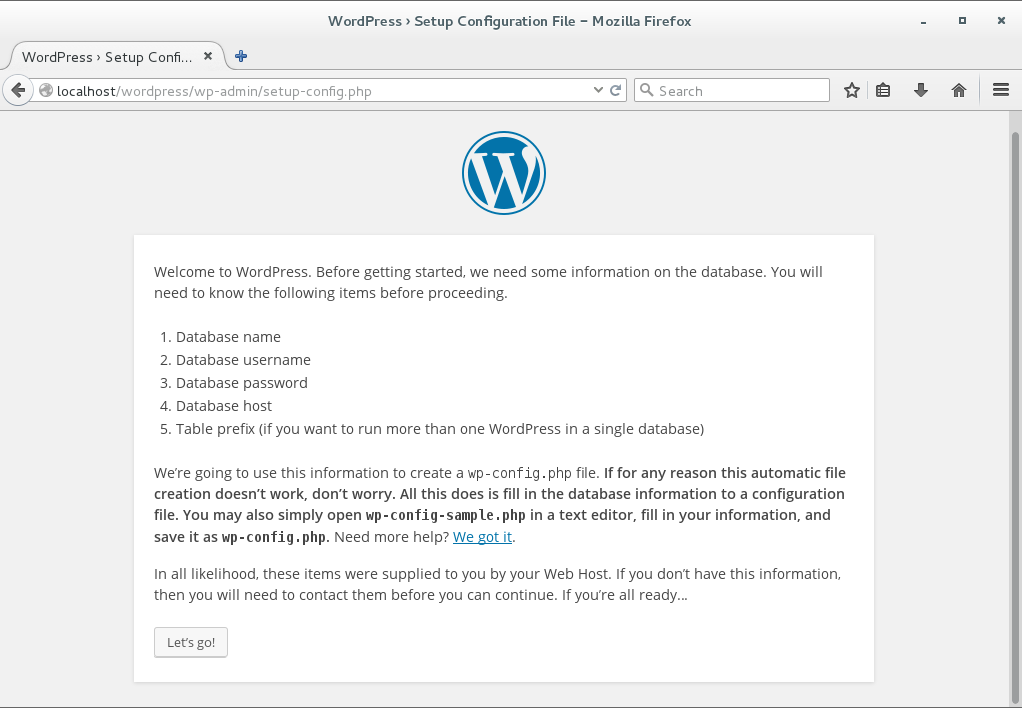
Các hệ thống quản lý phiên bản phổ biến
Trên thị trường hiện có nhiều hệ thống quản lý phiên bản khác nhau, nhưng ba cái tên nổi bật nhất là Git, Subversion (SVN) và Mercurial. SVN là một hệ thống quản lý phiên bản tập trung (Centralized Version Control). Điều này có nghĩa là có một máy chủ trung tâm chứa toàn bộ lịch sử thay đổi, và các lập trình viên sẽ “check out” và “commit” các thay đổi vào máy chủ này. Ưu điểm của SVN là dễ học và quản lý, nhưng nhược điểm là nếu máy chủ trung tâm gặp sự cố, toàn bộ quy trình làm việc sẽ bị đình trệ.
Ngược lại, Git và Mercurial là các hệ thống quản lý phiên bản phân tán (Distributed Version Control). Với Git, mỗi lập trình viên không chỉ tải về phiên bản mới nhất của mã nguồn, mà họ sao chép toàn bộ lịch sử của dự án về máy tính cá nhân. Điều này cho phép họ làm việc ngoại tuyến, tạo nhánh, và commit thay đổi một cách độc lập. Git trở nên vượt trội nhờ tốc độ, khả năng phân nhánh và hợp nhất (branching and merging) cực kỳ mạnh mẽ, cùng với một cộng đồng người dùng khổng lồ. Chính vì sự linh hoạt và hiệu quả này, Git đã trở thành tiêu chuẩn de facto trong ngành phát triển phần mềm và là lựa chọn lý tưởng để quản lý mã nguồn WordPress.
Cách tích hợp hệ thống quản lý phiên bản với WordPress trên CentOS
Khởi tạo repository Git cho WordPress
Sau khi đã cài đặt WordPress thành công trên CentOS 7, bước tiếp theo là đưa toàn bộ mã nguồn này vào tầm kiểm soát của Git. Quá trình này được gọi là khởi tạo một repository (kho chứa). Đầu tiên, hãy di chuyển vào thư mục gốc của WordPress, thường là `/var/www/html/wordpress`. Tại đây, bạn chạy lệnh `git init`. Lệnh này sẽ tạo một thư mục con ẩn có tên là `.git`, chứa tất cả thông tin và lịch sử mà Git cần để theo dõi dự án của bạn.
Tiếp theo, bạn cần cho Git biết những tệp nào cần theo dõi. Sử dụng lệnh `git add .` để thêm tất cả các tệp và thư mục trong dự án vào “khu vực chờ” (staging area). Cuối cùng, hãy tạo một “bản ghi” đầu tiên cho lịch sử dự án bằng lệnh commit: `git commit -m “Initial commit: WordPress core files”`. Dòng chữ trong dấu ngoặc kép là một thông điệp mô tả cho lần commit này. Từ bây giờ, Git đã chính thức bắt đầu theo dõi mọi thay đổi trong mã nguồn WordPress của bạn. Bất kỳ sự thay đổi, thêm mới hay xóa file nào cũng sẽ được Git ghi nhận. Nếu bạn mới làm quen, hãy tham khảo thêm bài viết Bash là gì để nắm vững các lệnh shell cơ bản hỗ trợ làm việc với Git.
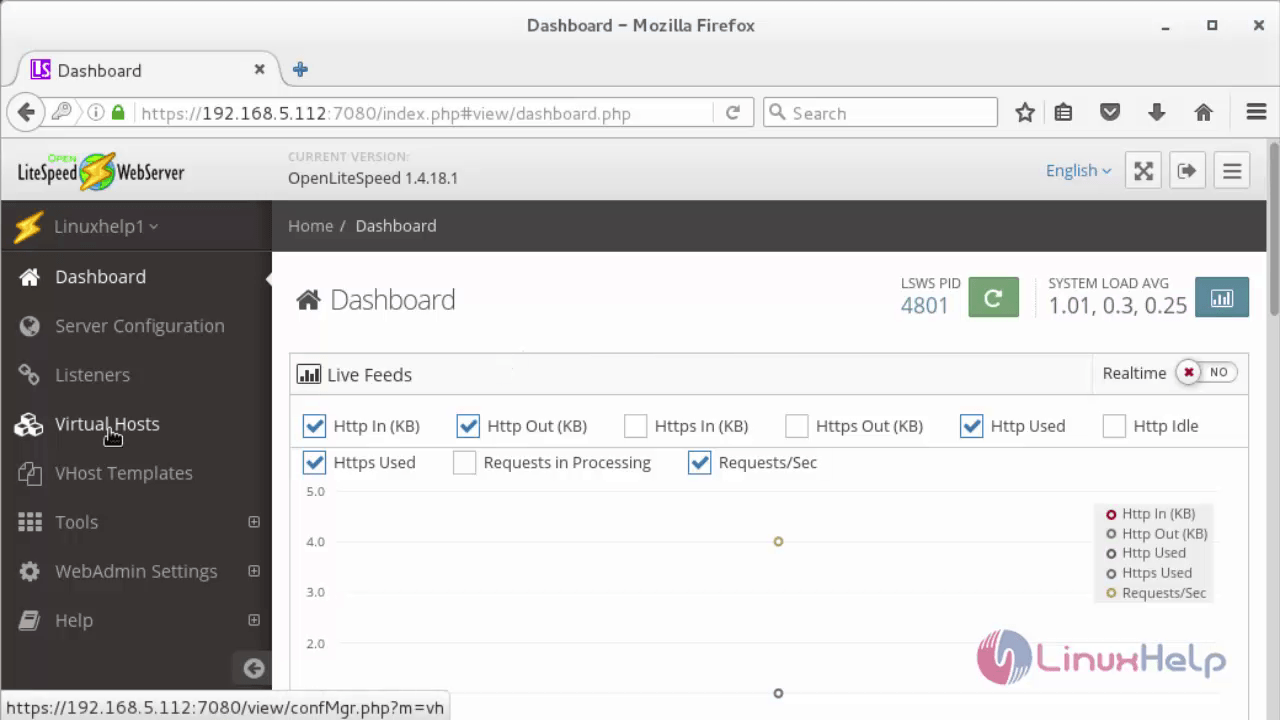
Sử dụng Git trong quá trình phát triển và quản lý
Với Git, quy trình phát triển website của bạn sẽ trở nên có tổ chức hơn rất nhiều. Một trong những tính năng mạnh mẽ nhất của Git là phân nhánh (branching). Thay vì chỉnh sửa trực tiếp trên mã nguồn chính đang chạy (thường là nhánh `master` hoặc `main`), bạn nên tạo một nhánh mới cho mỗi tính năng hoặc mỗi lần sửa lỗi. Ví dụ, để phát triển một tính năng mới, bạn dùng lệnh `git checkout -b feature/new-contact-form`. Mọi thay đổi bạn thực hiện sẽ chỉ nằm trên nhánh này, không ảnh hưởng đến website chính.
Khi đã hoàn thành tính năng và kiểm thử cẩn thận, bạn có thể gộp (merge) nhánh này trở lại nhánh chính để đảm bảo rằng website của bạn luôn ở trạng thái ổn định. Việc quản lý plugin và theme cũng tương tự. Khi cài đặt một plugin mới, bạn có thể thêm mã nguồn của nó vào Git và commit. Nếu plugin đó gây lỗi, bạn có thể dễ dàng hoàn tác (revert) commit đó để gỡ bỏ nó một cách sạch sẽ. Các thao tác cơ bản như `git pull` (lấy thay đổi từ kho chứa từ xa) và `git push` (đẩy thay đổi của bạn lên) là nền tảng cho việc làm việc nhóm và sao lưu mã nguồn một cách an toàn. Nếu cần mô phỏng môi trường ảo để thử nghiệm, bạn có thể xem thêm về VirtualBox là gì và cách sử dụng.
Quy trình cập nhật WordPress qua version control
Chuẩn bị trước khi cập nhật
Cập nhật WordPress luôn tiềm ẩn rủi ro, nhưng với version control, chúng ta có thể giảm thiểu rủi ro này xuống mức thấp nhất. Bước chuẩn bị quan trọng nhất trước khi cập nhật là đảm bảo bạn có một bản sao lưu (backup) an toàn. Với Git, việc này trở nên vô cùng đơn giản. Hãy chắc chắn rằng tất cả các thay đổi gần nhất của bạn đã được commit vào repository: chạy `git status` để kiểm tra và `git commit -a -m “Backup before core update”` để lưu lại trạng thái hiện tại. Đây chính là điểm lưu an toàn mà bạn có thể quay lại bất cứ lúc nào nếu quá trình cập nhật xảy ra sự cố.
Bên cạnh việc backup mã nguồn bằng Git, bạn cũng đừng quên backup cơ sở dữ liệu. Git chỉ quản lý file, không quản lý dữ liệu trong database. Bạn có thể sử dụng công cụ như `mysqldump` để xuất toàn bộ database ra một file .sql và lưu ở một nơi an toàn. Bước tiếp theo là theo dõi các thay đổi của phiên bản WordPress mới. Hãy đọc kỹ changelog (nhật ký thay đổi) của phiên bản sắp cập nhật để biết có những thay đổi lớn nào về hàm, cấu trúc hay không, đặc biệt là những thay đổi có thể ảnh hưởng đến theme hoặc plugin bạn đang sử dụng.
Thực hiện cập nhật qua version control
Quy trình cập nhật WordPress bằng Git thường được thực hiện bằng cách coi mã nguồn WordPress chính thức như một kho chứa từ xa (remote repository). Đầu tiên, bạn cần thêm WordPress repository chính thức vào dự án của mình: `git remote add wordpress git://github.com/WordPress/WordPress.git`. Thao tác này chỉ cần làm một lần duy nhất.
Khi có phiên bản mới, ví dụ phiên bản 6.2, bạn chỉ cần lấy các thay đổi về máy chủ của mình bằng lệnh `git fetch wordpress`. Lệnh này sẽ tải về tất cả các nhánh và tag mới nhất từ kho chứa của WordPress. Sau đó, bạn có thể hợp nhất (merge) phiên bản mới vào nhánh của mình. Một cách an toàn là tạo một nhánh mới để kiểm thử: `git checkout -b update/wp-6.2` rồi thực hiện merge: `git merge 6.2`. Git sẽ tự động hợp nhất các thay đổi. Đôi khi, có thể xảy ra xung đột (conflict) nếu bạn đã tùy chỉnh các file core của WordPress (điều này không được khuyến khích). Git sẽ báo cho bạn biết chính xác file nào bị xung đột để bạn có thể giải quyết thủ công. Sau khi giải quyết xung đột và kiểm tra kỹ lưỡng website trên nhánh thử nghiệm, bạn có thể merge nó vào nhánh chính để hoàn tất quá trình cập nhật.
Lợi ích của việc sử dụng version control trong quản lý mã nguồn WordPress
Việc áp dụng hệ thống quản lý phiên bản như Git vào quy trình làm việc với WordPress mang lại những lợi ích không thể phủ nhận. Đầu tiên và quan trọng nhất là đảm bảo tính ổn định và bảo mật mã nguồn. Mọi thay đổi đều được ghi lại, giúp bạn dễ dàng theo dõi và phát hiện những sửa đổi đáng ngờ hoặc không được phép. Nếu một bản cập nhật plugin gây ra lỗi bảo mật, bạn có thể nhanh chóng xác định và quay lại phiên bản an toàn trước đó chỉ bằng một dòng lệnh, thay vì phải loay hoay tìm cách sửa chữa thủ công.
Một lợi ích to lớn khác là khả năng phục hồi phiên bản cũ khi có sự cố. Hãy tưởng tượng bạn vừa cập nhật và website bị lỗi “màn hình trắng chết chóc”. Thay vì hoảng loạn, với Git, bạn có thể bình tĩnh quay trở lại commit cuối cùng hoạt động ổn định trong vòng vài giây. Điều này giúp giảm thiểu thời gian website ngừng hoạt động (downtime) và giữ cho trải nghiệm người dùng không bị gián đoạn. Hơn nữa, Git là công cụ không thể thiếu cho việc làm việc nhóm. Nó cho phép nhiều nhà phát triển cùng đóng góp vào một dự án, quản lý các phiên bản khác nhau của mã nguồn và hợp nhất các thay đổi một cách có trật tự, tránh tình trạng “dẫm chân lên nhau”. Cuối cùng, việc tự động hóa và chuẩn hóa quy trình cập nhật giúp bạn tiết kiệm vô số thời gian và giảm thiểu đáng kể các lỗi do con người gây ra, cho phép bạn tập trung hơn vào việc phát triển nội dung và tính năng cho website.
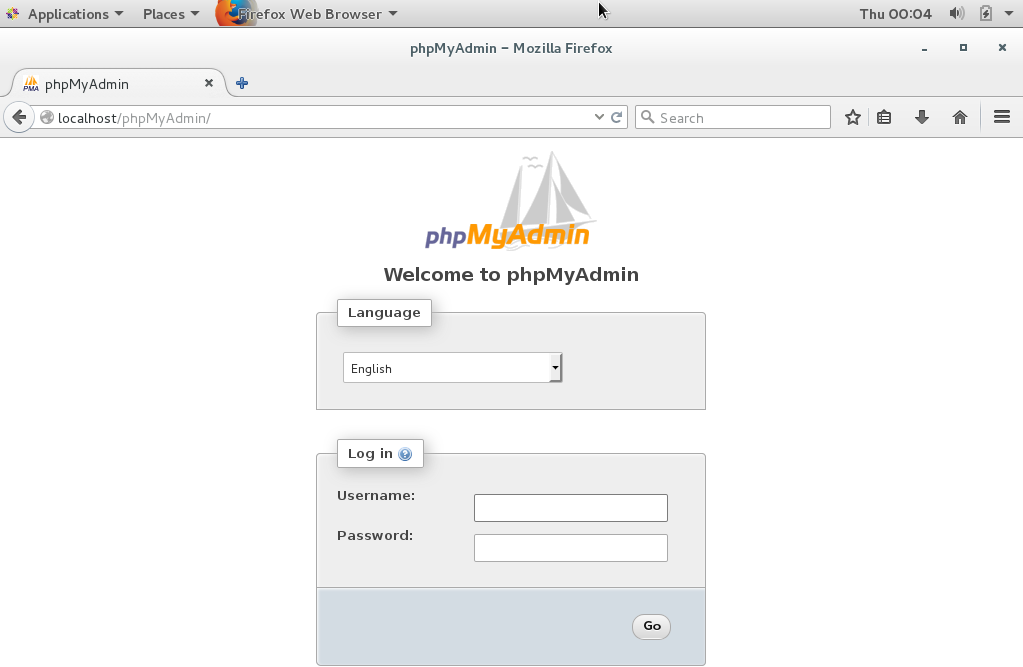
Các lưu ý và mẹo bảo trì website hiệu quả
Để tận dụng tối đa sức mạnh của Git trong quản lý WordPress, bạn cần tuân thủ một vài nguyên tắc quan trọng. Đầu tiên, hãy tạo thói quen commit thường xuyên và ghi chú (commit message) thật rõ ràng, súc tích. Thay vì ghi chung chung là “đã sửa lỗi”, hãy ghi cụ thể “Sửa lỗi hiển thị sai giá sản phẩm trên trang chi tiết”. Điều này sẽ giúp bạn và đồng đội dễ dàng hiểu được lịch sử thay đổi của dự án trong tương lai.
Một lưu ý cực kỳ quan trọng về bảo mật: tuyệt đối không đẩy các file chứa thông tin nhạy cảm lên repository công khai. File wp-config.php chứa thông tin đăng nhập database là một ví dụ điển hình. Bạn nên sử dụng file `.gitignore` để yêu cầu Git bỏ qua file này. Thay vào đó, bạn có thể tạo một file `wp-config-sample.php` mẫu trong repository và tạo file `wp-config.php` thật sự trực tiếp trên server. Điều này đảm bảo an toàn cho thông tin của bạn.
Để nâng cao hiệu quả, bạn có thể xem xét việc tự động hóa các tác vụ lặp đi lặp lại. Viết các script shell đơn giản để tự động backup database trước mỗi lần `git pull` hoặc tự động dọn dẹp cache sau khi cập nhật là những cách tuyệt vời để tiết kiệm thời gian. Cuối cùng, sau mỗi lần cập nhật WordPress core, plugin hay theme, hãy dành thời gian để kiểm tra lại toàn bộ website, đảm bảo mọi thứ vẫn tương thích và hoạt động trơn tru. Một quy trình kiểm tra (testing) bài bản sẽ giúp bạn phát hiện sớm các vấn đề tiềm ẩn.
Các vấn đề thường gặp và cách xử lý
Xung đột khi merge code trong Git
Xung đột khi hợp nhất mã nguồn (merge conflict) là một trong những vấn đề phổ biến nhất khi làm việc với Git, đặc biệt là trong môi trường đội nhóm. Xung đột xảy ra khi hai người cùng chỉnh sửa một dòng code trong cùng một file trên hai nhánh khác nhau, và sau đó cố gắng hợp nhất chúng lại. Git sẽ không biết phải chọn phiên bản nào và nó sẽ dừng quá trình merge, báo cho bạn biết rằng có xung đột cần giải quyết.
Để nhận biết, Git sẽ đánh dấu các vùng xung đột trực tiếp trong file bằng các ký hiệu `<<<<<<<`, `=======`, và `>>>>>>>`. Phần giữa `<<<<<<< HEAD` và `=======` là phiên bản code trên nhánh hiện tại của bạn, còn phần giữa `=======` và `>>>>>>> [tên nhánh kia]` là phiên bản code từ nhánh bạn đang cố gắng merge vào. Để giải quyết, bạn cần mở file đó ra, quyết định xem nên giữ phần code nào (của bạn, của người kia, hoặc kết hợp cả hai), sau đó xóa các dòng đánh dấu của Git. Sau khi đã giải quyết tất cả các xung đột trong tất cả các file, bạn sử dụng lệnh `git add .` để báo cho Git rằng xung đột đã được giải quyết và tiếp tục quá trình merge bằng `git commit`.
Lỗi quyền truy cập file và thư mục trên CentOS
Khi sử dụng Git để triển khai mã nguồn WordPress trên CentOS, một vấn đề thường gặp là lỗi về quyền truy cập file (file permissions). Máy chủ web Apache (hoặc Nginx) chạy dưới một người dùng hệ thống riêng (thường là `apache` hoặc `nginx`), trong khi bạn có thể thực hiện các thao tác Git dưới tài khoản người dùng của mình (ví dụ `root` hoặc một user khác). Điều này có thể dẫn đến tình trạng WordPress không thể tạo hoặc sửa đổi các file, ví dụ như không thể tải lên hình ảnh vào thư mục `wp-content/uploads`.
Để khắc phục, bạn cần đảm bảo rằng người dùng của máy chủ web có quyền sở hữu và ghi vào các thư mục cần thiết. Một lệnh phổ biến để giải quyết vấn đề này là `sudo chown -R apache:apache /var/www/html/wordpress`, lệnh này sẽ gán quyền sở hữu toàn bộ thư mục WordPress cho người dùng `apache`. Ngoài ra, bạn cũng cần kiểm tra cấu hình Kernel là gì và SELinux và tường lửa. SELinux có thể ngăn cản Apache ghi file ngay cả khi quyền truy cập đã đúng. Bạn có thể cần phải thiết lập các “context” phù hợp cho thư mục WordPress để cho phép truy cập. Tương tự, hãy đảm bảo tường lửa của CentOS (firewalld) đã mở các cổng HTTP (80) và HTTPS (443) để người dùng có thể truy cập vào website.
Best Practices trong quản lý WordPress bằng version control
Để nâng quy trình quản lý WordPress của bạn lên một tầm cao mới, việc áp dụng các “best practices” (thực tiễn tốt nhất) là vô cùng cần thiết. Nguyên tắc vàng đầu tiên là: luôn làm việc trên một nhánh riêng (feature branch) cho mỗi tác vụ, dù là nhỏ nhất. Đừng bao giờ commit trực tiếp lên nhánh chính (`main` hoặc `master`). Sau khi hoàn thành công việc trên nhánh riêng, hãy tạo một “Pull Request” hoặc “Merge Request” để các thành viên khác trong nhóm có thể xem xét, góp ý (code review) trước khi hợp nhất vào nhánh chính. Quy trình này giúp đảm bảo chất lượng mã nguồn và giảm thiểu lỗi.
Thứ hai, hãy đẩy các thay đổi của bạn lên kho chứa từ xa (remote repository như GitHub, GitLab) một cách thường xuyên. Đừng để các commit nằm mãi trên máy cục bộ của bạn. Việc này không chỉ là một hình thức sao lưu mã nguồn an toàn mà còn giúp đồng đội luôn cập nhật được tiến độ công việc của bạn. Bên cạnh đó, hãy tận dụng file `.gitignore` một cách triệt để. Thêm vào đó các file tạm, file cache, file log, và đặc biệt là thư mục `wp-content/uploads` chứa các file do người dùng tải lên. Những file này không thuộc về mã nguồn và không nên được theo dõi bởi Git.
Một thực tiễn quan trọng khác là luôn duy trì một lịch trình sao lưu cơ sở dữ liệu song song với việc quản lý mã nguồn bằng Git. Git chỉ bảo vệ code của bạn, không bảo vệ nội dung bài viết, thông tin người dùng hay cài đặt website nằm trong database. Cuối cùng, nếu có điều kiện, hãy tìm hiểu và áp dụng CI/CD (Continuous Integration/Continuous Deployment). Các công cụ như Jenkins, GitLab CI/CD có thể tự động hóa toàn bộ quy trình từ lúc bạn đẩy code lên, chạy kiểm thử, cho đến việc triển khai phiên bản mới lên server. Điều này giúp quy trình làm việc của bạn trở nên nhanh chóng, nhất quán và cực kỳ hiệu quả.

Kết luận
Qua bài viết chi tiết này, chúng ta đã cùng nhau khám phá một phương pháp quản lý website WordPress chuyên nghiệp và hiện đại trên nền tảng CentOS 7. Việc kết hợp sự ổn định của CentOS với sức mạnh của hệ thống quản lý phiên bản Git không chỉ giúp quá trình cài đặt và cập nhật trở nên an toàn, có hệ thống hơn, mà còn mở ra nhiều cơ hội để tối ưu hóa quy trình làm việc nhóm và triển khai dự án. Thay vì lo lắng mỗi khi cập nhật, giờ đây bạn có thể tự tin thực hiện các thay đổi, biết rằng mình luôn có một “cỗ máy thời gian” để quay lại trạng thái ổn định bất cứ lúc nào.
Việc áp dụng version control không chỉ là một kỹ năng kỹ thuật, mà còn là một sự thay đổi trong tư duy quản trị website, hướng tới sự chuyên nghiệp, an toàn và hiệu quả. Tôi khuyến khích bạn hãy bắt đầu thực hành theo những hướng dẫn trong bài viết. Ban đầu có thể sẽ có chút bỡ ngỡ, nhưng những lợi ích lâu dài về thời gian, sự an tâm và khả năng kiểm soát mà nó mang lại là hoàn toàn xứng đáng. Đừng ngần ngại chia sẻ những trải nghiệm, khó khăn hay thành công của bạn trong phần bình luận bên dưới. Để tìm hiểu sâu hơn, bạn có thể tham khảo các tài liệu nâng cao về Debian, hệ điều hành khác trong dòng Fedora hay các Linux Lite, Mx Linux, Garuda Linux, và Hệ điều hành Ubuntu là gì để tiếp tục nâng cao kỹ năng của mình trên hành trình làm chủ thế giới số.
 Chỉ từ 49.000đ/tháng


